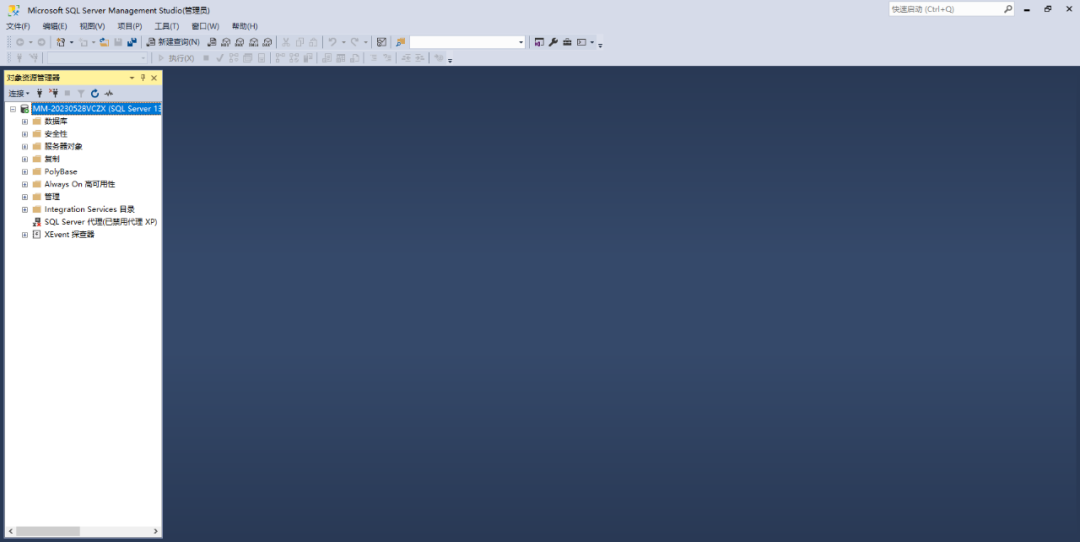
SQL Server是微软的一款专业的关系数据库管理工具, 是一个全面的数据库平台,使用集成的商业智能 (BI)工具提供了企业级的数据管理服务,SQL Server 数据库引擎为关系型数据和结构化数据提供了更安全可靠的存储功能,让管理人员可以构建和管理用于业务的高可用和高性能的数据应用程序。
软件下载
安装教程
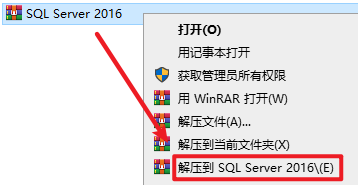
1.选中下载的安装包,右键选择“解压到 SQL Server 2016″
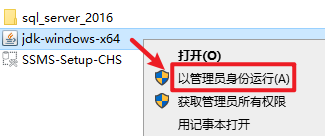
2.打开解压好的文件夹,选中“jdk-windows-x64”右键选择“以管理员身份运行”
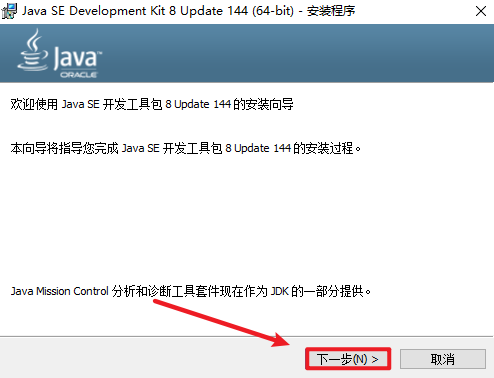
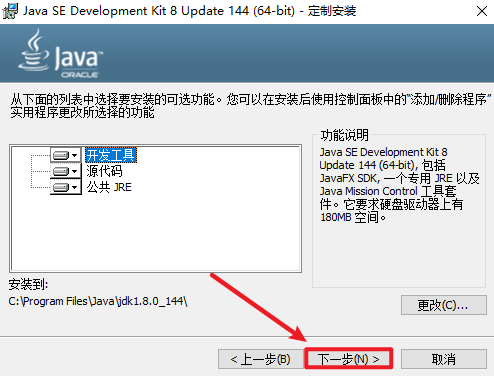
3.点击“下一步”
4.默认安装路径,点击“下一步”
温馨提示:建议不要更改软件的安装路径,后面还需要配置系统环境变量,更改后变量值也会随着改变。
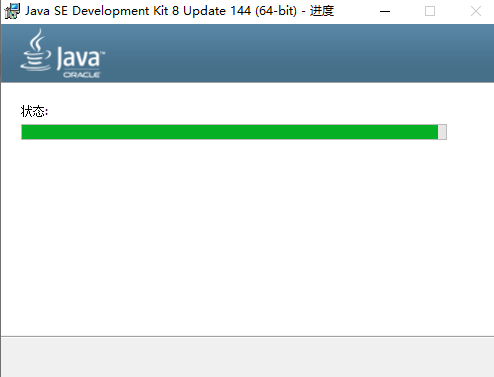
5.正在安装
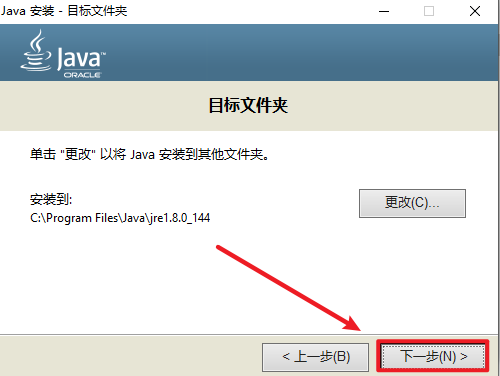
6.点击“下一步”
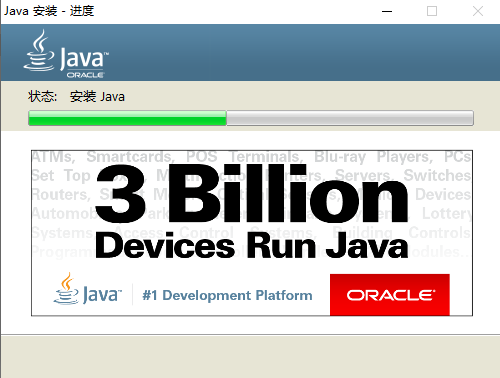
7.安装中
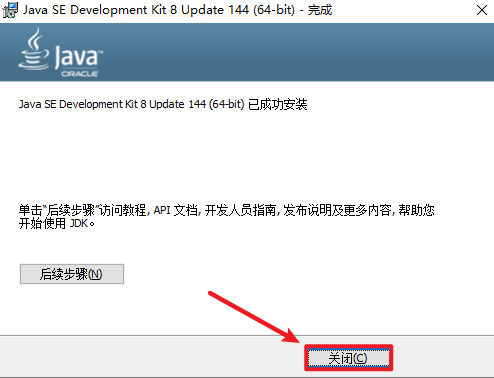
8.点击“关闭”
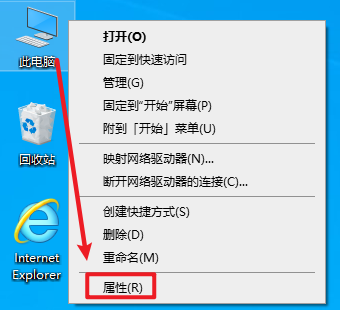
9.选中桌面上的此电脑,右键选择“属性”
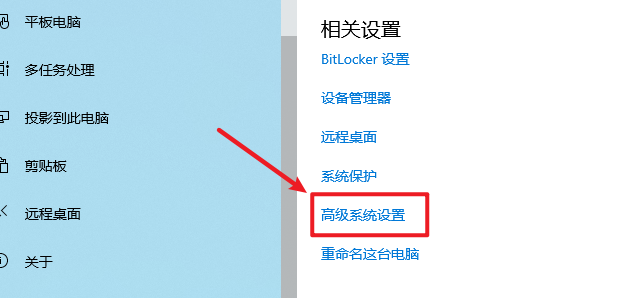
10.找到并点击“高级系统设置”
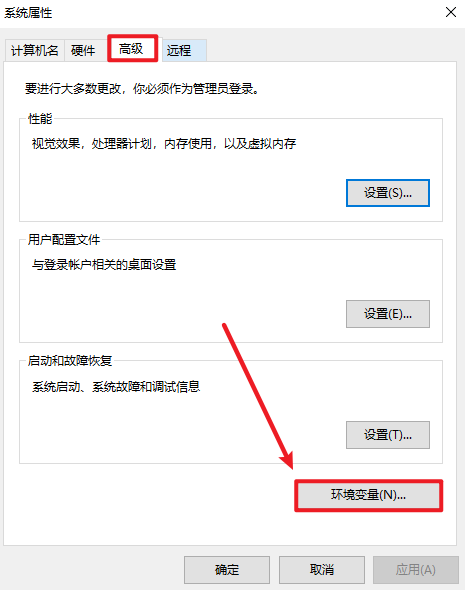
11.选择“高级”,点击“环境变量”
12.点击“新建”
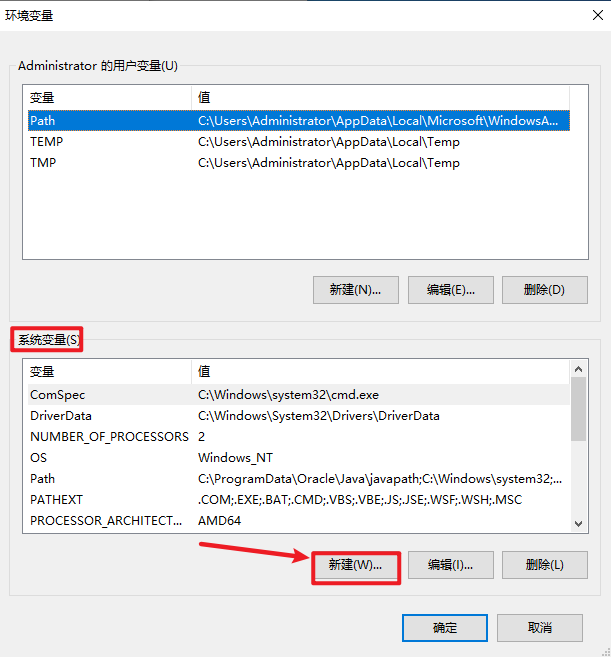
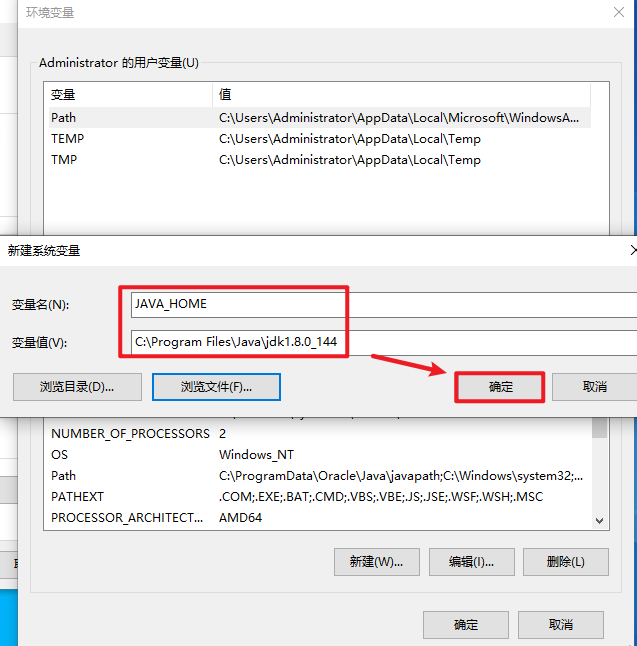
13.,输入:
变量名:JAVA_HOME
变量值:C:Program FilesJavajdk1.8.0_144
温馨提示:这个变量值就是JDK的安装路径,如果是32位的JDK则输入”C:Program Files (x86)Javajdk1.8.0_144”
点击“确定”
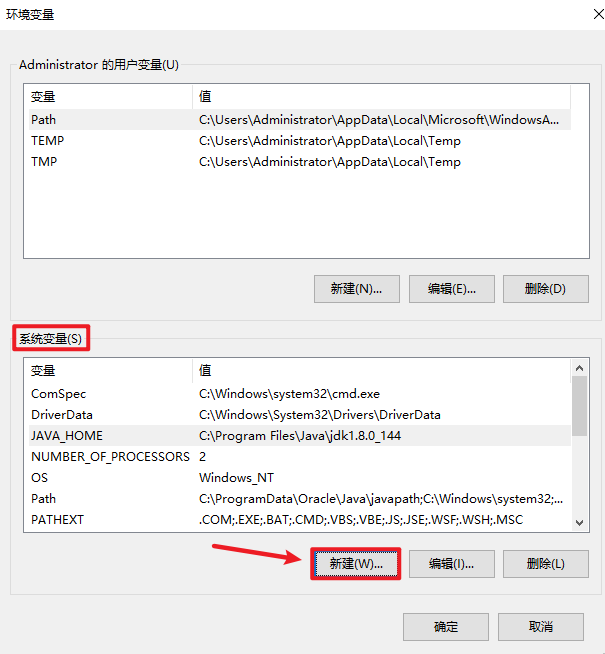
14.再点击“新建”
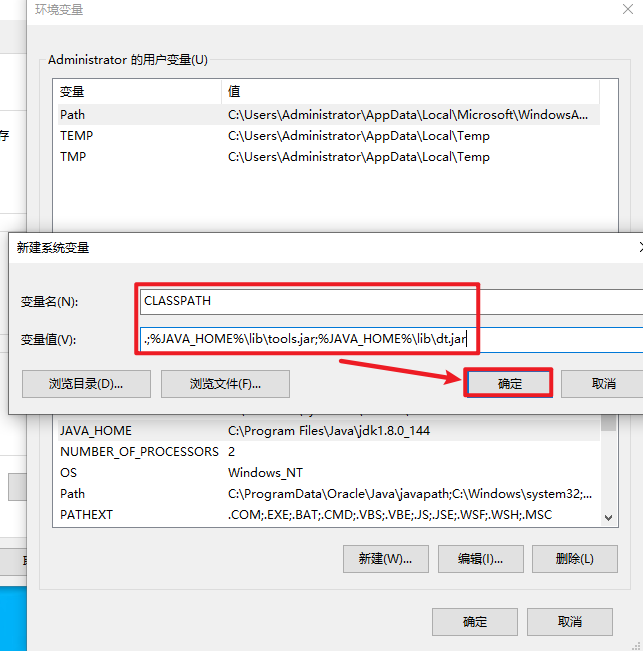
15.输入:
变量名:CLASSPATH
变量值:.;%JAVA_HOME%libtools.jar;%JAVA_HOME%libdt.jar(变量值前面的标点一定要复制完整)
点击“确定”
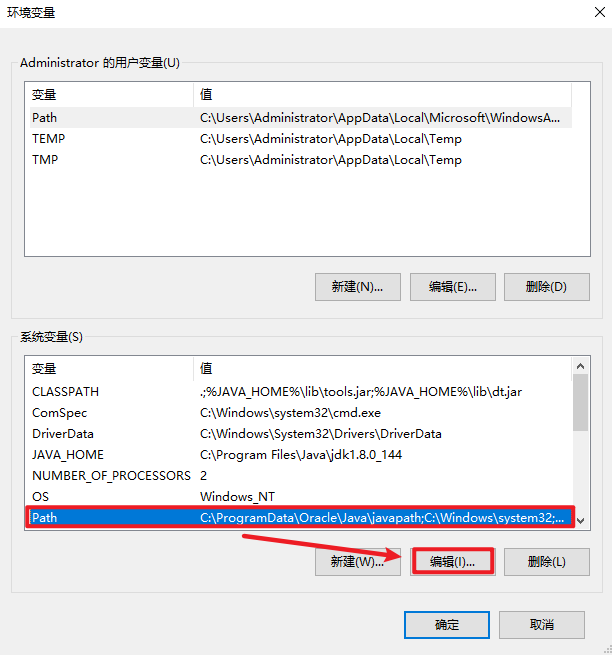
16.选中“Path“变量,点击“编辑“
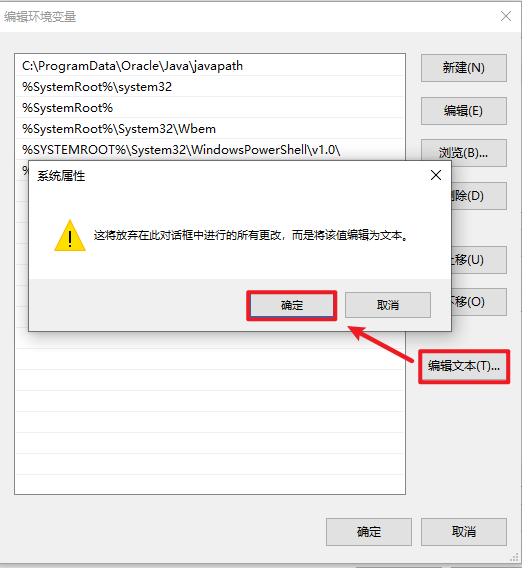
17.点击“编辑文本“,点击“确定“
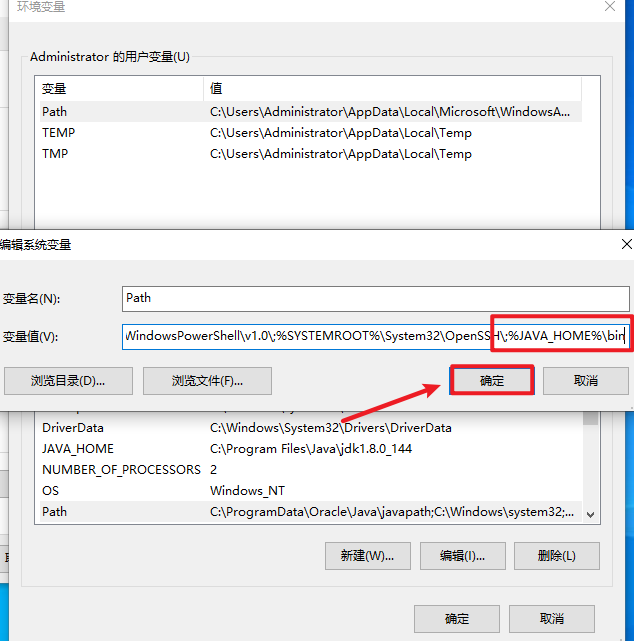
18.在变量值的最后面加上“;%JAVA_HOME%bin“,然后点击“确定“
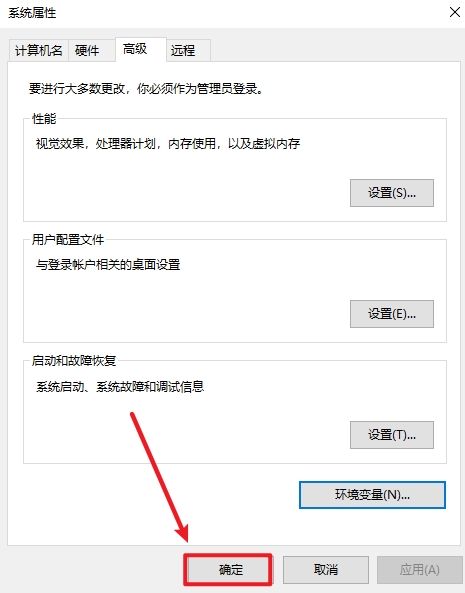
19.点击“确定”
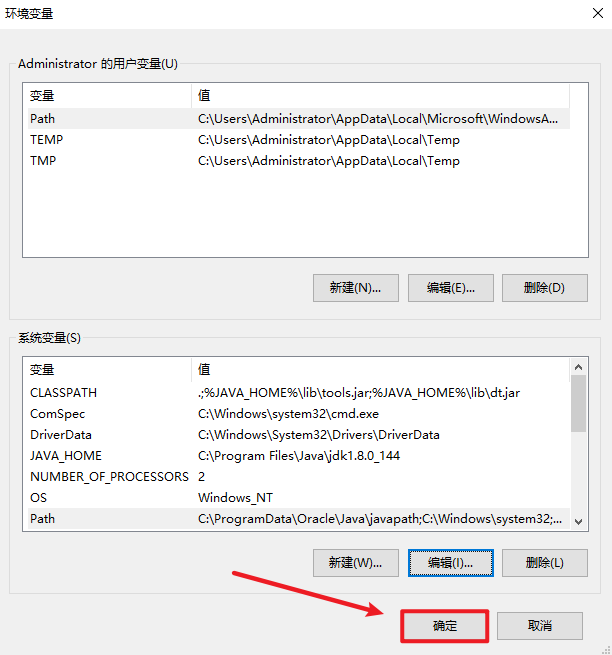
20.点击“确定”
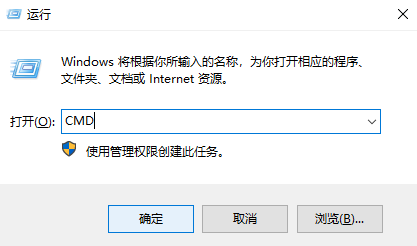
21.按住键盘的win+R调出运行界面或者鼠标右键开始菜单选择“运行”,输入:“cmd”,点击“确定”
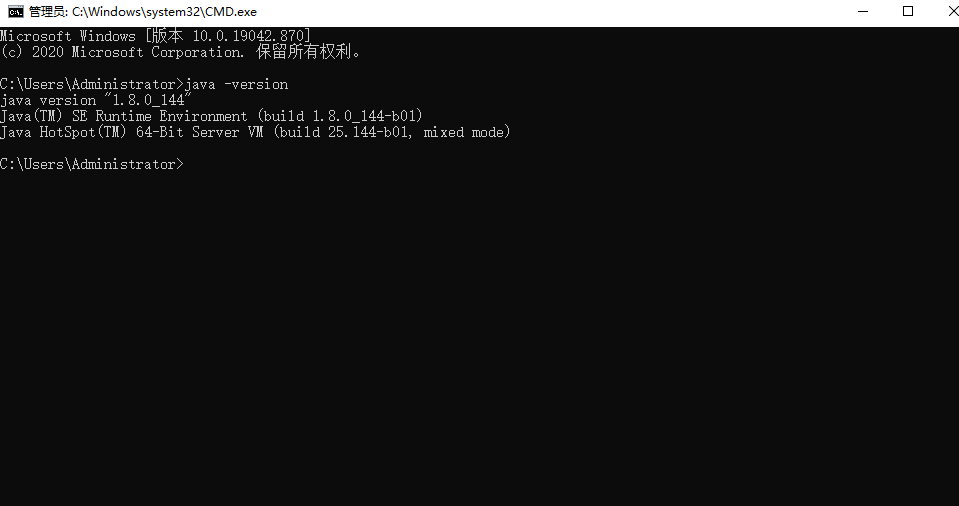
22.输入“java -version“(java 和 -version 之间有空格),按回车键
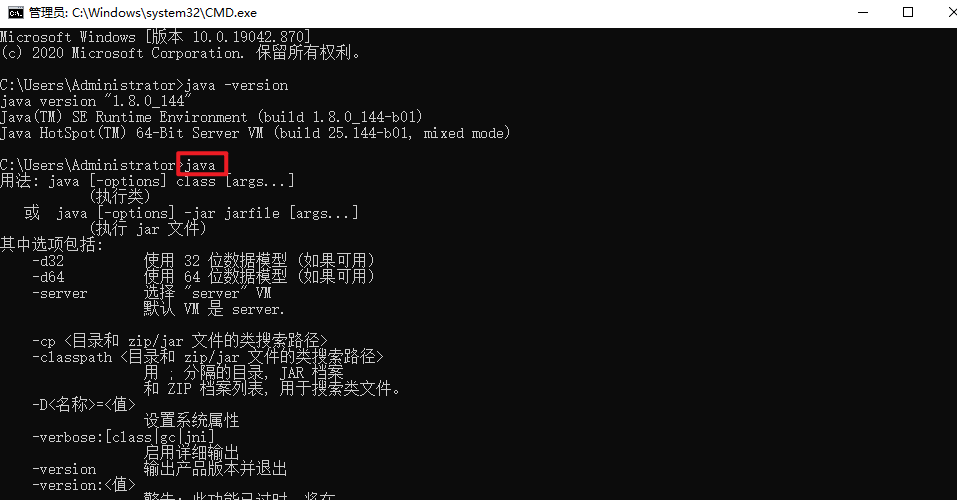
23.继续输入“java“,按回车键
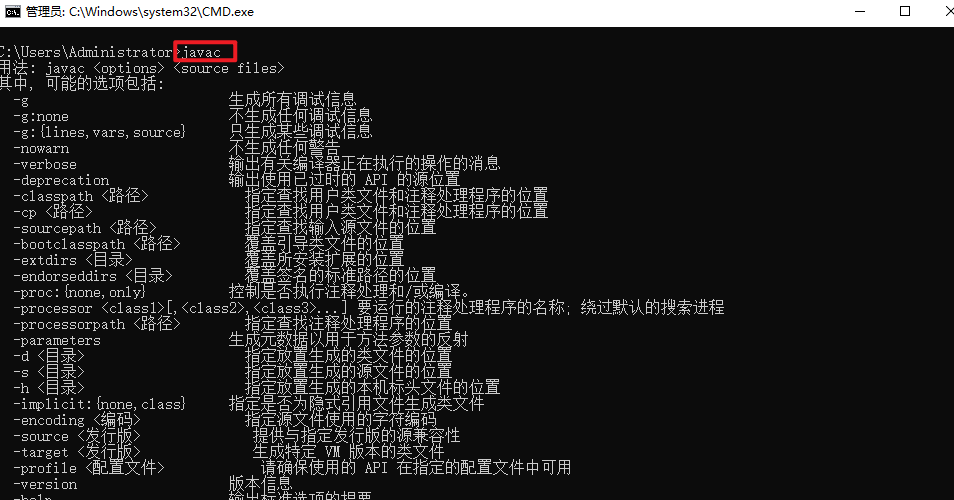
24.输入“javac“,按回车键
温馨提示:输入这三个指令出现这样的界面说明JDK安装并配置成功。如果有一个出现失败情况,就说明JDK环境配置失败
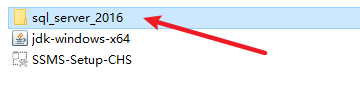
25.返回安装文件夹,找到并打开“SQL Server 2016”文件夹
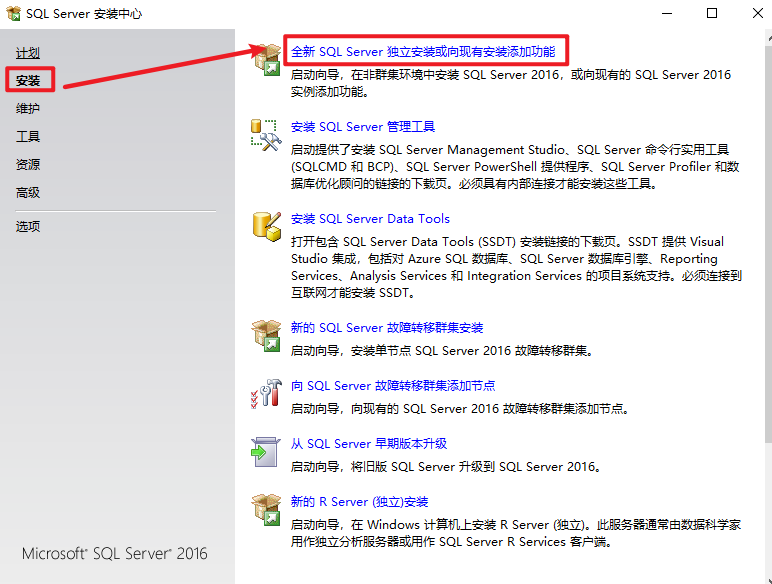
26.找到并选中“setup”,右键选择“以管理员身份运行”

27.点击“安装”,点击“全新SQL Server独立安装或向现有安装添加功能”
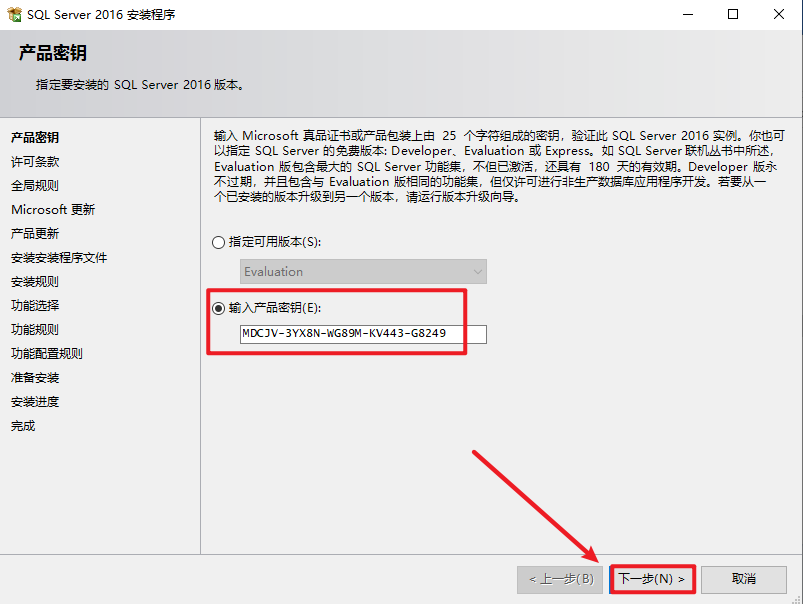
28.输入产品密钥:MDCJV-3YX8N-WG89M-KV443-G8249,点击“下一步”
29.勾选“我接受许可条款“,点击“下一步”
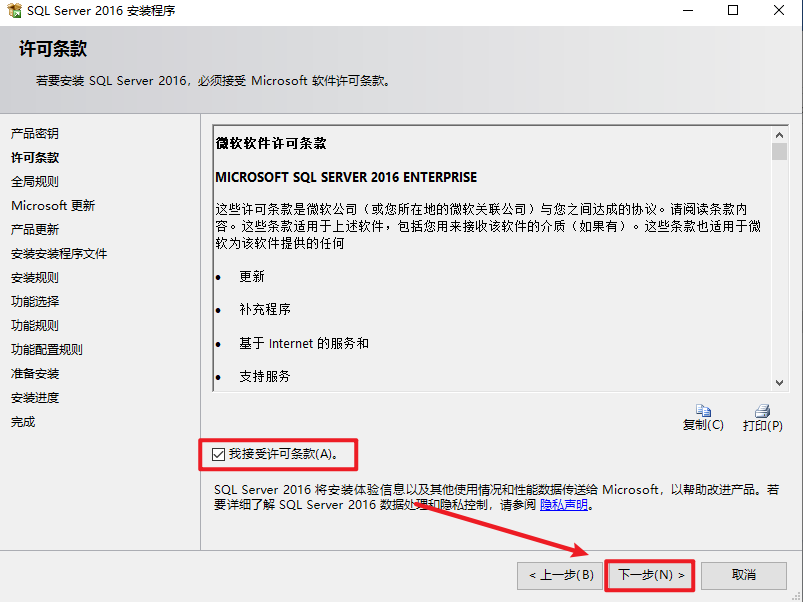
30.点击“下一步”
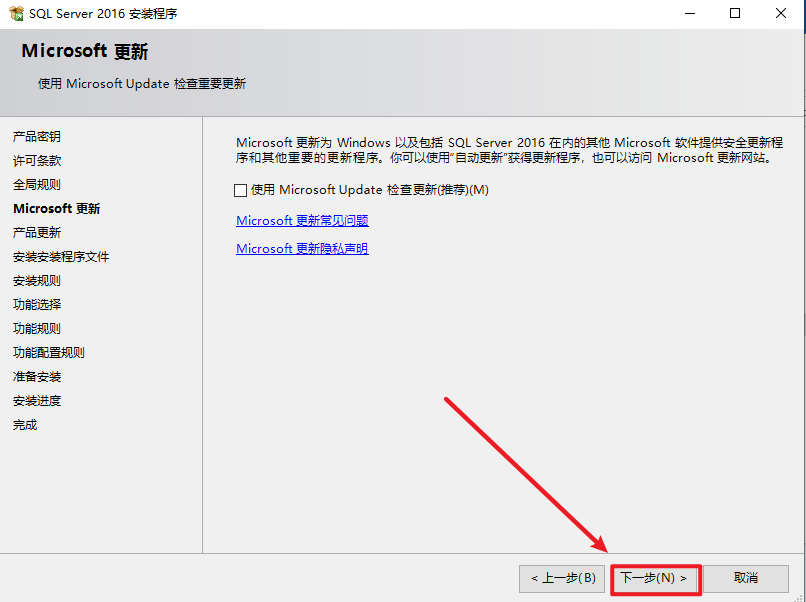
31.点击“下一步”
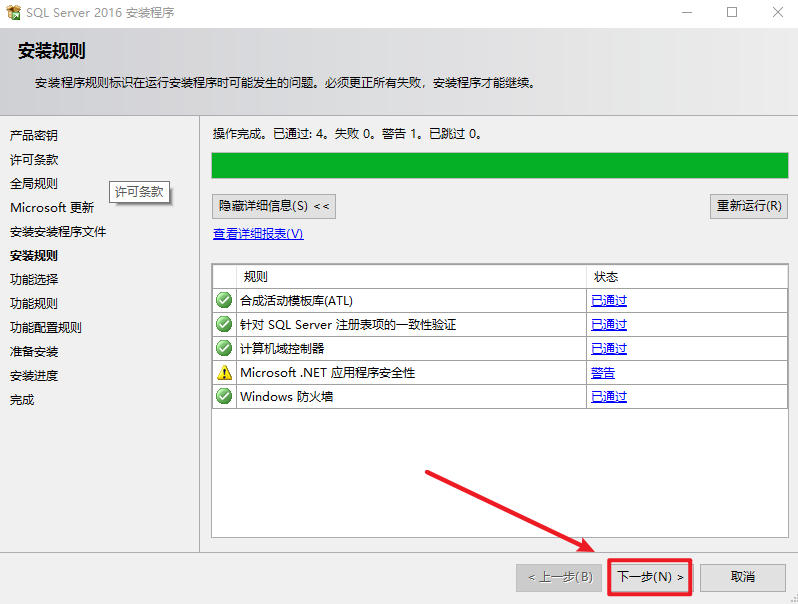
32.根据需要勾选安装的功能,自定义安装位置,安装路径不要有中文,点击“下一步”
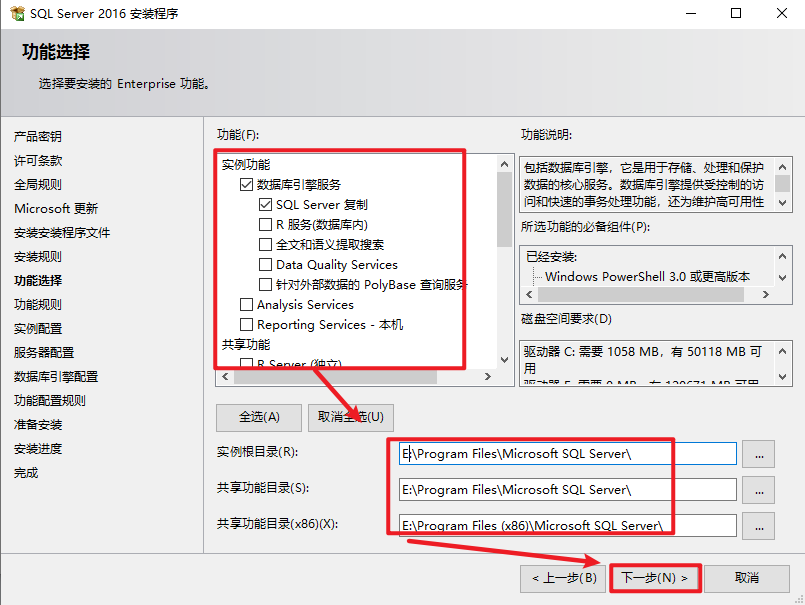
33.点击“下一步”
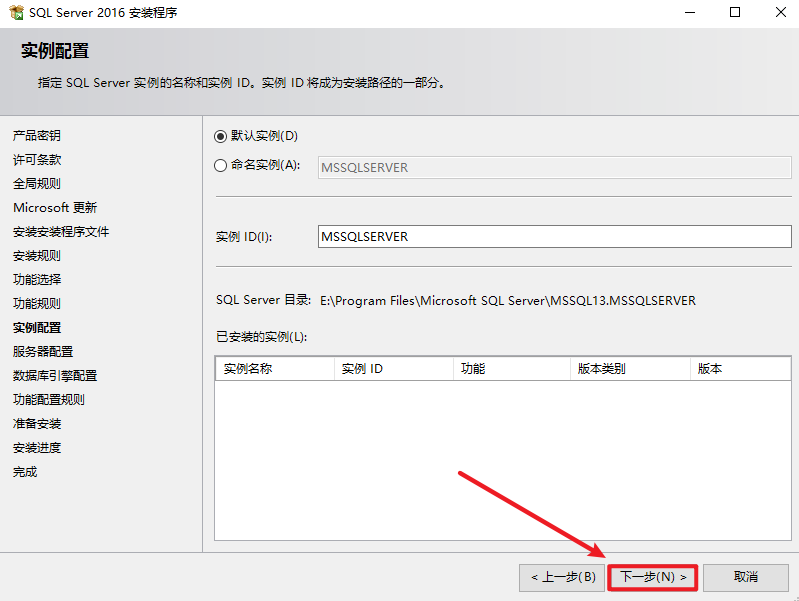
34.点击“下一步”
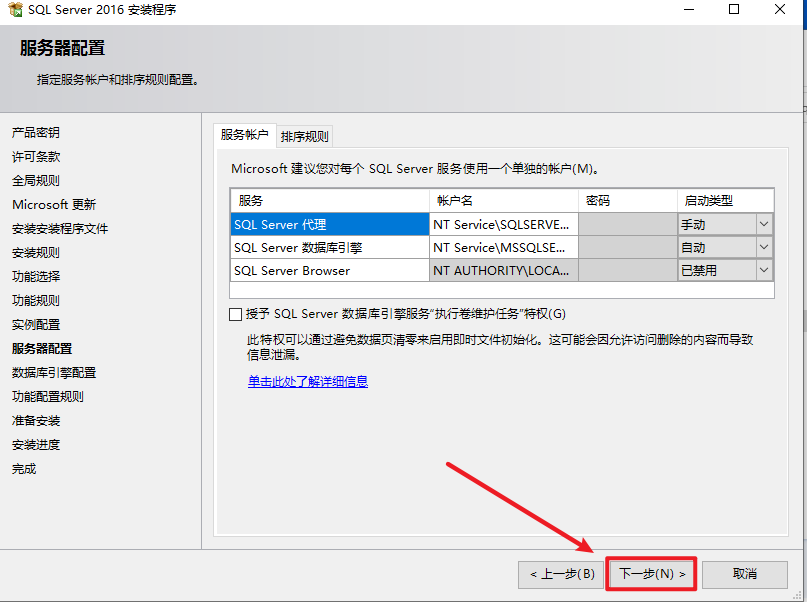
35.点击“添加当前用户“,点击“下一步”
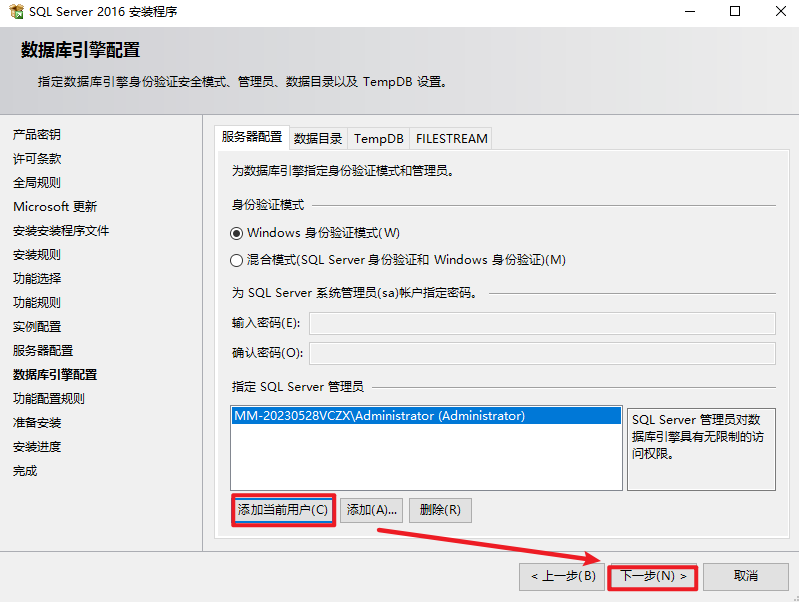
36.点击“安装”
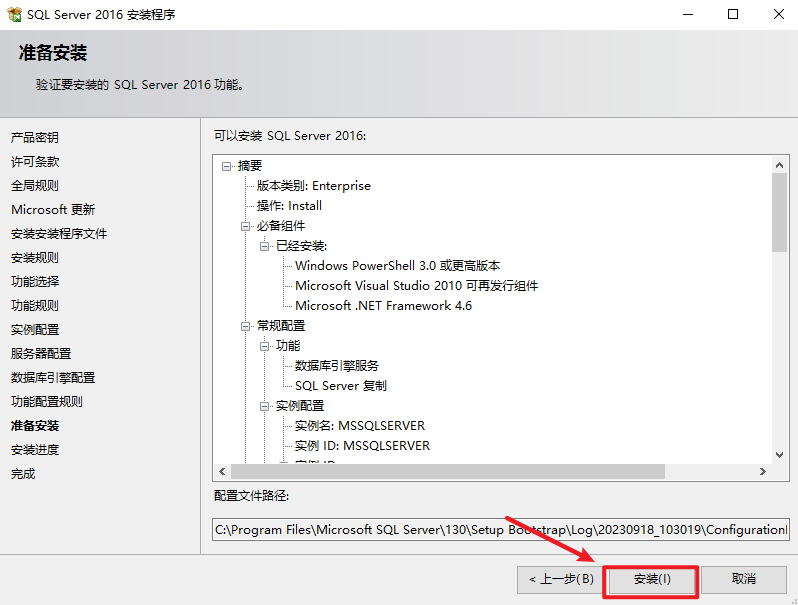
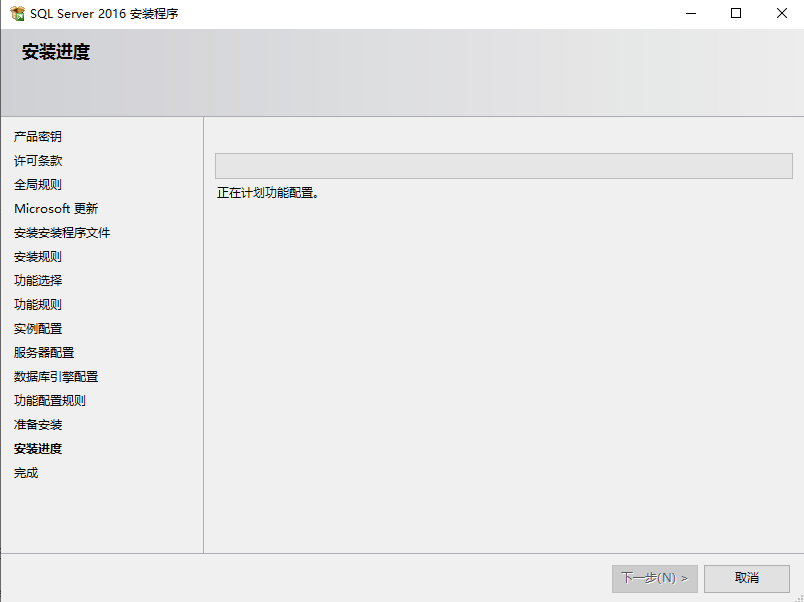
37.软件正在安装,请耐心等待
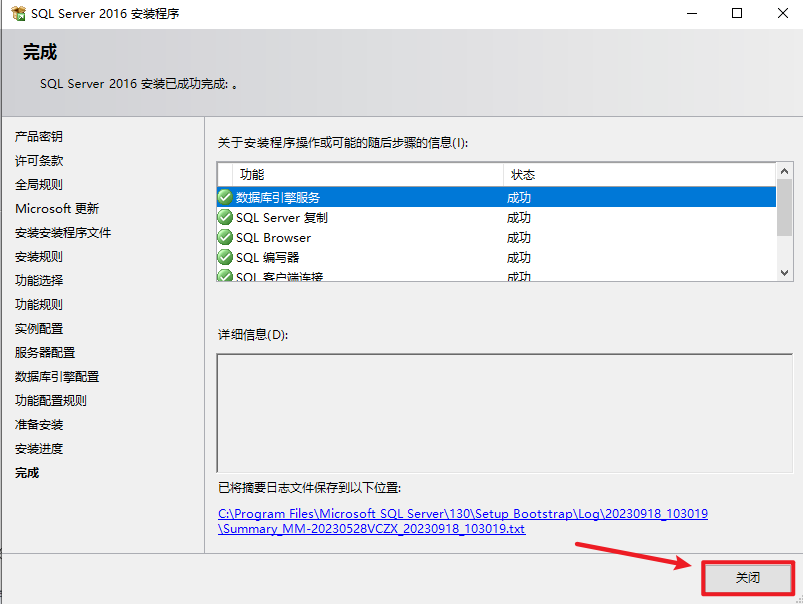
38.点击“关闭”
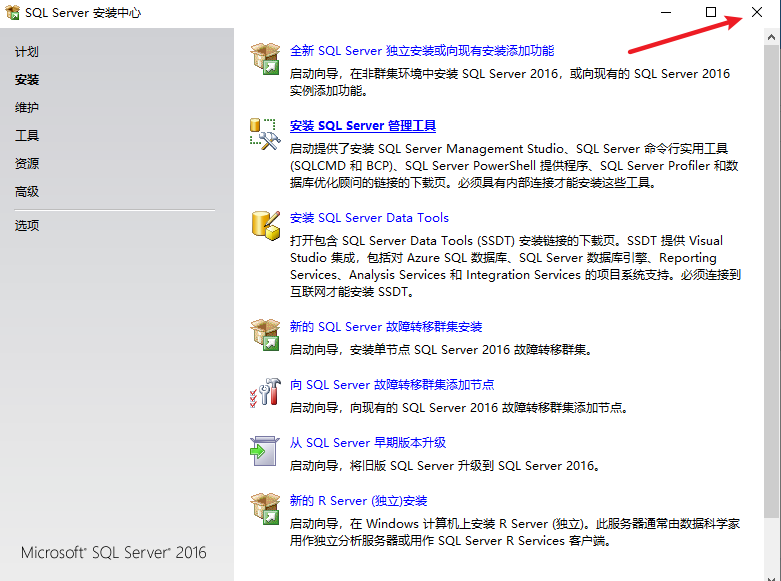
39.点击右上角的关闭
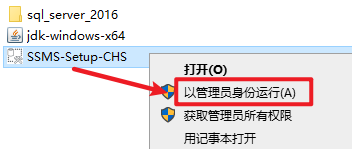
40.返回安装文件夹,找到并选中“SSMS-Setup-CHS”,右键选择“以管理员身份运行”
41.点击“安装”
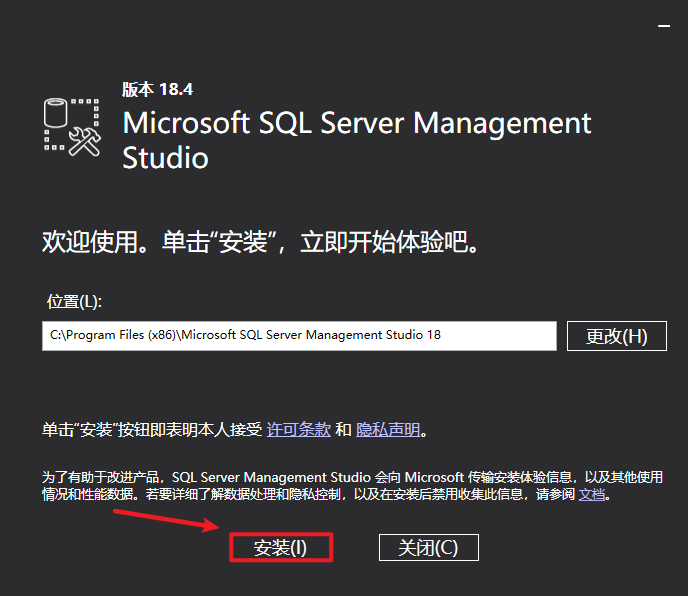
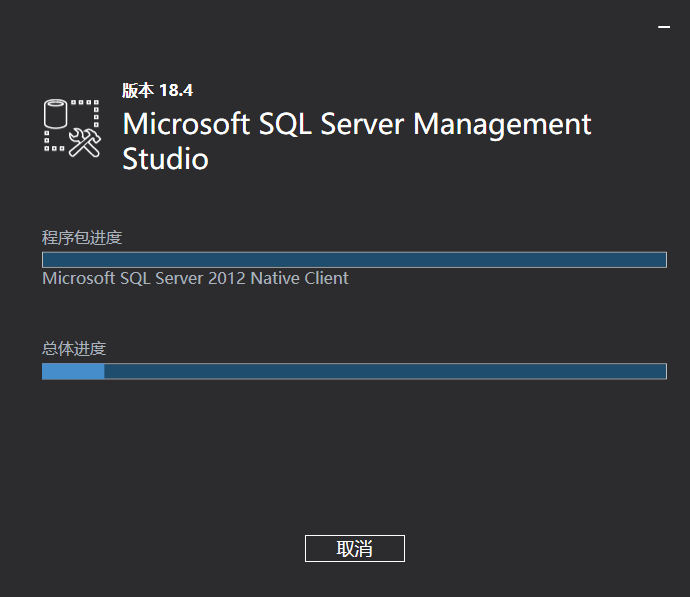
42.正在安装
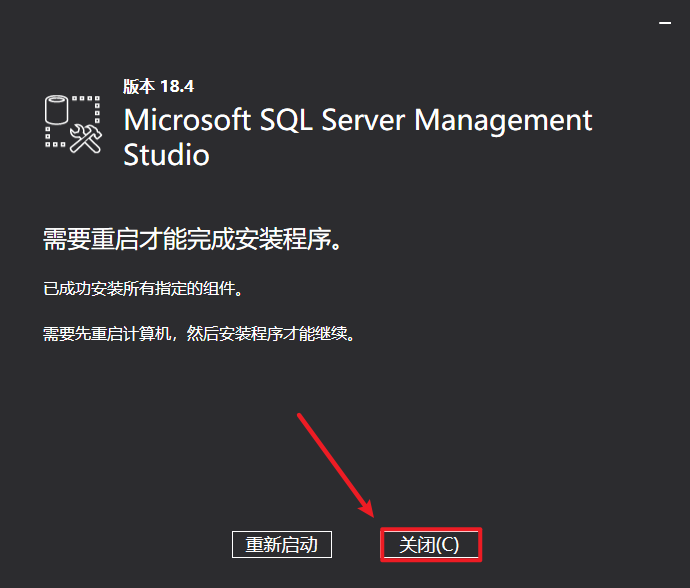
43.安装完成,点击“关闭”
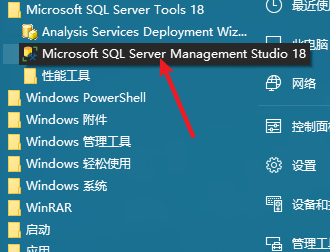
44.在开始菜单,找到并打开”Microsoft SQL Server Management Studio 18”软件
45.点击“连接”
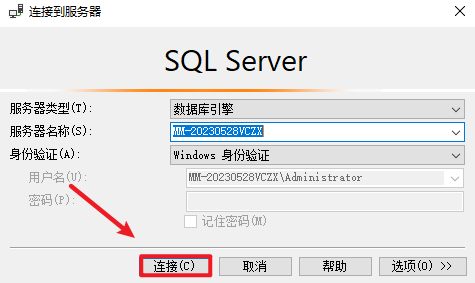
46.安装结束