

SQL Server是微软的一款专业的关系数据库管理工具, 是一个全面的数据库平台,使用集成的商业智能 (BI)工具提供了企业级的数据管理服务,SQL Server 数据库引擎为关系型数据和结构化数据提供了更安全可靠的存储功能,让管理人员可以构建和管理用于业务的高可用和高性能的数据应用程序。
软件下载
安装教程
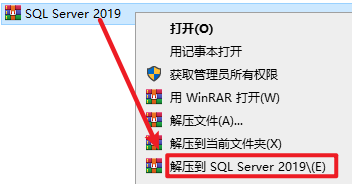
1.选中下载的安装包,右键选择“解压到 SQL Server 2019″
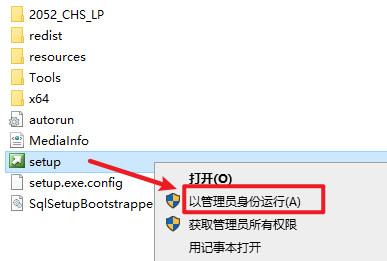
2.打开解压好的文件夹,找到并选中“setup.exe”右键选择“以管理员身份运行”
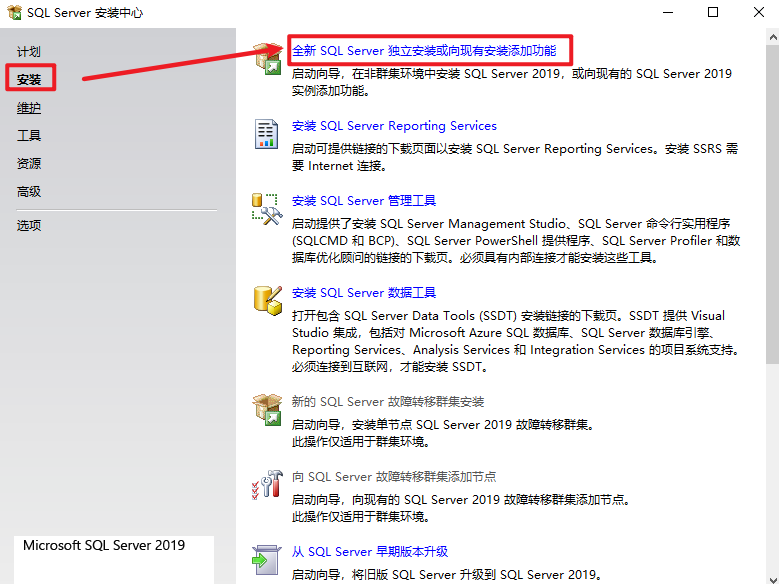
3.点击“安装”,点击“全新SQL Server独立安装或向现有安装添加功能”
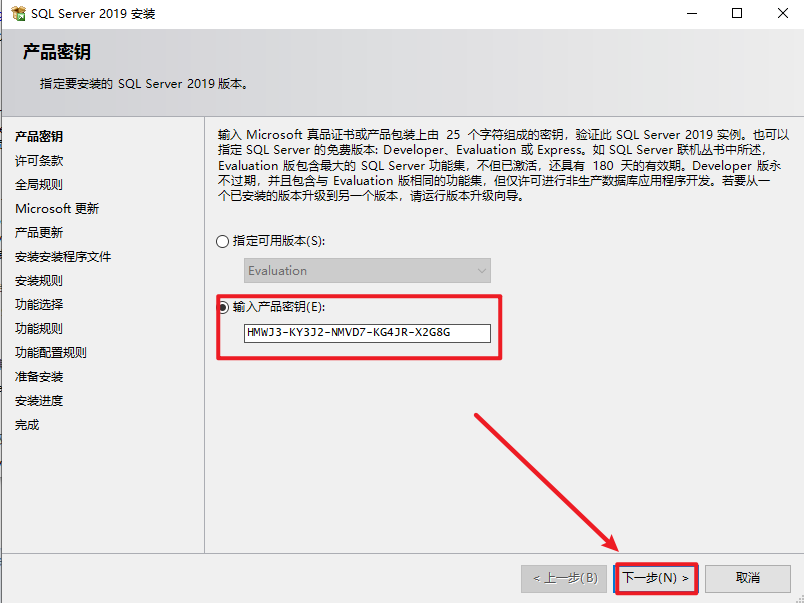
4.点击“下一步”
5.勾选“我接受许可条款“,点击“下一步”
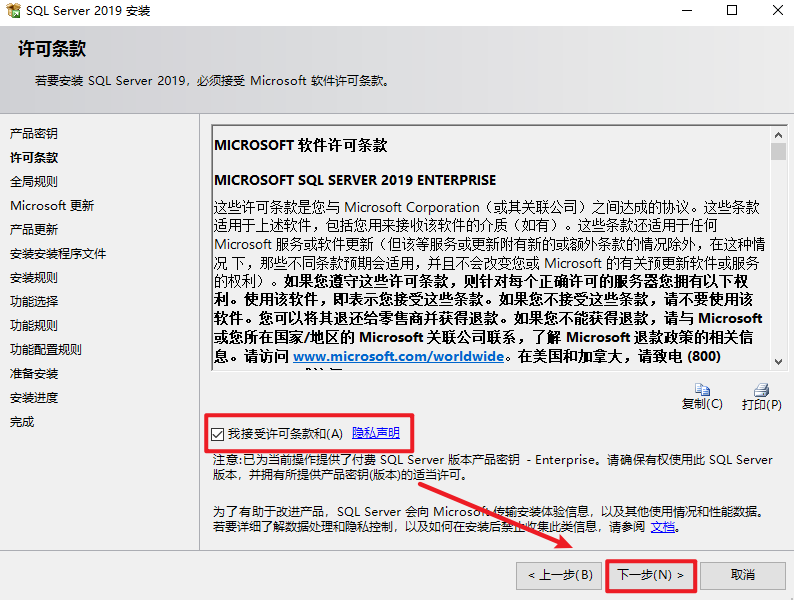
6.点击“下一步”
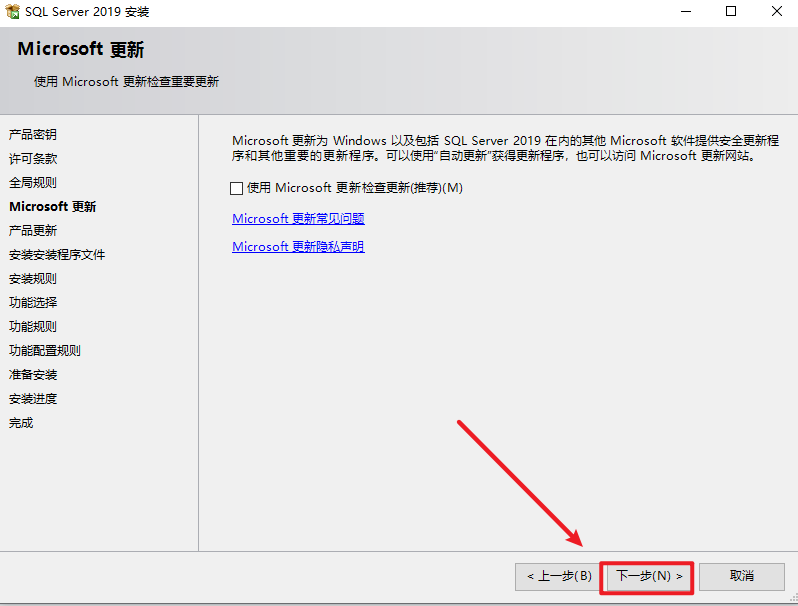
7.根据需要勾选安装的功能,自定义安装位置,安装路径不要有中文,点击“下一步”
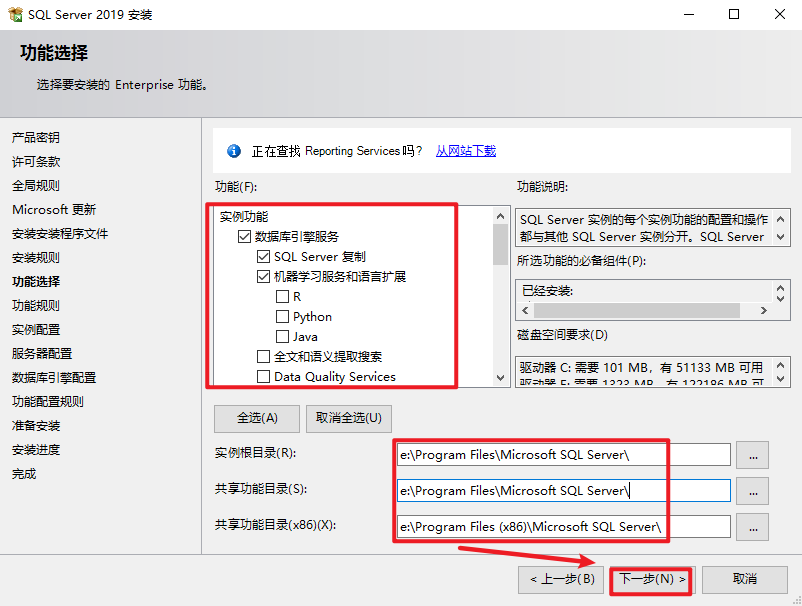
8.点击“下一步”
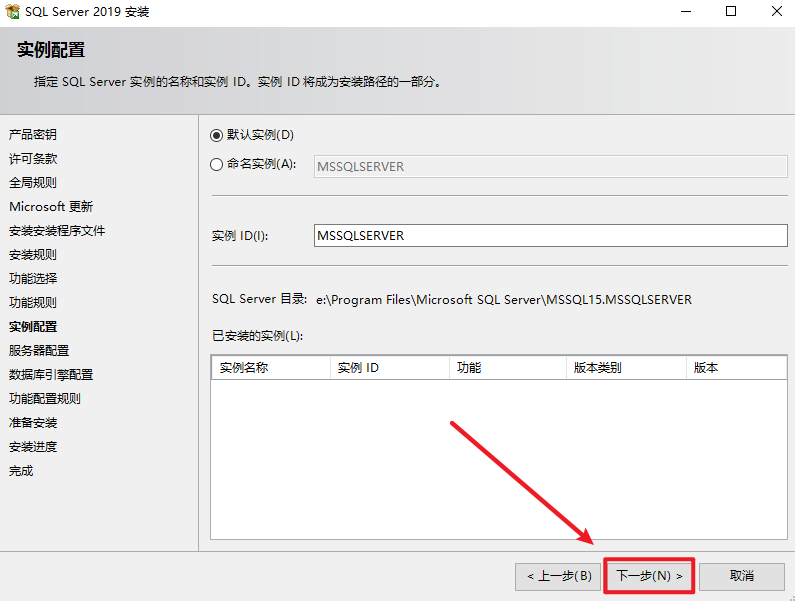
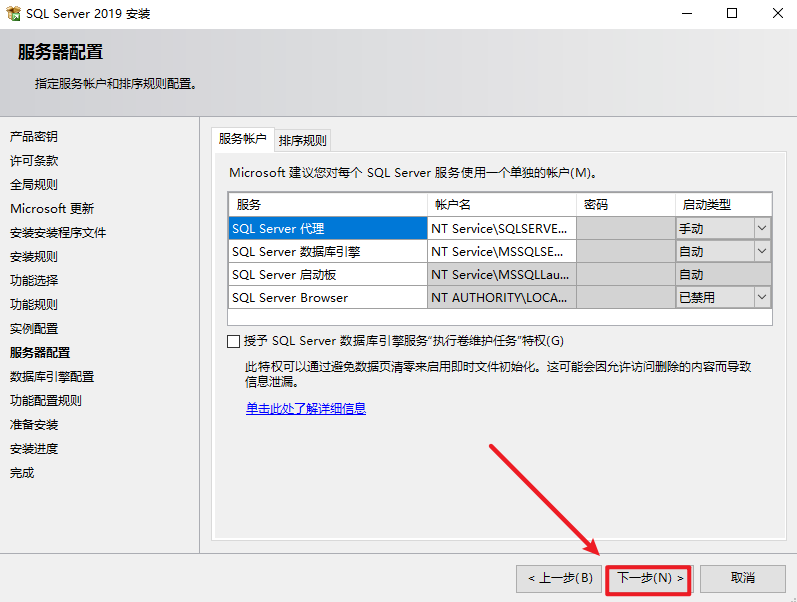
9.点击“下一步”
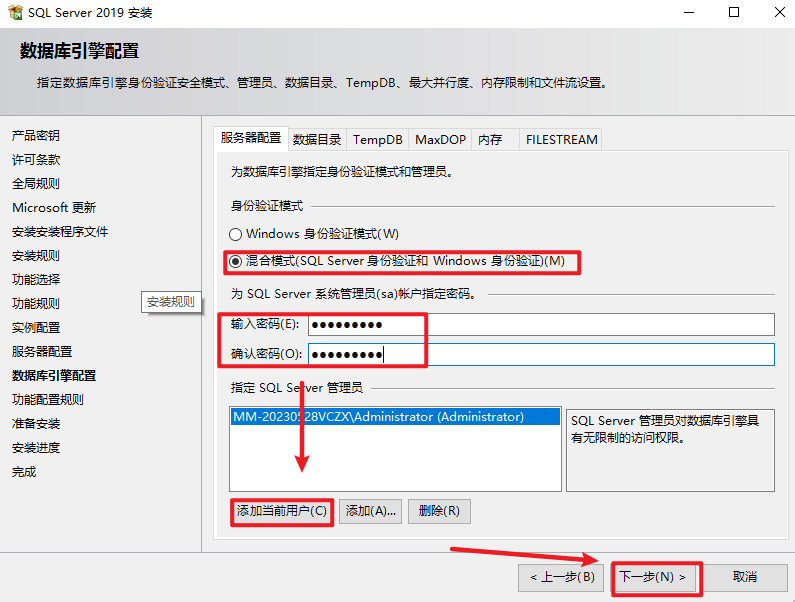
10.选择“混合模式“,输入密码,点击“添加当前用户“,点击“下一步”
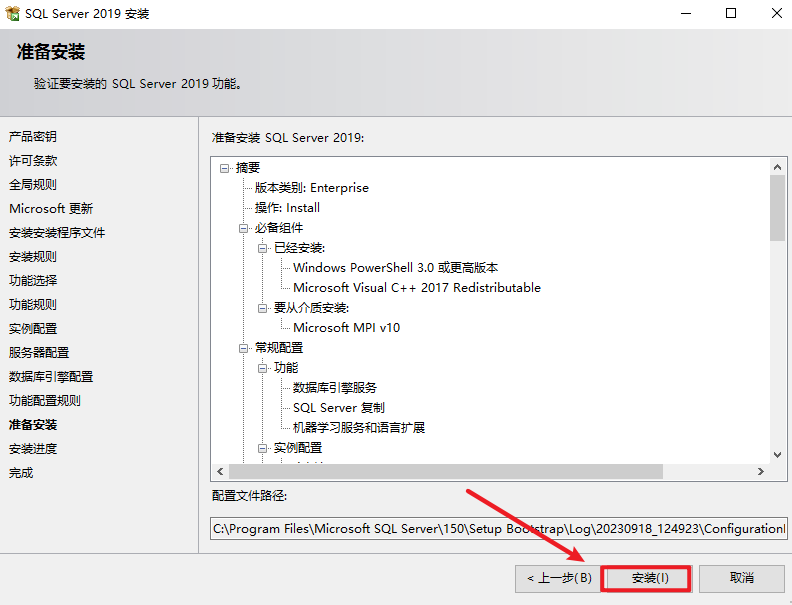
11.点击“安装”
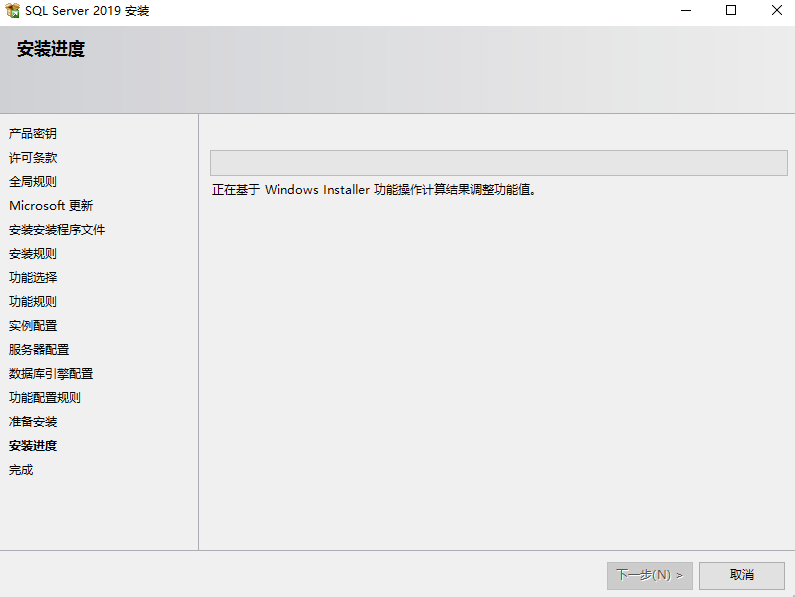
12.软件正在安装,请耐心等待
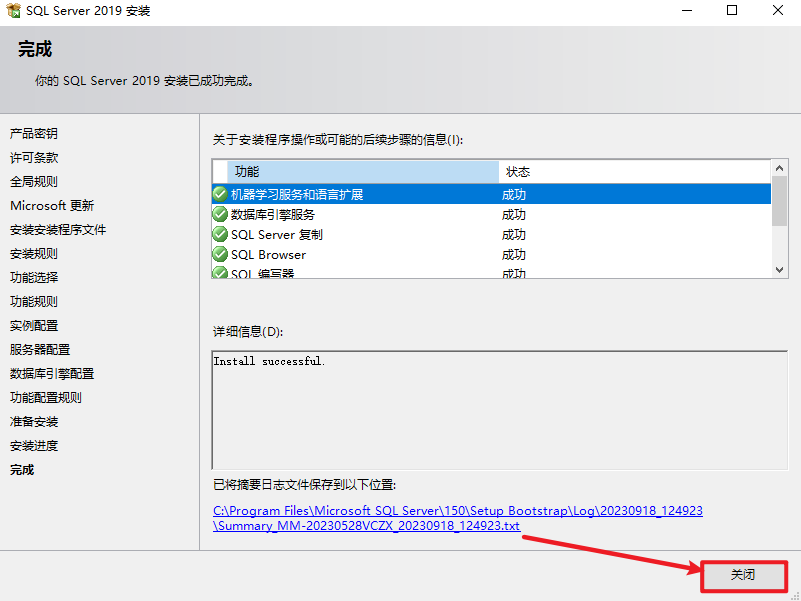
13.点击“关闭”
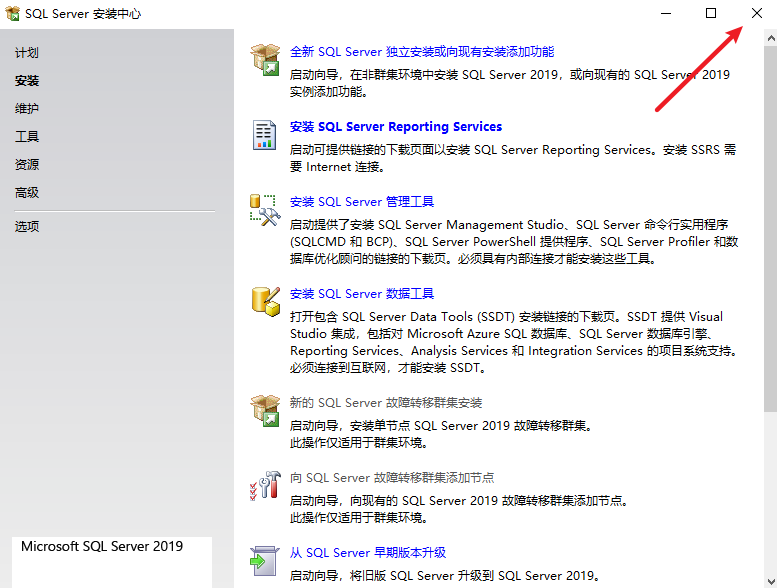
14.点击右上角的关闭
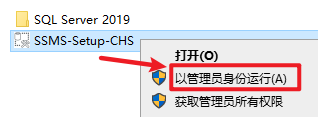
15.返回安装文件夹,找到并选中“SSMS-Setup-CHS.exe”,右键选择“以管理员身份运行”
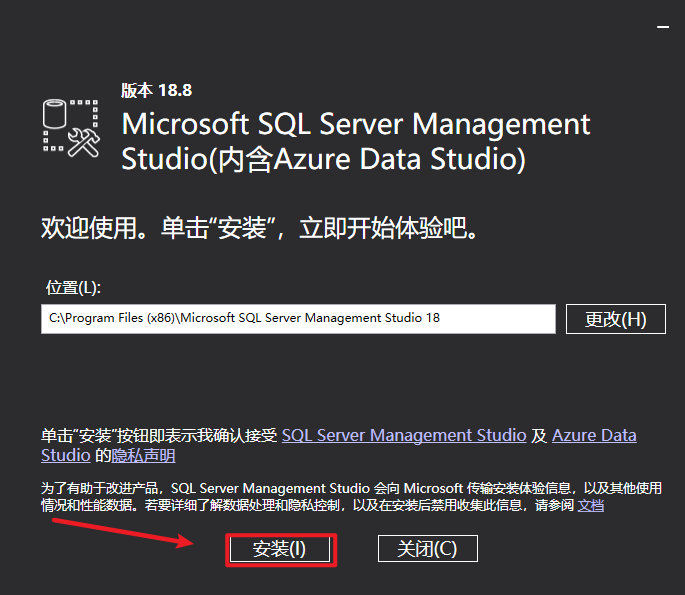
16.点击“安装”
17.安装中
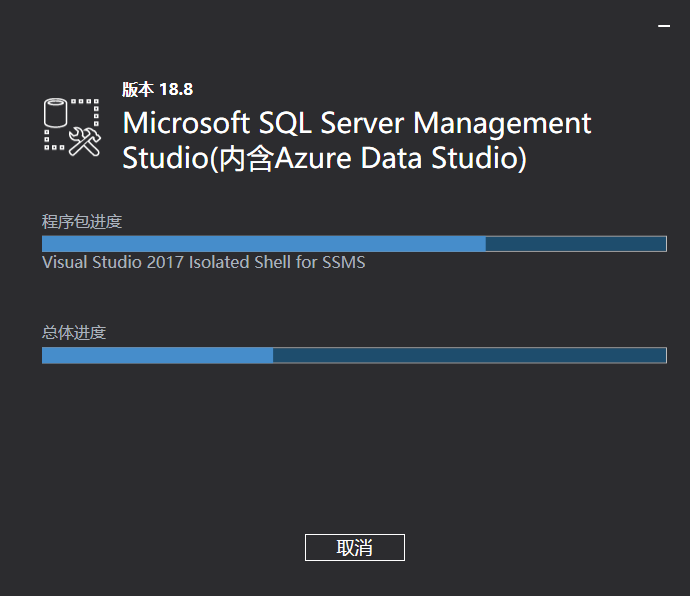
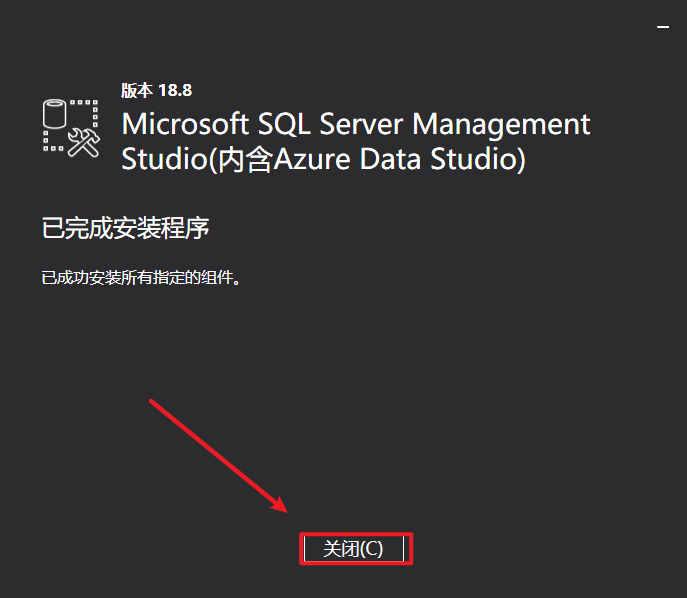
18.安装完成,点击“关闭”
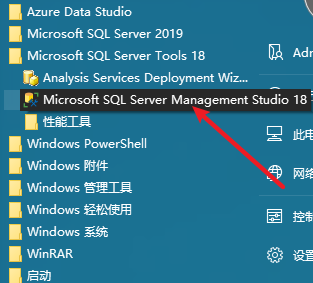
19.在开始菜单,找到并打开”Microsoft SQL Server Management Studio 18”软件
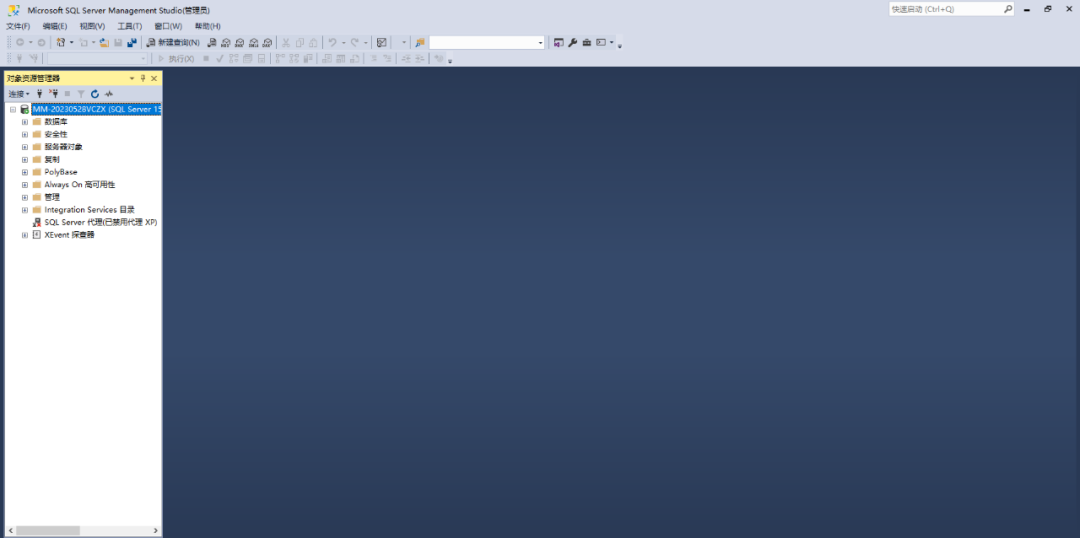
20.选择服务器名称,点击“连接”

21.安装结束
软件下载
正文完



