

VMware(虚拟机)是指通过软件模拟的具有完整硬件系统功能的、运行在一个完全隔离环境中的完整计算机系统,通过它可在一台电脑上同时运行更多的Microsoft Windows、Linux、Mac OS X、DOS系统。
软件下载
安装教程
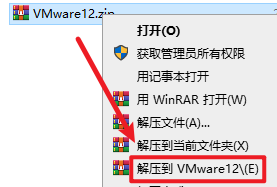
1.鼠标右键解压到“VMware12”
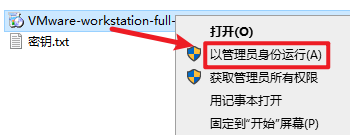
2.鼠标选中【VMware-workstation-full】,右键选择“以管理员身份运行”
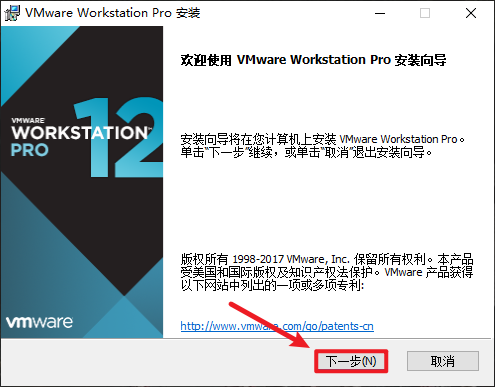
3.点击“下一步”
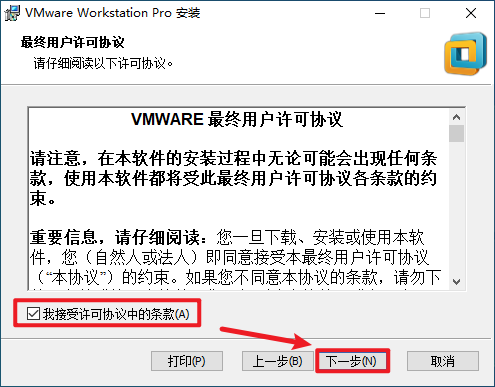
4.勾选我接受许可协议中的条款,点击“下一步”
5.更改软件安装位置,建议安装到C盘以外的磁盘中,点击“下一步”
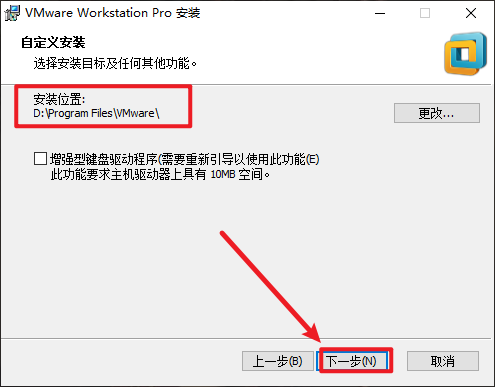
6.取消勾选启动时检查产品更新和帮助完善VMware Workstation,点击“下一步”
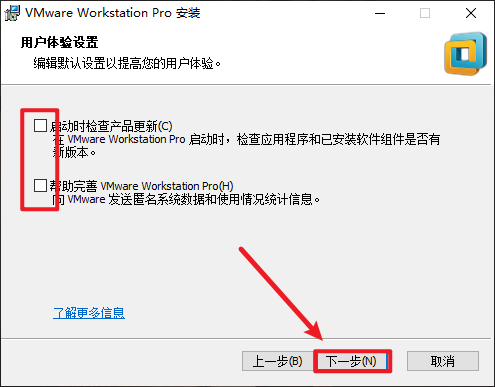
7.点击“下一步”
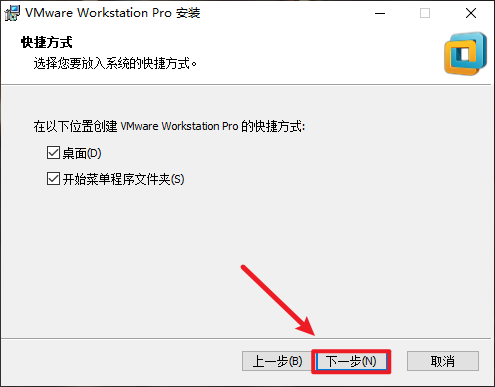
8.点击“安装”
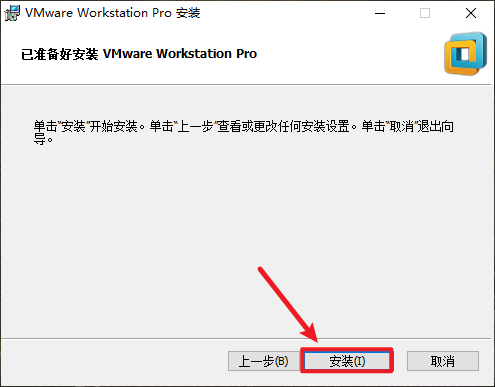
9.软件正在安装,请耐心等待,安装好点击“完成”
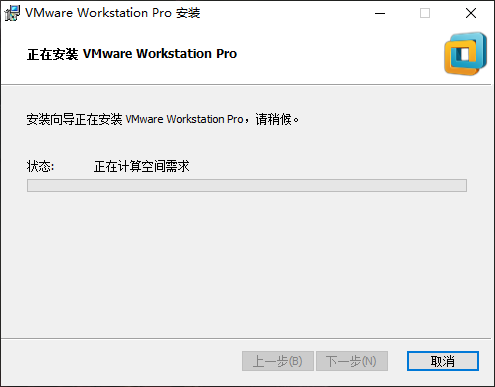
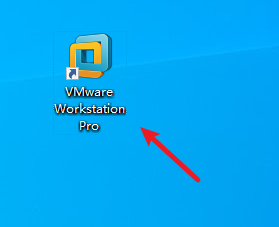
10.双击图标打开软件
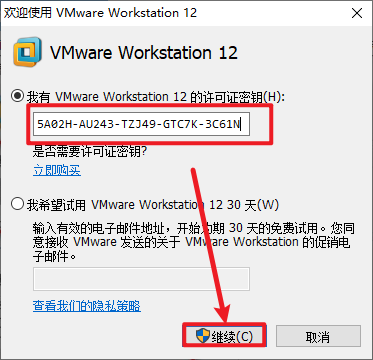
11.输入密钥:5A02H-AU243-TZJ49-GTC7K-3C61N,点击“继续”
12.点击“完成”
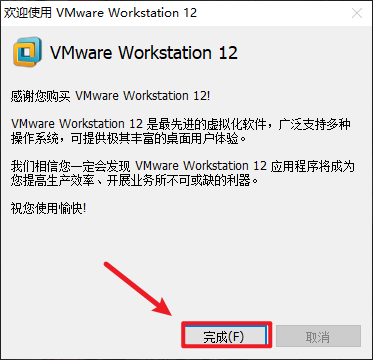
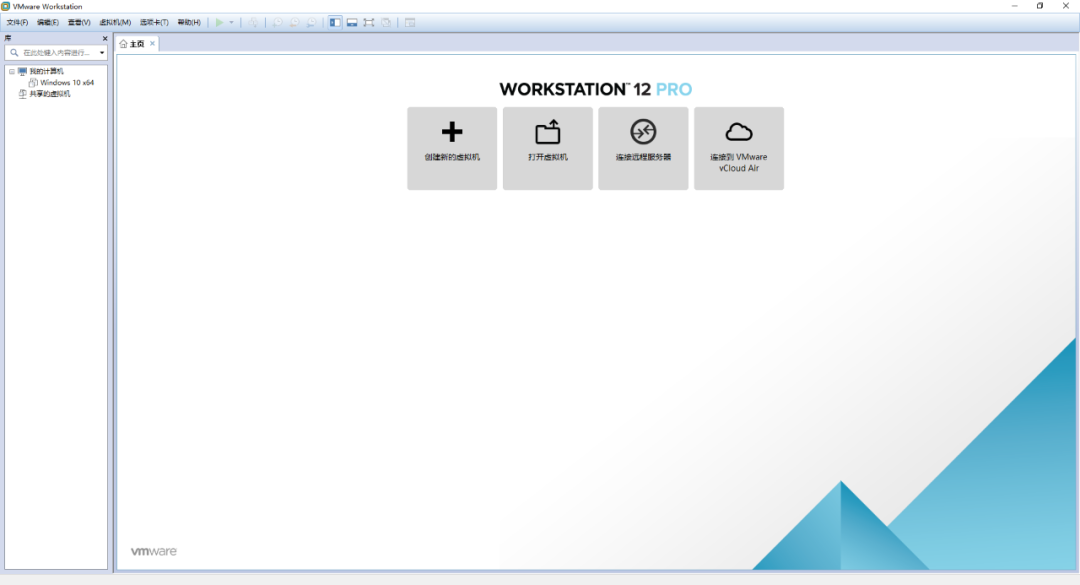
13.安装结束
软件下载
正文完



