AutoCAD 2011机械设计软件安装包免费下载安装教程

208次阅读
没有评论

AutoCAD软件是由美国欧特克有限公司(Autodesk)出品的一款自动计算机辅助设计软件,可以用于绘制二维制图和基本三维设计,通过它无需懂得编程,即可自动制图,因此它在全球广泛使用,可以用于土木建筑,装饰装潢,工业制图,工程制图,电子工业,服装加工等多方面领域。

软件下载

安装教程


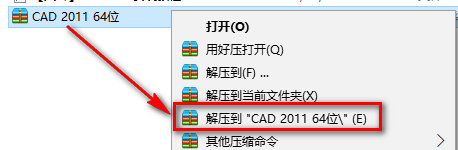
1.鼠标右键解压到“CAD 2011”
AutoCAD 2011机械设计软件安装包免费下载安装教程

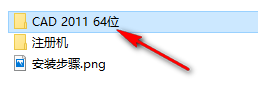
2.双击打开【CAD 2011】文件夹

AutoCAD 2011机械设计软件安装包免费下载安装教程

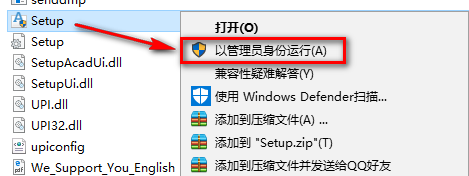
3.找到并选中Setup,鼠标右击选择“以管理员身份运行”

AutoCAD 2011机械设计软件安装包免费下载安装教程

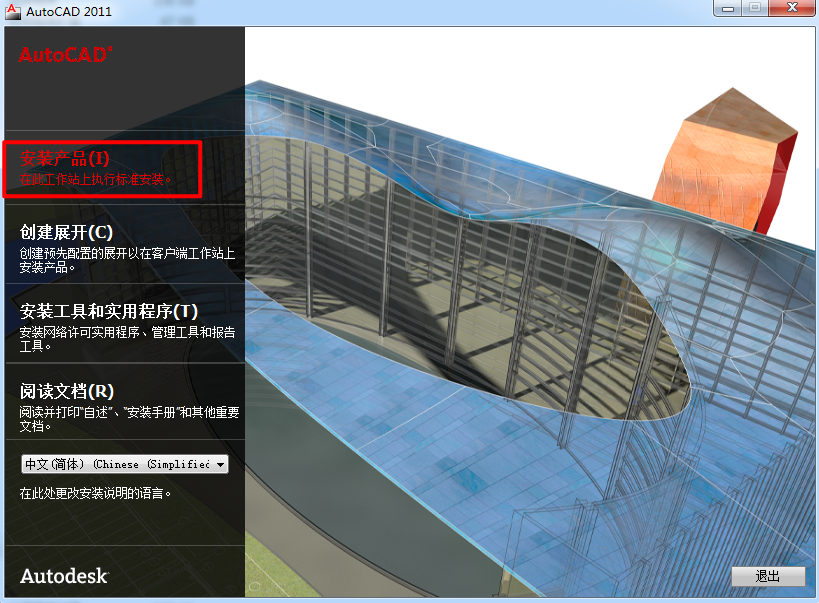
4.点击“安装产品”

AutoCAD 2011机械设计软件安装包免费下载安装教程

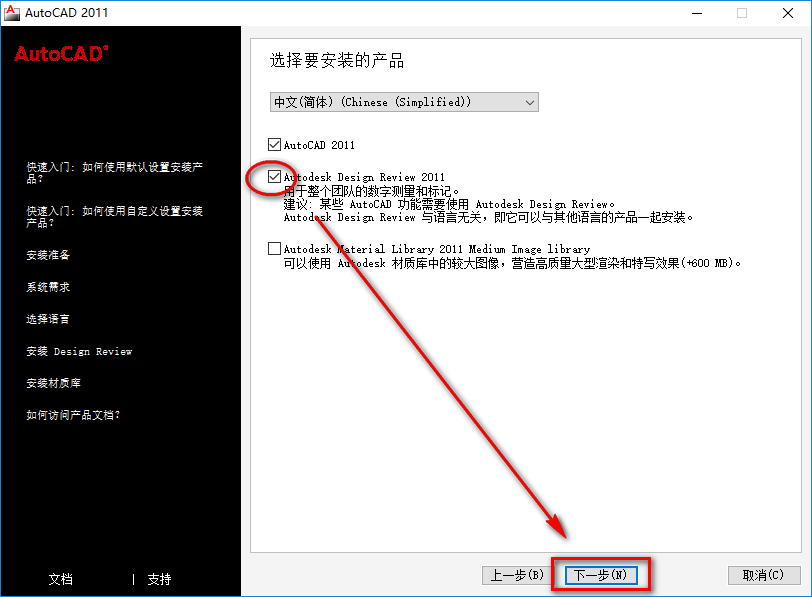
5.勾选产品,点击“下一步”

AutoCAD 2011机械设计软件安装包免费下载安装教程

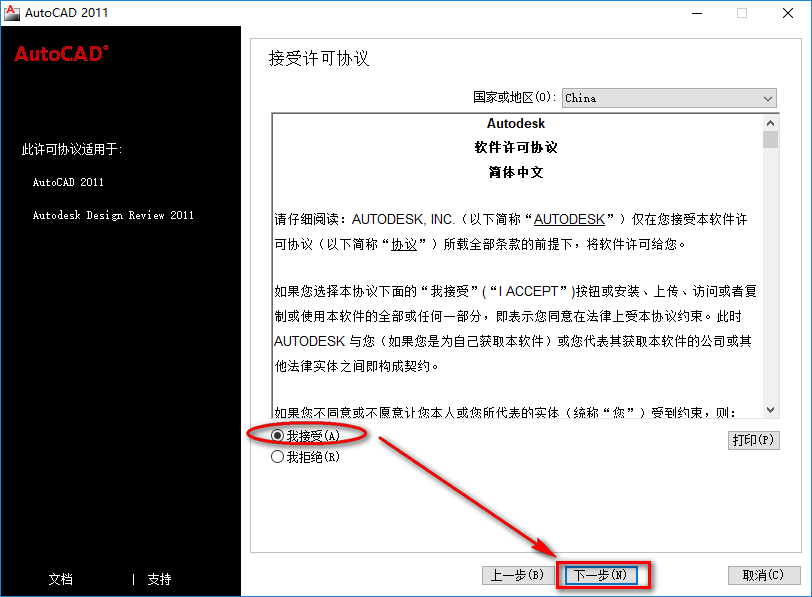
6.选择我接受,点击“下一步”

AutoCAD 2011机械设计软件安装包免费下载安装教程

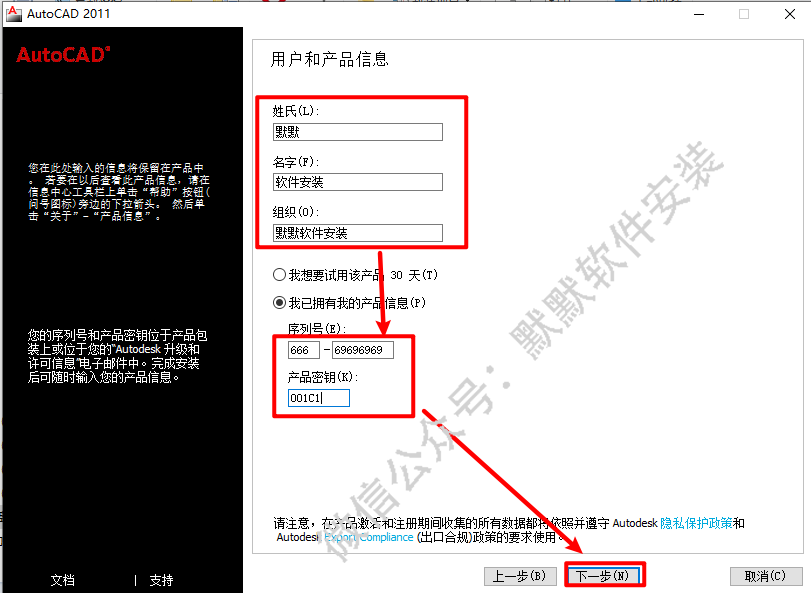
7.姓氏、名称、组织随便填,序列号:666-69696969,产品密钥:001C1,点击“下一步”
AutoCAD 2011机械设计软件安装包免费下载安装教程

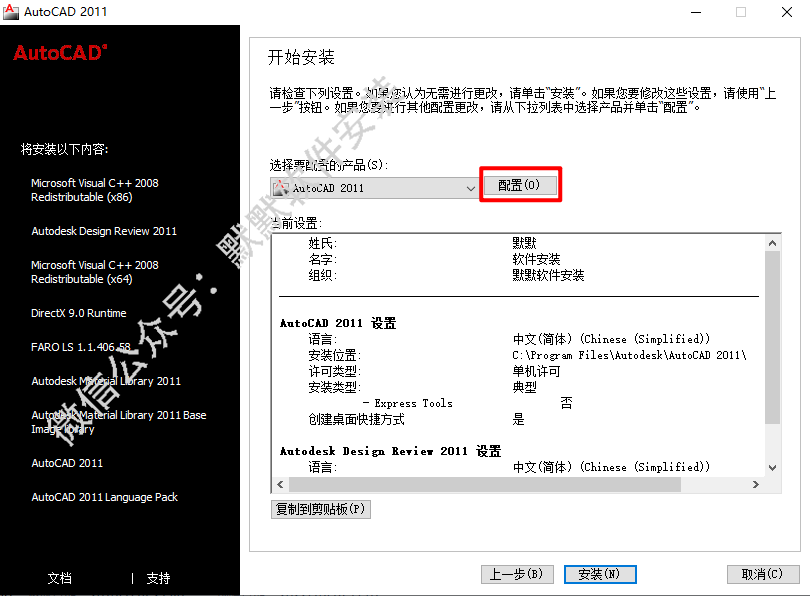
8.点击“配置”

AutoCAD 2011机械设计软件安装包免费下载安装教程

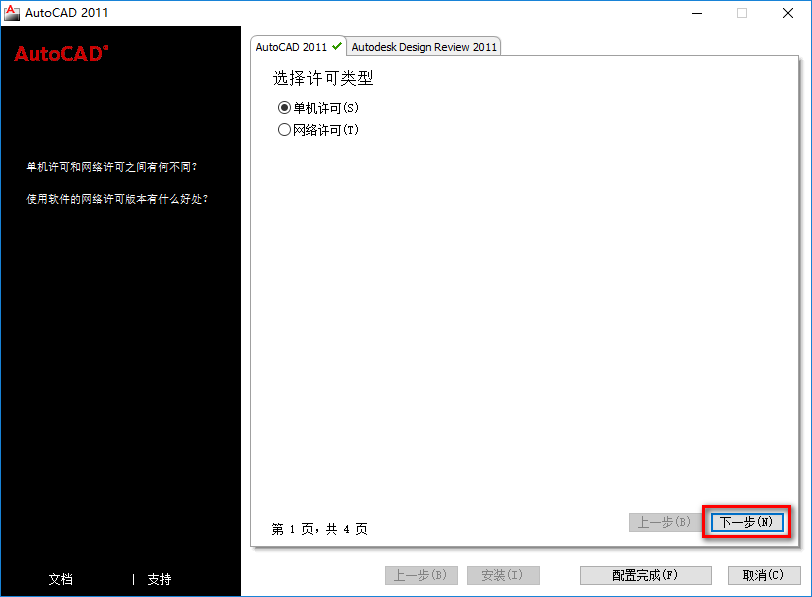
9.点击“下一步”

AutoCAD 2011机械设计软件安装包免费下载安装教程

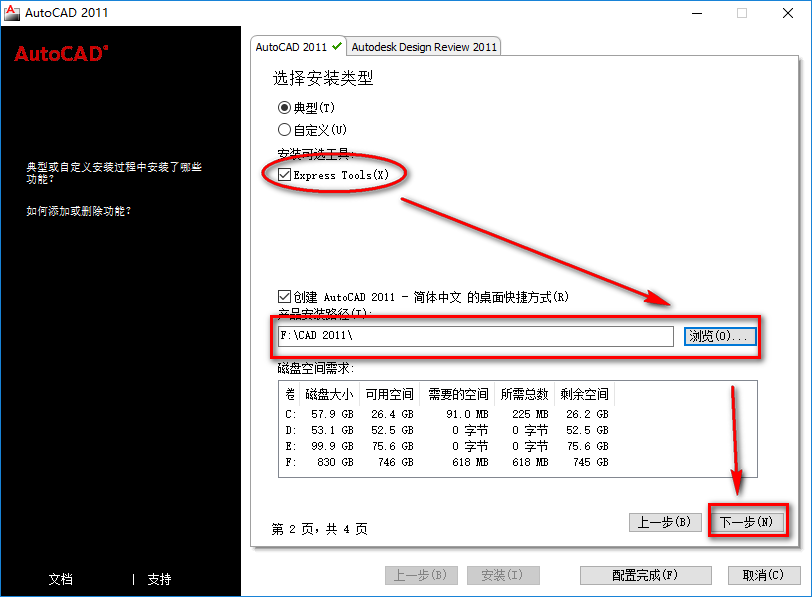
10.勾选Express Tools,选择软件安装路径,点击“下一步”

AutoCAD 2011机械设计软件安装包免费下载安装教程

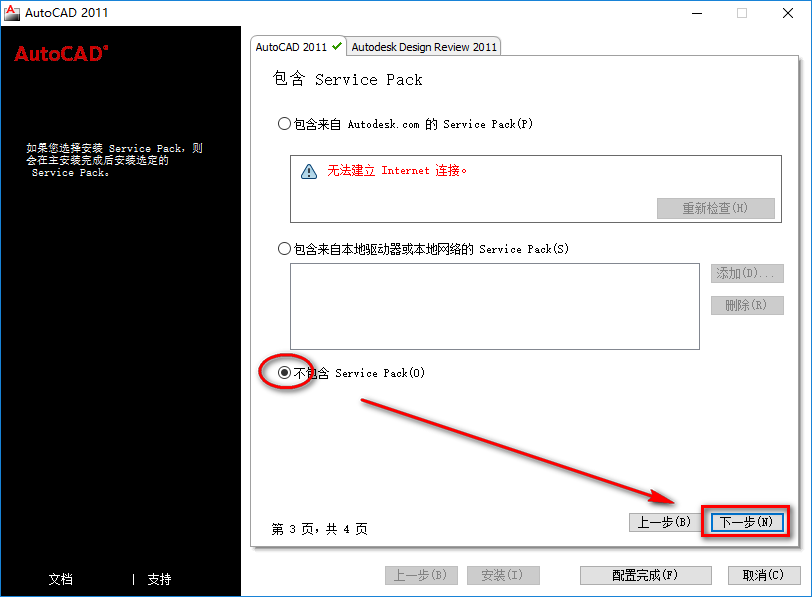
11.选择不包含Service Pack,点击“下一步”

AutoCAD 2011机械设计软件安装包免费下载安装教程

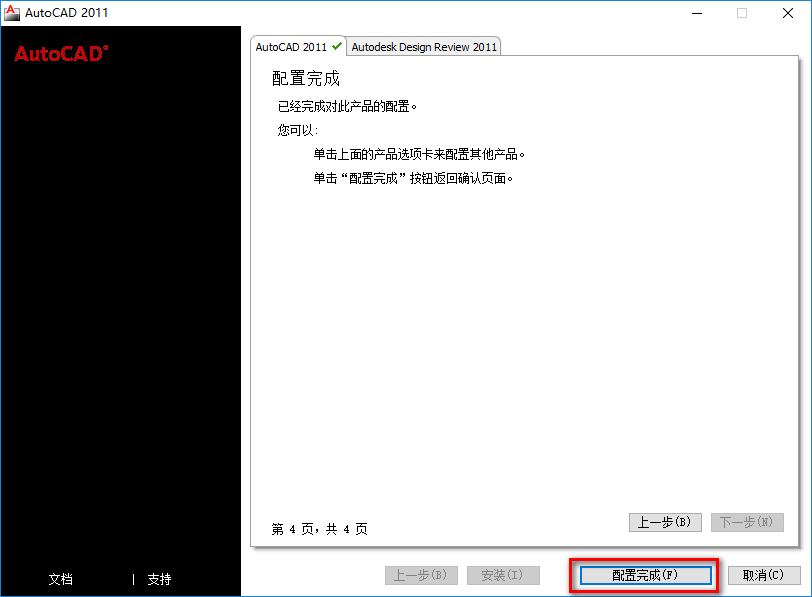
12.点击“配置完成”

AutoCAD 2011机械设计软件安装包免费下载安装教程

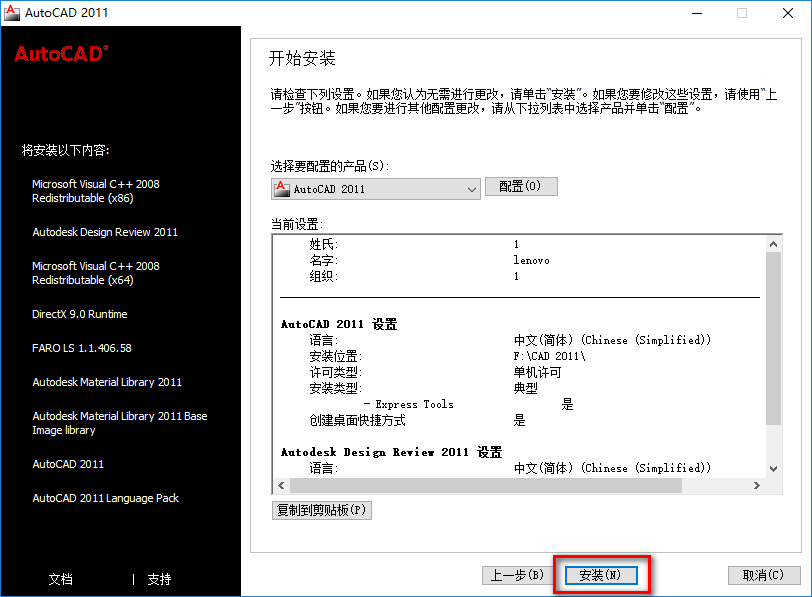
13.点击“安装”

AutoCAD 2011机械设计软件安装包免费下载安装教程

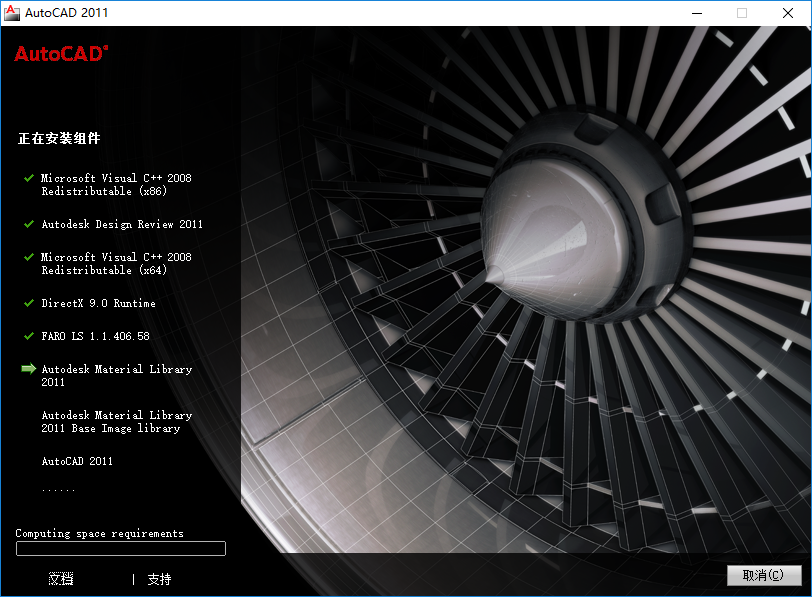
14.软件正在安装,请耐心等待

AutoCAD 2011机械设计软件安装包免费下载安装教程

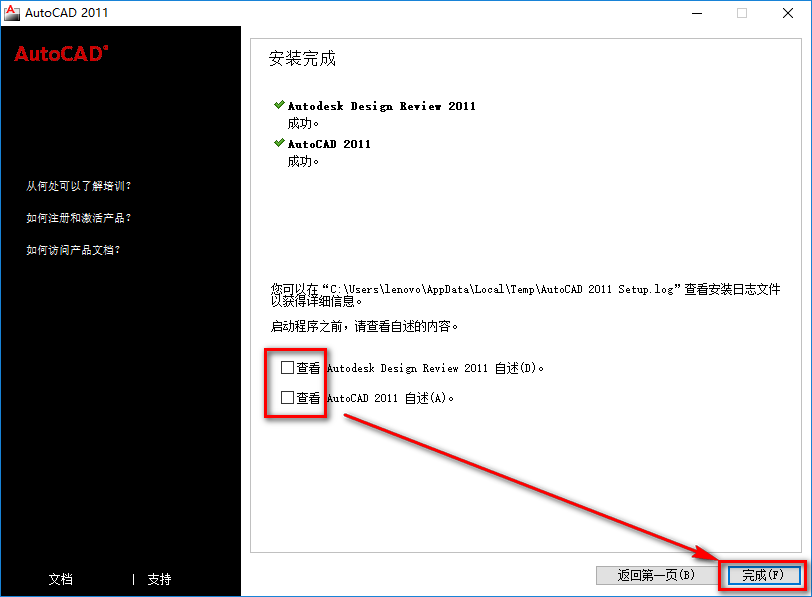
15.取消勾选这两项,点击“完成”

AutoCAD 2011机械设计软件安装包免费下载安装教程

16.双击图标,运行软件

AutoCAD 2011机械设计软件安装包免费下载安装教程


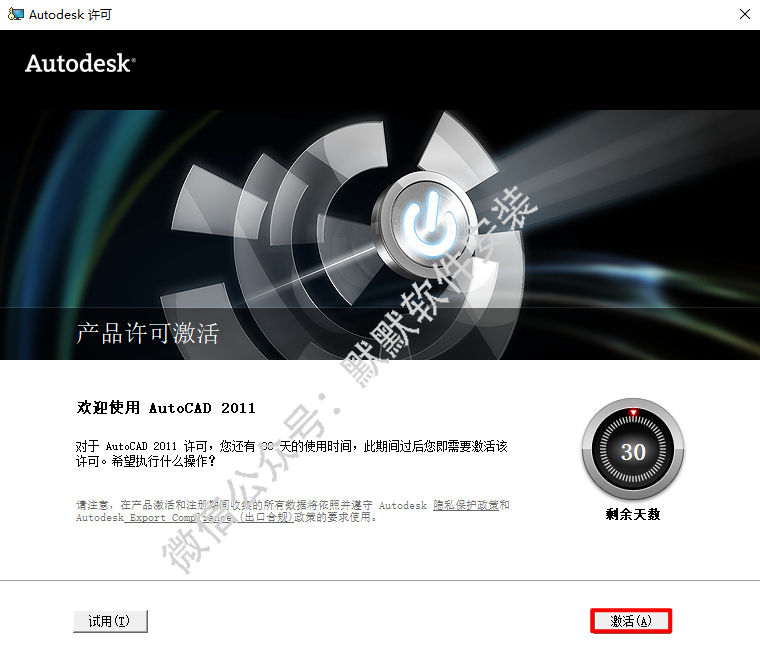
17.点击“激活”

AutoCAD 2011机械设计软件安装包免费下载安装教程


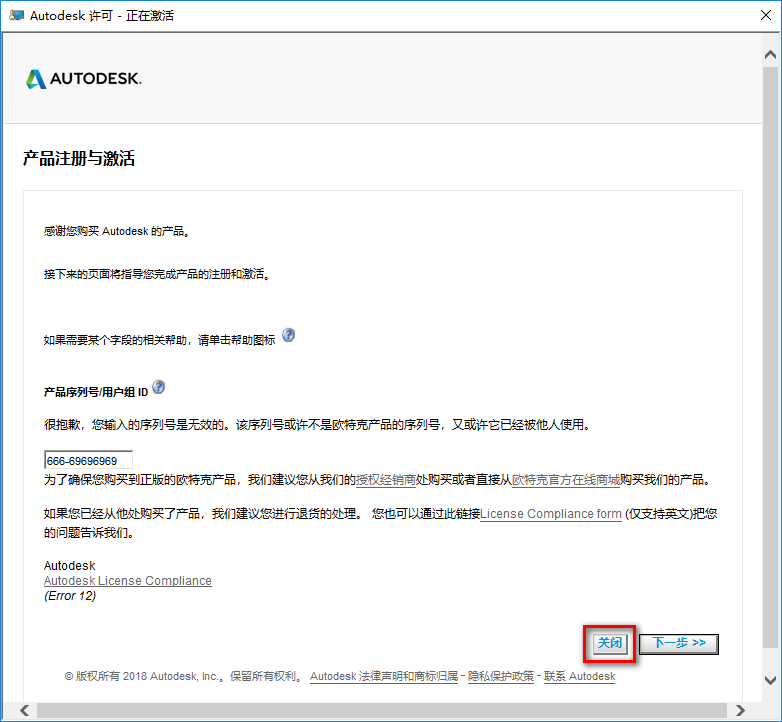
18.如果出现以下提示,点击“关闭”

AutoCAD 2011机械设计软件安装包免费下载安装教程


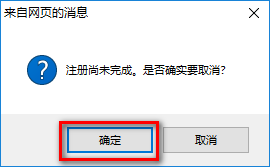
19.点击“确定”,重新激活,重复步骤17

AutoCAD 2011机械设计软件安装包免费下载安装教程

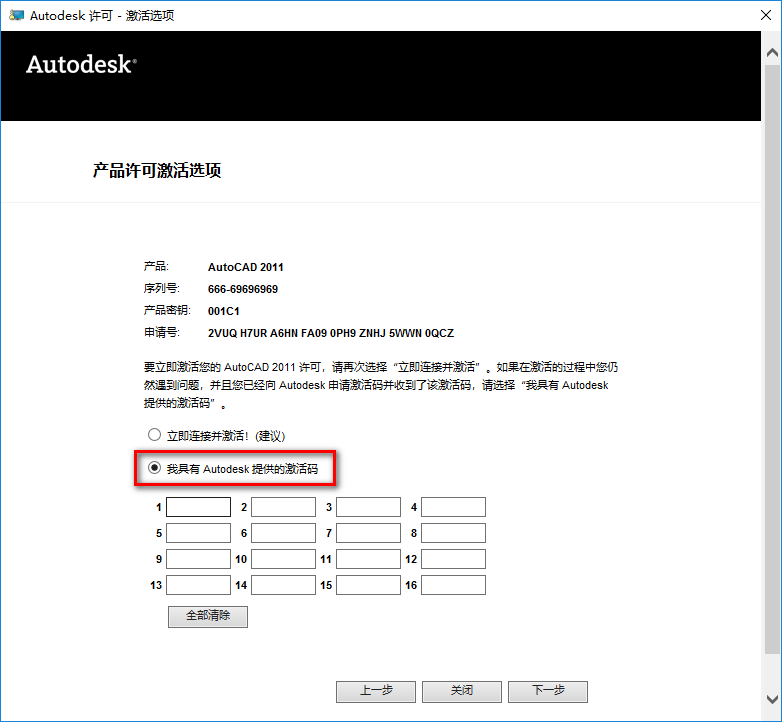
20.选择“我具有Autodesk提供的激活码”

AutoCAD 2011机械设计软件安装包免费下载安装教程


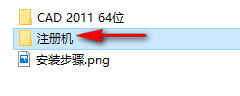
21.双击打开【注册机】文件夹

AutoCAD 2011机械设计软件安装包免费下载安装教程

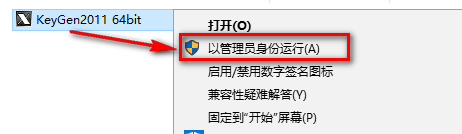
22.选中KeyGen2011 64bit,鼠标右键选择“以管理员身份运行”
AutoCAD 2011机械设计软件安装包免费下载安装教程

AutoCAD 2011机械设计软件安装包免费下载安装教程

温馨提示:若打开没有注册机,说明被电脑杀毒软件隔离了,关闭杀毒软件重新解压即可。

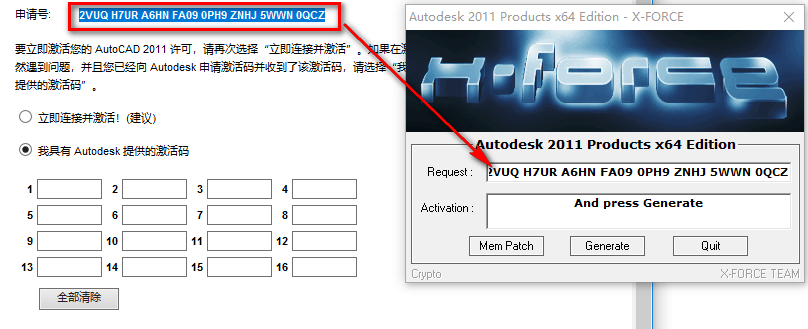
23.将申请号复制到Request输入框中

注:复制和粘贴只能用快捷键”Ctrl+C”和”Ctrl+V”
AutoCAD 2011机械设计软件安装包免费下载安装教程

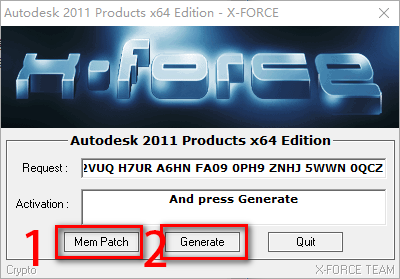
24.点击“Men Patch”,再点击“Generate”

AutoCAD 2011机械设计软件安装包免费下载安装教程

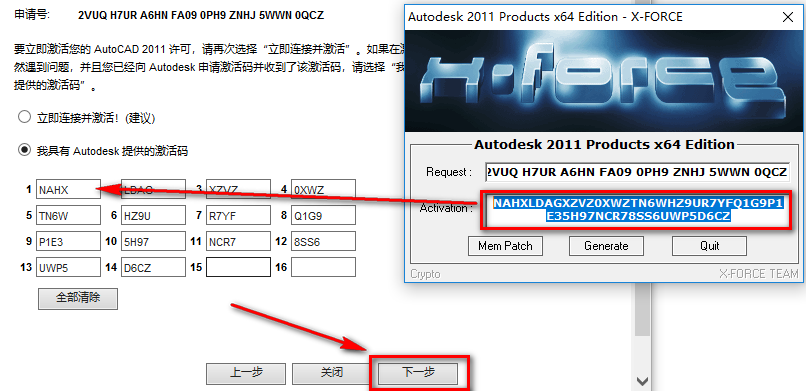
25.将生成的激活码复制到激活码输入框,点击“下一步”

注:复制和粘贴只能用快捷键”Ctrl+C”和”Ctrl+V”
AutoCAD 2011机械设计软件安装包免费下载安装教程


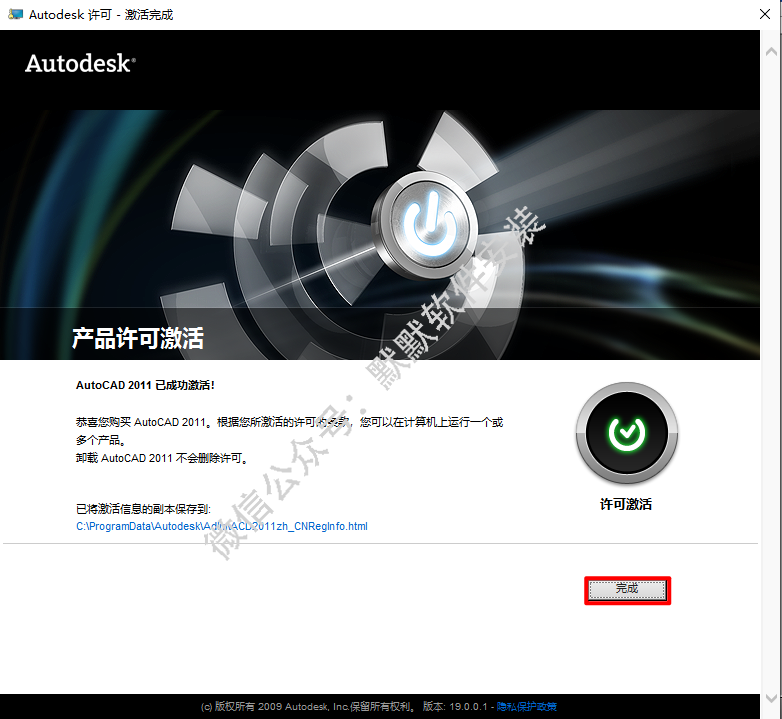
26.

AutoCAD 2011机械设计软件安装包免费下载安装教程


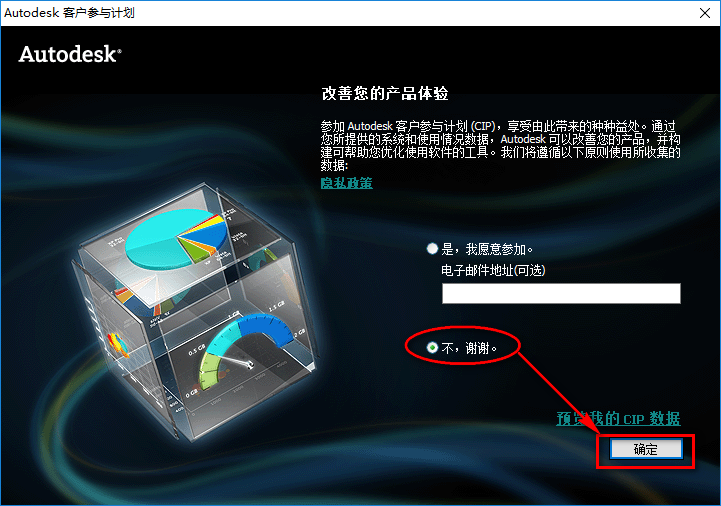
27.选择不,谢谢,点击“确定”

AutoCAD 2011机械设计软件安装包免费下载安装教程


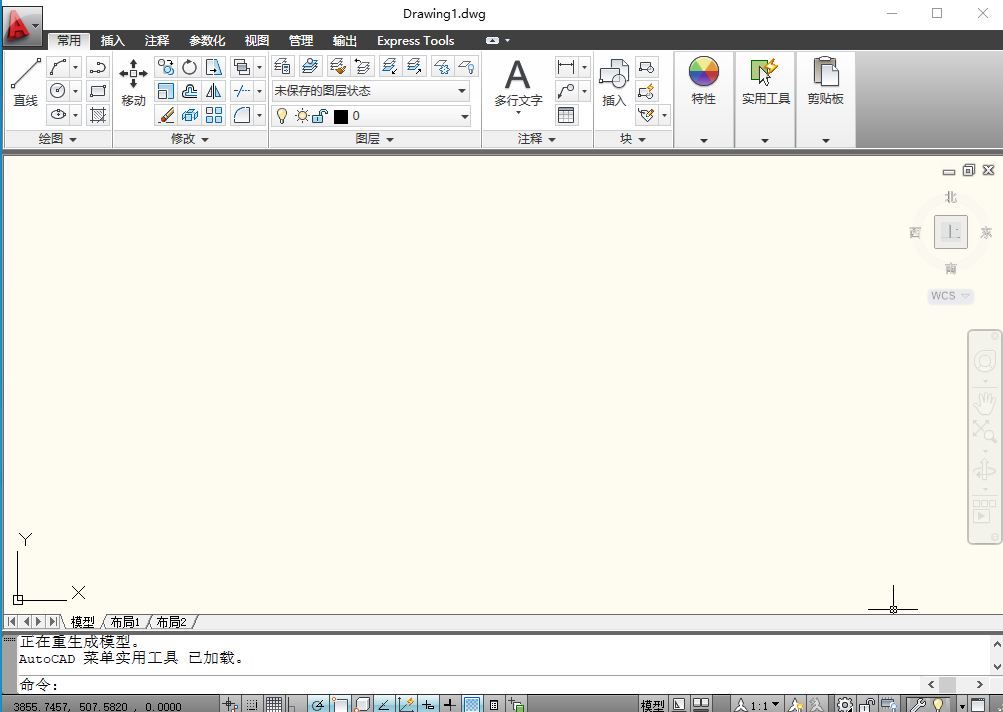
28.安装结束.

AutoCAD 2011机械设计软件安装包免费下载安装教程

软件下载

正文完
 0
评论(没有评论)