
SolidWorks 2020安装包免费下载安装教程

265次阅读
没有评论

Solidworks是一款功能强大的三维机械设计软件系统,有功能强大、易学易用和技术创新三大特点,这使得SolidWorks 成为领先的、主流的三维CAD解决方案。自1995年问世以来,以其优异的性能、易用性和创新性,极大地提高了机械工程师的设计效率,在与同类软件的激烈竞争中已经确立饿其市场地位,成为三维机械设计软件的标准。

软件下载

安装教程


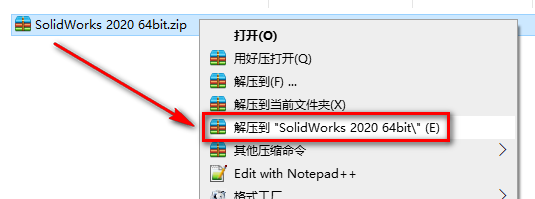
1.鼠标右键解压到“SolidWorks 2020”
SolidWorks 2020安装包免费下载安装教程


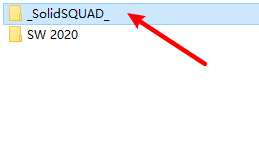
2.安装软件之前,请先断网双击打开【_SolidSQUAD_】文件夹

SolidWorks 2020安装包免费下载安装教程

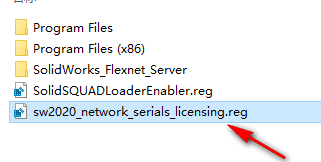
3.双击运行“sw2020_network_serials_licensing.reg”
SolidWorks 2020安装包免费下载安装教程


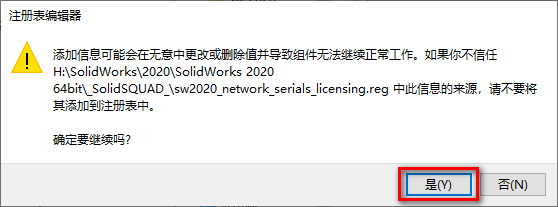
4.点击“是”

SolidWorks 2020安装包免费下载安装教程


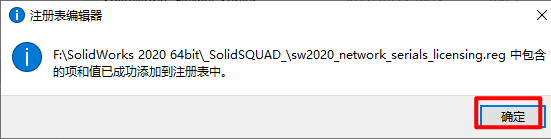
5.点击“确定”

SolidWorks 2020安装包免费下载安装教程


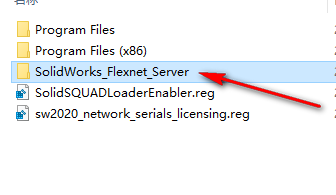
6.双击打开【SolidWorks_Flexnet_Server】文件夹

SolidWorks 2020安装包免费下载安装教程

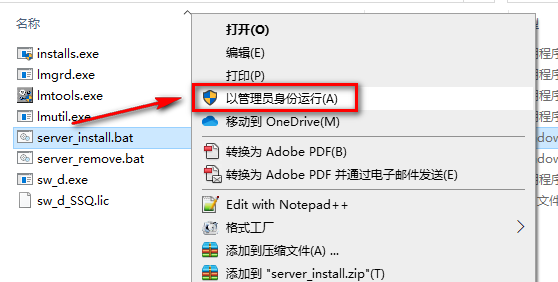
7.选中server_install.bat,鼠标右键选择“以管理员身份运行”
SolidWorks 2020安装包免费下载安装教程


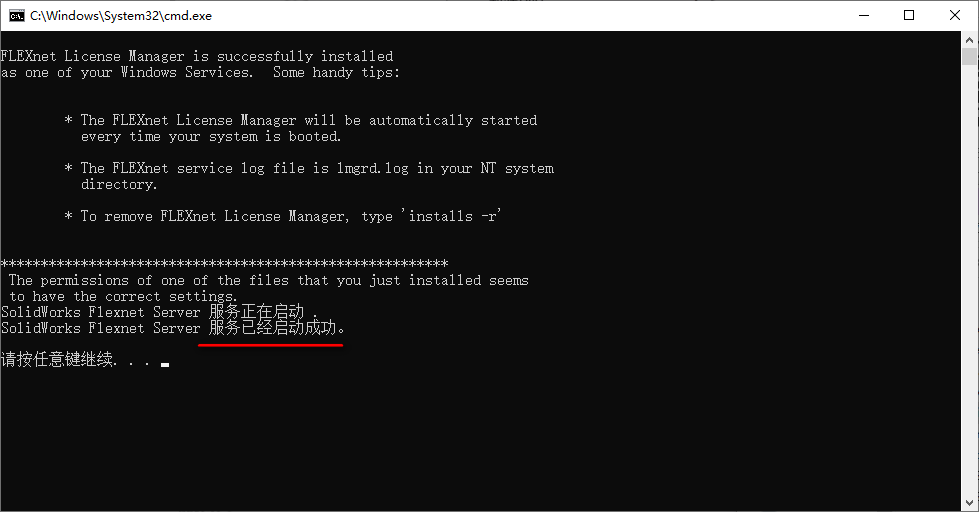
8.服务已启动,按任意键继续

SolidWorks 2020安装包免费下载安装教程


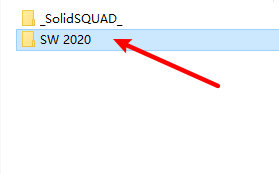
9.双击打开【SW 2020】文件夹

SolidWorks 2020安装包免费下载安装教程

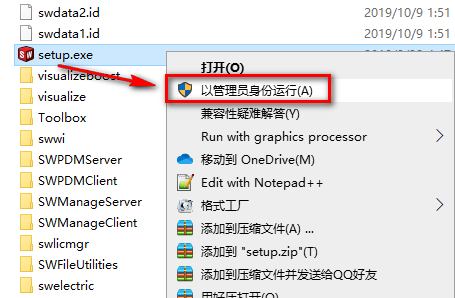
10.断网,选中setup,鼠标右键选择“以管理员身份运行”

SolidWorks 2020安装包免费下载安装教程


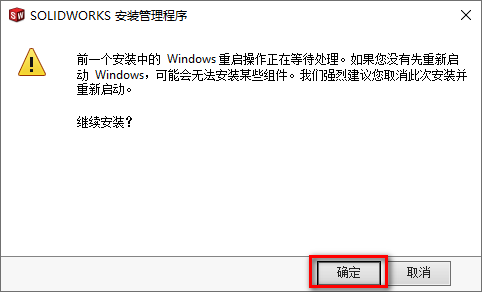
11.点击“确定”

SolidWorks 2020安装包免费下载安装教程


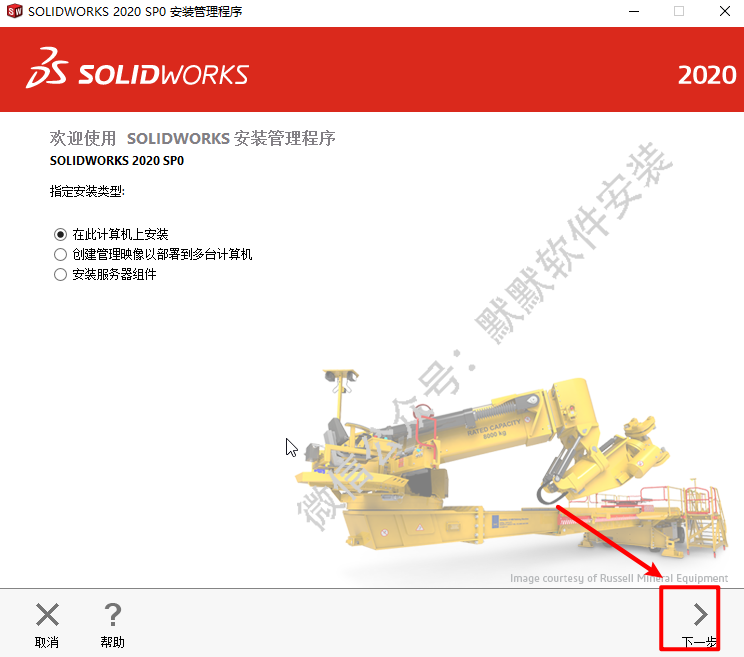
12.点击“下一步”

SolidWorks 2020安装包免费下载安装教程


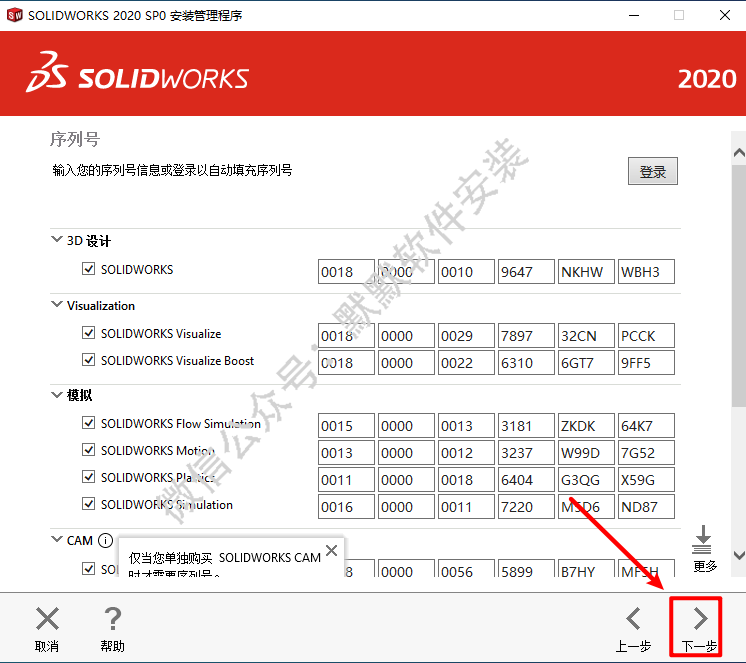
13.点击“下一步”

SolidWorks 2020安装包免费下载安装教程

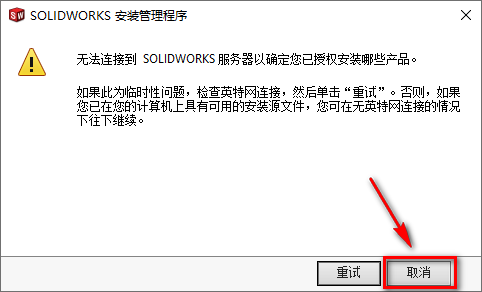
14.点击“取消”
SolidWorks 2020安装包免费下载安装教程

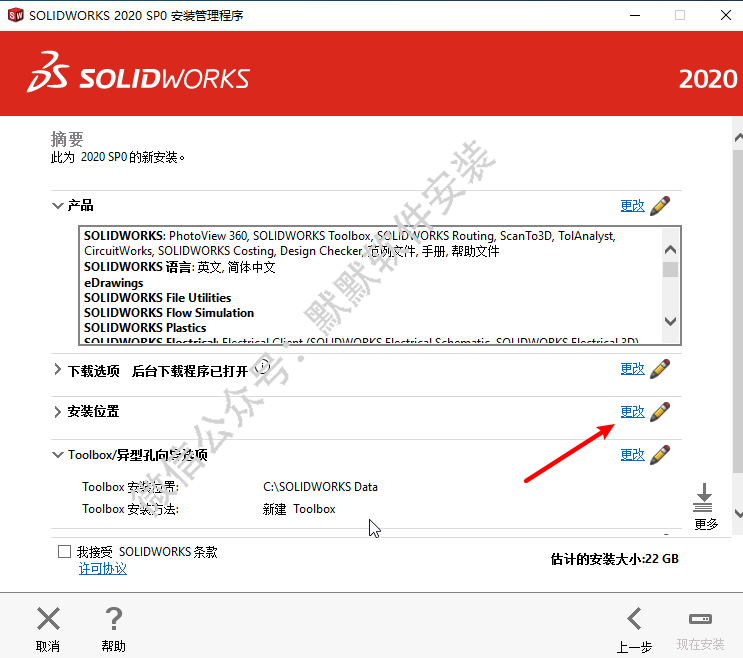
15.点击“更改”

SolidWorks 2020安装包免费下载安装教程

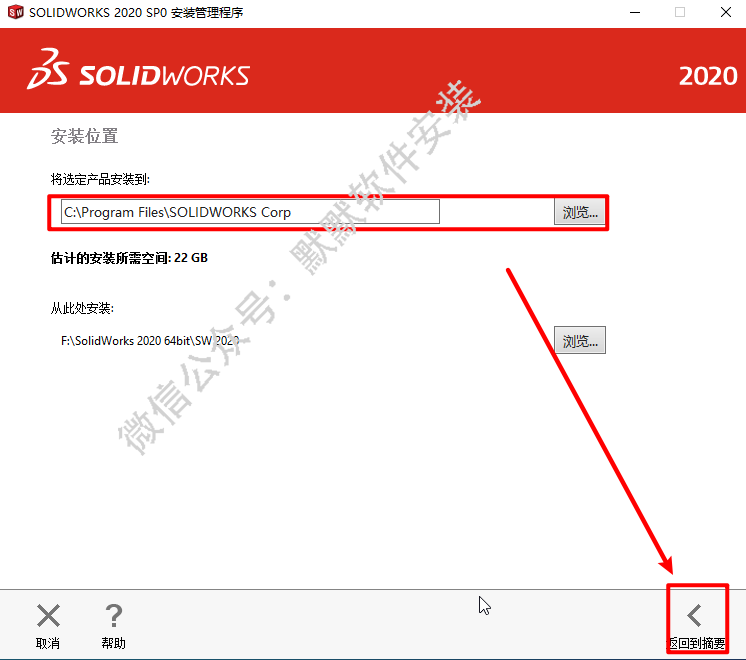
16.选择软件安装路径,点击“返回到摘要”

注:安装路径不要有中文

SolidWorks 2020安装包免费下载安装教程

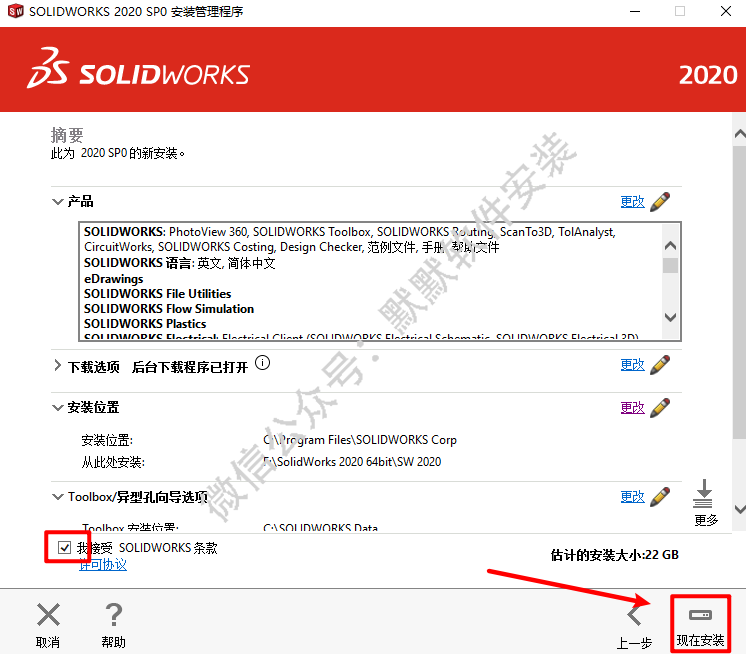
17.勾选我接受SILIDWORKS条款,点击“现在安装”

SolidWorks 2020安装包免费下载安装教程

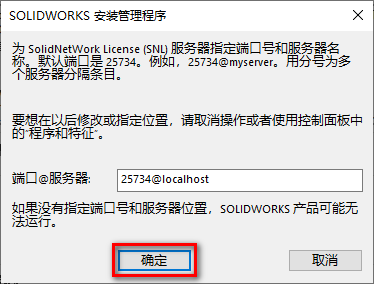
18.点击“确定”
SolidWorks 2020安装包免费下载安装教程

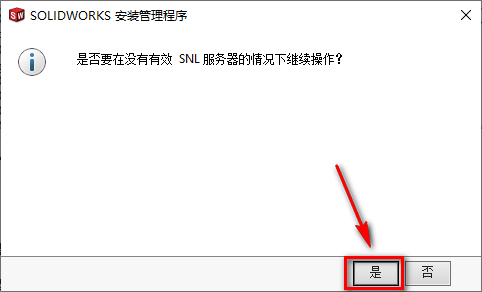
19.点击“是”
SolidWorks 2020安装包免费下载安装教程

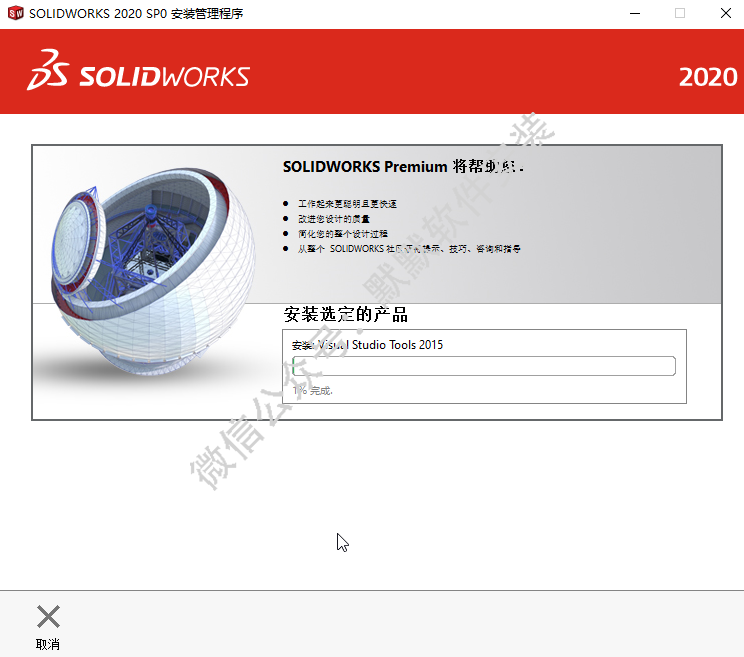
20.软件正在安装,请耐心等待

SolidWorks 2020安装包免费下载安装教程

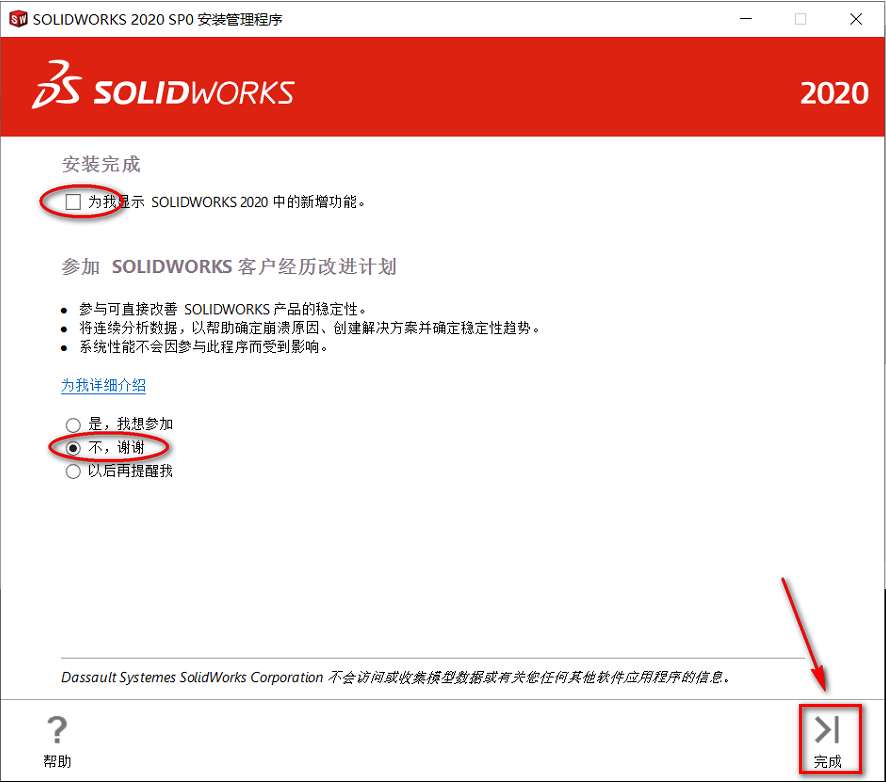
21.取消勾选为我显示SOLIDWORKS2020中的新增功能,选择不,谢谢,点击“完成”SolidWorks 2020安装包免费下载安装教程
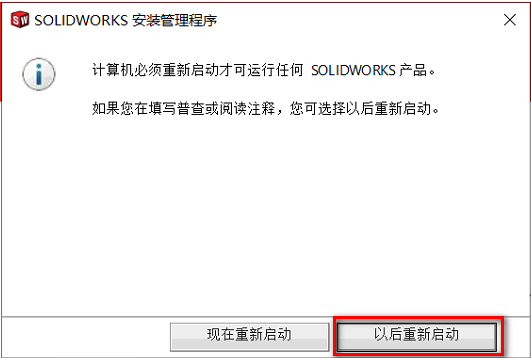
22.点击“以后重新启动”
SolidWorks 2020安装包免费下载安装教程

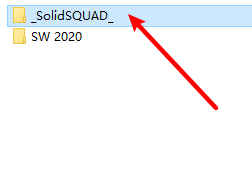
23.双击打开【_SolidSQUAD_】文件夹

SolidWorks 2020安装包免费下载安装教程

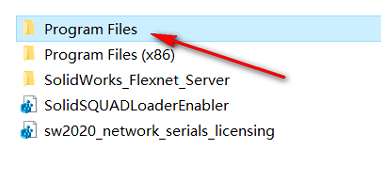
24.双击打开【Program Files】文件夹
SolidWorks 2020安装包免费下载安装教程
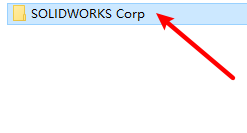
25.双击打开【SOLIDWORKS Corp】文件夹

SolidWorks 2020安装包免费下载安装教程

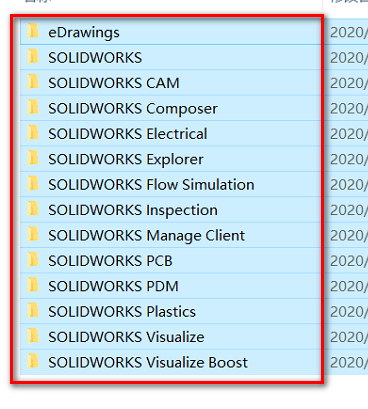
26.复制该文件夹下的所有文件
SolidWorks 2020安装包免费下载安装教程

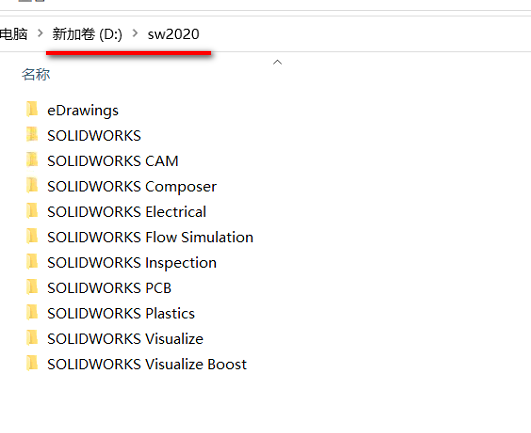
27.粘贴到软件安装路径(第16步设置的路径)下
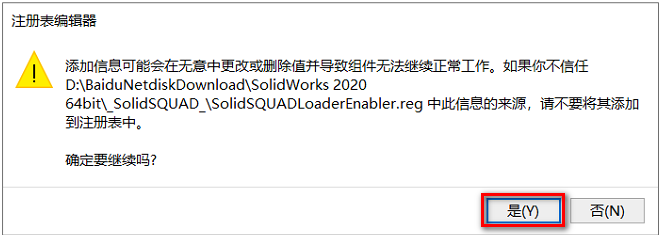
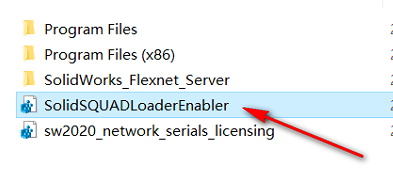
SolidWorks 2020安装包免费下载安装教程28.打开刚刚解压后的文件夹,双击运行“SolidSQUADLoaderEnabler”
SolidWorks 2020安装包免费下载安装教程

29.点击“是”
SolidWorks 2020安装包免费下载安装教程

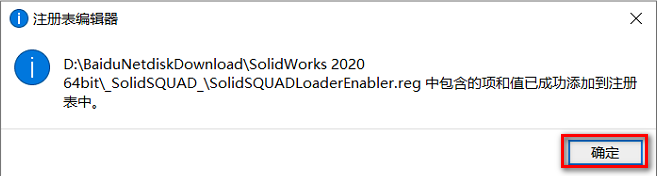
30.点击“确定”
SolidWorks 2020安装包免费下载安装教程

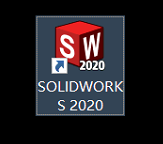
31.双击图标,运行软件

SolidWorks 2020安装包免费下载安装教程

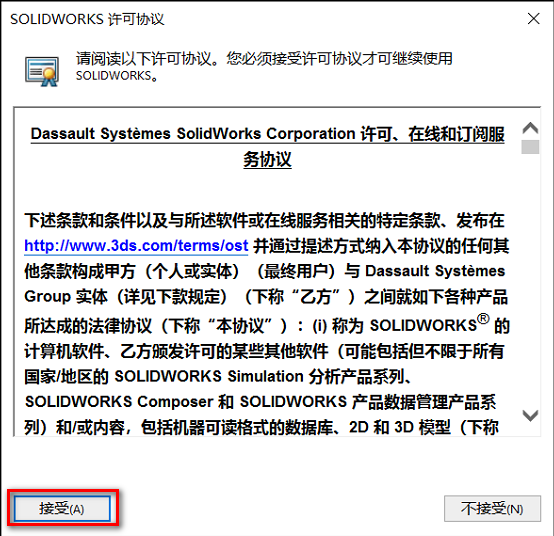
32.点击“接受”
SolidWorks 2020安装包免费下载安装教程

33.安装结束

SolidWorks 2020安装包免费下载安装教程

软件下载

正文完
 0
评论(没有评论)