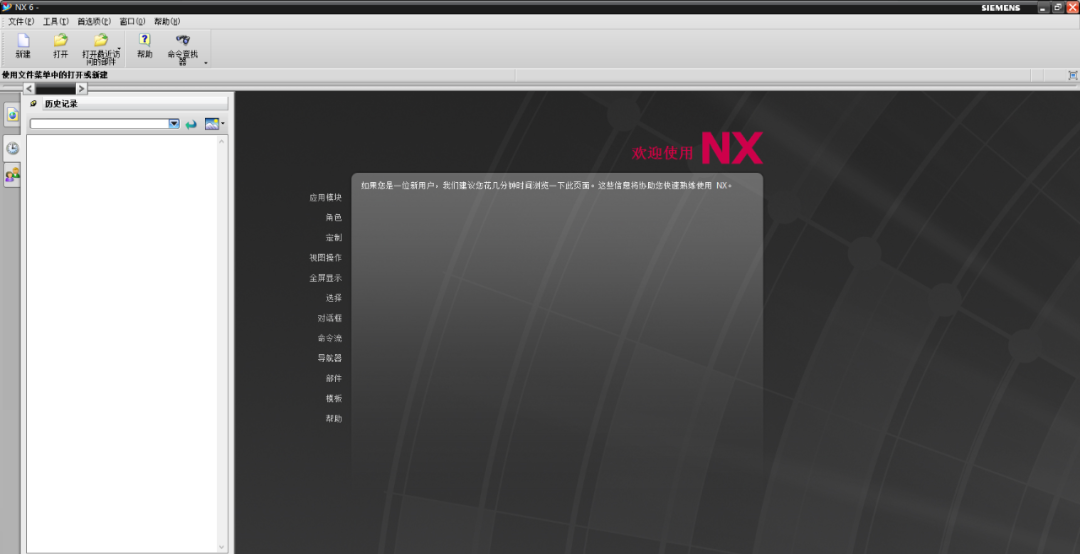
UG(Unigraphics NX)是Siemens PLM Software公司出品的一个产品工程解决方案,它为用户的产品设计及加工过程提供了数字化造型和验证手段。Unigraphics NX针对用户的虚拟产品设计和工艺设计的需求,并且满足各种工业化需求,提供了经过实践验证的解决方案。UG同时也是用户指南(user guide)和普遍语法(Universal Grammar)的缩写。
软件下载
安装教程
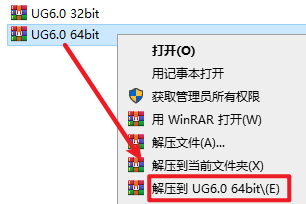
1.选中下载的压缩包,鼠标右键选择“解压到 UG6.0 64bit”
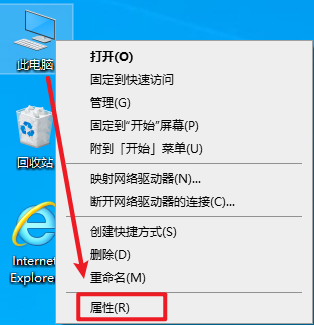
2.右键点击桌面上“此电脑”选择“属性”
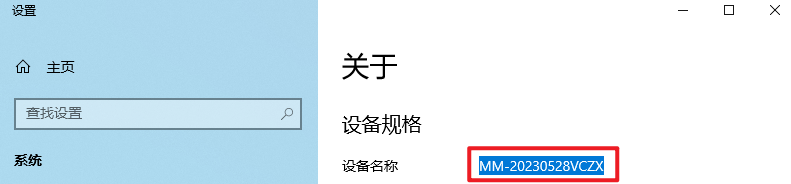
3.复制设备名称,使用快捷键【Ctrl+C】复制
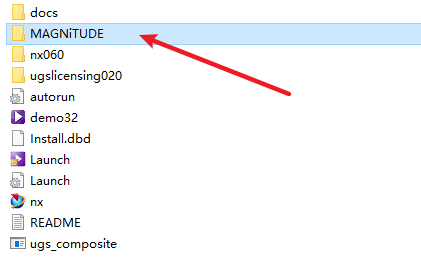
4.打开安装文件夹,再打开“MAGNiTUDE”文件夹
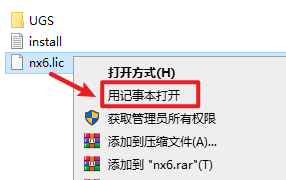
5.找到并选中“NX6.lic”,鼠标右键选择“用记事本打开”
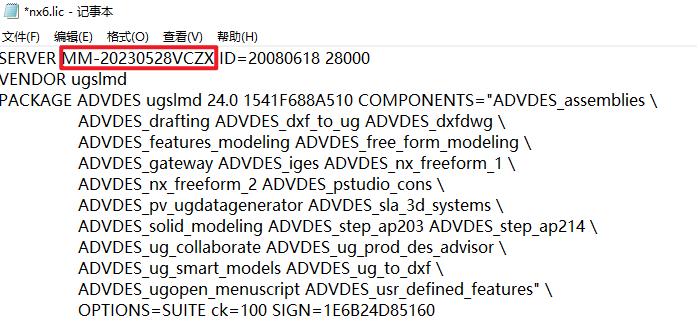
6.将SERVER后面的文件替换为计算机设备名,即刚才复制的设备名
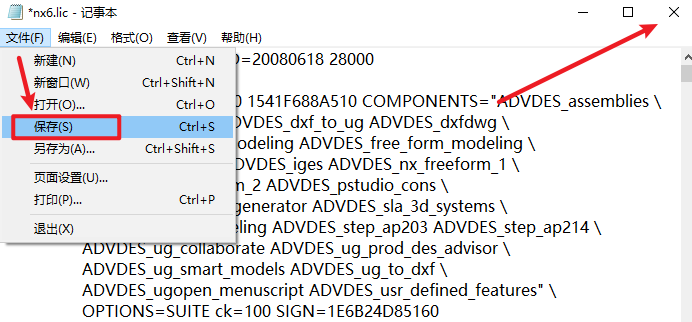
7.点击“文件-保存”,保存完毕点右上角关闭,记住这个许可文件的位置等下要用
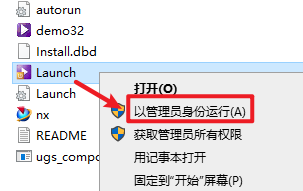
8.打开安装文件夹“UG6.0”文件夹,找到并选中“Launch”,鼠标右键选择“以管理员身份运行”
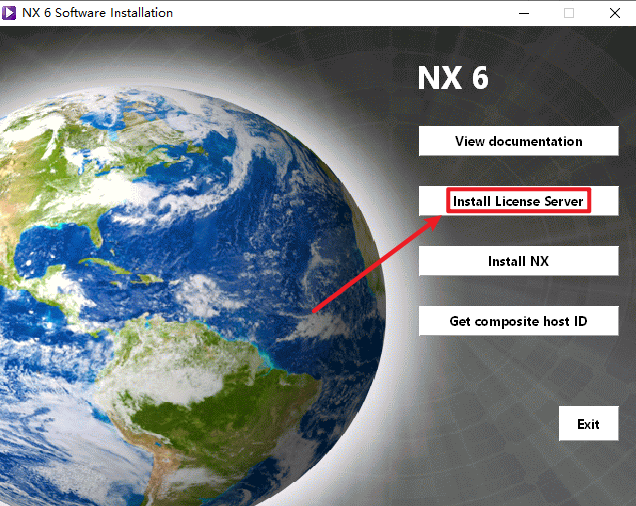
9.点击“Install Lincense Server”
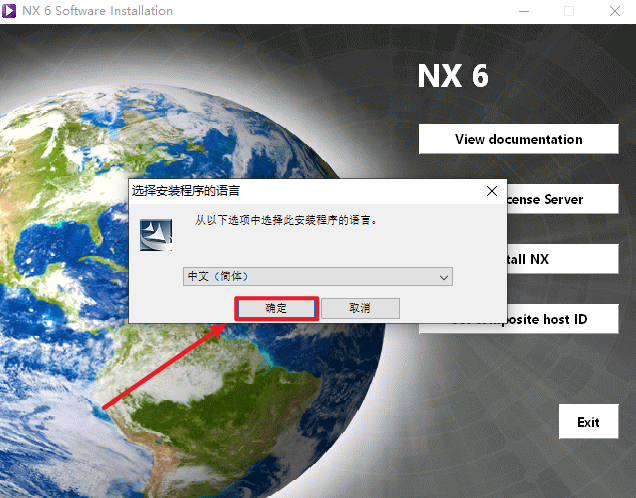
10.点击“确定”
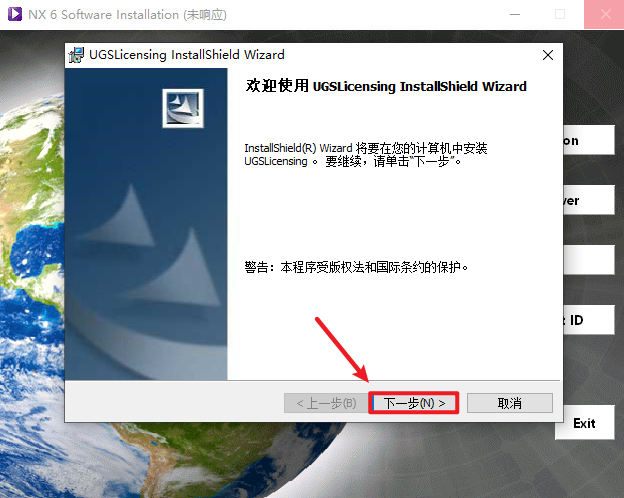
11.点击“下一步”
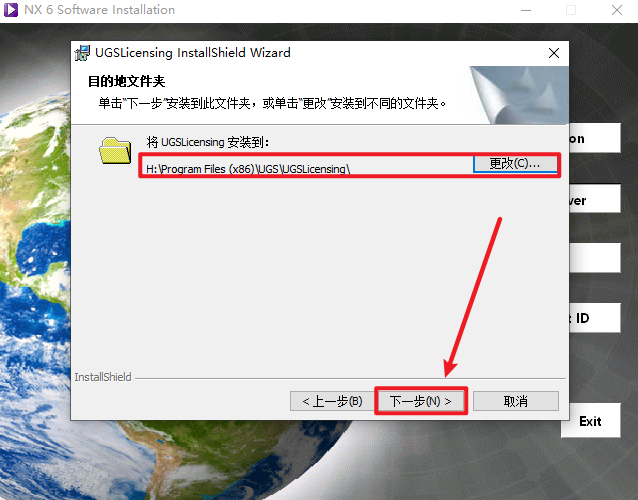
12.选择许可服务的安装路径,点击“下一步”
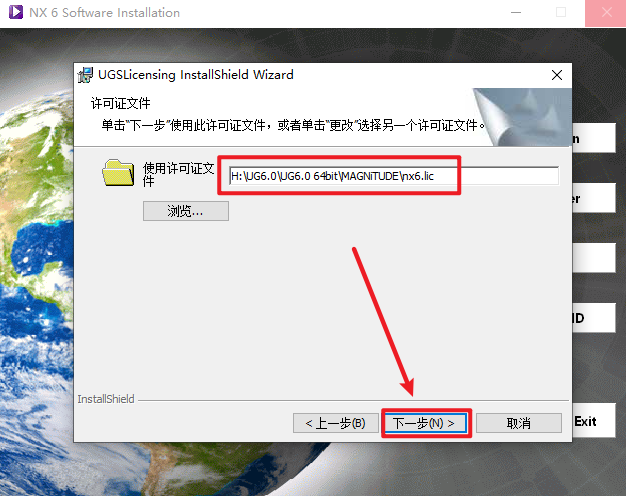
13.点击“浏览”选择“NX6.lic”许可文件修改好的位置,点击“下一步”
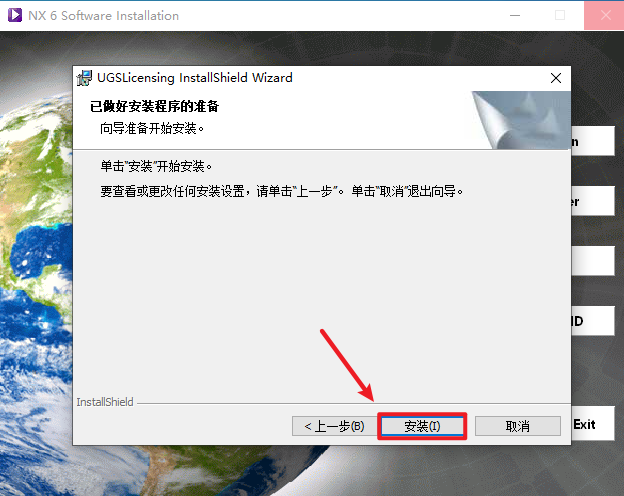
14.点击“安装”
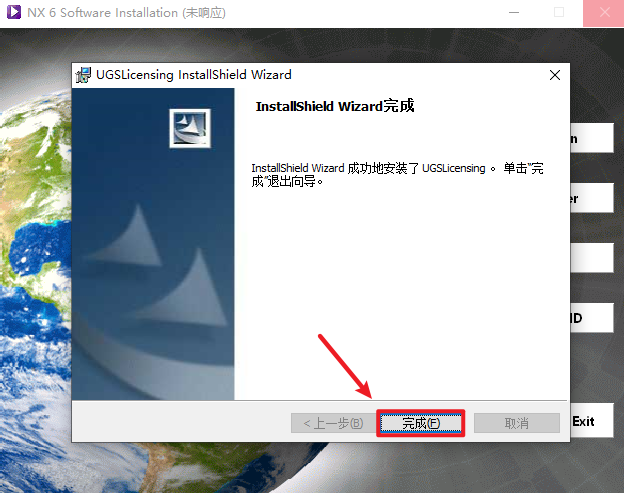
15.等待完成,点击“完成”
16.点击“Install NX”
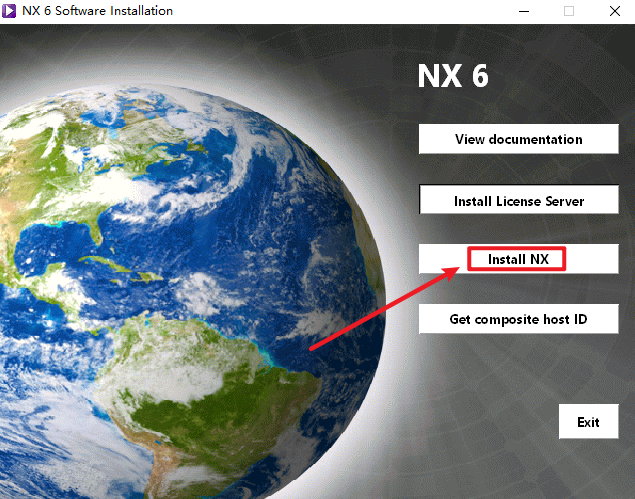
17.点击“确定”
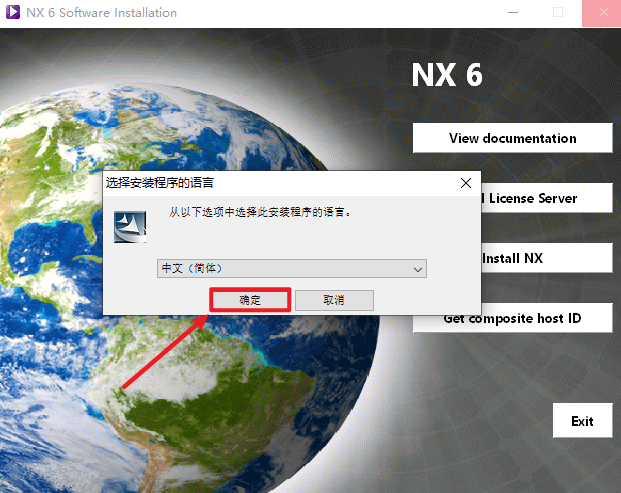
18.点击“下一步”
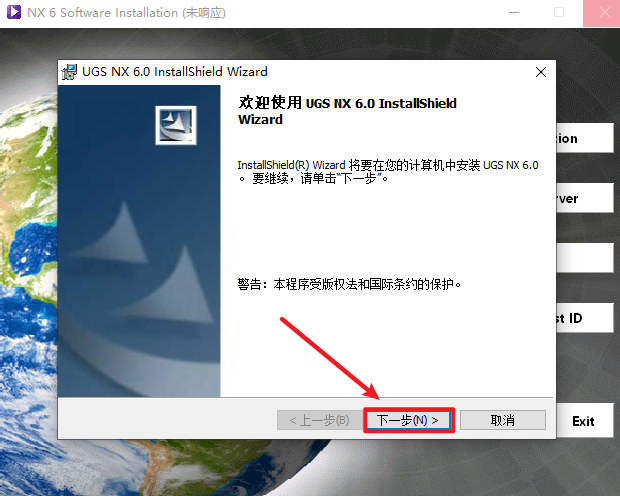
19.选择“典型”,然后点击“下一步”
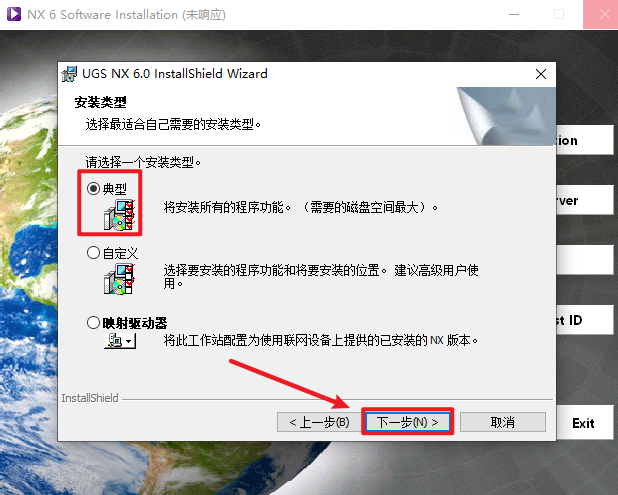
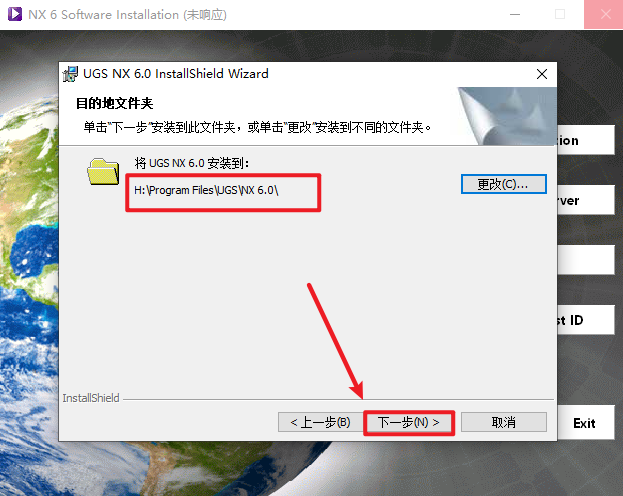
20.选择软件的安装路径,点击“下一步”
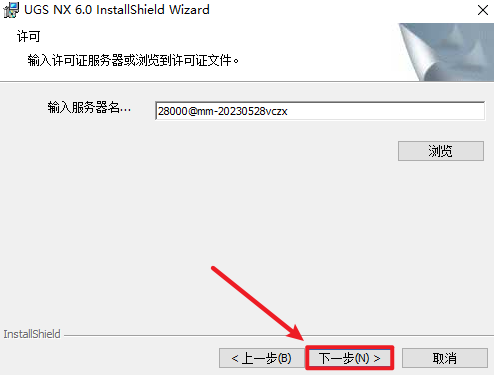
21.服务器名“28000+@+计算机名”,点击“下一步”
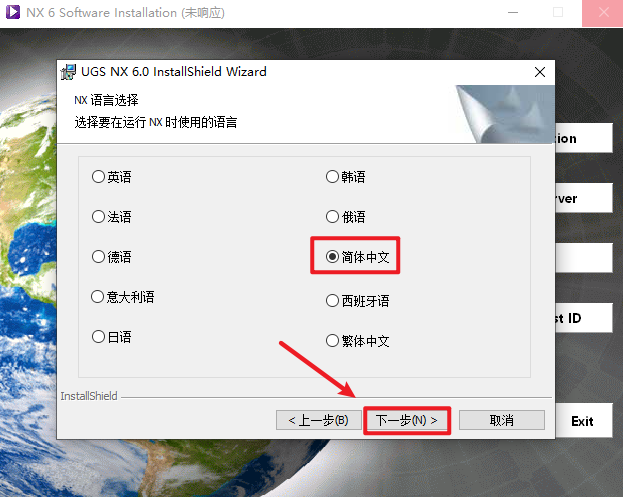
22.选择“简体中文”,点击“下一步”
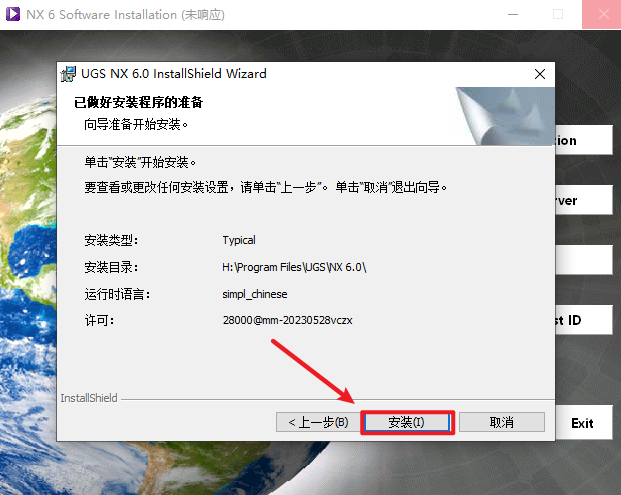
23.点击“安装”
24.软件正在安装,请耐心等待
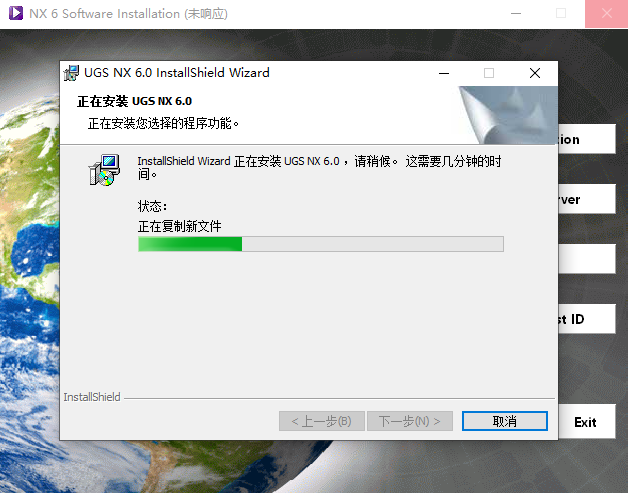
25.安装好了,点击“完成”
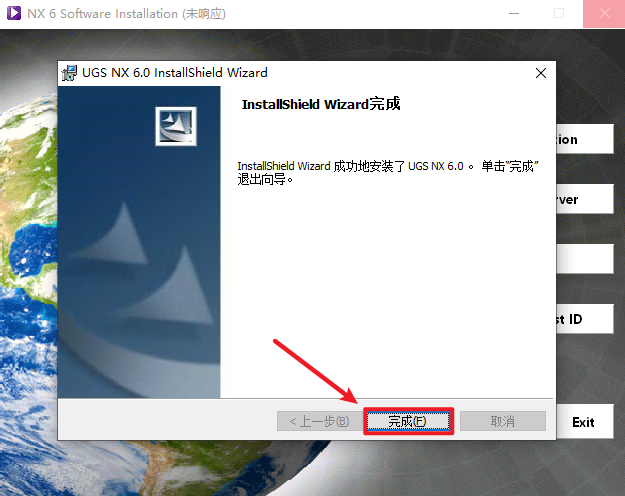
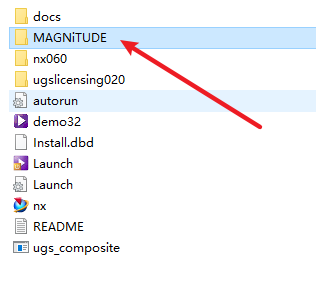
26.打开解压出的来安装文件夹“UG6.0”文件夹,双击打开“MAGNiTUDE”
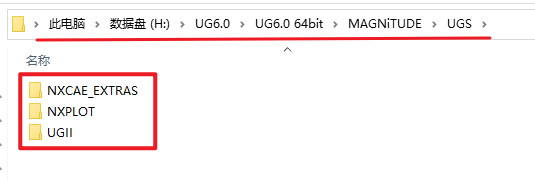
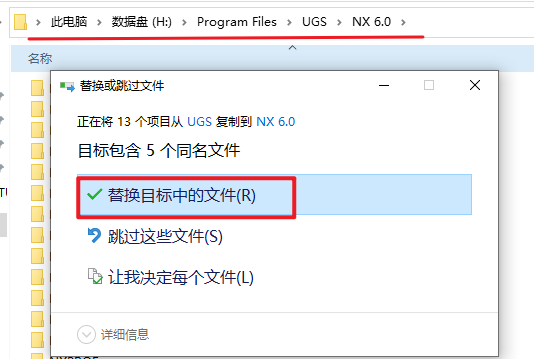
27.依次打开“UGS—NX 6.0”文件夹,复制里面的所有文件
28.打开安装目录下的“NX6.0“文件夹,粘贴刚才复制的文件,选择“替换目标中的文件”
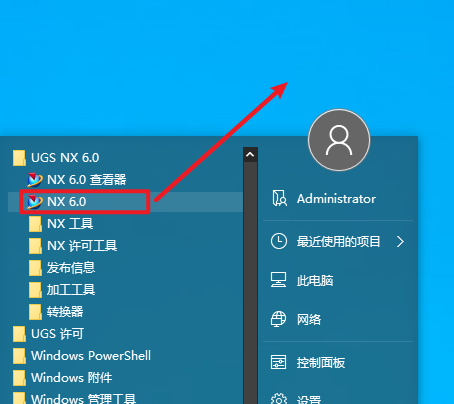
29.替换好,在开始菜单找到“NX 6.0”并且拖拽到桌面,创建快捷方式
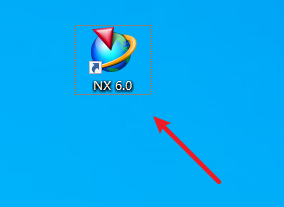
30.双击打开,运行软件
31.安装结束