天正T20 V5.0安装包免费下载安装教程

297次阅读
没有评论

天正建筑CAD基于AutoCAD应用而开发,因此对软硬件环境要求取决于 AutoCAD 平台的要求,支持AutoCAD多个图形平台的安装和运行,天正对象除了对象编辑命令外,还可以用夹点拖动、特性编辑、在位编辑、动态输入多种手段调整对象参数。

软件下载

安装教程


注:T20v5.0系列软件安装步骤一样,本文以天正建筑为例

1.右键解压到T20天正建筑V5.0

天正T20 V5.0安装包免费下载安装教程


2.打开安装包文件夹

天正T20 V5.0安装包免费下载安装教程


3.选中setup,右击选择以管理员身份运行

天正T20 V5.0安装包免费下载安装教程


4.勾选我接受许可证协议中的条款,点下一步

天正T20 V5.0安装包免费下载安装教程


5.选择软件安装位置,点下一步

天正T20 V5.0安装包免费下载安装教程


6.点下一步

天正T20 V5.0安装包免费下载安装教程


7.软件正在安装,请耐心等待

天正T20 V5.0安装包免费下载安装教程


8.点完成

天正T20 V5.0安装包免费下载安装教程


9.打开【替换文件】文件夹

天正T20 V5.0安装包免费下载安装教程


10.打开“注册表信息”(32位的有两个注册表信息,都需要运行)

天正T20 V5.0安装包免费下载安装教程


11.点是

天正T20 V5.0安装包免费下载安装教程


12.点确定

天正T20 V5.0安装包免费下载安装教程


13.复制该文件夹中,除注册表信息以外的所有文件夹(32位的也是复制所有文件夹)

天正T20 V5.0安装包免费下载安装教程


14.选中桌面T20的图标,鼠标右键选择“打开文件所在的位置”

天正T20 V5.0安装包免费下载安装教程


15.粘贴刚刚复制的文件夹,点替换目标中的文件

天正T20 V5.0安装包免费下载安装教程


16.双击图标,打开软件

天正T20 V5.0安装包免费下载安装教程


17.勾选下次不再提问,点确定

天正T20 V5.0安装包免费下载安装教程


18.取消勾选启动时显示,点关闭

天正T20 V5.0安装包免费下载安装教程


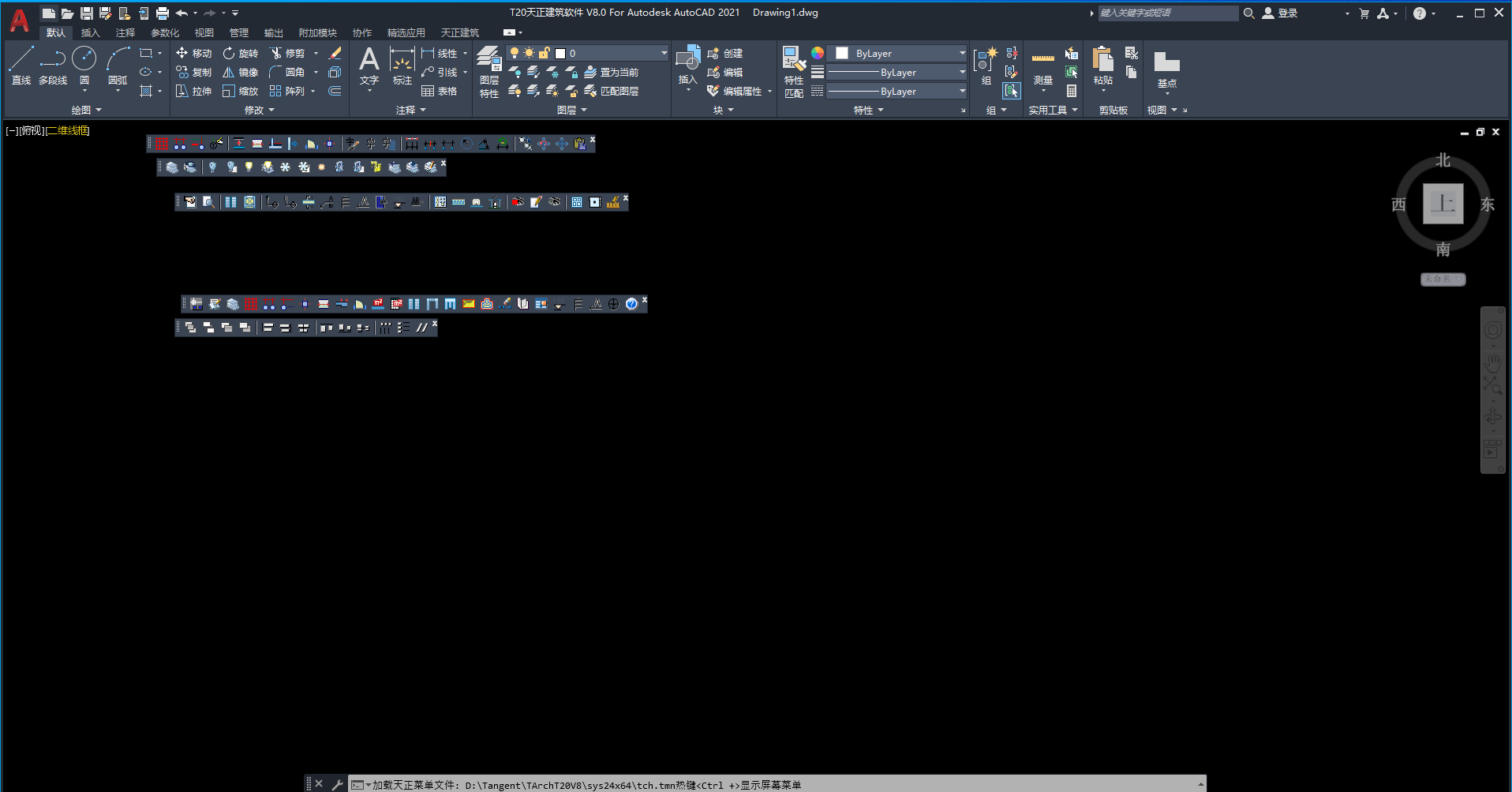
19.安装结束

天正T20 V5.0安装包免费下载安装教程

软件下载

正文完
 0
评论(没有评论)