

Bridge是一款adobe creative suite的控制中心软件,是一款图片查看、搜索、管理的软件,可让你集中访问你的创意项目所需的所有文件和资源,整理个人和团队资源、轻松进行批量编辑、添加水印、设置集中式颜色首选项。
软件下载
安装教程
1.鼠标右键解压到“Bridge CC 2017”

2.双击打开【Br cc2017】文件夹

3.先断网,找到并选中Set-up,鼠标右键点击“以管理员身份运行”


温馨提示:不断网也可以安装,但是需要登录Adobe账号。有账号登录,没有账号注册一个即可。
4.软件正在安装,请那耐心等待

5.安装结束后会自动打开,点击右上角关闭软件

6.双击打开【破解工具】文件夹

7.复制amtlib.dll

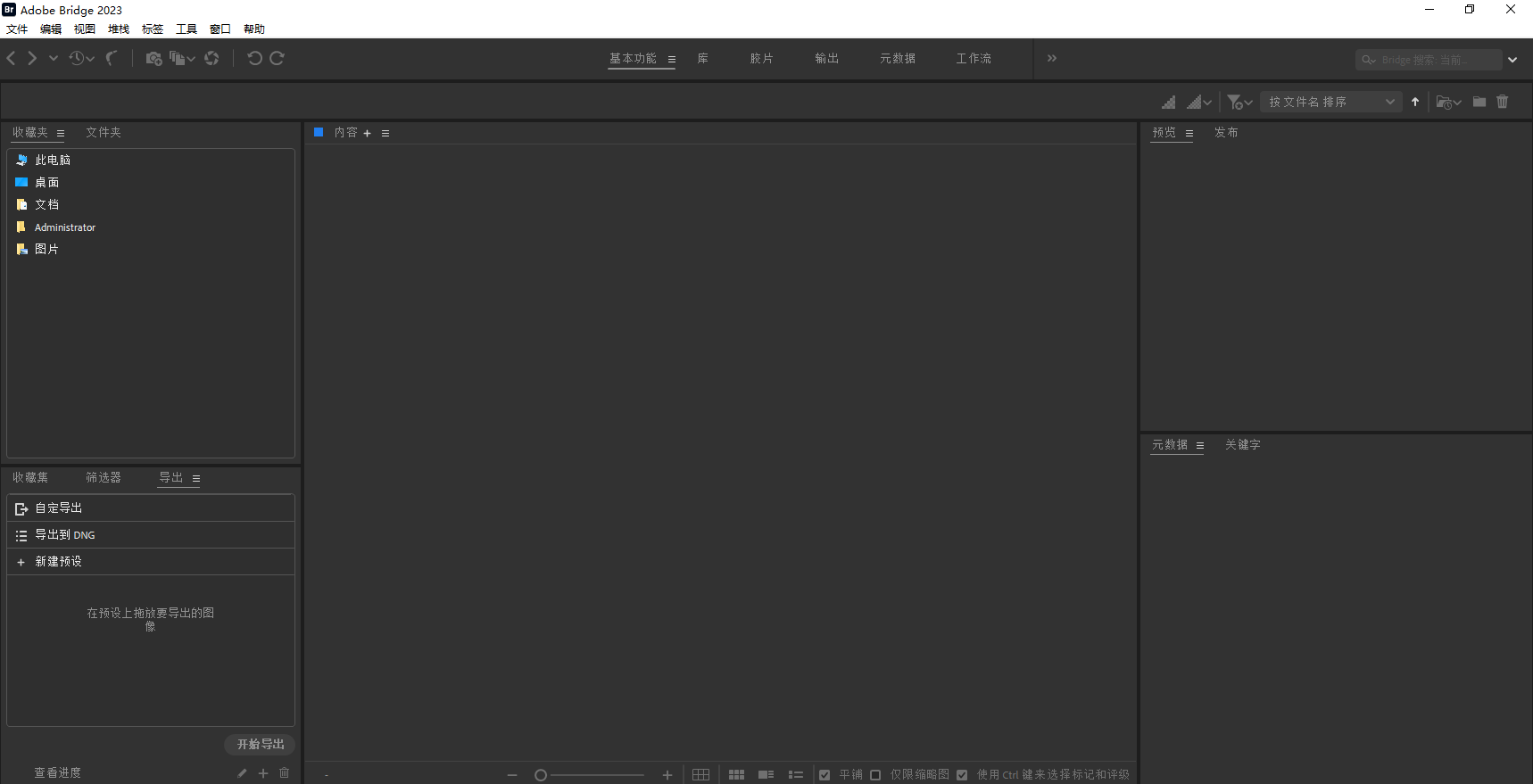
8.打开软件安装目录,默认路径为:C:ProgramFiles(x86)AdobeAdobe Bridge CC 2017(32 Bit)

9.粘贴刚刚复制的文件,点击“替换目标中的文件”

10.在开始菜单找到并打开软件

11.安装结束
软件下载
正文完



