

Enscape for SketchUp是一款上手简单,速度快,实时显示结果,现在比较流行的实时渲染器。
软件下载
安装教程
1、选中下载好的安装,右键选择“解压到 Enscape2.9”

2、双击打开解压出的文件夹

3、双击运行 1.Enscape-2.9.1+34079 安装程序

4、勾选 “I accept the… ”然后点击“Next”

5、点击“Advanced”

6、选择 “Install for all users… ”然后点击“Next”

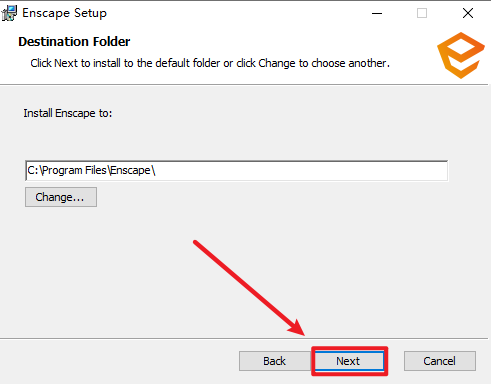
7、不要更改安装路径,直接点击“Next”
8、这里我们以Enscape安装到SketchUp上为例,将除了SketchUp-Plugin以外的其他平台都选择关闭,只选中SketchUp-Plugin,然后点击Install

9、软件正在安装

10、安装结束,点击“Finish”

11、返回安装文件夹,鼠标选中 “2.Enscape V2.9.1汉化激活补丁”,右键选择 “以管理员身份运行”

12、直接点击一键安装

13、点击安装完成

14、双击桌面上的软件图标,打开软件

15、若在软件界面没有Enscape工具栏,则在上方工具栏右侧空白处,鼠标右键选择Enscape,调出Enscape工具栏

16、安装结束

后面是离线资源包加载,可以根据自己的需求安装
1、选中下载好的Enscape离线资源库安装包,右击选择解压

2、双击打开解压出来的Enscape离线资源库文件夹

3、记住这个离线资源库的位置

4、双击打开桌面的软件

5、点击Enscape工具栏上的小绿树资源库图标

6、点击自定义资源,点击右下角的小文件夹图标

7、在跳出的框内找到Enscape离线资源库文件夹,点击选择文件夹

8、耐心等待,资源库加载完成

软件下载
正文完



