

C4D全名CINEMA 4D,由德国Maxon Computer研发出的3D动画软体。C4D是一个老牌的三维软件。能够进行顶级的建模、动画和渲染的3D工具包。内置纹理、动画、渲染、多边形建模、克隆、雕刻等多种辅助设计工具。
软件下载
安装教程
1.找到并选中win7 8 10虚拟驱动,鼠标右键解压到“win7 8 10虚拟驱动”

2.双击运行“DVDFabVirtualDrive1500”

3.点击“确定”

4.点击“下一步”

5.选中我接受协议,点击“下一步”

6.选择安装路径,点击“下一步”

7.点击“下一步”

8.点击“下一步”

9.如果出现下图所示情况,点击“安装”

10.取消勾选运行,点击“完成”

11.刚刚解压出来的文件夹,找到并选中【C4D_R17】,鼠标右键点击“装载到 ”

12.打开我的电脑(此电脑)

13.双击打开“BD-ROM驱动器”

14.选择CN-Chinese,点击“OK”

15.点击“继续”

16.名称、公司、街道、城市、国家随便写,序列号输入“14700022461-CXLK-CTDX-FTMR-SDGJ ”,点击“继续”

17.点击“继续”

18.点击“继续”

19.勾选我已经阅读并同意许可,点击“继续”

20.选择软件安装路径,勾选在桌面上创建图标,点击“继续”

21.软件正在安装,请耐心等待

22.点击“结束”
23.双击图标,运行软件

24.点击“Edit”

25.选择“Preferences”

26.在Language栏,选择“Chinese”

27.点击“确定”

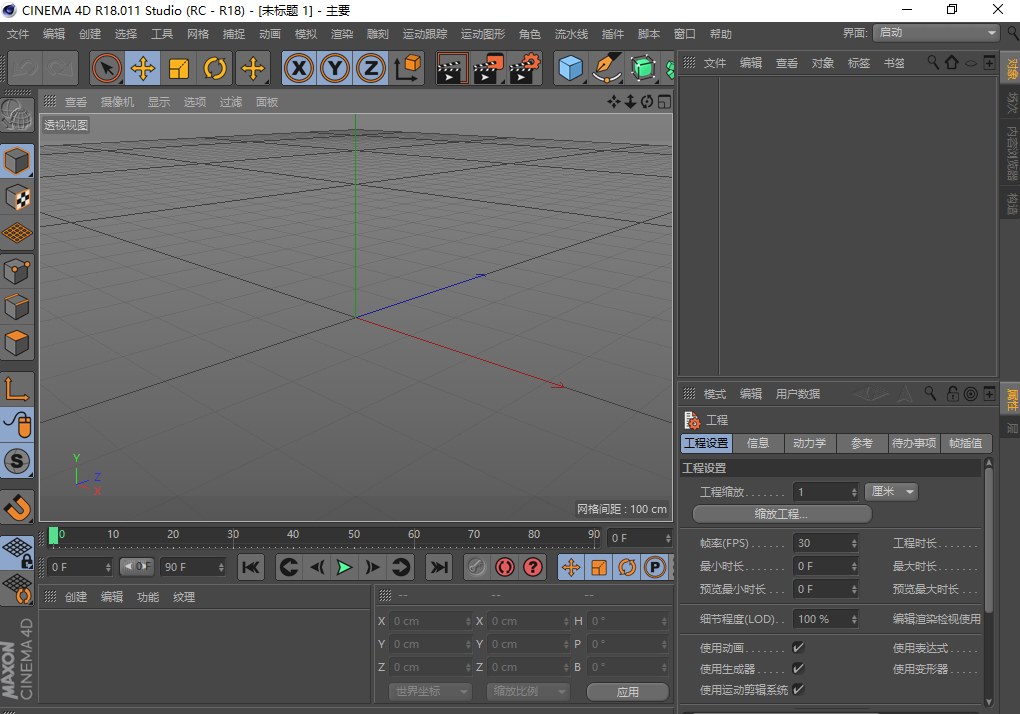
28.安装结束
软件下载
正文完



