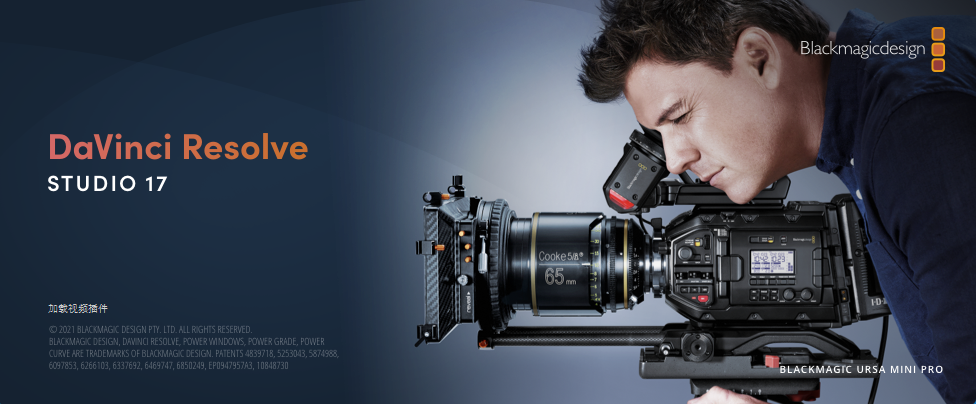
达芬奇 DaVinci Resolve Studio 17.4安装包免费下载安装教程

251次阅读
没有评论

DaVinci Resolve是一款专业的调色软件,将专业8K编辑,色彩校正,视觉效果和音频后期制作等功能集于一体的影视后期处理软件。广泛应用在影视后期,栏目包装,宣传片、广告片等领域。

软件下载

安装教程


1.鼠标选中安装包,右键选择“解压到DaVinci Resolve Studio 17.4

达芬奇 DaVinci Resolve Studio 17.4安装包免费下载安装教程


2.双击打开“DaVinci Resolve Studio 17.4”文件夹

达芬奇 DaVinci Resolve Studio 17.4安装包免费下载安装教程

3.选中“ DaVinci_Resolve_Studio_17.4_Windows”,选择“以管理员身份运行”

达芬奇 DaVinci Resolve Studio 17.4安装包免费下载安装教程


4.若出现此界面,请等待

达芬奇 DaVinci Resolve Studio 17.4安装包免费下载安装教程


5.点击“ Install

达芬奇 DaVinci Resolve Studio 17.4安装包免费下载安装教程


6.请等待

达芬奇 DaVinci Resolve Studio 17.4安装包免费下载安装教程


7.点击“Next

达芬奇 DaVinci Resolve Studio 17.4安装包免费下载安装教程


8.勾选“I accept the terms in the License Agreement”,点击“Next

达芬奇 DaVinci Resolve Studio 17.4安装包免费下载安装教程


9.更改软件的安装路径,然后点击“Next

达芬奇 DaVinci Resolve Studio 17.4安装包免费下载安装教程


10.点击“ Install

达芬奇 DaVinci Resolve Studio 17.4安装包免费下载安装教程


11.软件安装中,请等待一下

达芬奇 DaVinci Resolve Studio 17.4安装包免费下载安装教程


12.安装结束,点击“ Finish

达芬奇 DaVinci Resolve Studio 17.4安装包免费下载安装教程


13.若跳出此提示,点击“否”

达芬奇 DaVinci Resolve Studio 17.4安装包免费下载安装教程


14.点击“确定”

达芬奇 DaVinci Resolve Studio 17.4安装包免费下载安装教程


15.在软件安装包中,复制 “davinci.resolve.studio.17.4.012-patch+EasyDCP

达芬奇 DaVinci Resolve Studio 17.4安装包免费下载安装教程


16.在电脑桌面选中软件,右键选择“打开文件所在的位置”

达芬奇 DaVinci Resolve Studio 17.4安装包免费下载安装教程


17.粘贴刚才复制的文件,粘贴到安装路径下

达芬奇 DaVinci Resolve Studio 17.4安装包免费下载安装教程


18.选中粘贴好的文件,右键选择“以管理员身份运行”

达芬奇 DaVinci Resolve Studio 17.4安装包免费下载安装教程


19.取消勾选“ Make Backup.点击“Patch

达芬奇 DaVinci Resolve Studio 17.4安装包免费下载安装教程


20.激活成功,点击关闭

达芬奇 DaVinci Resolve Studio 17.4安装包免费下载安装教程


21.双击打开,运行软件

达芬奇 DaVinci Resolve Studio 17.4安装包免费下载安装教程


22.选择“简体中文”,点击“继续”

达芬奇 DaVinci Resolve Studio 17.4安装包免费下载安装教程


23.根据个人需要选择快速设置,点击“跳过介绍立即开始使用”

达芬奇 DaVinci Resolve Studio 17.4安装包免费下载安装教程


24.安装结束

达芬奇 DaVinci Resolve Studio 17.4安装包免费下载安装教程

软件下载

正文完
 0
评论(没有评论)