Premiere Pro CS4视频编辑软件安装包下载PR CS4图文安装教程

200次阅读
没有评论

Adobe Premiere是一款常用的视频编辑软件,Adobe Premiere是一款编辑画面质量比较好的软件,有较好的兼容性,且可以与Adobe公司推出的其他软件相互协作。目前这款软件广泛应用于广告制作和电视节目制作中。

软件下载


软件介绍


广泛的格式支持
内嵌终极制作流程
可在任何地方发布
高效的工具
强大的项目、序列和剪辑管理
精确的音频控制
专业编辑控制
省时的编辑增强
多个选择的更多选项
丰富的时码显示
键盘加速流程
高效的无带化流程
高效的元数据流程
与 Adobe 软件的空前协调性

安装教程


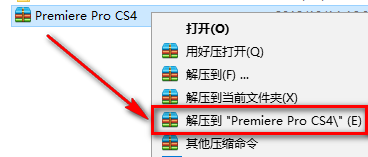
1.鼠标右键解压到“Premiere Pro CS4”
Premiere Pro CS4视频编辑软件安装包下载PR CS4图文安装教程

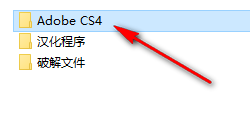
2.双击打开【Adobe CS4】文件夹

Premiere Pro CS4视频编辑软件安装包下载PR CS4图文安装教程

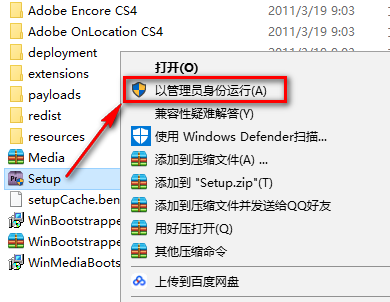
3.先断网,找到并选中Set-up,鼠标右键点击“以管理员身份运行”

Premiere Pro CS4视频编辑软件安装包下载PR CS4图文安装教程

Premiere Pro CS4视频编辑软件安装包下载PR CS4图文安装教程

温馨提示:不断网也可以安装,但是需要登录Adobe账号。有账号登录,没有账号注册一个即可。

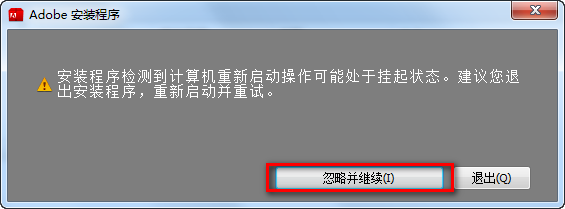
4.如果出现如下提示,点击“忽略并继续”
Premiere Pro CS4视频编辑软件安装包下载PR CS4图文安装教程

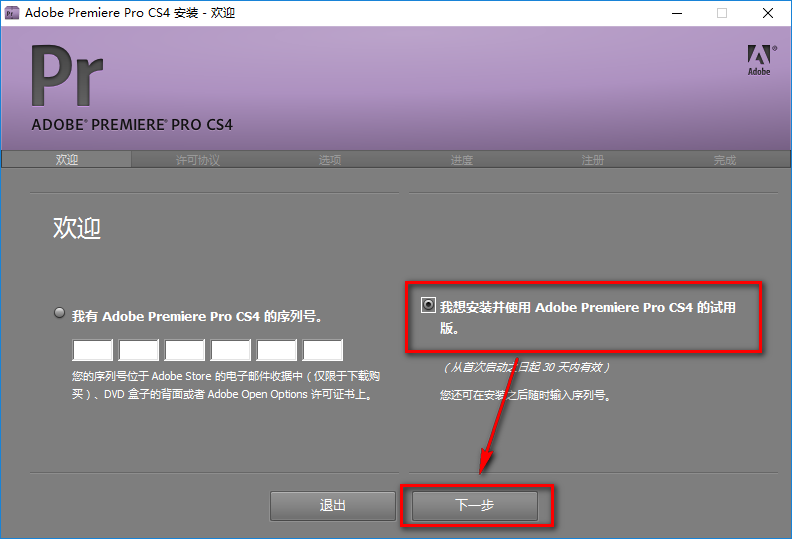
5.选择我想安装并使用Adobe Premiere Pro CS4的试用版,点击“下一步”
Premiere Pro CS4视频编辑软件安装包下载PR CS4图文安装教程

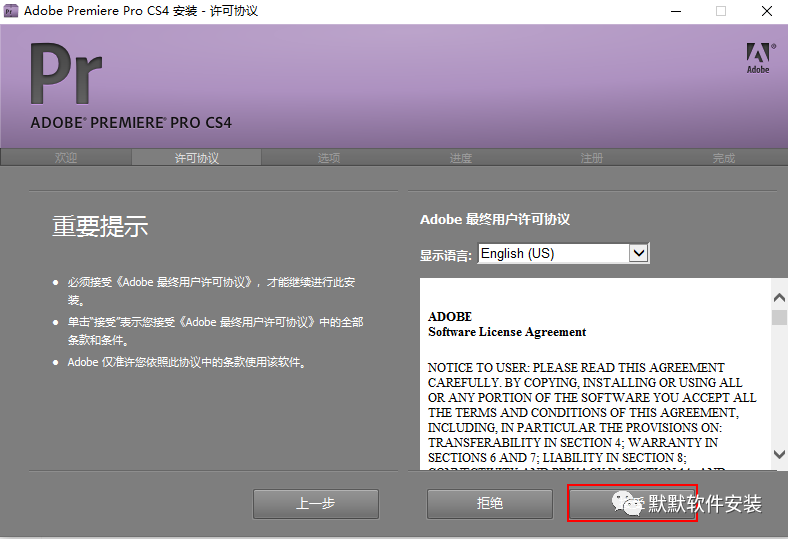
6.点击“接受”

Premiere Pro CS4视频编辑软件安装包下载PR CS4图文安装教程

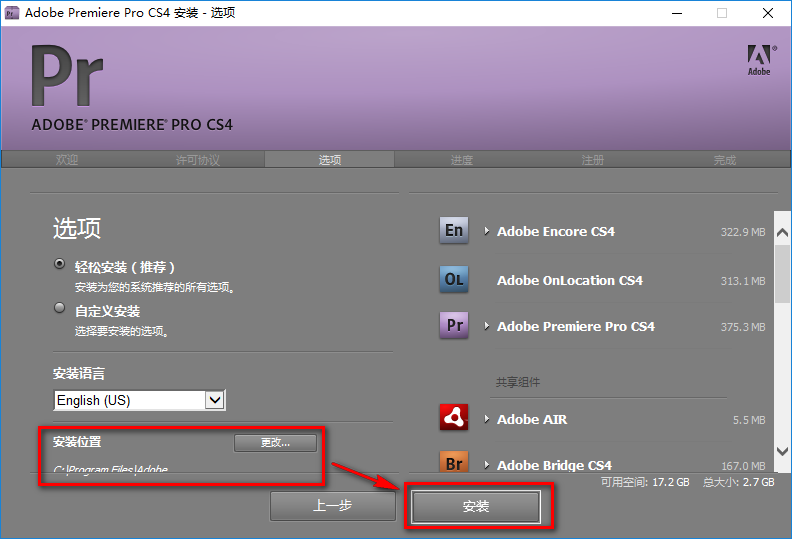
7.选择安装位置,点击“安装”

Premiere Pro CS4视频编辑软件安装包下载PR CS4图文安装教程

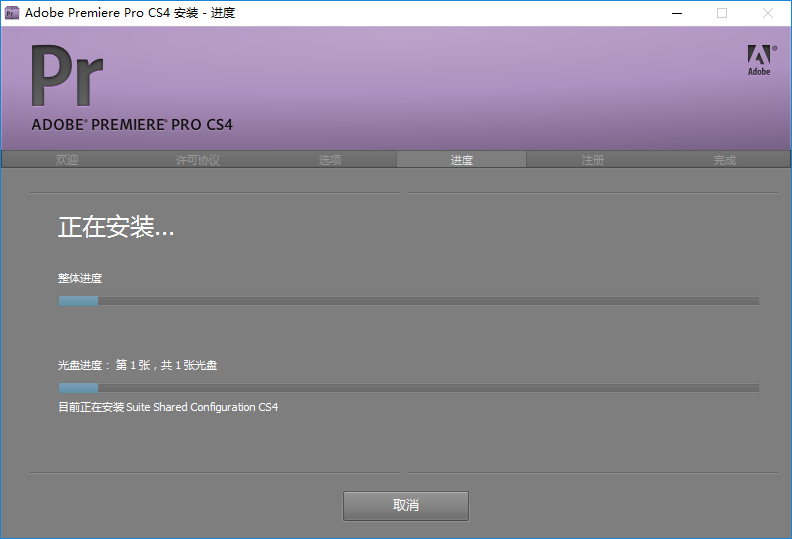
8.软件正在安装,请耐心等待

Premiere Pro CS4视频编辑软件安装包下载PR CS4图文安装教程

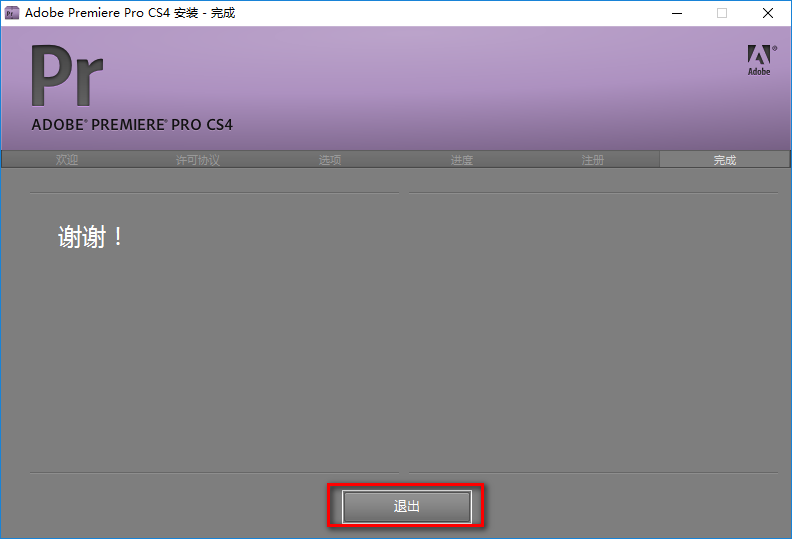
9.安装完成,点击“退出”

Premiere Pro CS4视频编辑软件安装包下载PR CS4图文安装教程

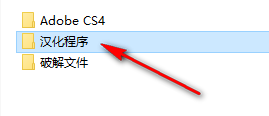
10.双击打开【汉化程序】文件夹

Premiere Pro CS4视频编辑软件安装包下载PR CS4图文安装教程

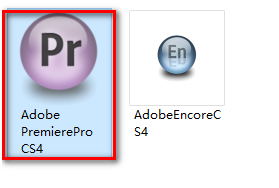
11.双击运行“Adobe PremierePro CS4”

Premiere Pro CS4视频编辑软件安装包下载PR CS4图文安装教程

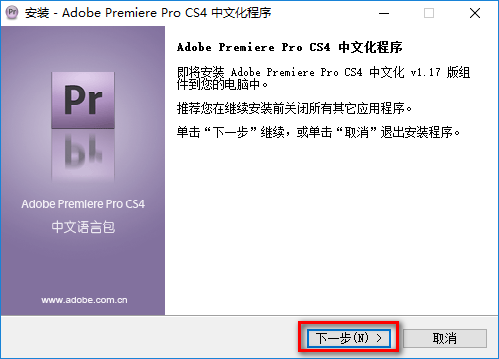
12.点击“下一步”

Premiere Pro CS4视频编辑软件安装包下载PR CS4图文安装教程

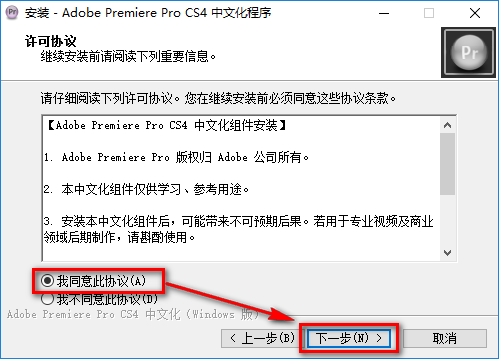
13.选择我同意此协议,点击“下一步”

Premiere Pro CS4视频编辑软件安装包下载PR CS4图文安装教程

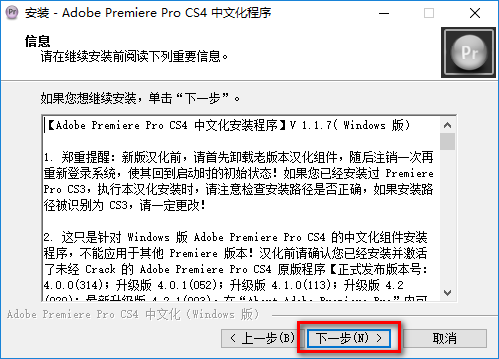
14.点击“下一步”

Premiere Pro CS4视频编辑软件安装包下载PR CS4图文安装教程

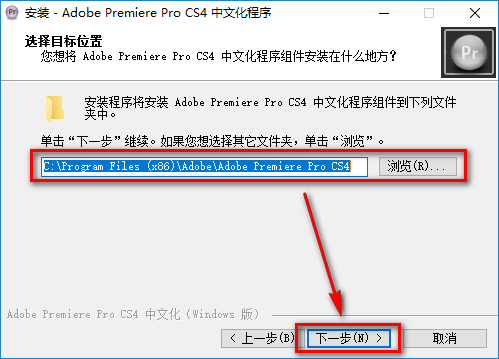
15.选择软件的安装路径(须与第7不设置的路径一致),点击“下一步”

Premiere Pro CS4视频编辑软件安装包下载PR CS4图文安装教程

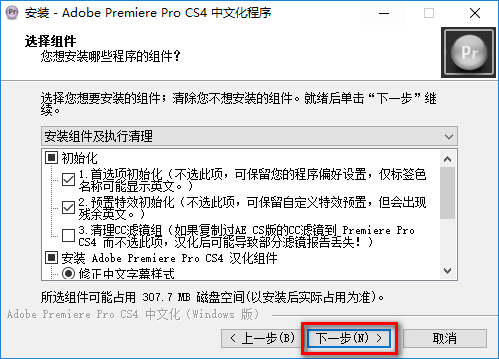
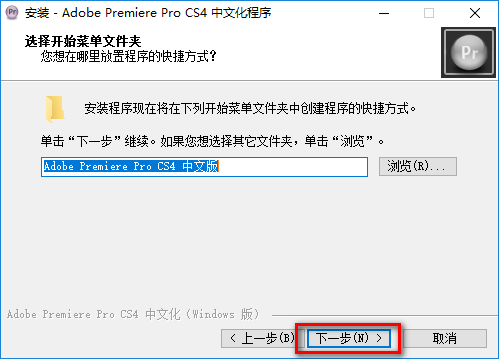
16.点击“下一步”

Premiere Pro CS4视频编辑软件安装包下载PR CS4图文安装教程

17.点击“下一步”

Premiere Pro CS4视频编辑软件安装包下载PR CS4图文安装教程

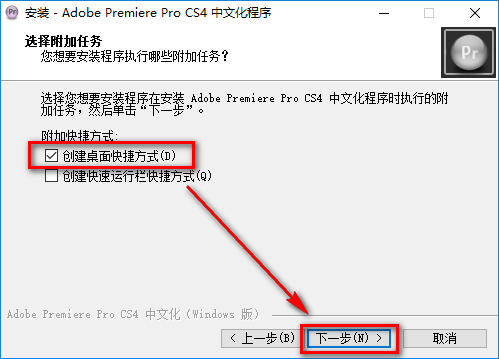
18.勾选创建桌面快捷方式,点击“下一步”

Premiere Pro CS4视频编辑软件安装包下载PR CS4图文安装教程

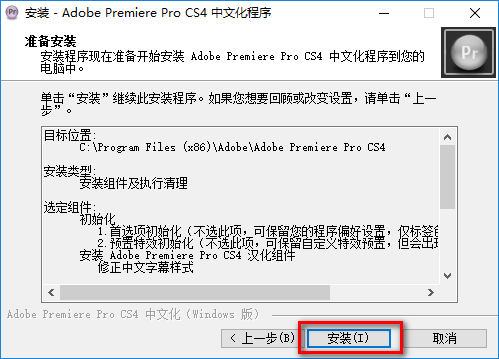
19.点击“安装”

Premiere Pro CS4视频编辑软件安装包下载PR CS4图文安装教程

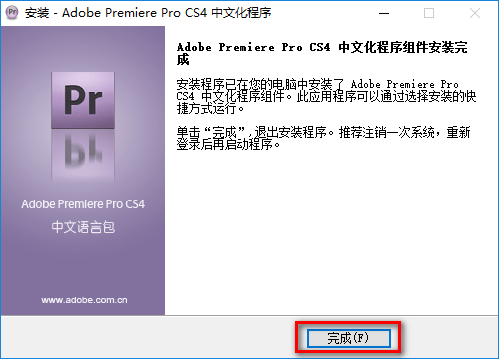
20.点击“完成”

Premiere Pro CS4视频编辑软件安装包下载PR CS4图文安装教程

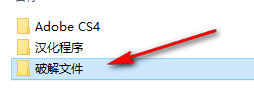
双击打开【破解工具】文件夹

Premiere Pro CS4视频编辑软件安装包下载PR CS4图文安装教程

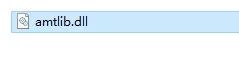
22.复制amtlib.dll

Premiere Pro CS4视频编辑软件安装包下载PR CS4图文安装教程

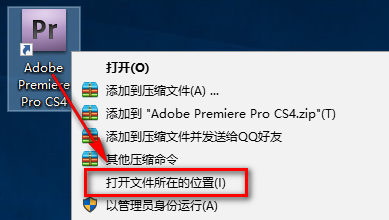
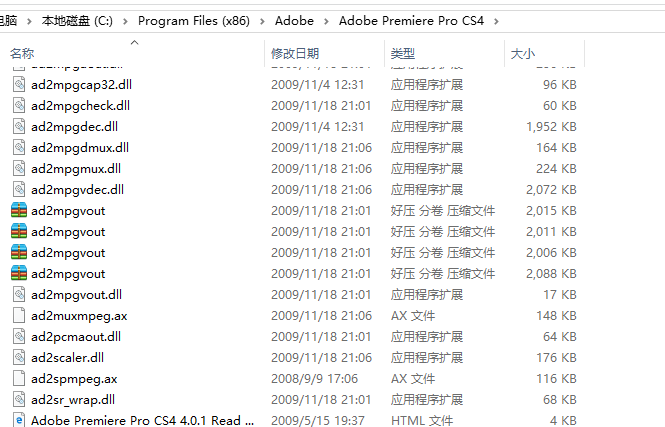
23.选中桌面Pr CS4的快捷方式,鼠标右键点击“打开文件所在的位置”
Premiere Pro CS4视频编辑软件安装包下载PR CS4图文安装教程

Premiere Pro CS4视频编辑软件安装包下载PR CS4图文安装教程

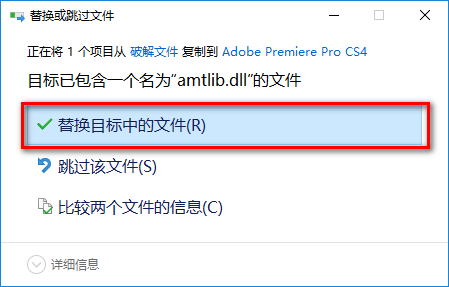
24.将刚刚复制的文件粘贴到该文件夹下,点击“替换目标中的文件”

Premiere Pro CS4视频编辑软件安装包下载PR CS4图文安装教程

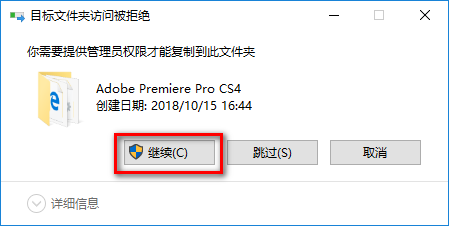
25.如果出现如下提示,点击“继续”

Premiere Pro CS4视频编辑软件安装包下载PR CS4图文安装教程

26.安装结束

软件下载


正文完
 0
评论(没有评论)