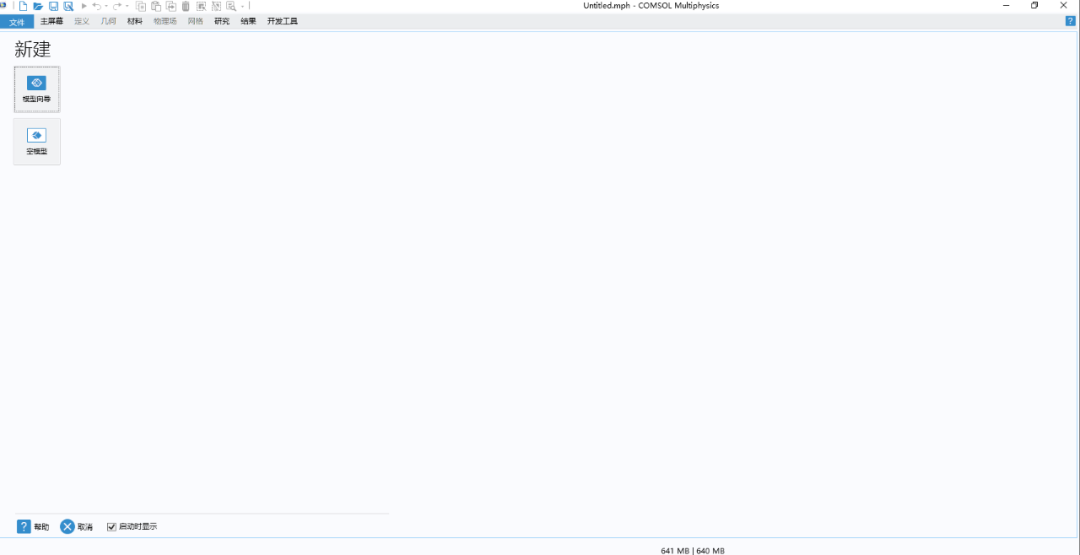
COMSOL 6.2.0.339 属于 COMSOL 6.2 版本的一个开发版本,改进了阴影的渲染效果,包括点光源的阴影,使可视化效果更逼真,添加了对 Apple M3、M3 Pro 和 M3 Max 的支持,将搭载 Apple silicon 处理器的 Mac 上的默认 BLAS 库更改为 ArmPL,以提高性能。在某些情况下使用 “-blas aocl” 选项运行 COMSOL® 时,性能得到显著改善,对于包含许多相同边界的复杂几何模型,并在处理中采用周期性条件、相同网格或边界相似性耦合的情况,尤其是与网格控制实体结合使用时,现在的处理速度更快,当 6.2 版本的 “模型管理器服务器” 使用外部 SQL Server 数据库时,默认情况下使用 TLS 进行加密连接。如果 “模型管理器服务器” Runtime 库不信任 SQL Server 的证书,可能会导致连接失败,现在可以通过 “模型管理器服务器” 数据库配置中的 SQL Server 连接的新设置来解决这个问题,
这些新增功能和改进有助于提升用户使用 COMSOL 6.2.0.339 进行多物理场仿真的效率和体验,使软件在性能、稳定性和可视化等方面都有一定程度的提升。
软件下载
安装教程
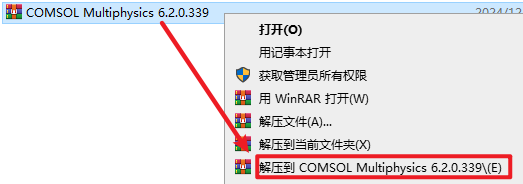
1.选中下载的安装包,右键选择解压到“COMSOL Multiphysics 6.2.0.339”
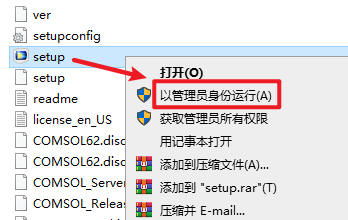
2.打开解压好的文件夹,双击打开“COMSOL_6.2_update_2_(build_6.2.0.339)”文件夹,找到并选中“Setup”,鼠标右键选择“以管理员身份运行”
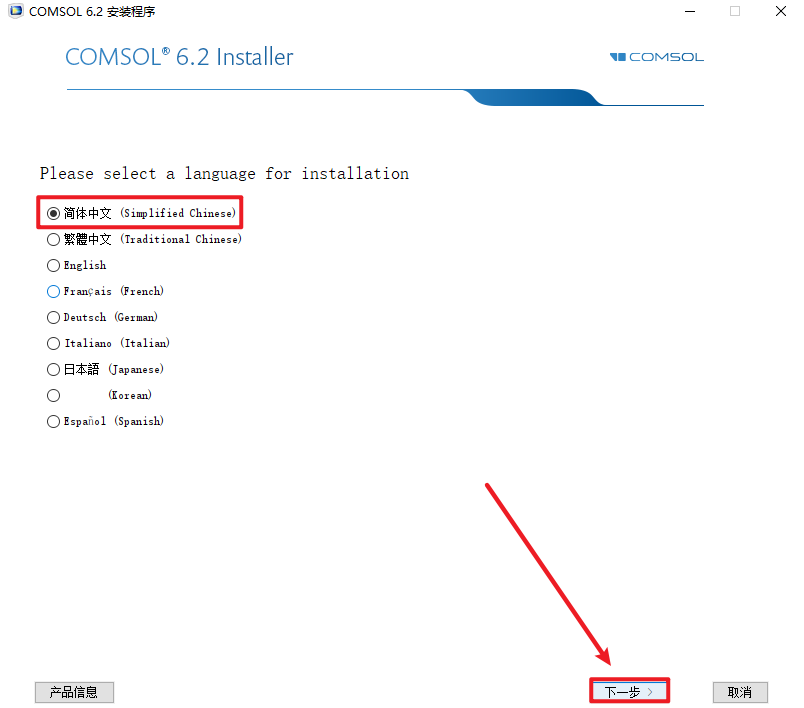
4.勾选“简体中文“,点击“下一步“
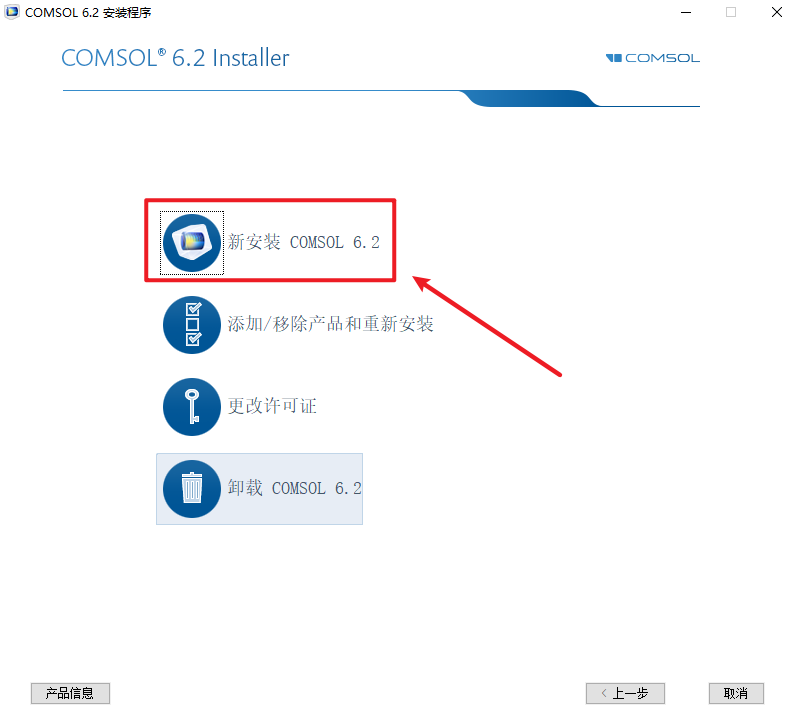
5.点击“新安装 COMSOL 6.2”
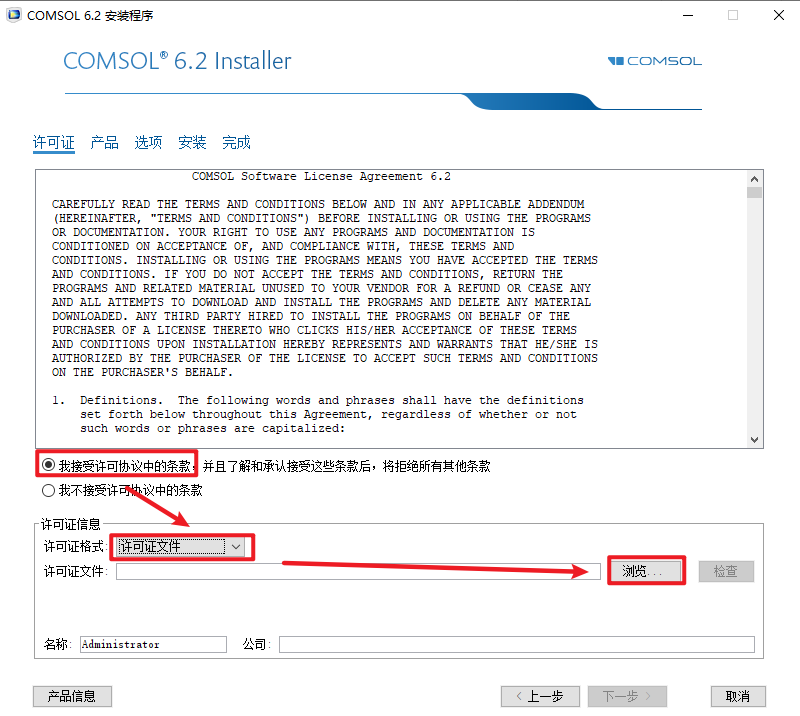
6.勾选“我接受许可协议…“,选择“许可证文件“,点击“浏览“
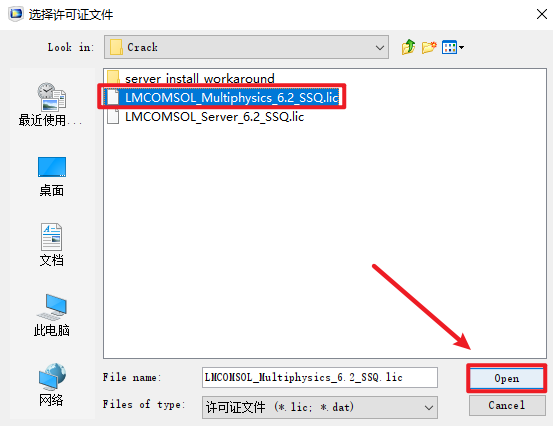
7.找到解压后的“COMSOL Multiphysics 6.2.0.339”文件夹路径 ,打开“Crack“文件夹,选中“LMCOMSOL_Multiphysics_6.2_SSQ.lic“许可证文件,点击“Open“
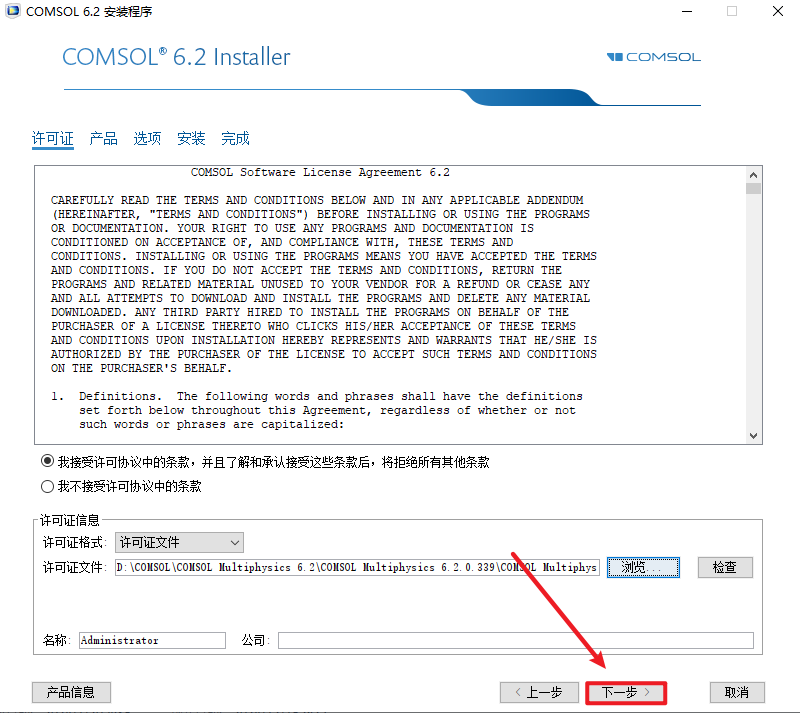
8.点击“下一步”
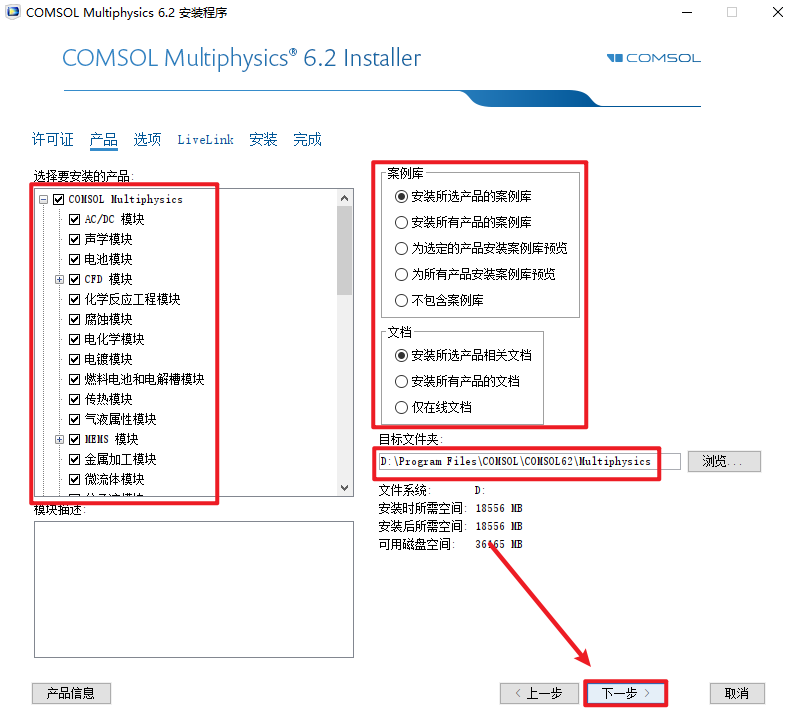
9.选择需要安装的产品,案例库、文档,以及软件安装路径,安装路径不要出现中文,点击“下一步”
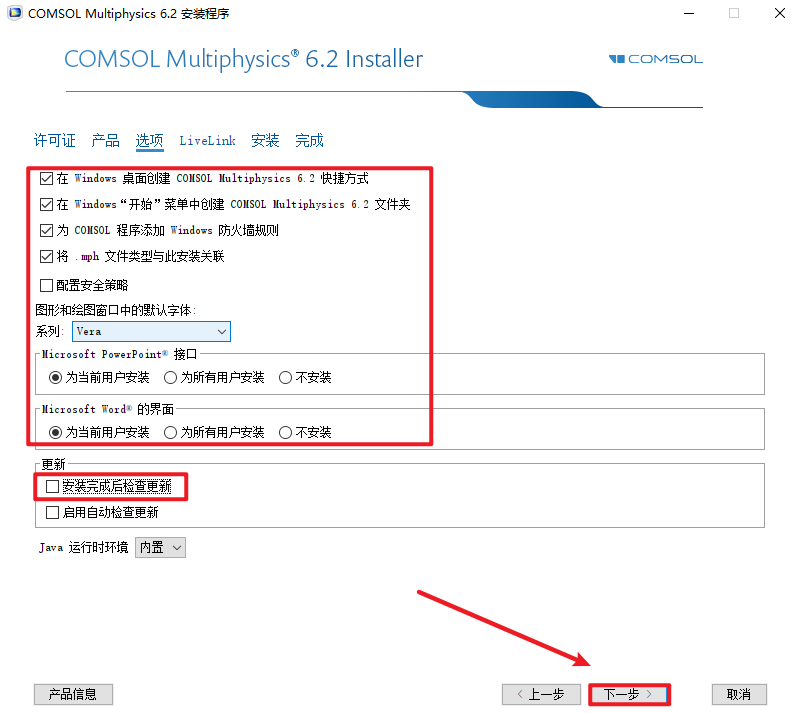
10.根据需要自行选择选项,取消勾选“检查更新”,点击”下一步”
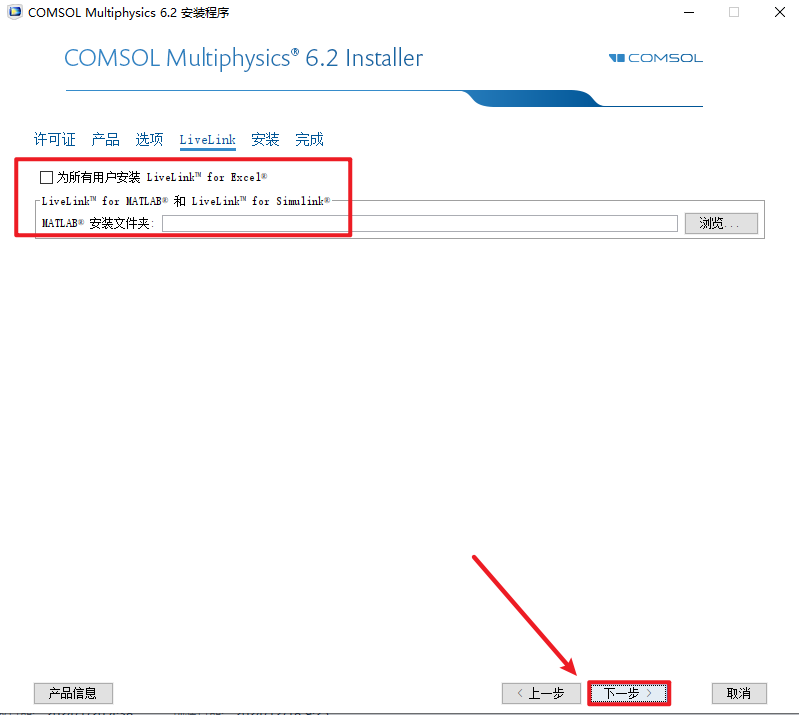
11.LiveLink的设置也可根据需要进行选择,如果用不到外部软件直接点击”下一步”
12.点击“安装”
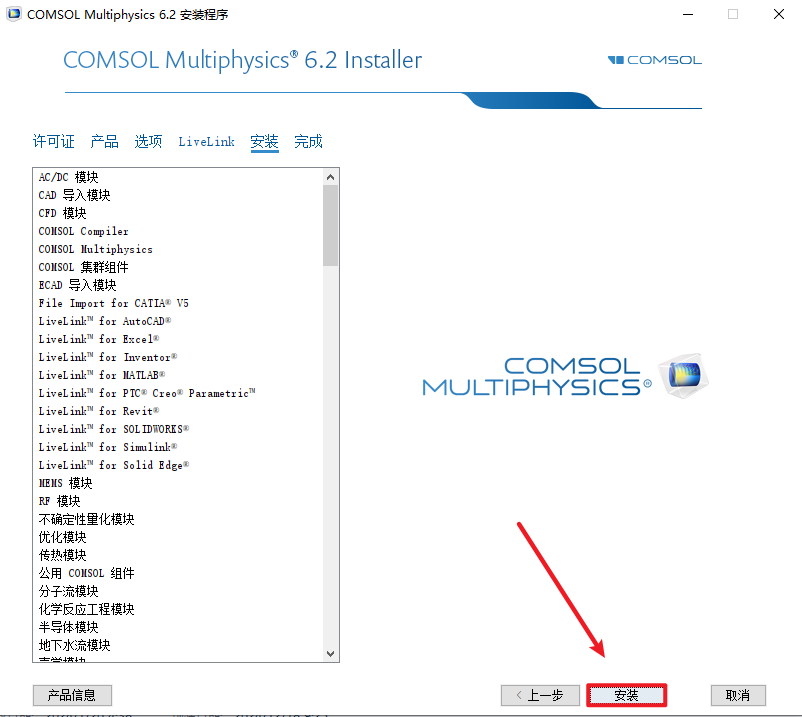
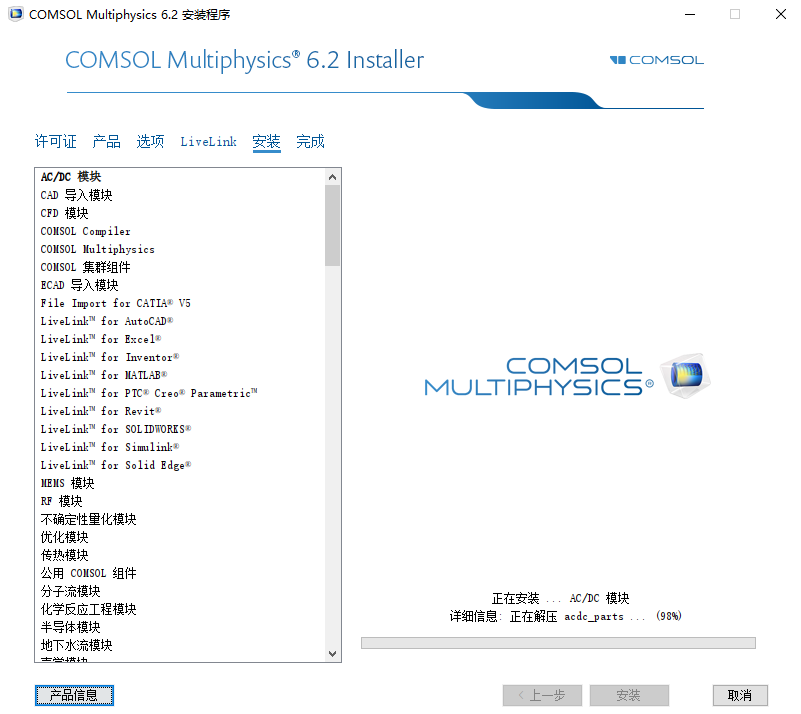
13.软件正在安装,请耐心等待
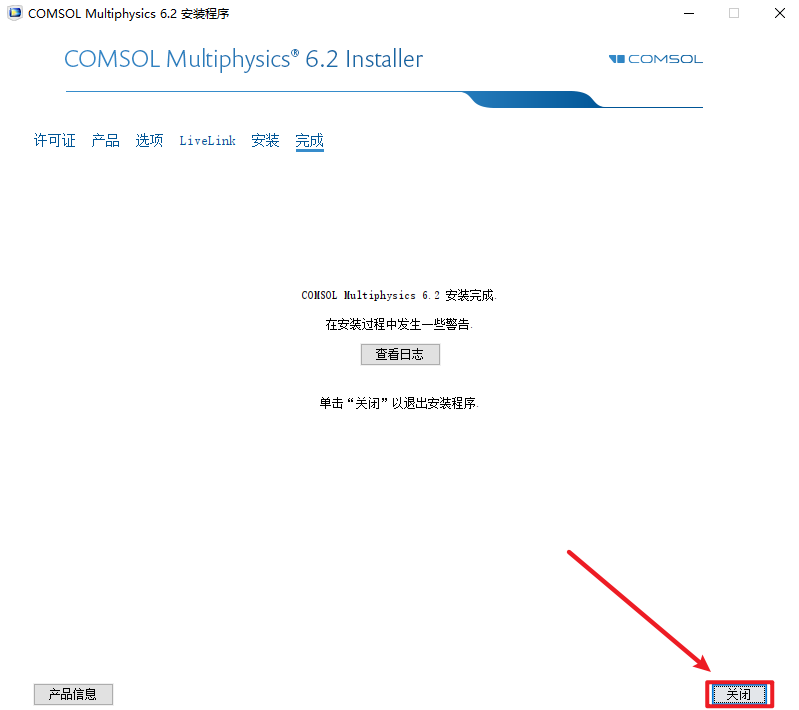
14.安装完成后点击“关闭”
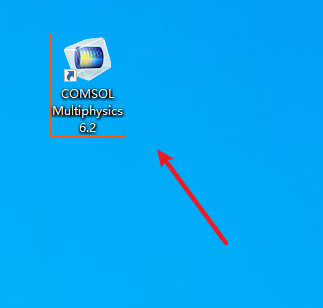
15.双击图标,运行软件
16.安装结束