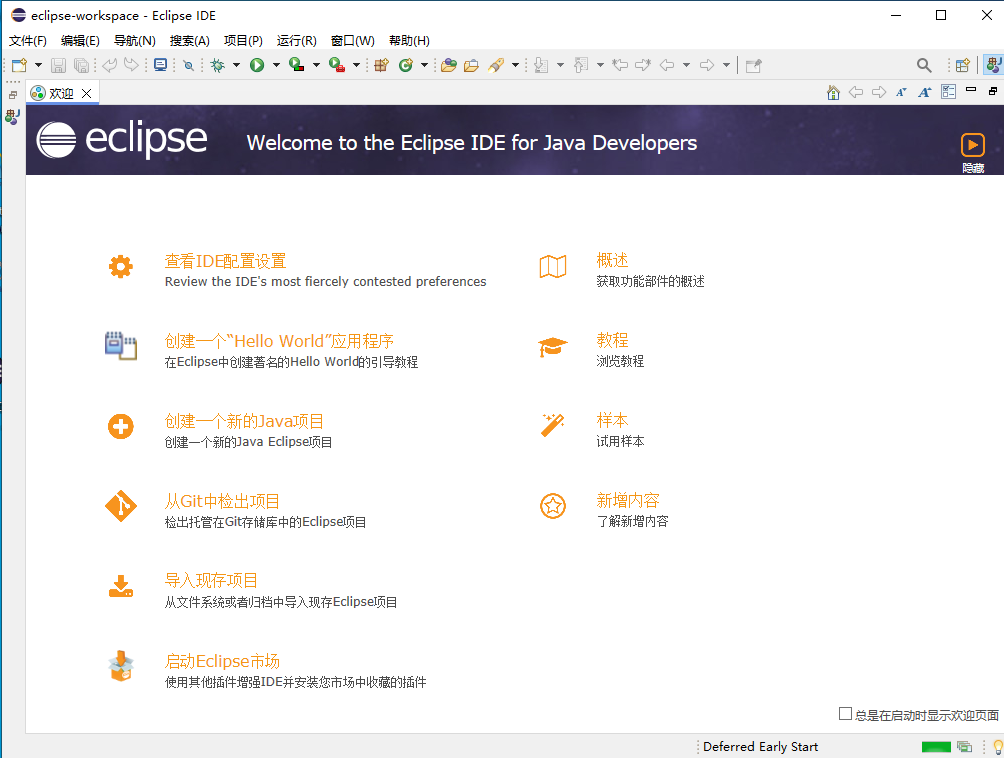
Eclipse 2025集成开发环境安装包下载安装教程

62次阅读
没有评论
Eclipse 是一个开放源代码的、基于Java的可扩展开发平台。就其本身而言,它只是一个框架和一组服务,用于通过插件组件构建开发环境。幸运的是,Eclipse 附带了一个标准的插件集,包括Java开发工具。

软件下载

安装教程

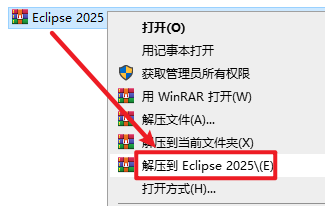
1.选中下载的压缩包,然后鼠标右键选择“解压到 Eclipse 2025”
Eclipse 2025集成开发环境安装包下载安装教程


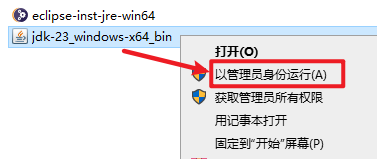
2.打开刚刚解压的文件夹,选中“jdk-23_windows-x64_bin”右键选择“以管理员身份运行”
Eclipse 2025集成开发环境安装包下载安装教程


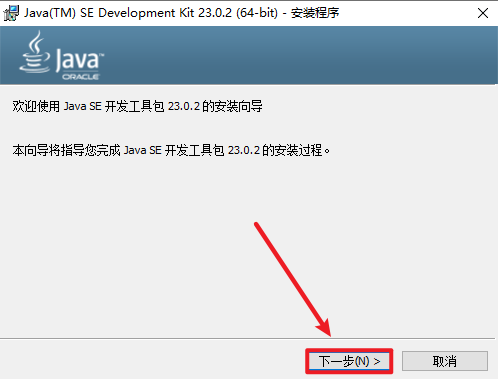
3.点击“下一步”

Eclipse 2025集成开发环境安装包下载安装教程


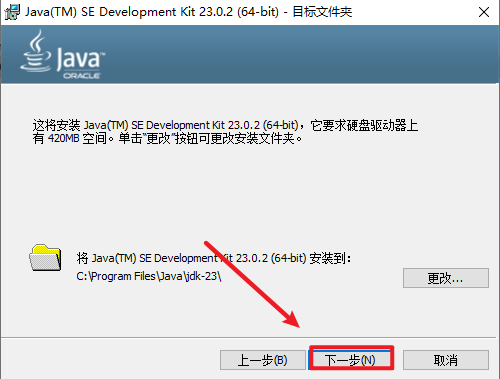
4.默认安装,点击“下一步”

Eclipse 2025集成开发环境安装包下载安装教程


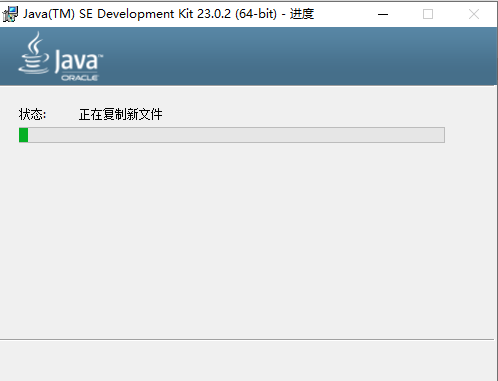
5.软件安装中

Eclipse 2025集成开发环境安装包下载安装教程


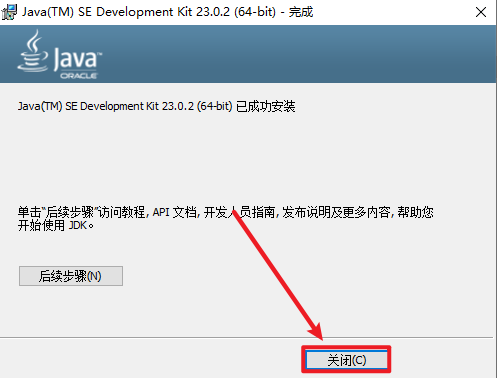
6.点击“关闭”

Eclipse 2025集成开发环境安装包下载安装教程


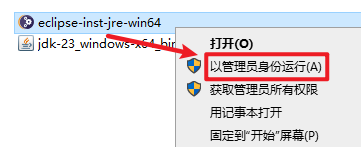
7.返回之安装文件夹,选中“eclipse-inst-jre-win64“,右键选择“以管理员身份运行”
Eclipse 2025集成开发环境安装包下载安装教程

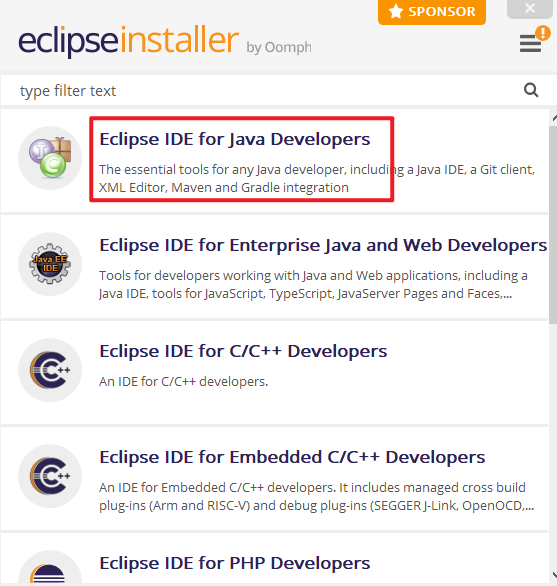
8.根据自己的需求,选择安装的产品(本例以Java为例)

Eclipse 2025集成开发环境安装包下载安装教程


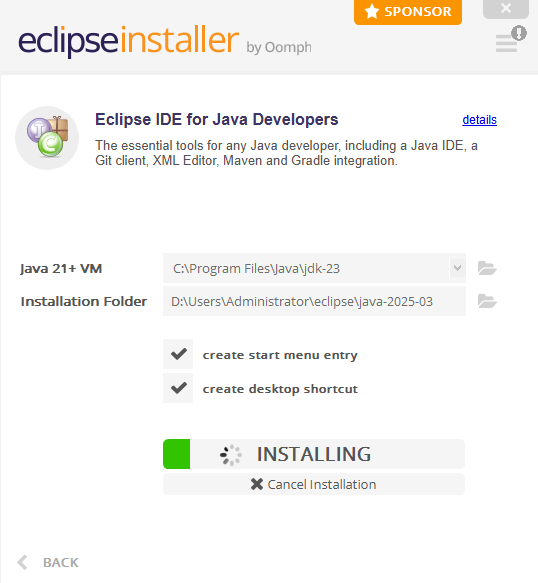
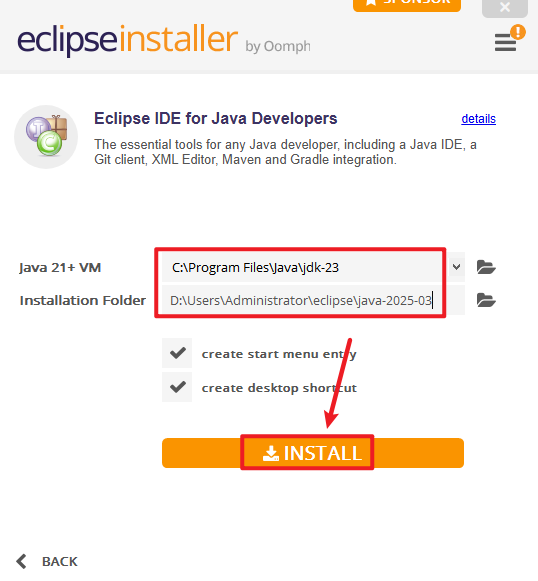
9.自动识别Java所在的位置(如果无法识别可以手动选择),选择安装位置,
安装路径不要出现中文,点击“NISTALL”
Eclipse 2025集成开发环境安装包下载安装教程


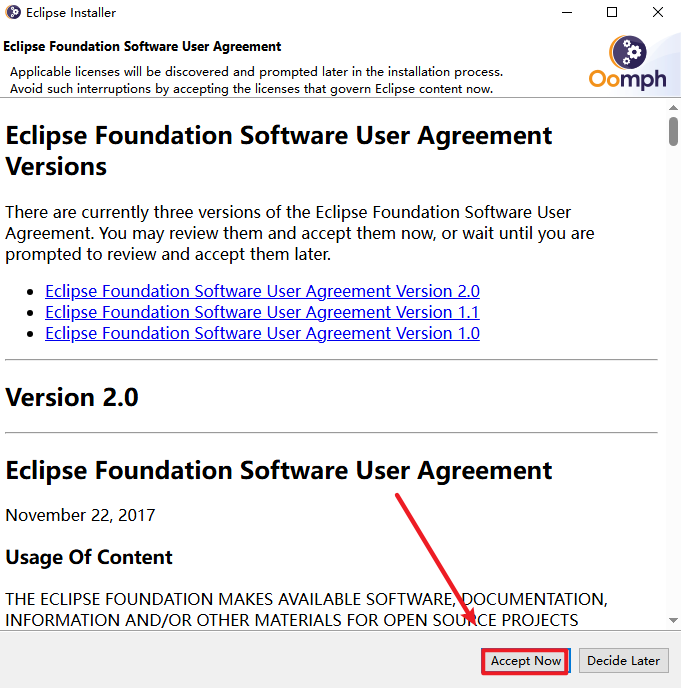
10.点击“Accept Now“

Eclipse 2025集成开发环境安装包下载安装教程


11.软件正在安装,请耐心等待

Eclipse 2025集成开发环境安装包下载安装教程


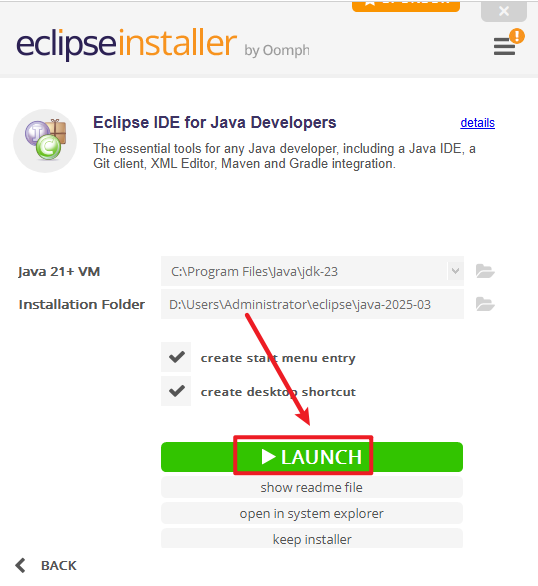
12.点击“LAUNCN”

Eclipse 2025集成开发环境安装包下载安装教程


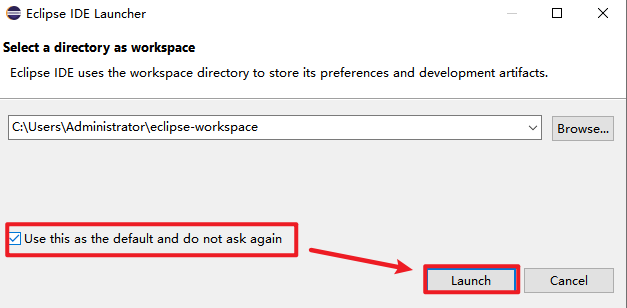
13.勾选“Use this as the…”,点击“Launcn”

Eclipse 2025集成开发环境安装包下载安装教程


汉化步骤(可选安装)

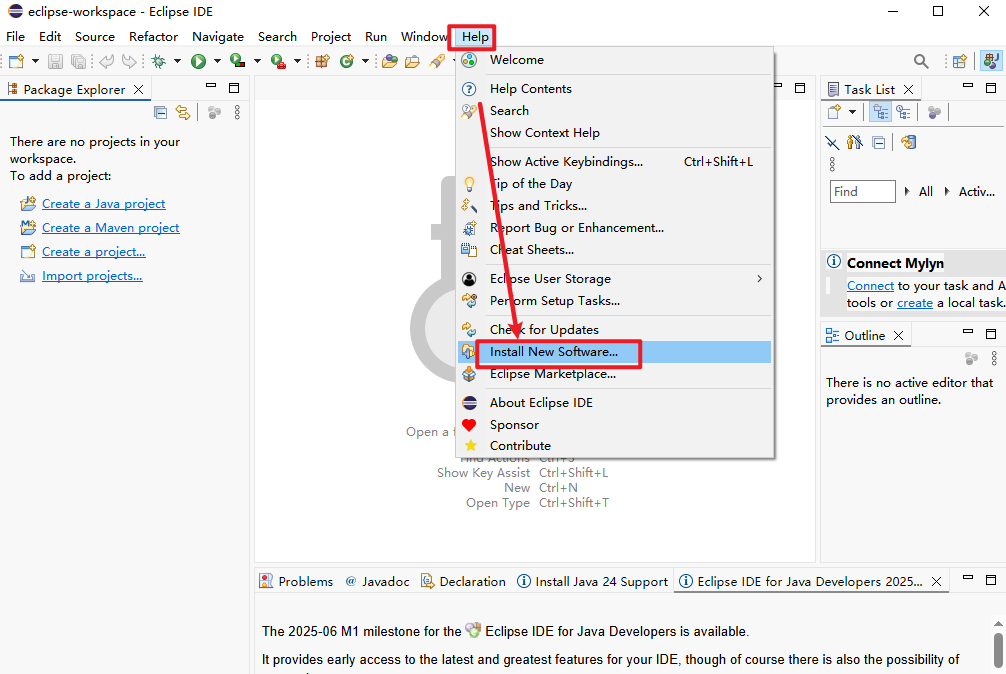
14.点击“Help”,点击“Install New Software…”
Eclipse 2025集成开发环境安装包下载安装教程


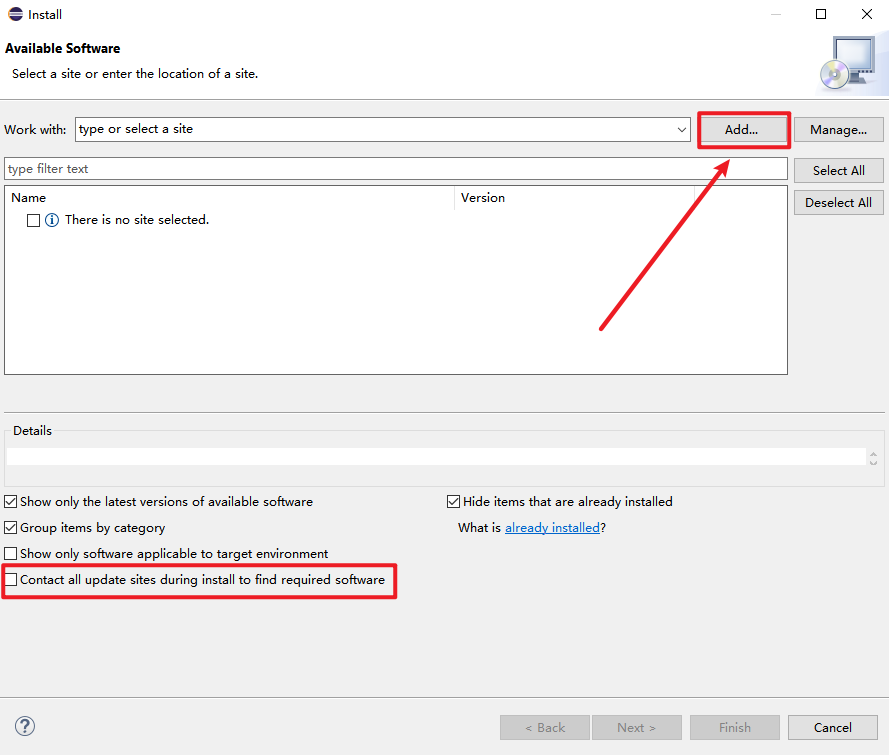
15.取消勾选“Contact all…”,点击“Add”

Eclipse 2025集成开发环境安装包下载安装教程


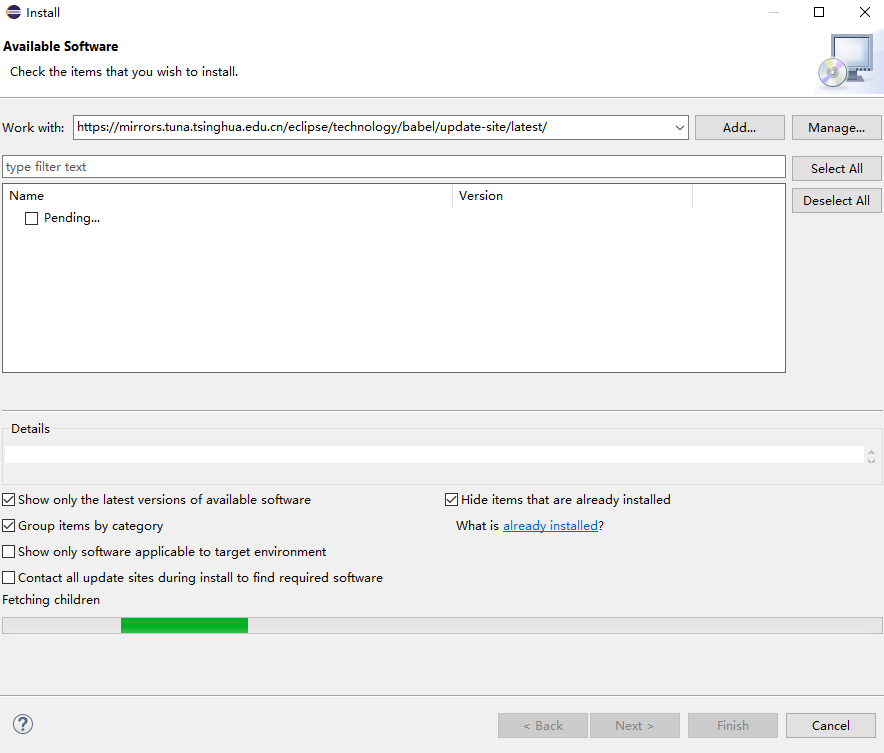
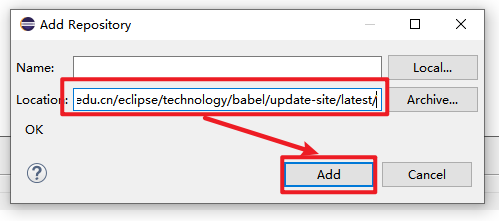
16.Location输入

“https://mirrors.tuna.tsinghua.edu.cn/eclipse/technology/babel/update-site/latest/”,点击“Add”
Eclipse 2025集成开发环境安装包下载安装教程


17.等待下载安装,如果下载安装不成功,请更换网络

Eclipse 2025集成开发环境安装包下载安装教程


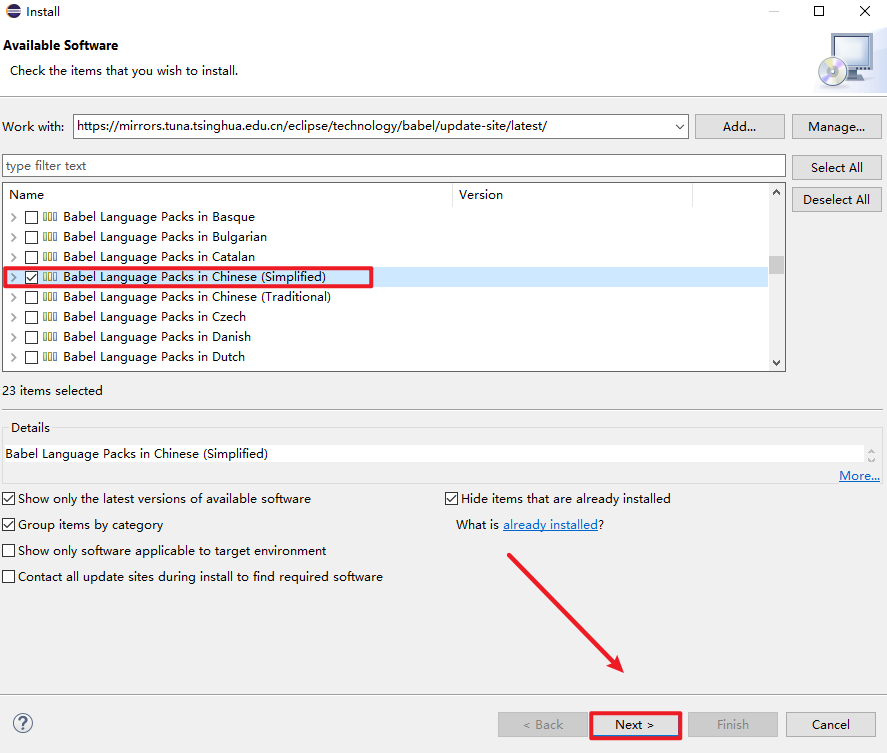
18.往下拉,找到并勾选“Babel Language Packs in Chinese (Simplified)”,取消勾选“Contact all update…”,然后点击“Next”
Eclipse 2025集成开发环境安装包下载安装教程


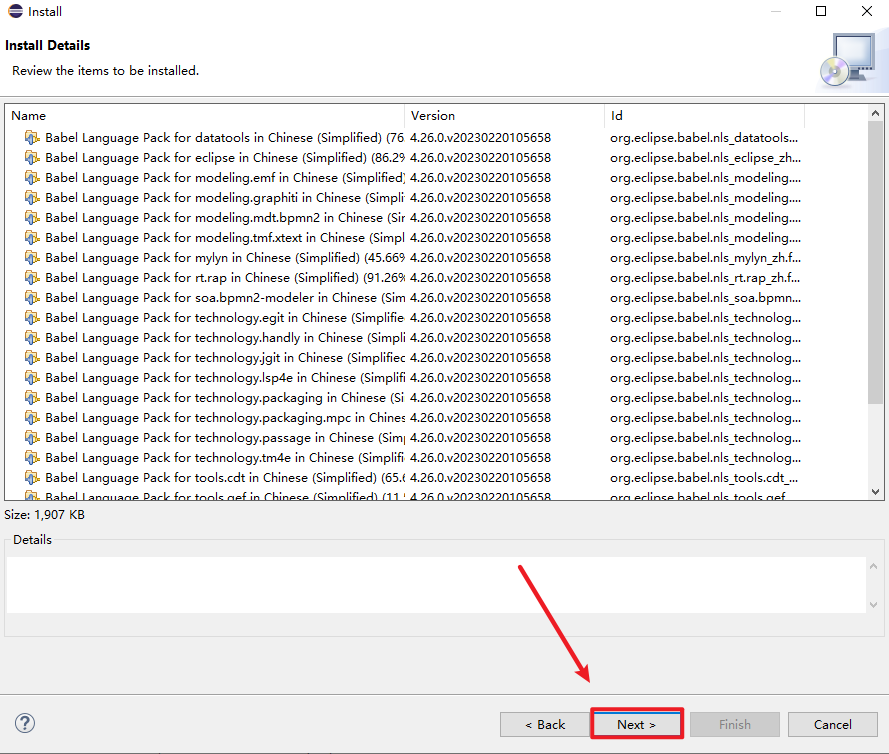
19.点击“Next”

Eclipse 2025集成开发环境安装包下载安装教程


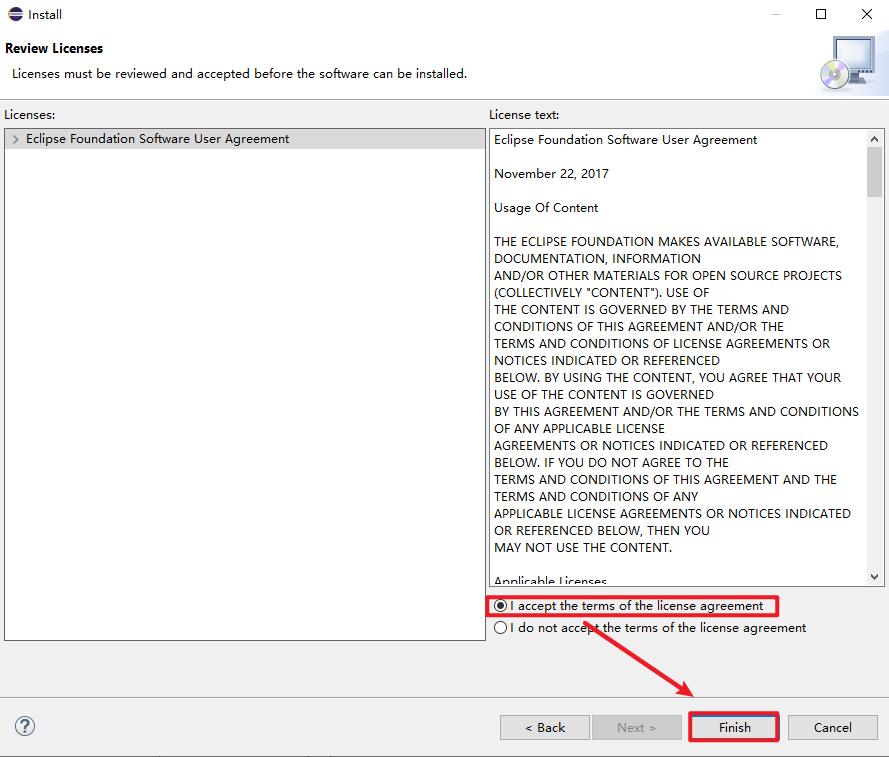
20.勾选“I accept…”,点击“Finish”

Eclipse 2025集成开发环境安装包下载安装教程


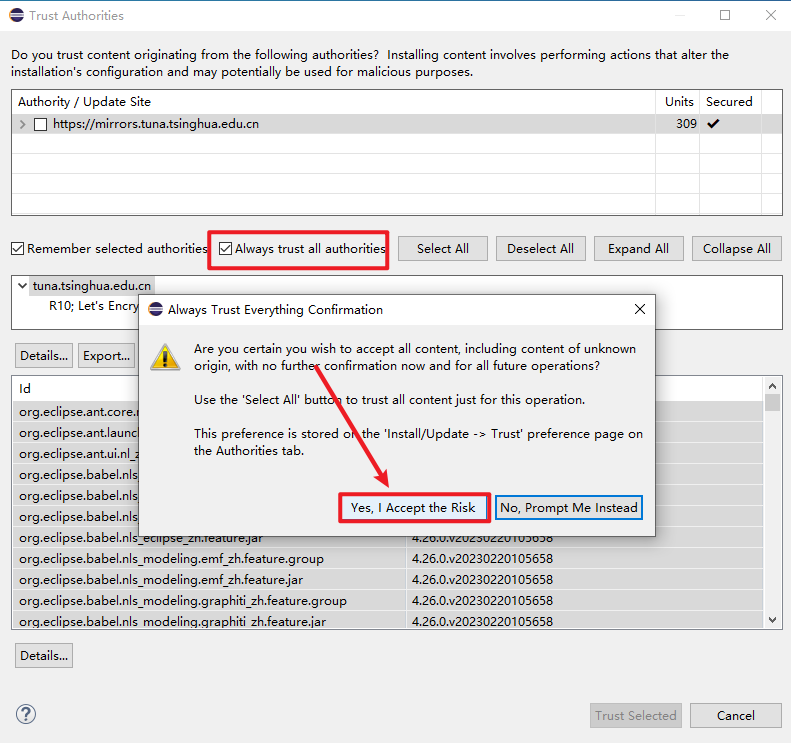
21.勾选“Always trust……”,点击“Yes,I Accept…..”
Eclipse 2025集成开发环境安装包下载安装教程


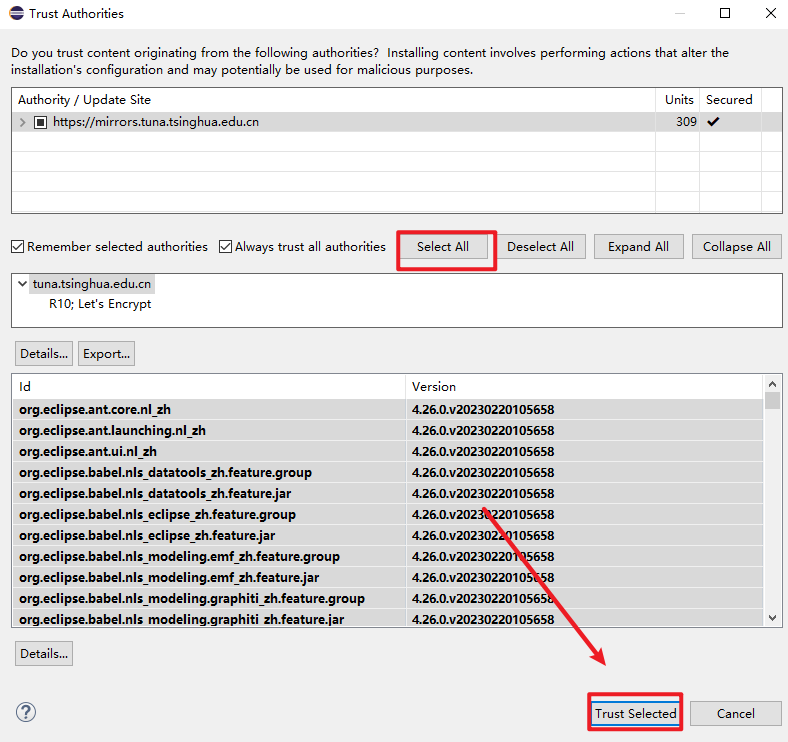
22.勾选“Select All”,点击“Trust Selected”

Eclipse 2025集成开发环境安装包下载安装教程


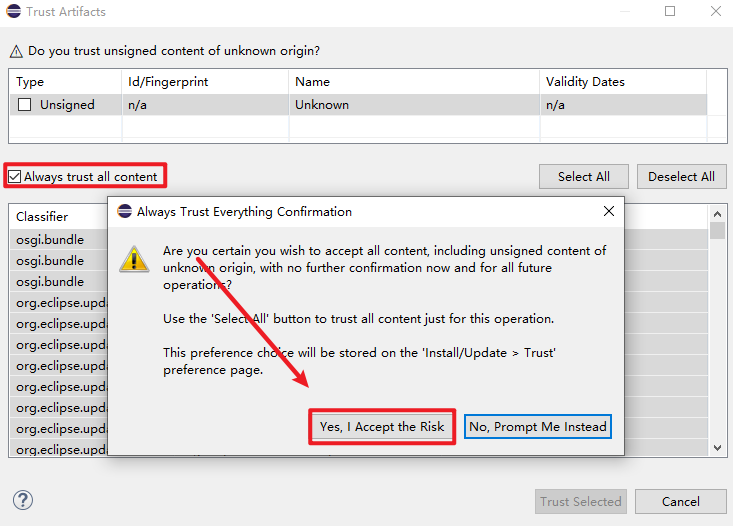
23.勾选“Always trust……”,点击“Yes,I Accept…..”
Eclipse 2025集成开发环境安装包下载安装教程


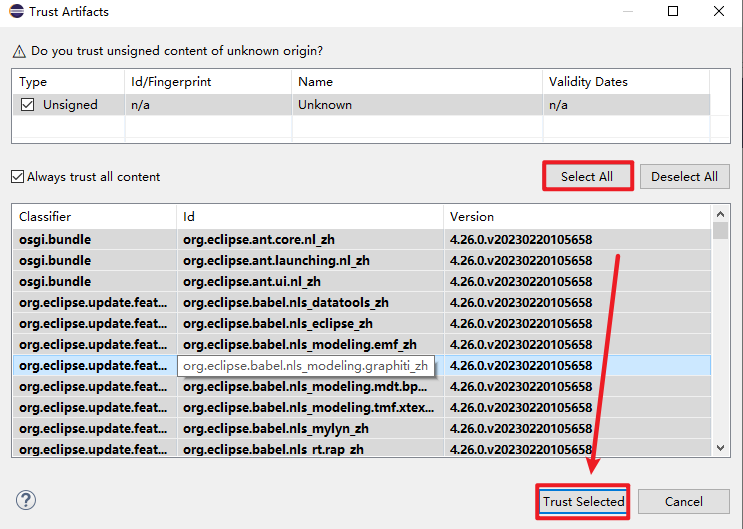
24.点击“Select All”,点击“Trust Selected”

Eclipse 2025集成开发环境安装包下载安装教程


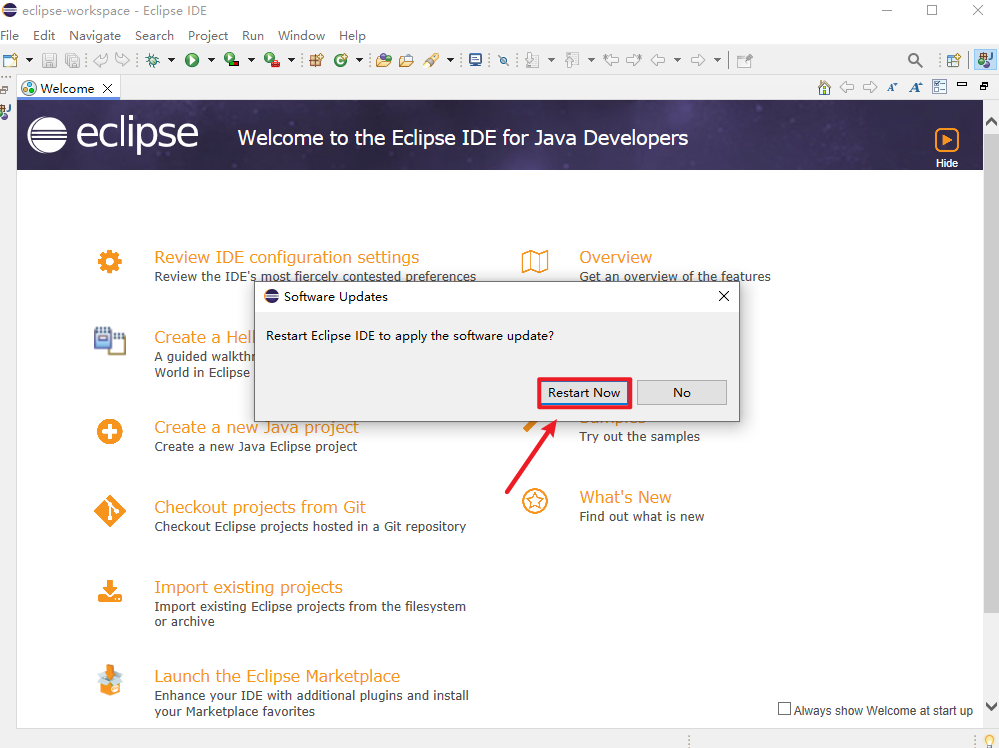
25.点击”Restart Now”

Eclipse 2025集成开发环境安装包下载安装教程


26.安装结束

Eclipse 2025集成开发环境安装包下载安装教程


软件下载

正文完
 0
评论(没有评论)