IDEA 2017编程语言java开发环境安装包下载IDEA 2017图文安装教程

223次阅读
没有评论

IDEA 全称 IntelliJ IDEA,是java编程语言开发的集成环境。IntelliJ在业界被公认为最好的java开发工具,尤其在智能代码助手、代码自动提示、重构、J2EE支持、各类版本工具(git、svn等)、JUnit、CVS整合、代码分析、 创新的GUI设计等方面的功能可以说是超常的。

软件下载


软件介绍


在实际的项目开发工程中,开发成员进行需要进行搜索特定的代码、文件、资源等。为此,IDEA提供了强大地功能支持,可以实现快速、准确和便利的检索。实际上,Intellij IDEA 引入了索引的概念,通过这个索引机制,开发人员可以快速地对整个项目进行准确地全文检索,这种检索的速度对比与其他的IDE,比如Eclipse等,是非常快速的。

ntellij IDEA 除了提供了快速的搜索功能之外,还提供了各种各样高效的导航功能。实际的编程过程中,我们经常需要查看某个类的父类、子类、实现接口、测试类、定义语句、引用位置等,对于源文件,我们可能需要查询其包路径、目录层次结构等。

IDEA提供的快捷键可以使开发人员远离鼠标,实现沉浸式开发,极大地提高程序员的开发效率。实际的编程经历表明,开发人员经常需要在编辑窗口与工具窗口之间进行切换。

安装教程


一、JDK的安装

IDEA 2017编程语言java开发环境安装包下载IDEA 2017图文安装教程

温馨提示:若已经安装好java jdk且已经配置好环境变量,请忽略“一”步,直接进行“二”步。安装包中带的jdk版本为 1.8。

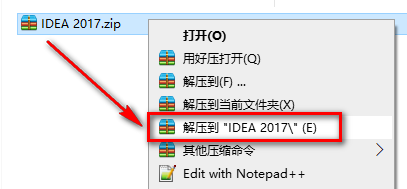
1.鼠标右键解压到“IDEA 2017”
IDEA 2017编程语言java开发环境安装包下载IDEA 2017图文安装教程

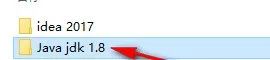
2.双击打开【Java jdk 1.8】文件夹

IDEA 2017编程语言java开发环境安装包下载IDEA 2017图文安装教程

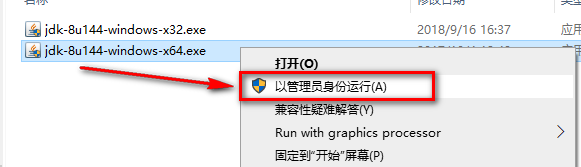
3.选择与自己电脑位数相同的jdk,32位系统安装jdk-8u144-windows-x32,64位系统安装jdk-8u144-windows-x64,选中jdk-8u144-windows,鼠标右键点击“以管理员身份运行”
IDEA 2017编程语言java开发环境安装包下载IDEA 2017图文安装教程


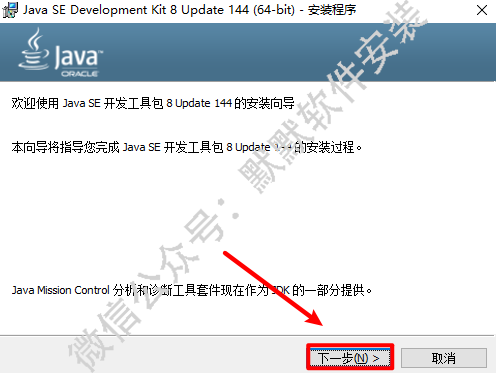
4.点击“下一步”

IDEA 2017编程语言java开发环境安装包下载IDEA 2017图文安装教程


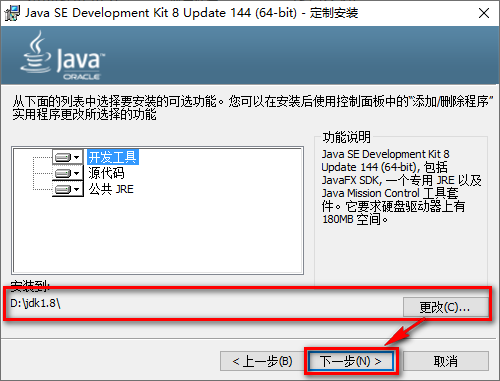
5.选择软件安装路径,点击“下一步”

IDEA 2017编程语言java开发环境安装包下载IDEA 2017图文安装教程


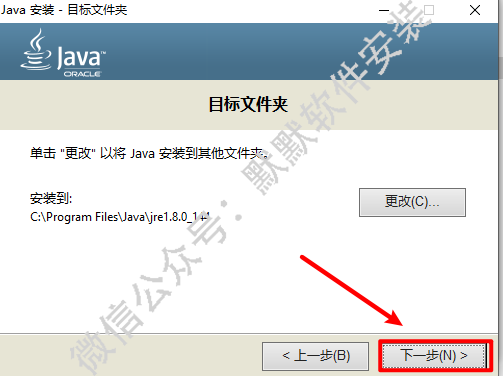
6.点击“下一步”

IDEA 2017编程语言java开发环境安装包下载IDEA 2017图文安装教程


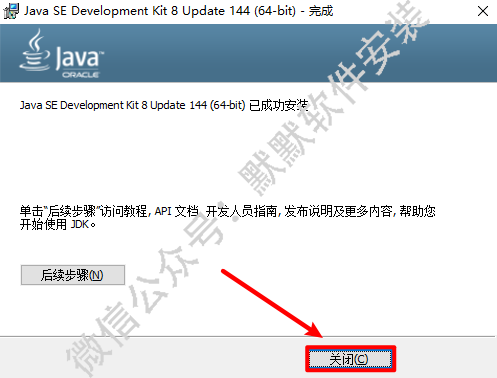
7.点击“关闭”

IDEA 2017编程语言java开发环境安装包下载IDEA 2017图文安装教程


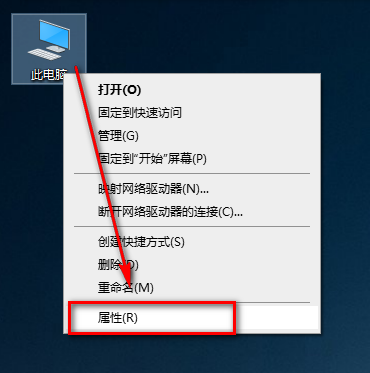
8.选中此电脑,鼠标右键点击“属性”

IDEA 2017编程语言java开发环境安装包下载IDEA 2017图文安装教程


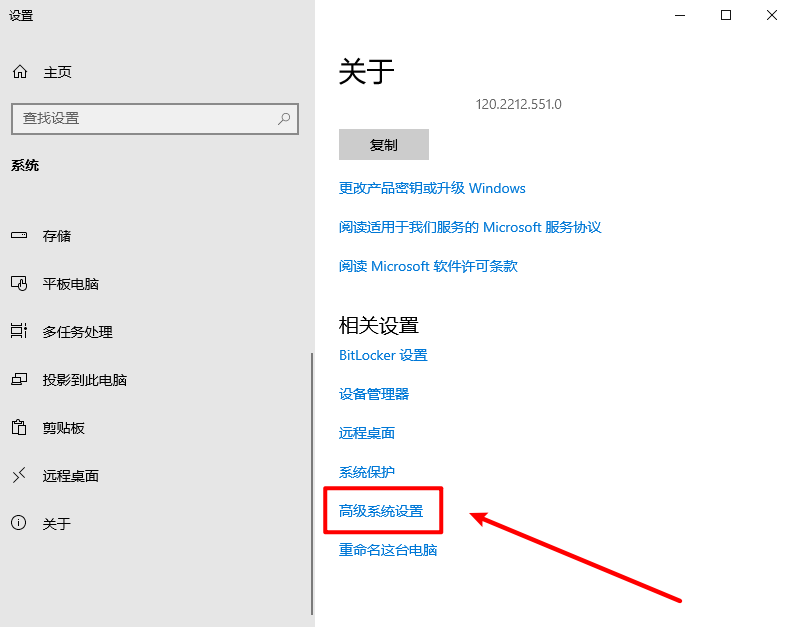
9.点击“高级系统设置”

IDEA 2017编程语言java开发环境安装包下载IDEA 2017图文安装教程


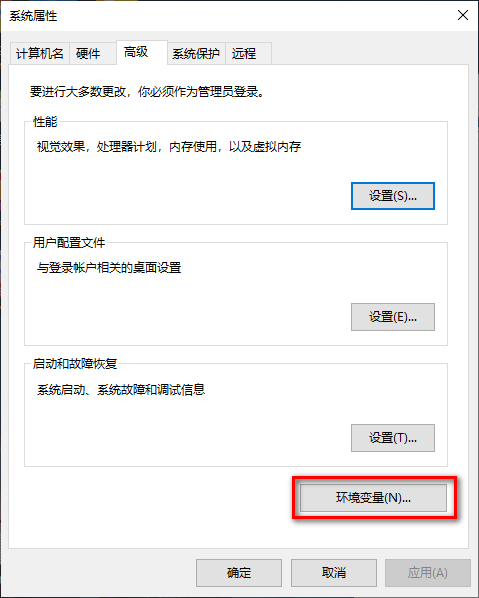
10.点击“环境变量”

IDEA 2017编程语言java开发环境安装包下载IDEA 2017图文安装教程


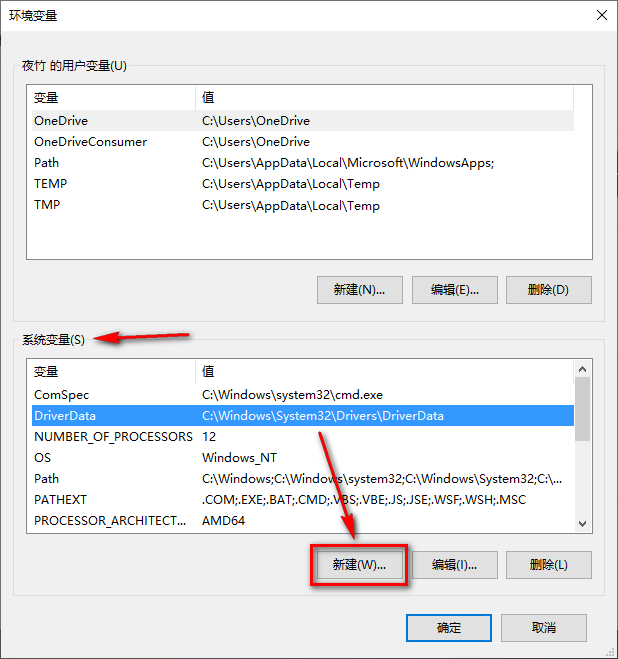
11.在系统变量下,点击“新建”

IDEA 2017编程语言java开发环境安装包下载IDEA 2017图文安装教程


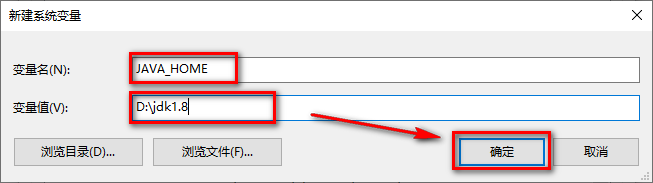
12.变量名输入:JAVA_HOME,变量值输入jdk的安装路径(第一步,第5步设置的路径),点击“确定”
IDEA 2017编程语言java开发环境安装包下载IDEA 2017图文安装教程


13.再次在系统变量下,点击“新建”

IDEA 2017编程语言java开发环境安装包下载IDEA 2017图文安装教程


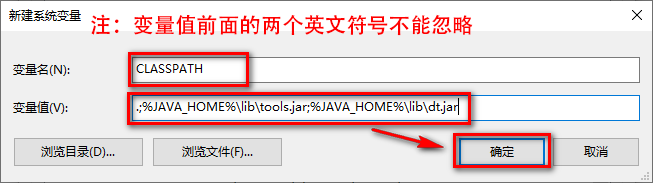
14.变量名输入:CLASSPATH,变量值输入:.;%JAVA_HOME%libtools.jar;%JAVA_HOME%libdt.jar,点击“确定”
IDEA 2017编程语言java开发环境安装包下载IDEA 2017图文安装教程


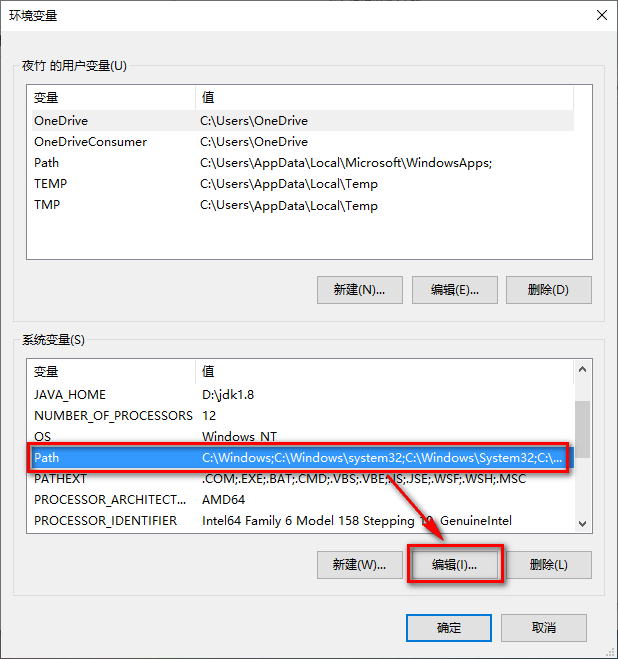
15.在系统变量下,选中Path,点击“编辑”

IDEA 2017编程语言java开发环境安装包下载IDEA 2017图文安装教程


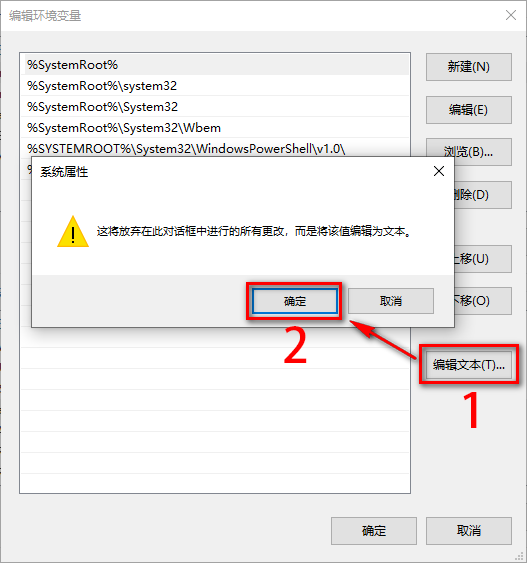
16.点击编辑文件,点击“确定”

IDEA 2017编程语言java开发环境安装包下载IDEA 2017图文安装教程

IDEA 2017编程语言java开发环境安装包下载IDEA 2017图文安装教程

温馨提示:Windows 7系统没有此步骤,忽略该步骤,进行下一步即可。

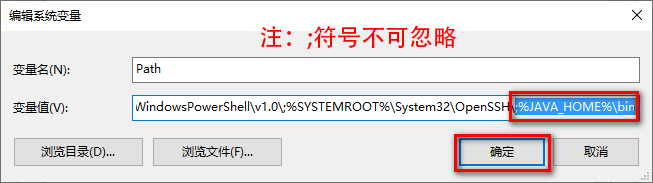
17.在变量值的最后面加上:;%JAVA_HOME%bin,点击“确定”
IDEA 2017编程语言java开发环境安装包下载IDEA 2017图文安装教程


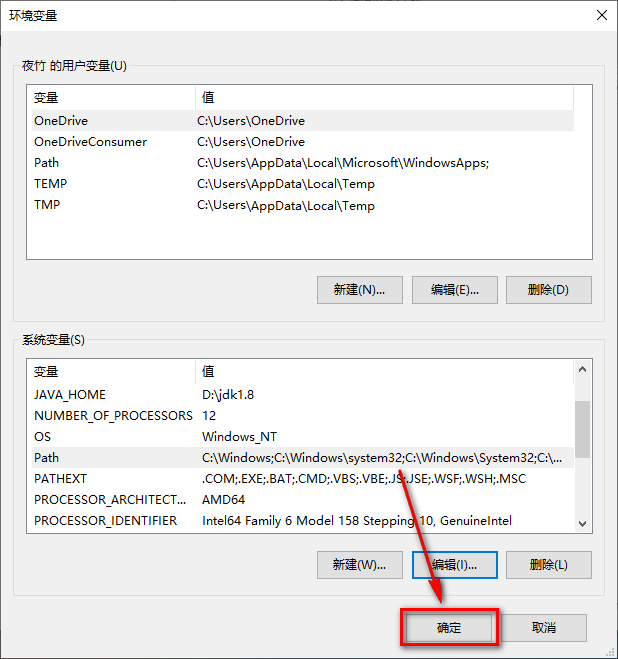
18.点击“确定”

IDEA 2017编程语言java开发环境安装包下载IDEA 2017图文安装教程


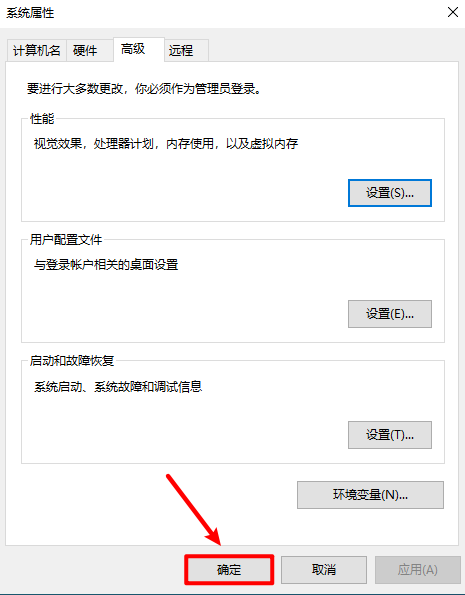
19.点击“确定”

IDEA 2017编程语言java开发环境安装包下载IDEA 2017图文安装教程


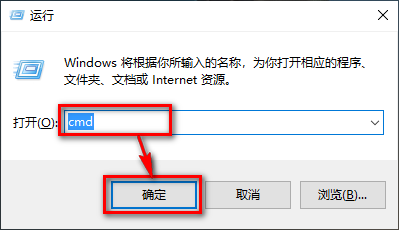
20.按下Windows键+R键,打开运行,输入cmd,点击“确定”

IDEA 2017编程语言java开发环境安装包下载IDEA 2017图文安装教程


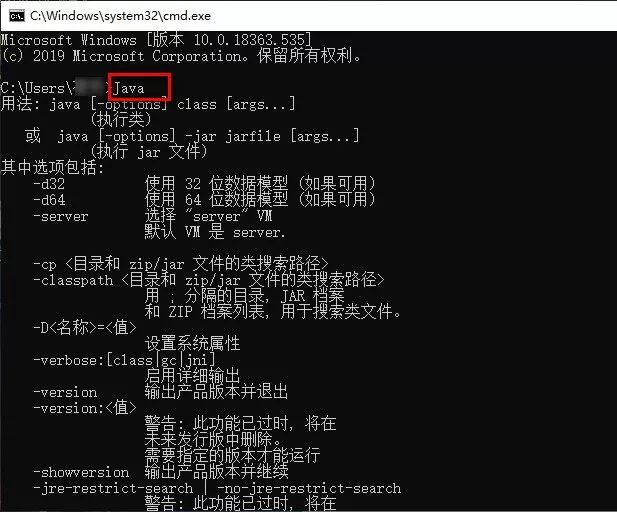
21.输入:java,按下回车,会出现如下图所示的信息

IDEA 2017编程语言java开发环境安装包下载IDEA 2017图文安装教程


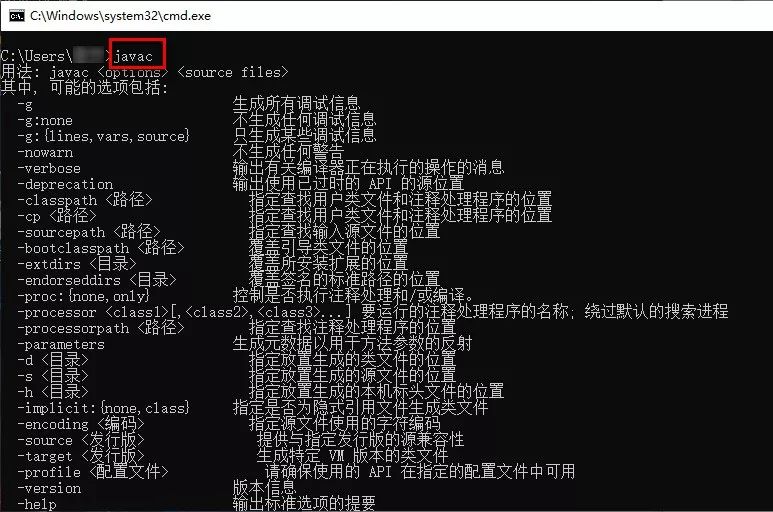
22.输入:javac,按下回车,出现如下图所示的信息

IDEA 2017编程语言java开发环境安装包下载IDEA 2017图文安装教程

IDEA 2017编程语言java开发环境安装包下载IDEA 2017图文安装教程

温馨提示:若22、23步输入的命令,均出现如图所示的信息,说明JDK安装且环境变量配置成功。

二、IDEA 的安装

1.双击打开【idea 2017】文件夹

IDEA 2017编程语言java开发环境安装包下载IDEA 2017图文安装教程

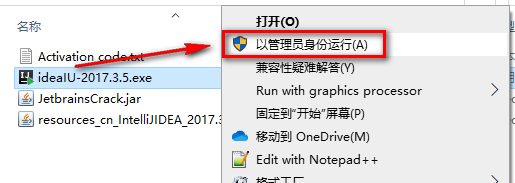
2.选中ideaIU-2017.3.5,鼠标右键点击“以管理员身份运行”

IDEA 2017编程语言java开发环境安装包下载IDEA 2017图文安装教程


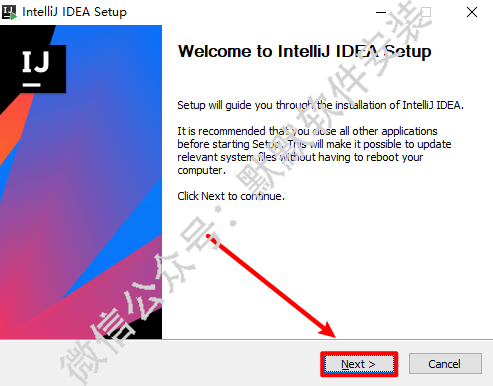
3.点击“Next”

IDEA 2017编程语言java开发环境安装包下载IDEA 2017图文安装教程


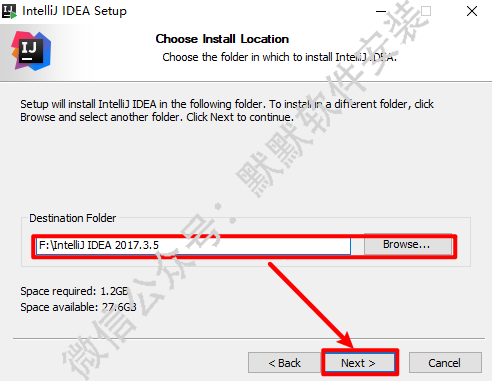
4.可更改软件安装路径,点击“Next”

IDEA 2017编程语言java开发环境安装包下载IDEA 2017图文安装教程


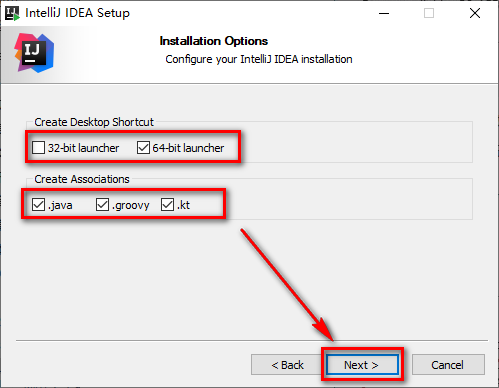
5.勾选与计算机系统相对应的位数,64位操作系统选择64-bit launcher,32位操作系统选择32-bit launcher,Create Associations栏目下面的全部勾选,点击“Next”
IDEA 2017编程语言java开发环境安装包下载IDEA 2017图文安装教程


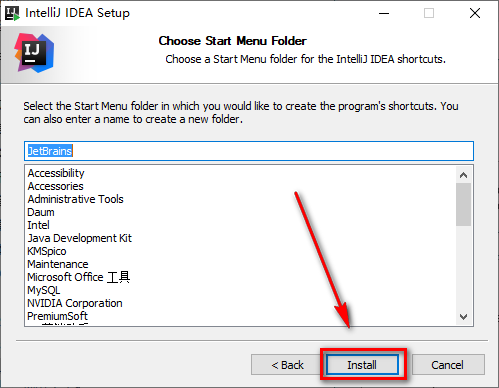
6.点击“Install”

IDEA 2017编程语言java开发环境安装包下载IDEA 2017图文安装教程


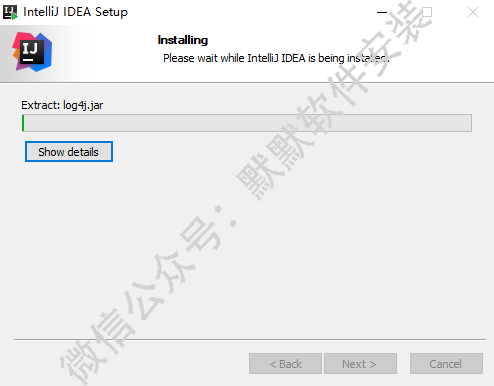
7.软件正在安装,请耐心等待

IDEA 2017编程语言java开发环境安装包下载IDEA 2017图文安装教程


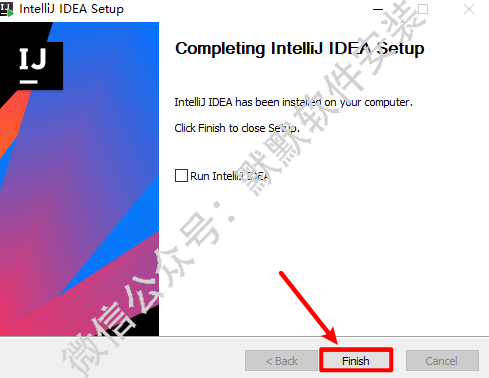
8.点击“Finish”

IDEA 2017编程语言java开发环境安装包下载IDEA 2017图文安装教程


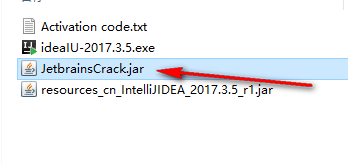
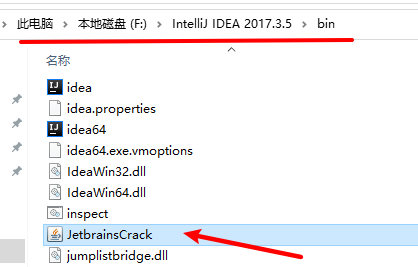
9.复制JetbrainsCrack.jar文件

IDEA 2017编程语言java开发环境安装包下载IDEA 2017图文安装教程

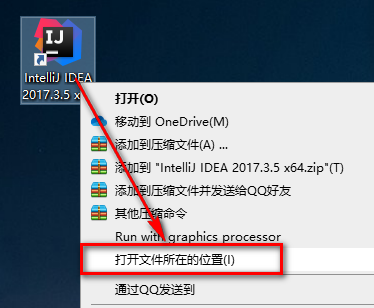
10.选中IDEA的图标,鼠标右键点击“打开文件所在的位置”

IDEA 2017编程语言java开发环境安装包下载IDEA 2017图文安装教程


11.将刚刚复制的文件,粘贴到打开的文件夹中

IDEA 2017编程语言java开发环境安装包下载IDEA 2017图文安装教程


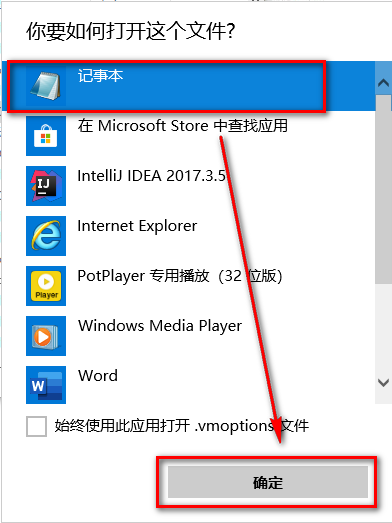
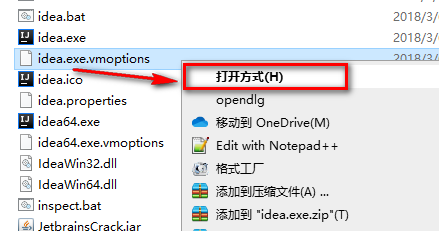
12.在该目录下找到idea.exe.vmoptions,鼠标右键点击“打开方式”
IDEA 2017编程语言java开发环境安装包下载IDEA 2017图文安装教程


13.选择记事本,点击“确定”

IDEA 2017编程语言java开发环境安装包下载IDEA 2017图文安装教程

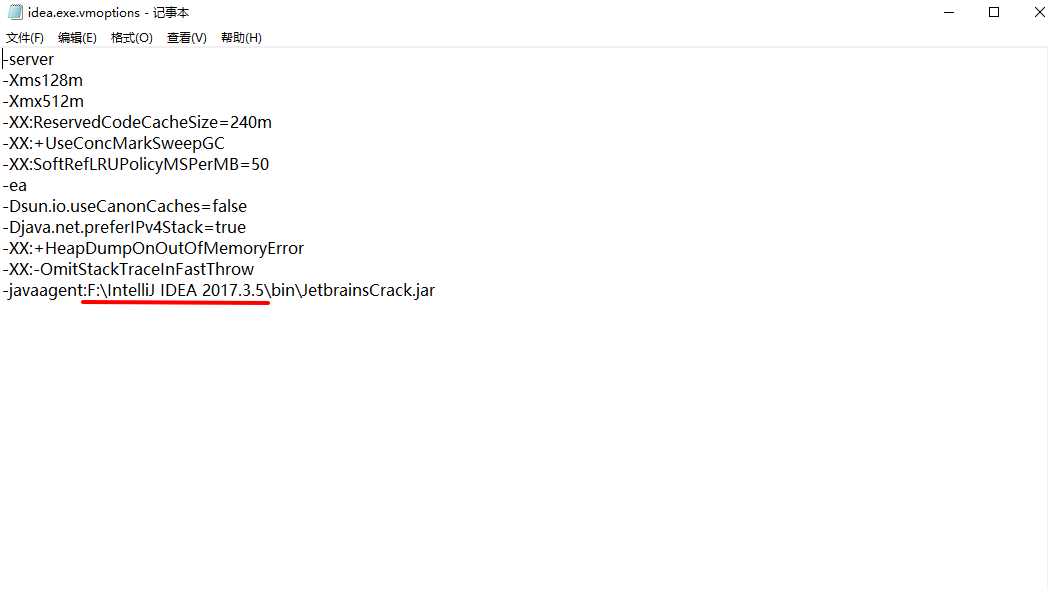
14.在文档的尾部加上:-javaagent:F:IntelliJ IDEA 2017.3.5binJetbrainsCrack.jar。其中【F:IntelliJ IDEA 2017.3.5】是软件的安装目录(第二步,第4步设置的路径),然后按下快捷键Ctrl+S保存该文档
IDEA 2017编程语言java开发环境安装包下载IDEA 2017图文安装教程

IDEA 2017编程语言java开发环境安装包下载IDEA 2017图文安装教程

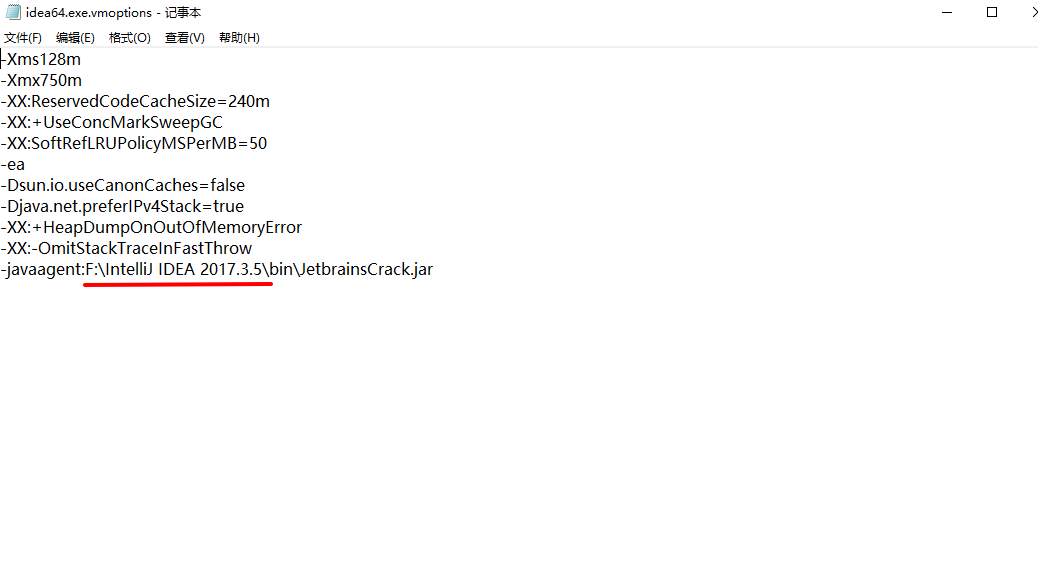
温馨提示:其中【F:IntelliJ IDEA 2017.3.5】是软件的安装目录(第二步,第4步设置的路径)。请根据自己设置的路径更改。


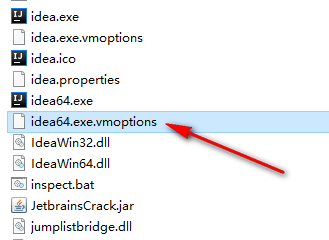
15.以同样的方法编辑idea64.exe.vmoptions
IDEA 2017编程语言java开发环境安装包下载IDEA 2017图文安装教程


16.在文档的尾部加上:-javaagent:F:IntelliJ IDEA 2017.3.5binJetbrainsCrack.jar。其中【F:IntelliJ IDEA 2017.3.5】是软件的安装目录(第二步,第4步设置的路径),然后按下快捷键Ctrl+S保存该文档
IDEA 2017编程语言java开发环境安装包下载IDEA 2017图文安装教程


17.双击图标,打开软件

IDEA 2017编程语言java开发环境安装包下载IDEA 2017图文安装教程


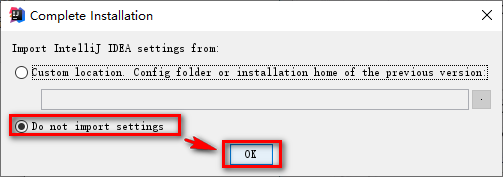
18.点击“OK”

IDEA 2017编程语言java开发环境安装包下载IDEA 2017图文安装教程


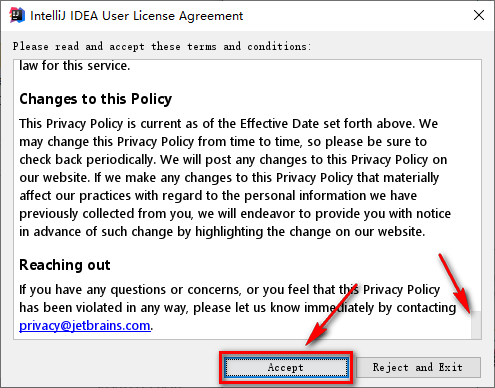
19.滑块拉倒底部,点击“Accept”

IDEA 2017编程语言java开发环境安装包下载IDEA 2017图文安装教程


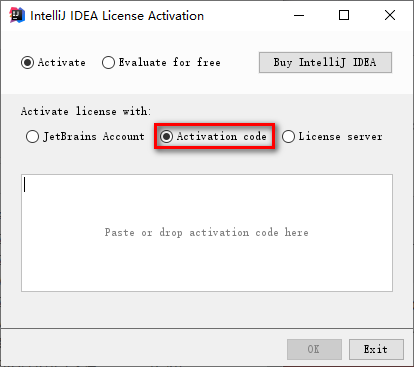
20.选择“Activation code

IDEA 2017编程语言java开发环境安装包下载IDEA 2017图文安装教程


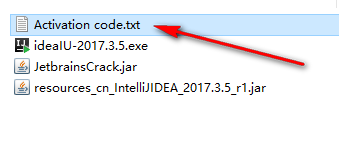
21.双击打开Activation code

IDEA 2017编程语言java开发环境安装包下载IDEA 2017图文安装教程

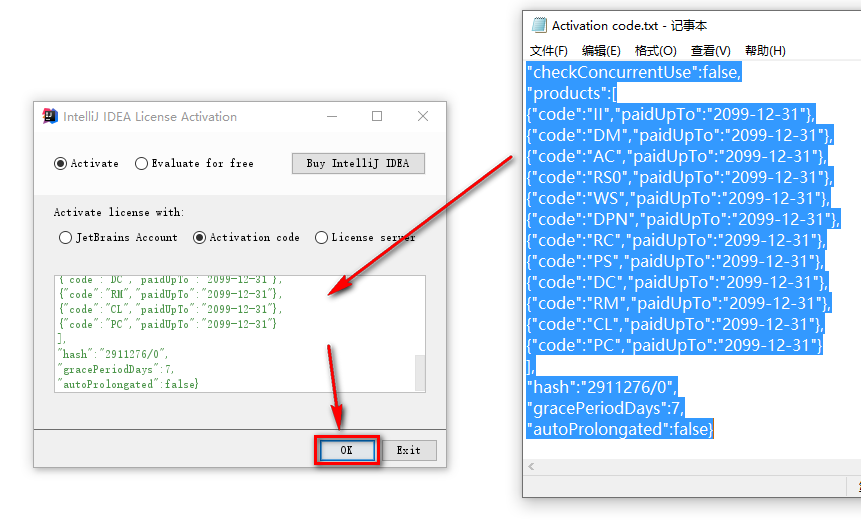
22.将激活码全部复制并粘贴到Activation code对话框内,点击“OK”
IDEA 2017编程语言java开发环境安装包下载IDEA 2017图文安装教程


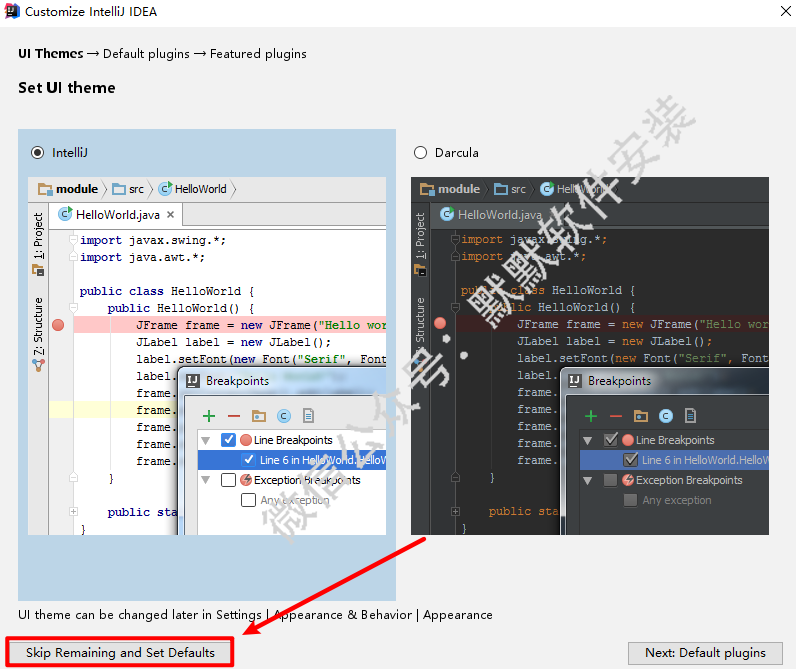
Skip Remaining and Set Defaults

IDEA 2017编程语言java开发环境安装包下载IDEA 2017图文安装教程

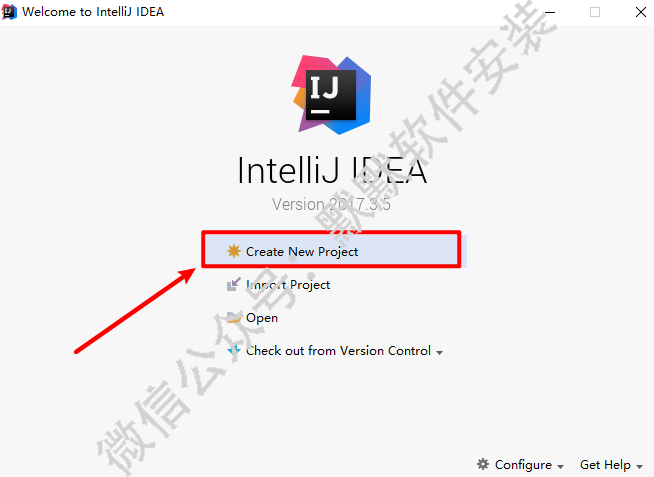
24.点击“Create New Project”

IDEA 2017编程语言java开发环境安装包下载IDEA 2017图文安装教程


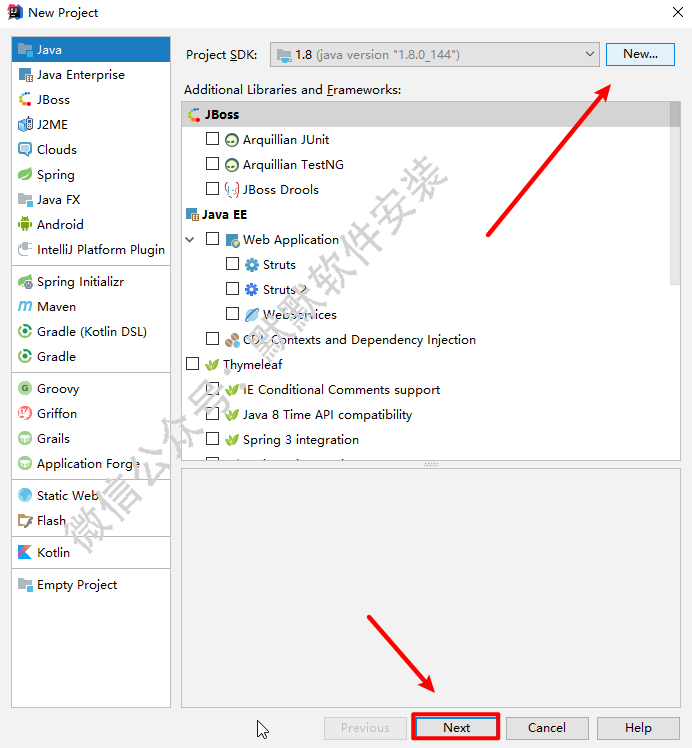
25.点击New选择jdk的安装路径(第一步,第5步设置的路径),点击“Next”
IDEA 2017编程语言java开发环境安装包下载IDEA 2017图文安装教程


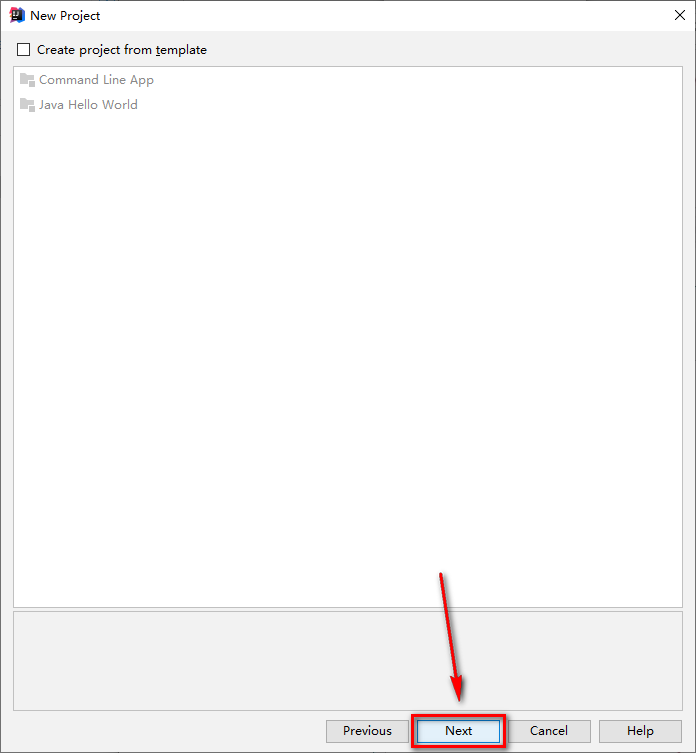
26.点击“Next”

IDEA 2017编程语言java开发环境安装包下载IDEA 2017图文安装教程


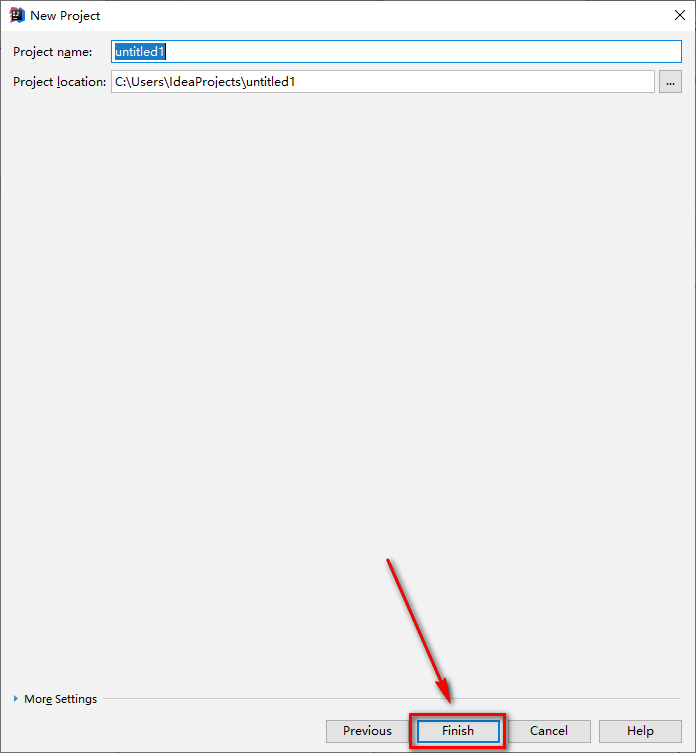
27.点击“Finish”

IDEA 2017编程语言java开发环境安装包下载IDEA 2017图文安装教程


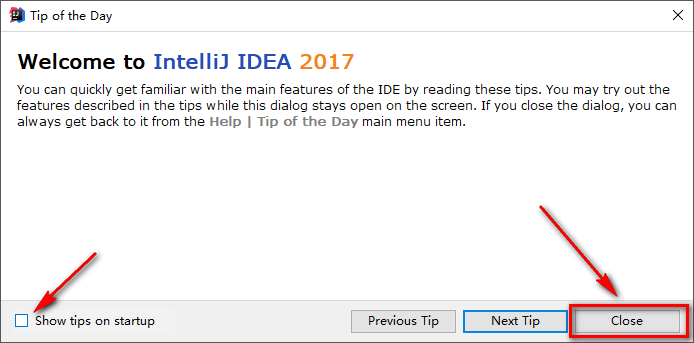
28.取消勾选Show tips on startup,点击“Close”
IDEA 2017编程语言java开发环境安装包下载IDEA 2017图文安装教程


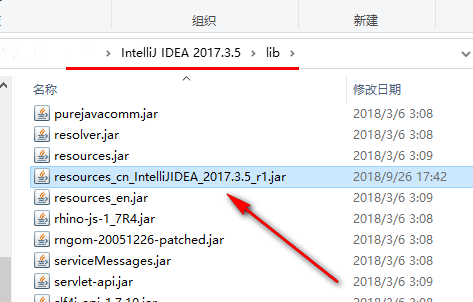
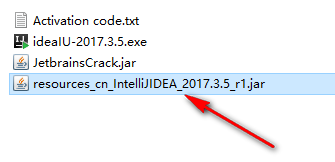
29.关闭软件,复制resources_cn_IntelliJIDEA_2017.3.5_r1.jar文件
IDEA 2017编程语言java开发环境安装包下载IDEA 2017图文安装教程

30.粘贴到软件安装目录(第二步,第4步设置的路径)下的lib文件夹中

IDEA 2017编程语言java开发环境安装包下载IDEA 2017图文安装教程


31.双击图标,打开软件

IDEA 2017编程语言java开发环境安装包下载IDEA 2017图文安装教程


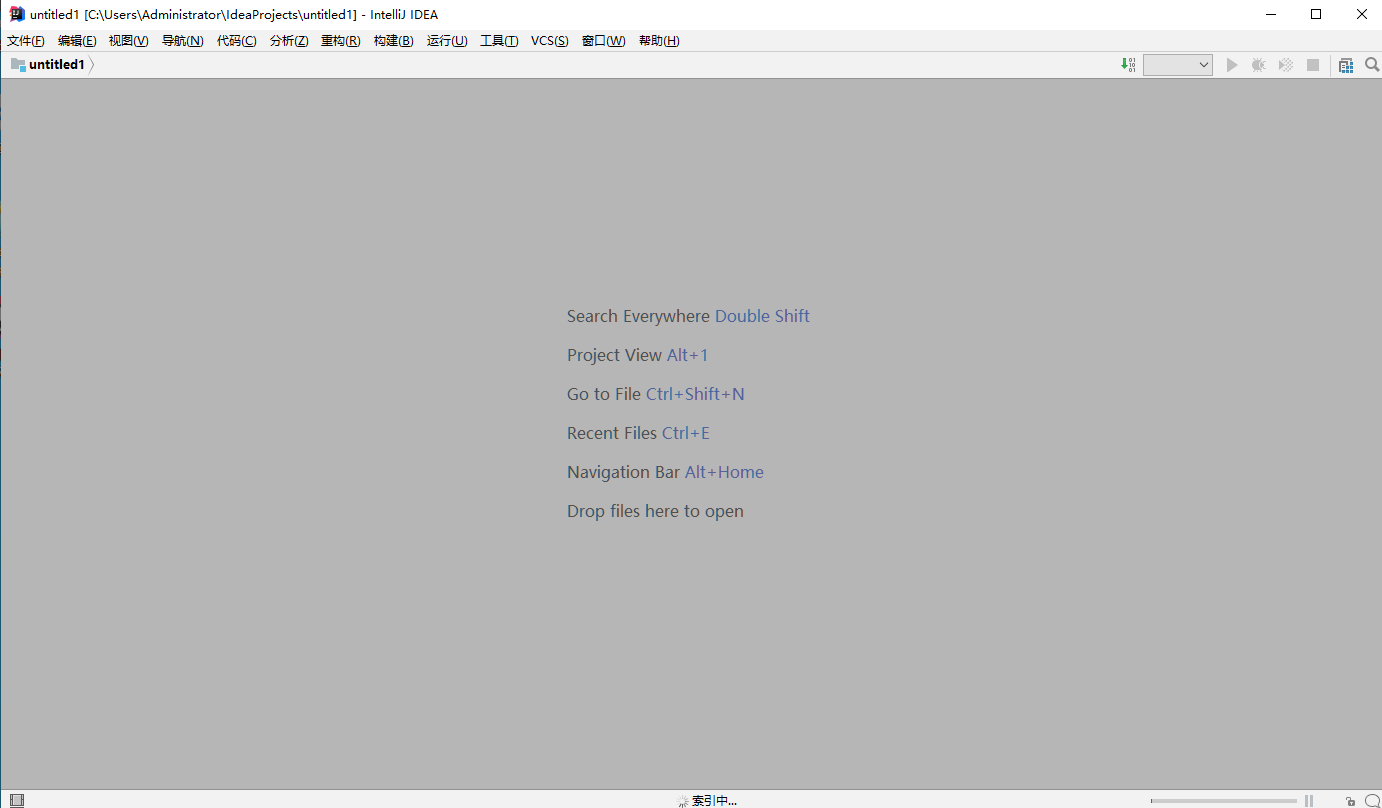
32.安装结束

IDEA 2017编程语言java开发环境安装包下载IDEA 2017图文安装教程

软件下载


正文完
 0
评论(没有评论)