软件下载
安装教程
安装教程以ANSYS2020.R2为例,R1安装参考此教程安装
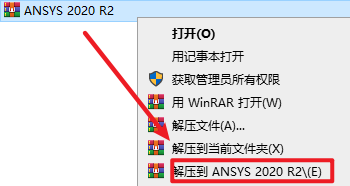
1.选中下载的压缩包,然后右键选择解压到”ANSYS2020.R2″
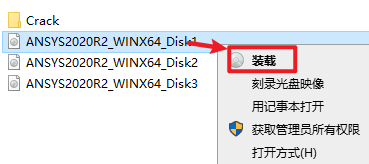
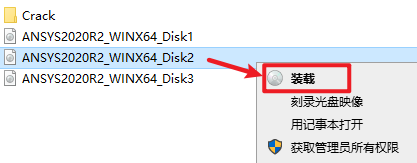
2.打开刚刚解压的文件夹,选中“ANSYS2020R2_WINX64_Disk1”iso文件,鼠标右键选择“装载”(如果没有“装载”选项的可以右键选择“打开方式—Windows资源管理器”打开)
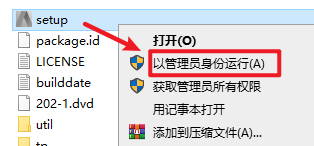
3.在打开的文件夹中,选中“setup”右键选择“以管理员身份运行”
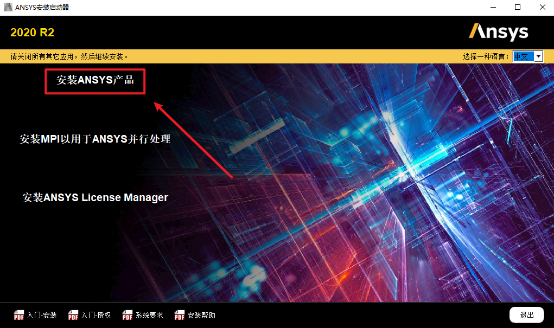
4.点击“安装ANSYS产品”,(右上角可以选择安装语言,安装完成以后也可以切换)
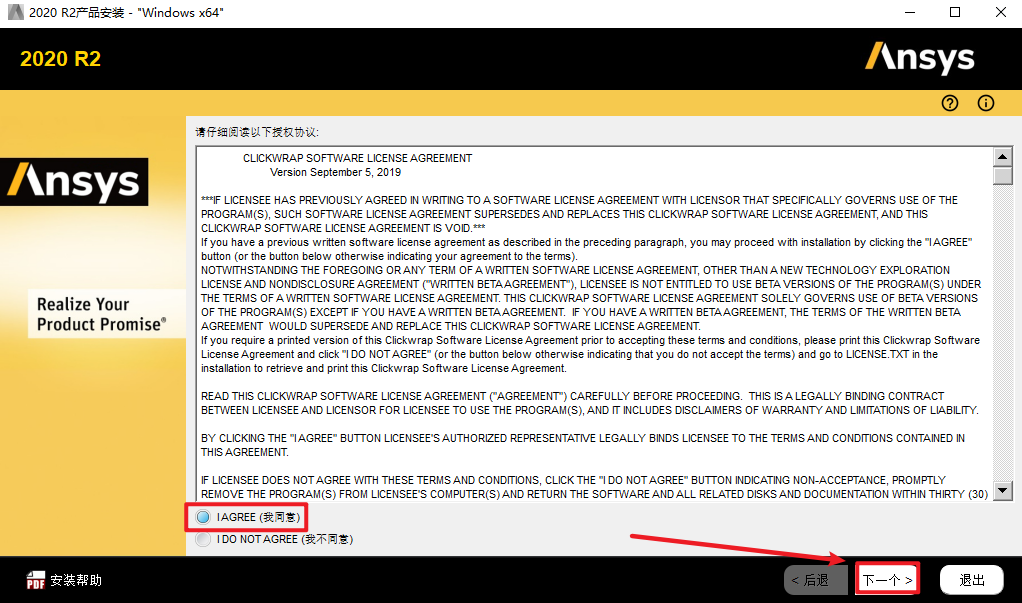
5.点选“I Agree”,点击“下一个”
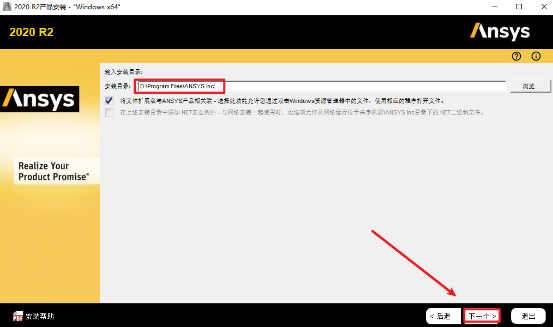
6.选择软件安装路径,安装路径不要出现中文,点击“下一个”
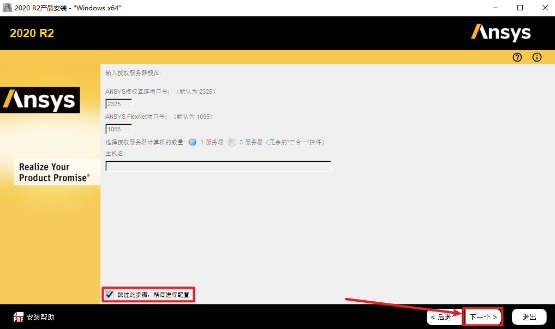
7.勾选“跳过此步骤,稍后配置”,点击“下一个”
8.点击“下一个”
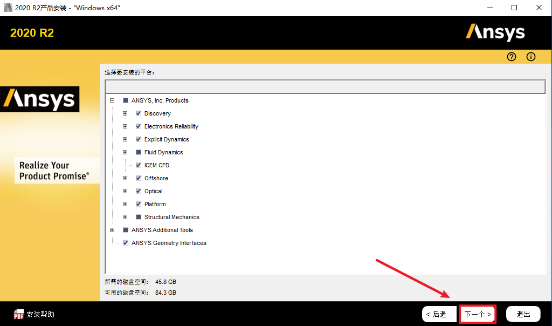
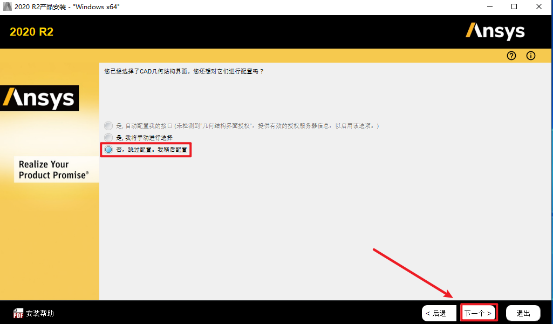
9.点选“否,跳过配置,我稍后配置”,点击“下一个”
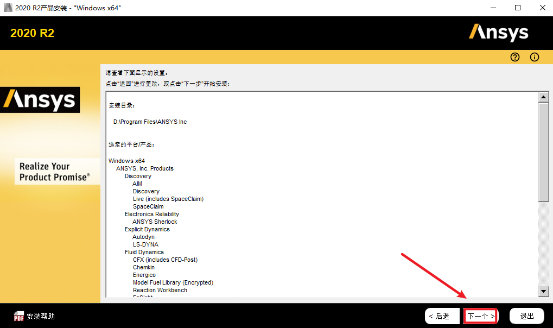
10.点击“下一个”
11.当安装进度达到39%左右的时候会提示选择下一个光驱文件,返回之前解压的“ANSYS2020.R2”文件夹,选中“ANSYS2020R2_WINX64_Disk2”iso文件,右键选择“装载”
12.进入装载后的文件夹,在路径处查看该磁盘的盘符,下图为【F】盘(以安装电脑实际显示的盘符为准)
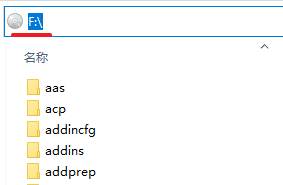
13.回到软件安装界面,点击“浏览”选择“F”盘,点击“选择文件夹”,点击“OK”,软件继续安装
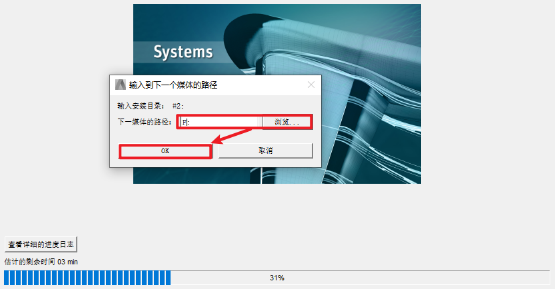
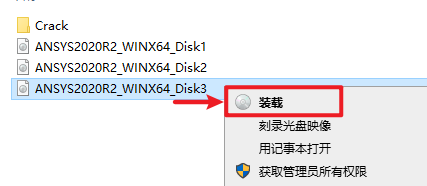
14.当安装进度达到83%左右的时候会提示选择下一个光驱文件,返回之前解压的“ANSYS2020.R2”文件夹,找到下载的文件,选中“ANSYS2020R2_WINX64_Disk3”iso文件,鼠标右键选择“装载”
15.进入装载后的文件夹,在路径处查看该磁盘的盘符,下图为【G】盘(以安装电脑实际显示的盘符为准)
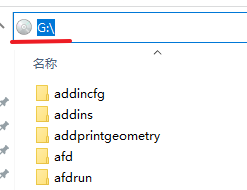
16.回到软件安装界面,点击“浏览”选择“G”盘,点击“选择文件夹”,点击“OK”,软件继续安装
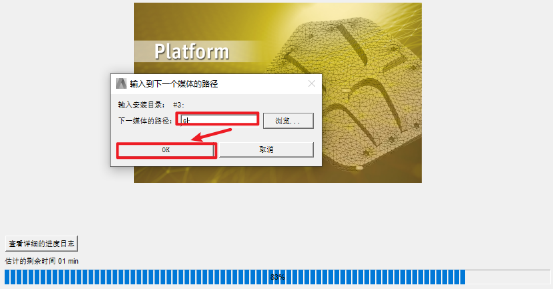
17.安装到100%,点击“下一个”,99%到100%需要等待的时间很长,耐心等待
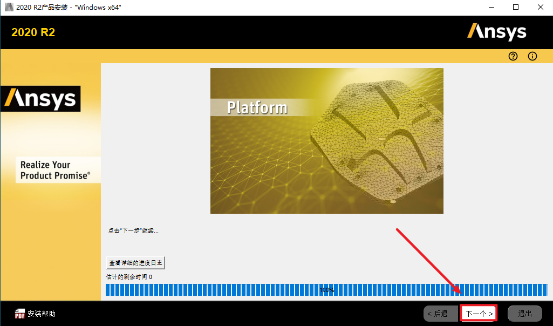
18.取消勾选“退出时启动调查”,点击“退出”
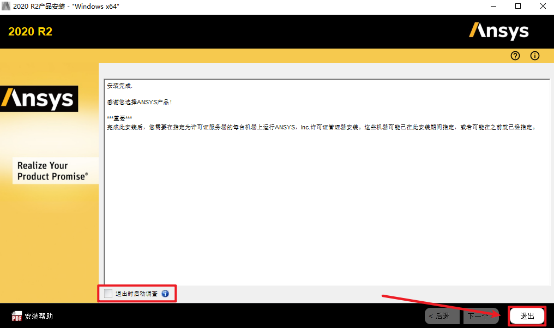
19.点击“退出”
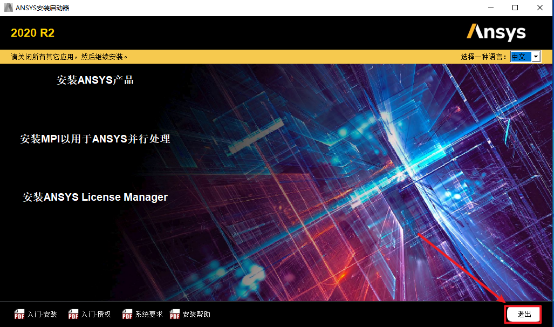
20.返回安装文件夹,双击打开“Crack”文件夹,找到并复制“ANSYS Inc”文件夹
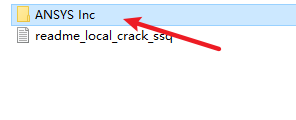
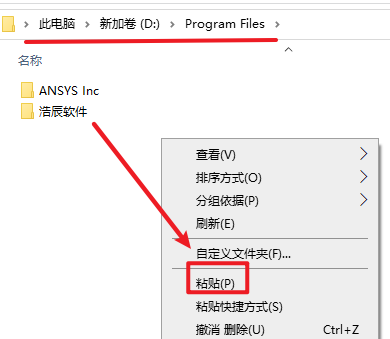
21.打开软件安装位置下的“Program Files”文件夹,粘贴复制的文件到该路径下
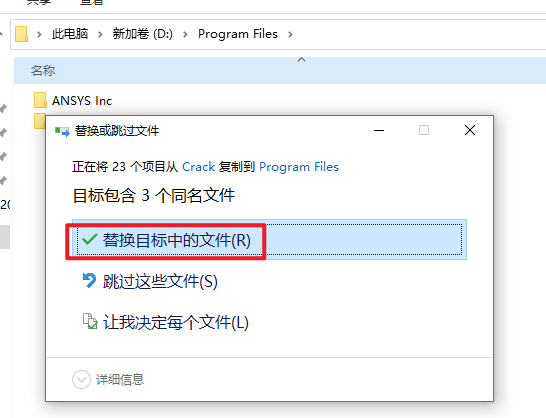
22.选择“替换目标中的文件”
23.安装结束