Multisim 12.0电路仿真工具软件安装包高速下载Multisim 12.0图文安装教程

271次阅读
没有评论

Multisim是美国国家仪器(NI)有限公司推出的以Windows为基础的仿真工具,适用于板级的模拟/数字电路板的设计工作。它包含了电路原理图的图形输入、电路硬件描述语言输入方式,具有丰富的仿真分析能力。

软件下载


软件介绍


在元器件上,multisim12拥有了更为丰富的元器件库,超过2000个来自于亚诺德半导体,美国国家半导体,NXP和飞利浦等半导体厂商的全新数据库元件可供用户选择。同时在操作上面,结合了全新的更为直观的捕捉和仿真功能,是用户能够更快速、轻松、高效地对电路进行设计和验证。新增和优化了很多实用性的功能,例如新版的multisim采用了全新的数据库,并且在该数据库中新增了全新的机电模型,AC/DC电源转换器和用于设计功率应用的开关模式电源。同时新增加了超过90个的全新的引脚精确的连接器,以此使得用户在NI硬件的自定制附件设计变得更加的容易。可以根据自己的需求制造出真正属于自己的仪器;所有的虚拟信号都可以通过计算机输出到实际的硬件电路上;所有硬件电路产生的结果都可以输回到计算机中进行处理和分析。器件建模及仿真;电路的构建及仿真;系统的组成及仿真;仪表仪器原理及制造仿真。

安装教程


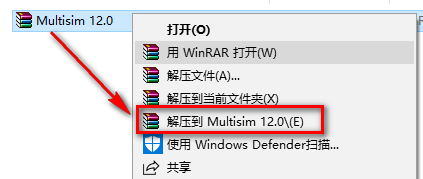
1.鼠标右键解压到“Multisim 12.0”

Multisim 12.0电路仿真工具软件安装包高速下载Multisim 12.0图文安装教程

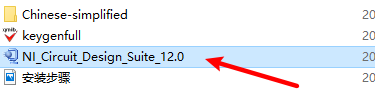
2.双击运行“NI_Circuit_Design_Suite_12.0

Multisim 12.0电路仿真工具软件安装包高速下载Multisim 12.0图文安装教程

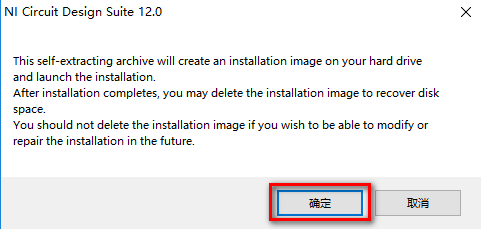
3.点击“确定”

Multisim 12.0电路仿真工具软件安装包高速下载Multisim 12.0图文安装教程

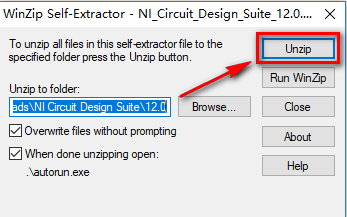
4.点击“Unzip”

Multisim 12.0电路仿真工具软件安装包高速下载Multisim 12.0图文安装教程

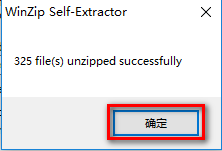
5.点击“确定”

Multisim 12.0电路仿真工具软件安装包高速下载Multisim 12.0图文安装教程

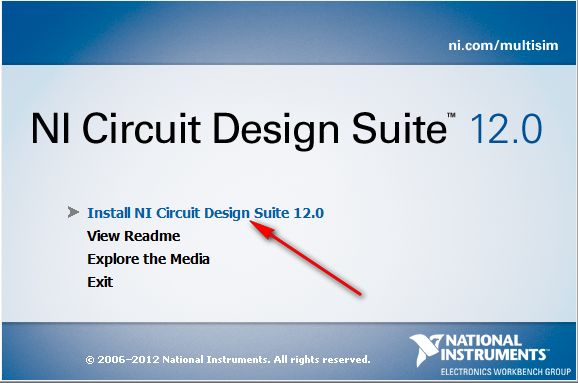
6.点击“Install NI CircuitDesign Suite12.0

Multisim 12.0电路仿真工具软件安装包高速下载Multisim 12.0图文安装教程


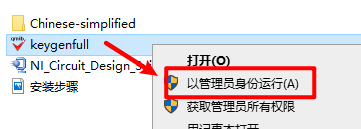
7.在刚刚解压出的文件夹中,找到并选中keygenfull,鼠标右键选择“以管理员身份运行”
Multisim 12.0电路仿真工具软件安装包高速下载Multisim 12.0图文安装教程


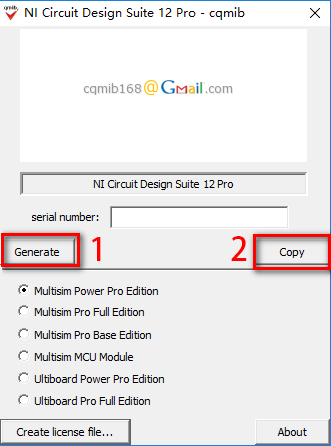
8.先点击“Generate”,再点击“Copy”

Multisim 12.0电路仿真工具软件安装包高速下载Multisim 12.0图文安装教程


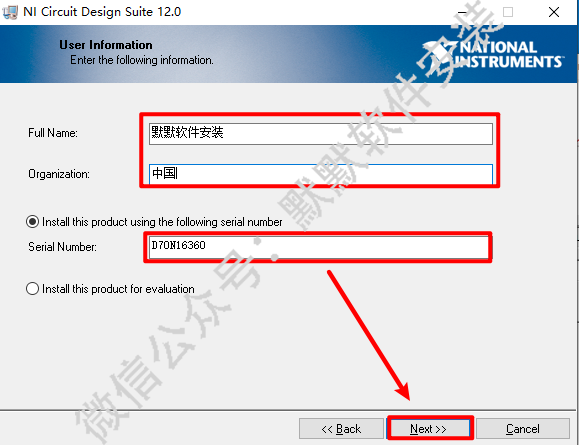
9.Full Name和Organization随便填写,在Serial Number栏粘贴序列号(快捷键Ctrl+V),点击“Next”
Multisim 12.0电路仿真工具软件安装包高速下载Multisim 12.0图文安装教程


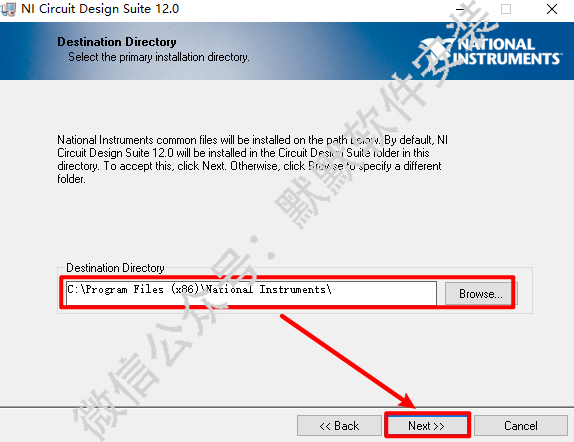
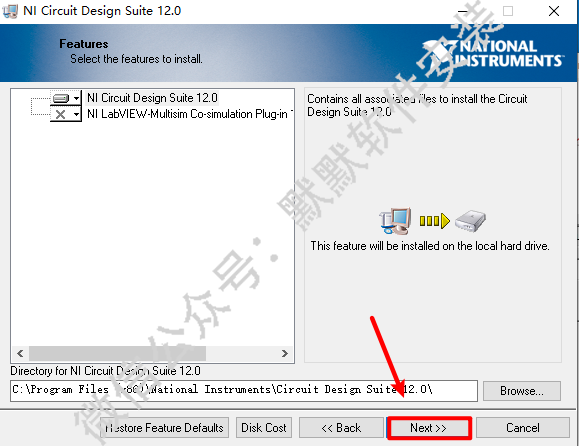
10.更改软件安装路径,点击“Next”

Multisim 12.0电路仿真工具软件安装包高速下载Multisim 12.0图文安装教程


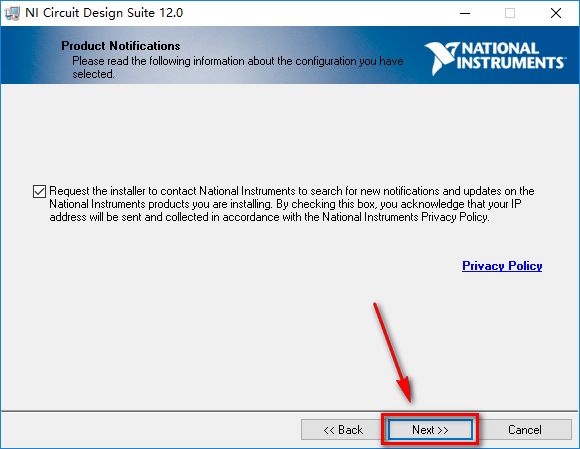
11.点击“Next”

Multisim 12.0电路仿真工具软件安装包高速下载Multisim 12.0图文安装教程


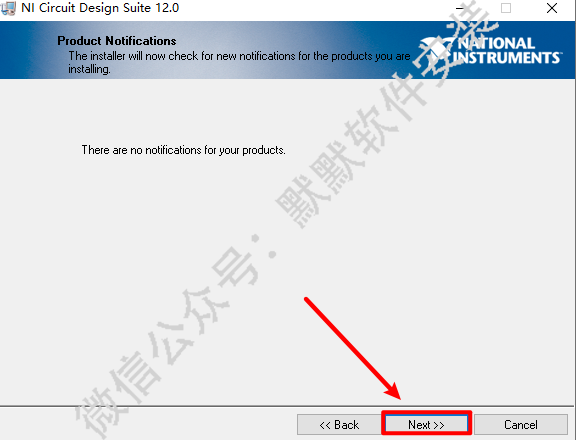
12.点击“Next”

Multisim 12.0电路仿真工具软件安装包高速下载Multisim 12.0图文安装教程


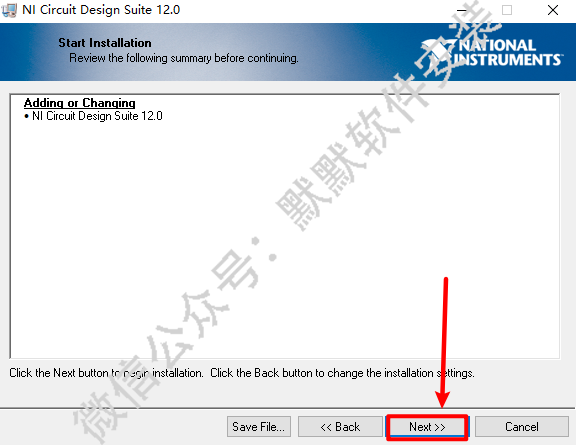
13.点击“Next”

Multisim 12.0电路仿真工具软件安装包高速下载Multisim 12.0图文安装教程


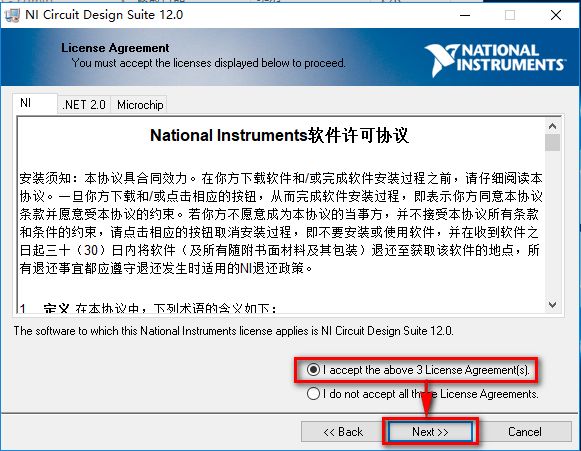
14.选择I accept the above 3License Adreement,点击“Next”
Multisim 12.0电路仿真工具软件安装包高速下载Multisim 12.0图文安装教程


15.点击“Next”

Multisim 12.0电路仿真工具软件安装包高速下载Multisim 12.0图文安装教程


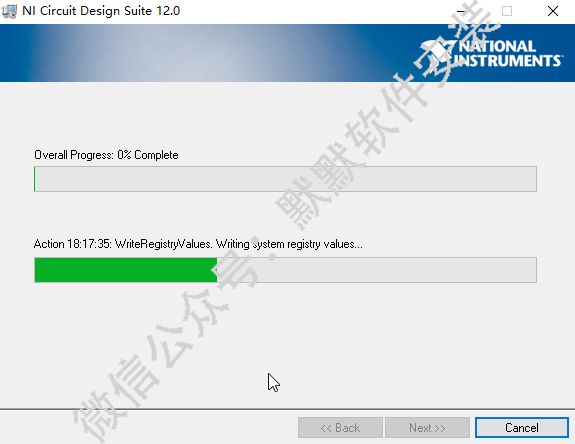
16.软件正在安装,请耐心等待

Multisim 12.0电路仿真工具软件安装包高速下载Multisim 12.0图文安装教程


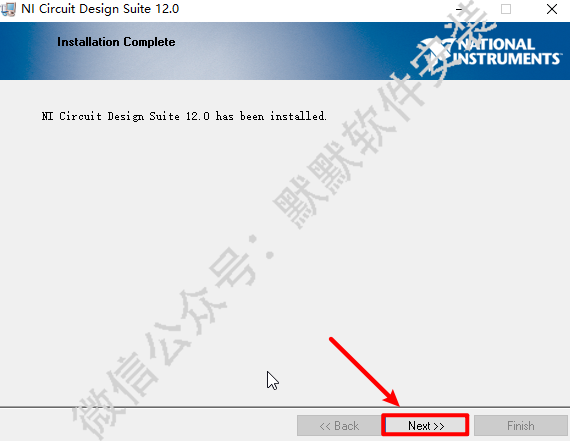
17.点击“Next”

Multisim 12.0电路仿真工具软件安装包高速下载Multisim 12.0图文安装教程


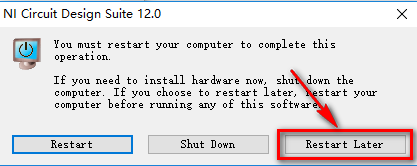
18.点击“Restart Later”

Multisim 12.0电路仿真工具软件安装包高速下载Multisim 12.0图文安装教程


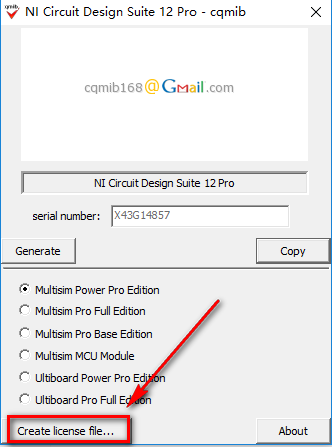
19.在NI_Circuit_Design_Suite_12.0中,点击“Create license file…”
Multisim 12.0电路仿真工具软件安装包高速下载Multisim 12.0图文安装教程


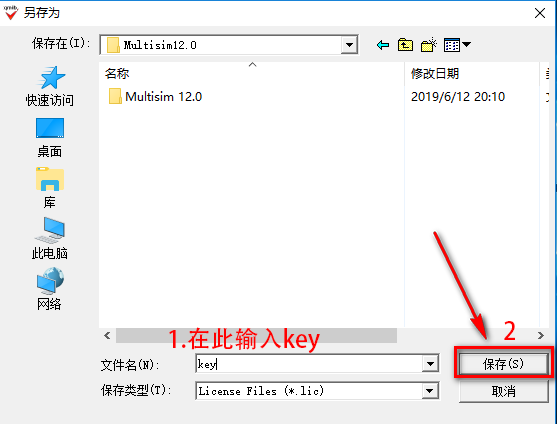
20.在弹出的对话框中,首先找到Multisim 12.0安装包目录,输入key,点击“保存”(其实保存到哪里都可以,只要你能找到,保存到安装包目录下方便一会使用)
Multisim 12.0电路仿真工具软件安装包高速下载Multisim 12.0图文安装教程


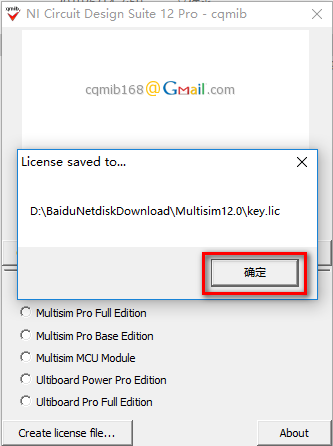
21.点击“确定”

Multisim 12.0电路仿真工具软件安装包高速下载Multisim 12.0图文安装教程


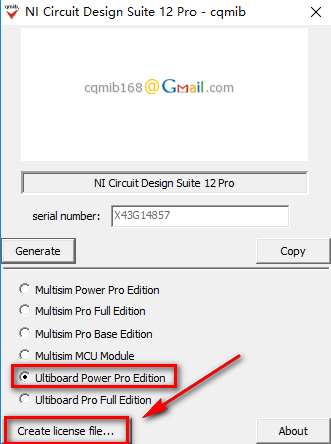
22.选择Ultiboard Power Pro Edition,点击“Create license file…”
Multisim 12.0电路仿真工具软件安装包高速下载Multisim 12.0图文安装教程


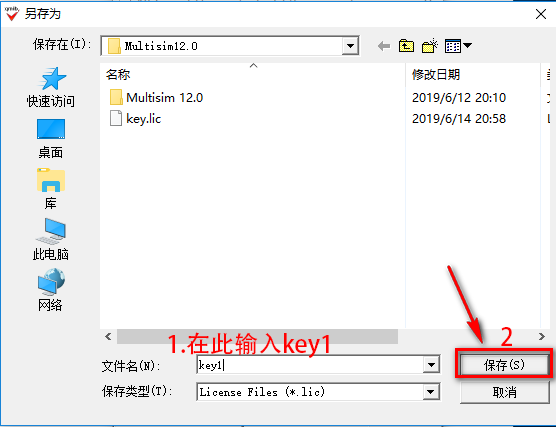
23.在弹出的对话框中,输入key1,点击“保存”

Multisim 12.0电路仿真工具软件安装包高速下载Multisim 12.0图文安装教程


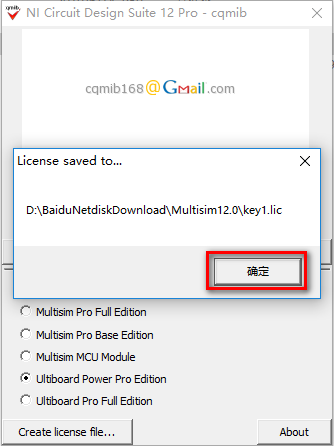
24.点击“确定”

Multisim 12.0电路仿真工具软件安装包高速下载Multisim 12.0图文安装教程


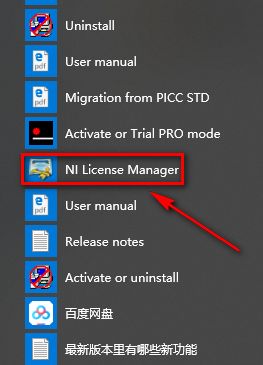
25.开始菜单,点击“NI License Manager”

Multisim 12.0电路仿真工具软件安装包高速下载Multisim 12.0图文安装教程


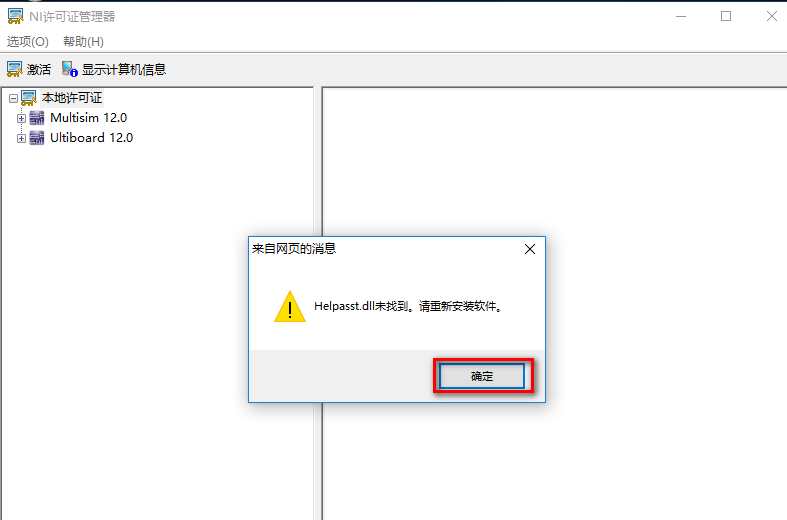
26.点击“确定”

Multisim 12.0电路仿真工具软件安装包高速下载Multisim 12.0图文安装教程


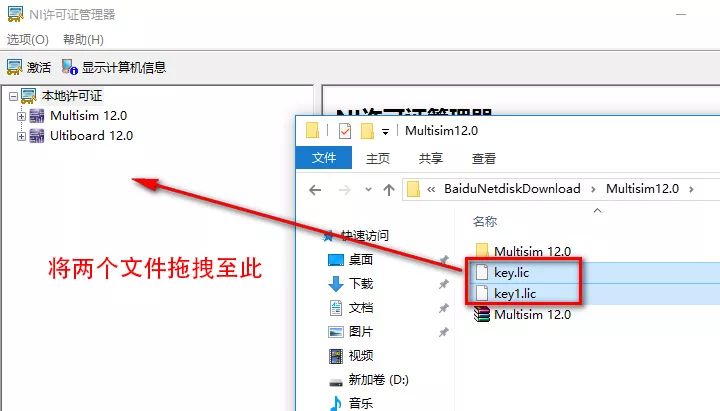
27.将刚刚生成的两个文件,拖拽到NI许可证管理器中

Multisim 12.0电路仿真工具软件安装包高速下载Multisim 12.0图文安装教程


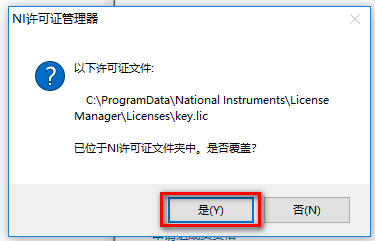
28.点击“是”

Multisim 12.0电路仿真工具软件安装包高速下载Multisim 12.0图文安装教程


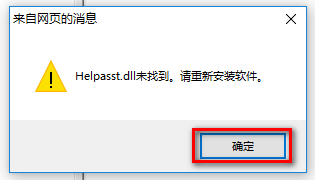
29.点击“确定”

Multisim 12.0电路仿真工具软件安装包高速下载Multisim 12.0图文安装教程


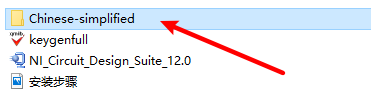
30.在刚刚解压出的文件夹中,复制【Chinese-simplified】文件夹
Multisim 12.0电路仿真工具软件安装包高速下载Multisim 12.0图文安装教程


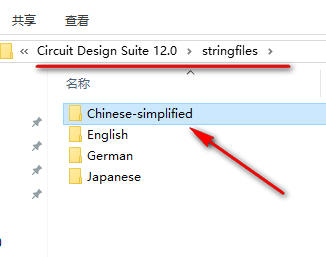
31.在软件安装目录下(第10步设置的路径),依次打开【Circuit Design Suite 12.0】–>【stringfiles】,将复制的文件夹粘贴到该目录下
Multisim 12.0电路仿真工具软件安装包高速下载Multisim 12.0图文安装教程


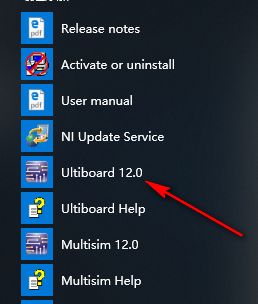
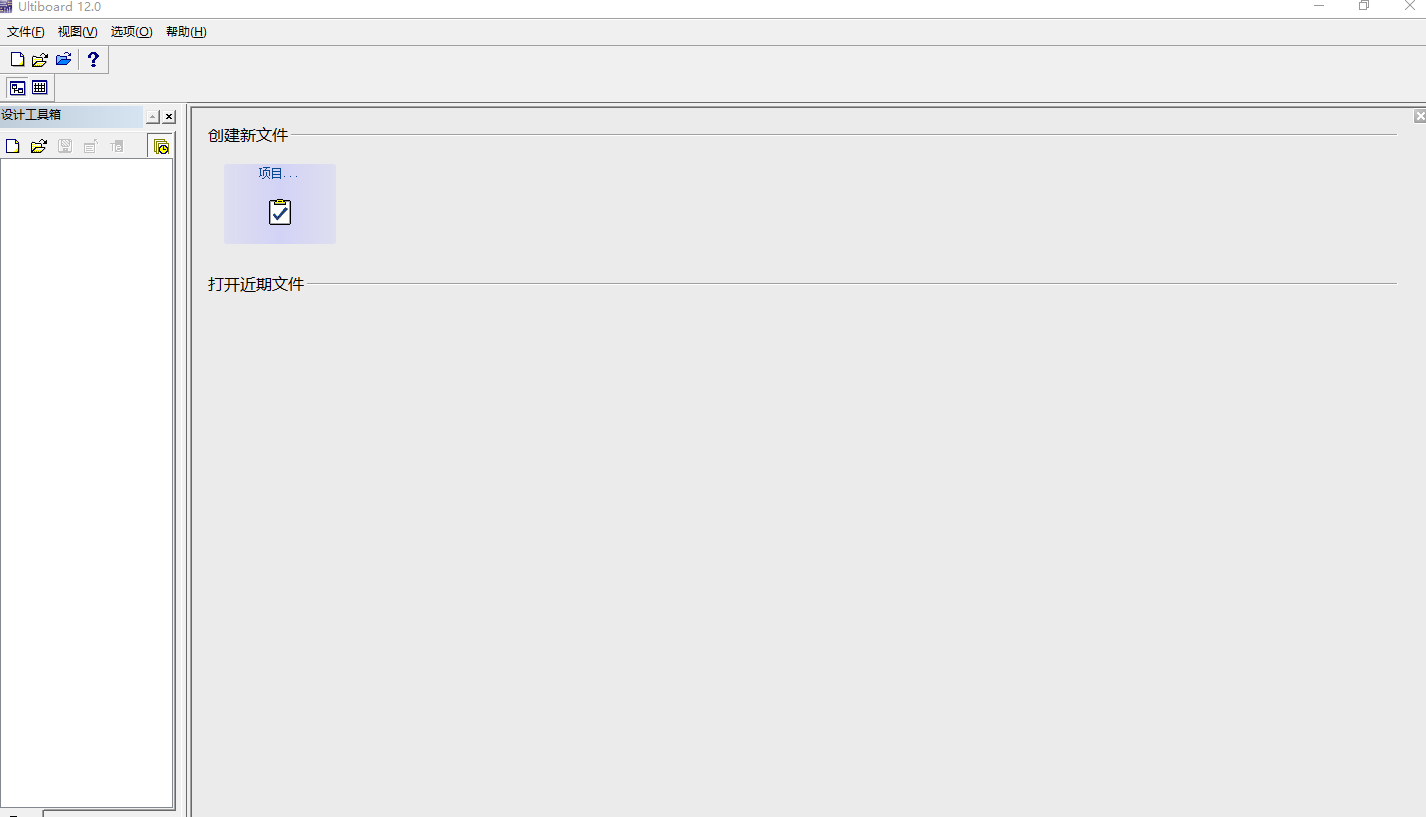
32.开始菜单,打开“UItiboard 12.0”

Multisim 12.0电路仿真工具软件安装包高速下载Multisim 12.0图文安装教程


33.安装结束

Multisim 12.0电路仿真工具软件安装包高速下载Multisim 12.0图文安装教程

软件下载


正文完
 0
评论(没有评论)