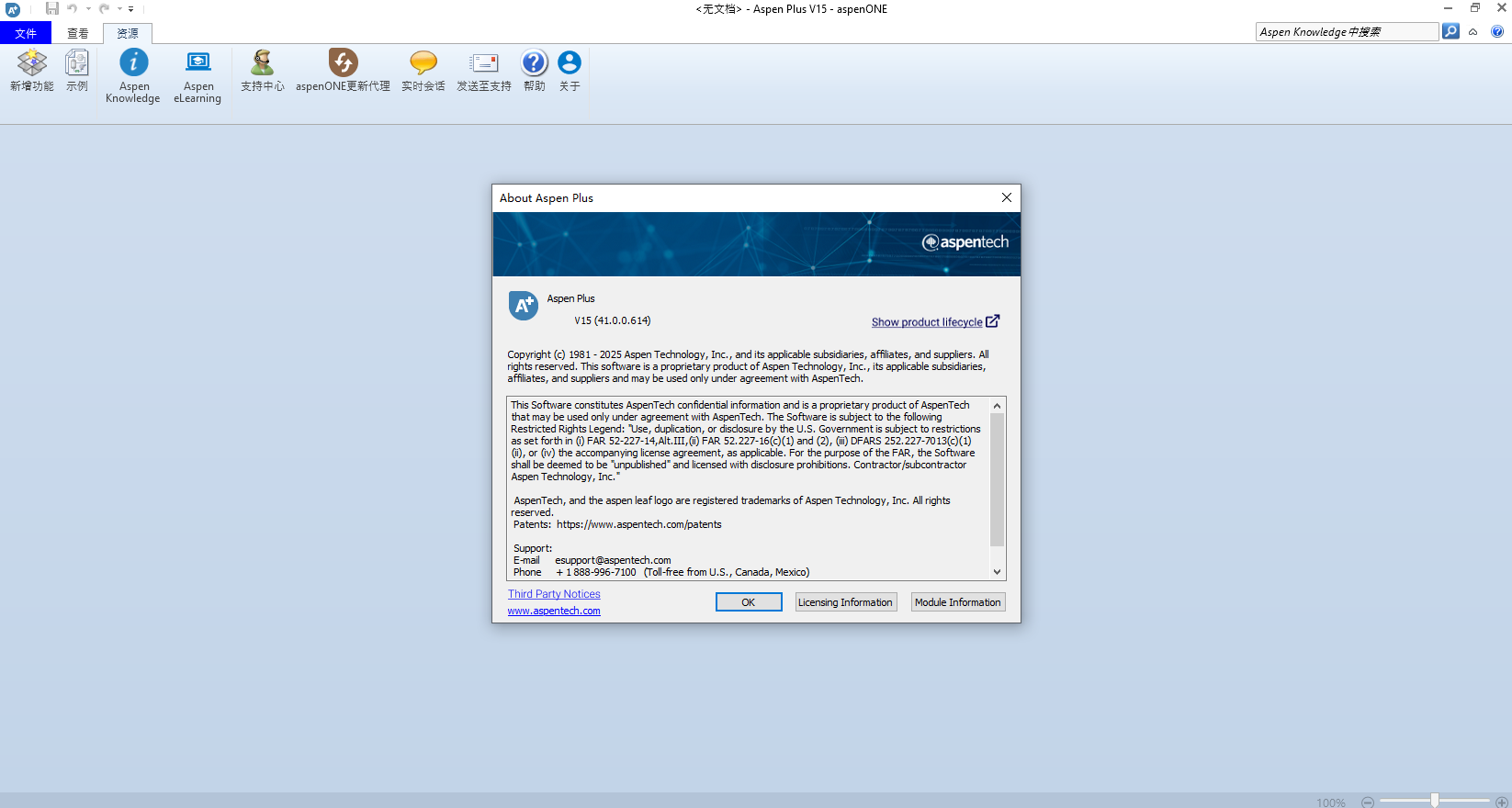

Aspen Plus 15.0流程模拟软件下载和安装教程

90次阅读
没有评论
AspenTech aspenONE Engineering Suite是一款功能强大的专业化工流程模拟套件,主要用于设计、模拟设备运行及工艺单元,并且是化学和石化工程师使用的主要软件。此套件包含Aspen Plus、HYSYS、DYNAMICS、CUSTOM MODELER、PINCH、SPLIT等等实用的工具,其中最常用和广泛使用的是Aspen HYSYS和Aspen Plus软件,用于设计和模拟各种过程。

软件下载

安装教程

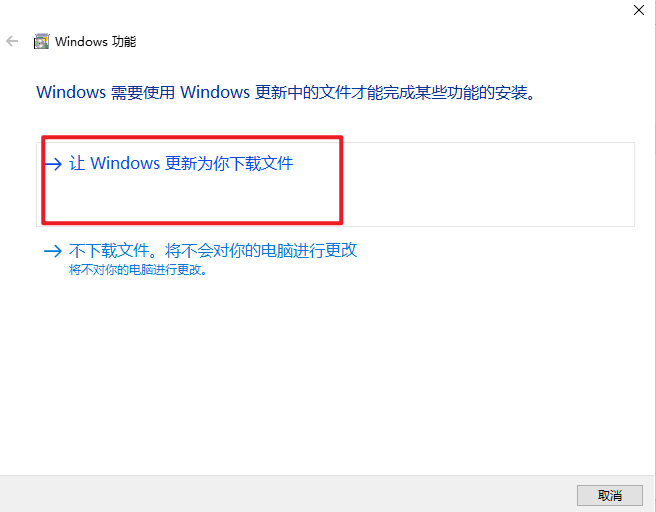
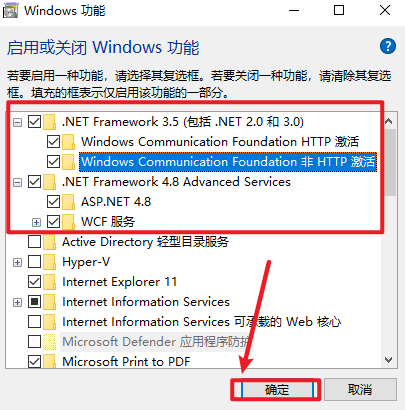
安装前需要安装有.NET Framework 3.5 或者更新的4.0 版本,如果没有安装请先安装 ,可以通过“控制面板-程序-启用或关闭Windows功能”,打开面板,勾选net 3.5和net 4.8,点击确定
Aspen Plus 15.0流程模拟软件下载和安装教程

点击“让Windows更新为你下载文件”

Aspen Plus 15.0流程模拟软件下载和安装教程


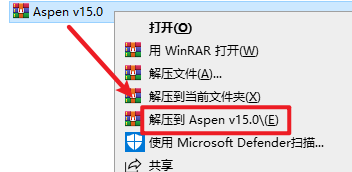
1.选中下载的压缩包,然后右键选择解压到“Aspen v15.0”

Aspen Plus 15.0流程模拟软件下载和安装教程


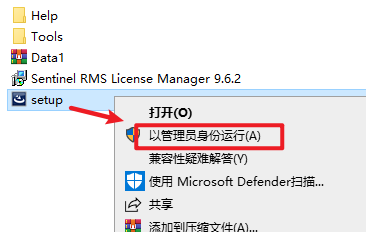
2.打开刚刚解压的文件夹,双击打开“Sentinel RMS License Manager 9.6.2”文件夹,找到并选中“Setup”右键选择“以管理员身份运行”
Aspen Plus 15.0流程模拟软件下载和安装教程


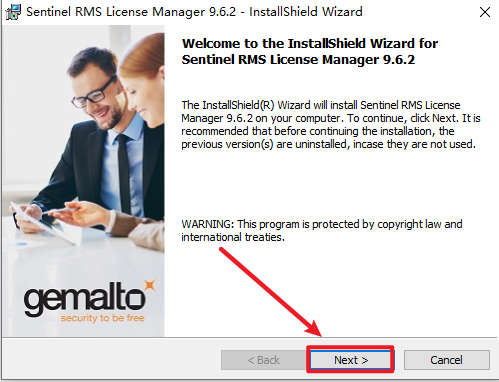
3.点击“Next“

Aspen Plus 15.0流程模拟软件下载和安装教程


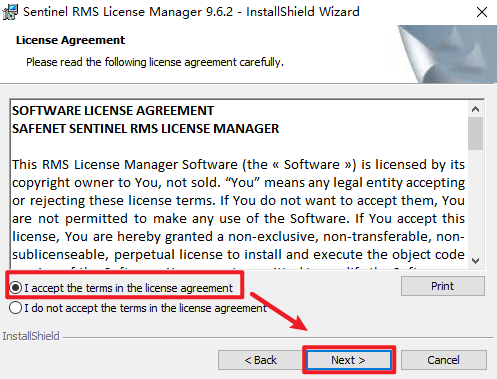
4.勾选“I accept…“,点击“Next“

Aspen Plus 15.0流程模拟软件下载和安装教程


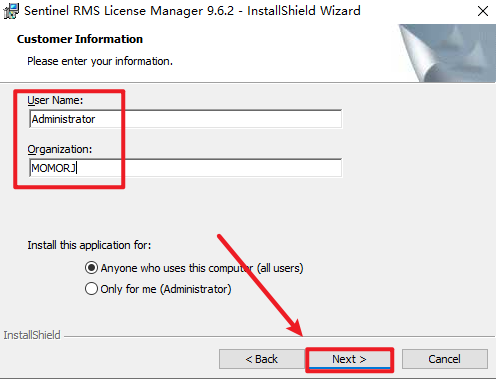
5.任意输入用户信息,点击“Next“

Aspen Plus 15.0流程模拟软件下载和安装教程


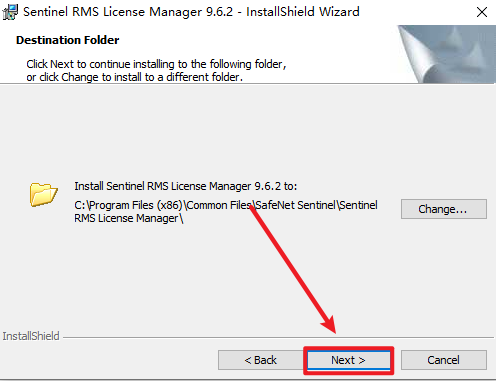
6.点击“Next“

Aspen Plus 15.0流程模拟软件下载和安装教程


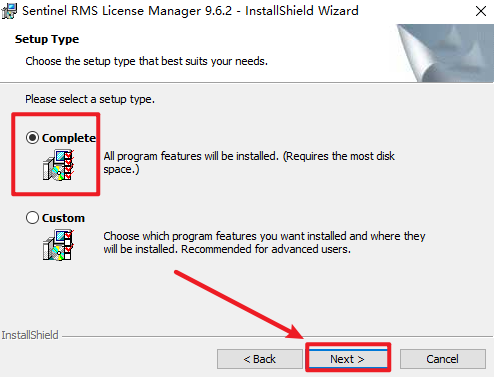
7.点击“Next“

Aspen Plus 15.0流程模拟软件下载和安装教程


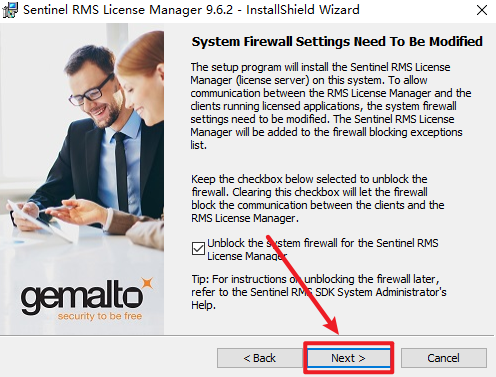
8.点击“Next“

Aspen Plus 15.0流程模拟软件下载和安装教程


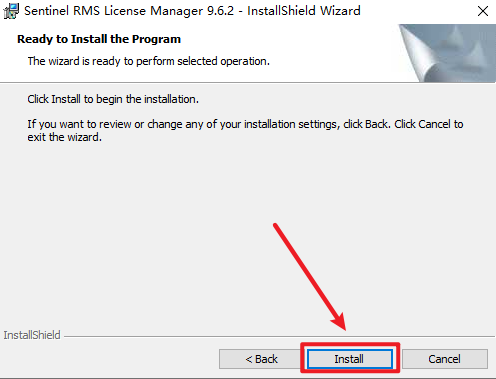
9.点击”Install”

Aspen Plus 15.0流程模拟软件下载和安装教程


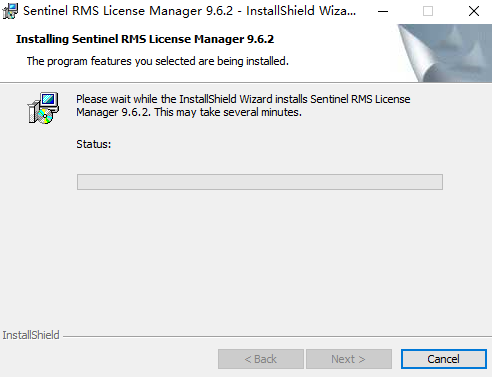
10.正在安装中

Aspen Plus 15.0流程模拟软件下载和安装教程


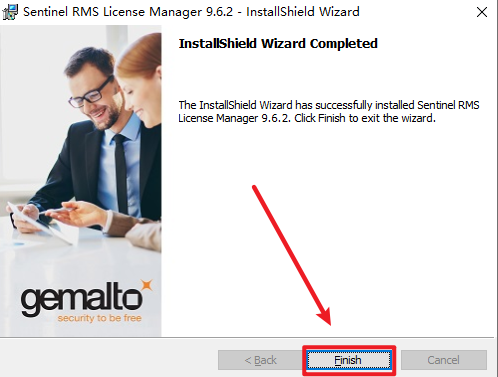
11.点击”Finish”

Aspen Plus 15.0流程模拟软件下载和安装教程


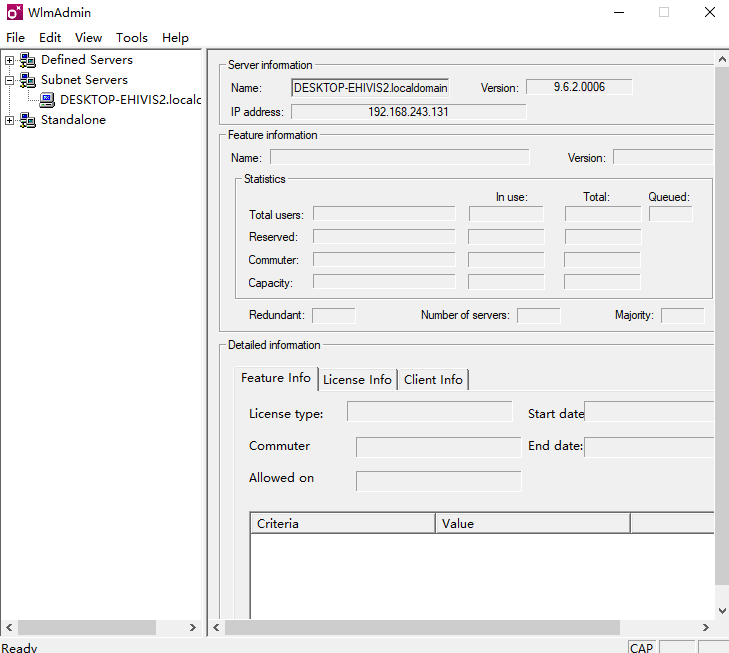
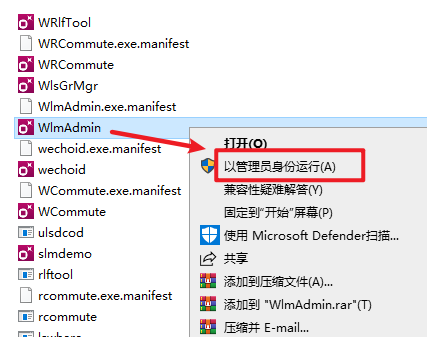
12.返回“Sentinel RMS License Manager 9.6.2”文件夹,双击打开“Tools”文件夹,找到并选中“WlmAdmin”文件,右键选择“以管理员身份运行”
Aspen Plus 15.0流程模拟软件下载和安装教程


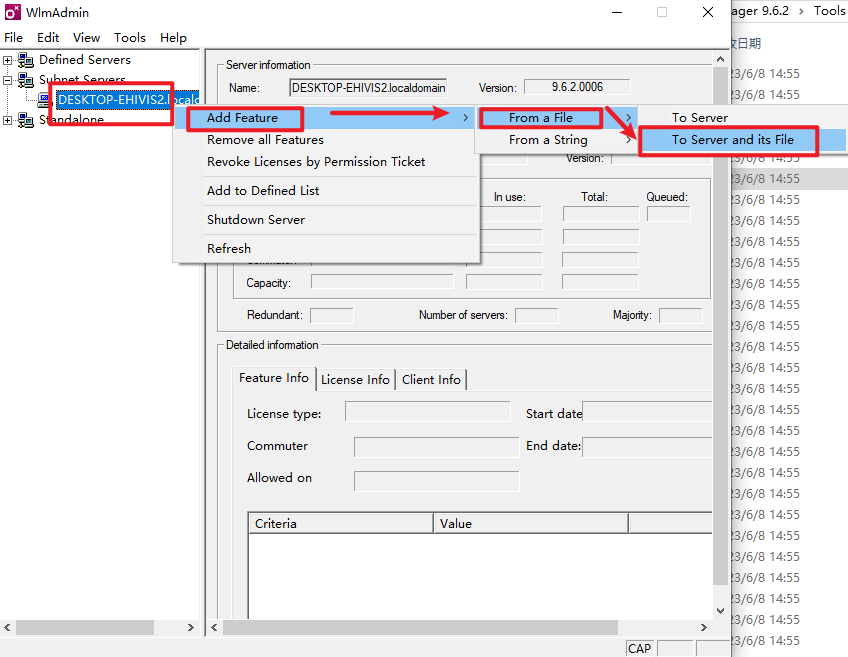
13.点开“SubnetServers“,鼠标右键计算机名,然后依次点击“Add Feature -> From File -> To Server and its File“
Aspen Plus 15.0流程模拟软件下载和安装教程


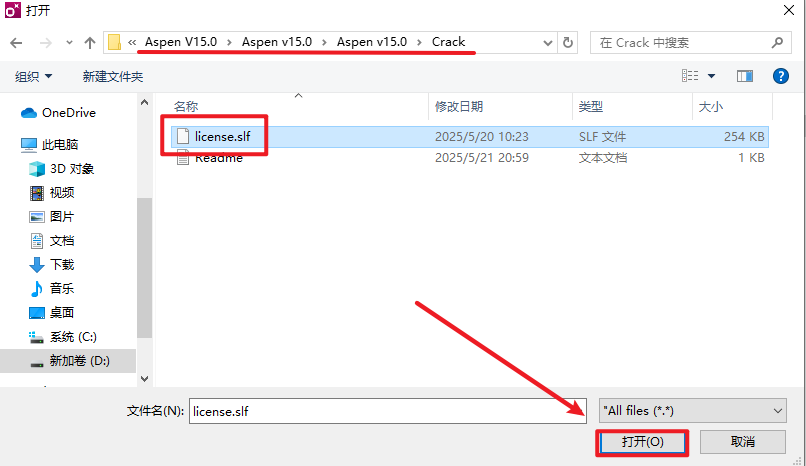
14.选择Aspen v15.0安装包里面的“Crack“文件夹下的“license.slf“文件,点击“打开“
Aspen Plus 15.0流程模拟软件下载和安装教程


15.此时会加载证书,界面会显示未响应,需要等待一会

Aspen Plus 15.0流程模拟软件下载和安装教程


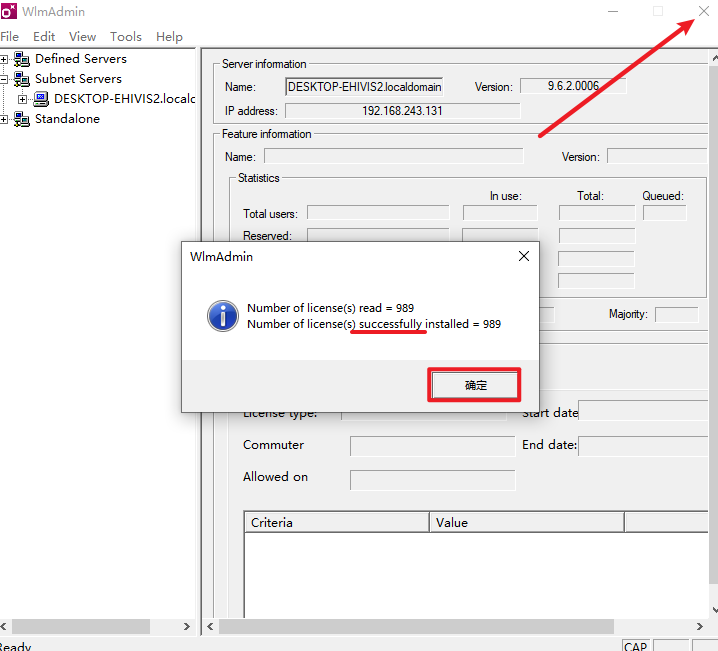
16.提示“successfully”说明证书成功添加,点击“确定“,点击右上角的关闭
Aspen Plus 15.0流程模拟软件下载和安装教程


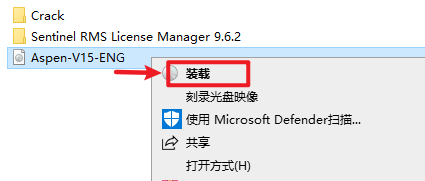
17.返回安装文件夹,选中“Aspen-V15-ENG”文件,右键选择“装载”(如果没有“装载”选项的可以右键选择“打开方式—Windows资源管理器”打开)
Aspen Plus 15.0流程模拟软件下载和安装教程

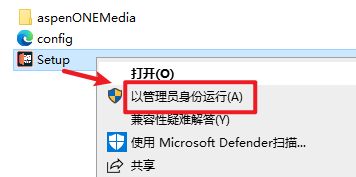
18.选中“Setup”右键选择“以管理员身份运行”

Aspen Plus 15.0流程模拟软件下载和安装教程


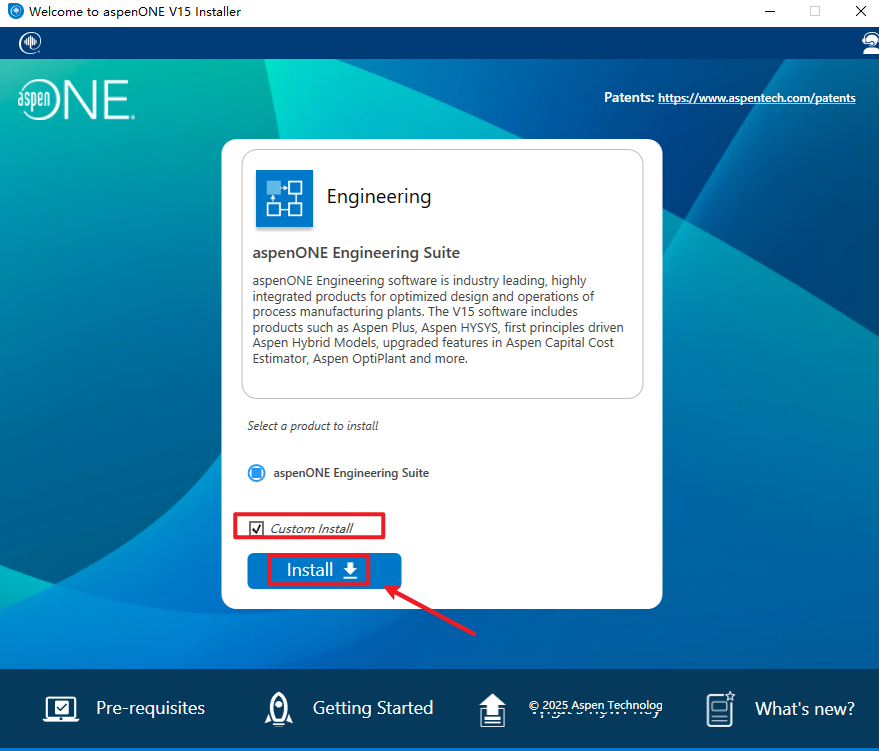
19.勾选”Custom Install”,点击”Install “

Aspen Plus 15.0流程模拟软件下载和安装教程


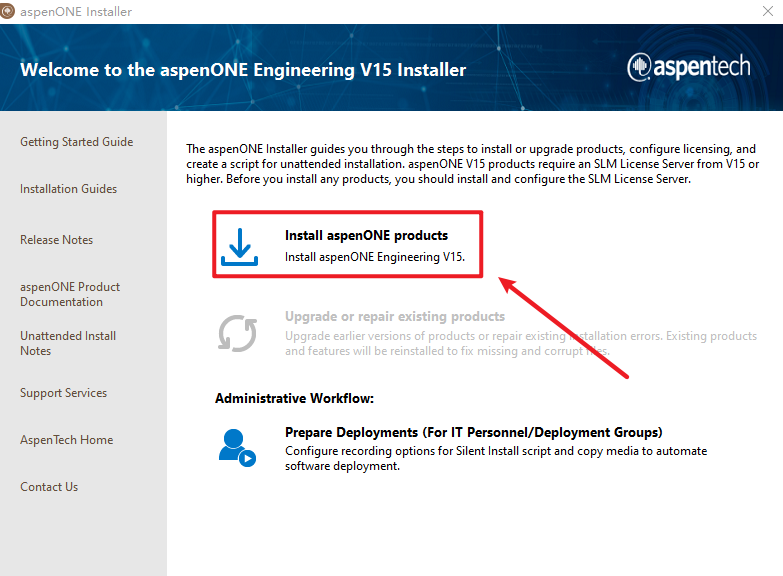
20.点击”install….“

Aspen Plus 15.0流程模拟软件下载和安装教程


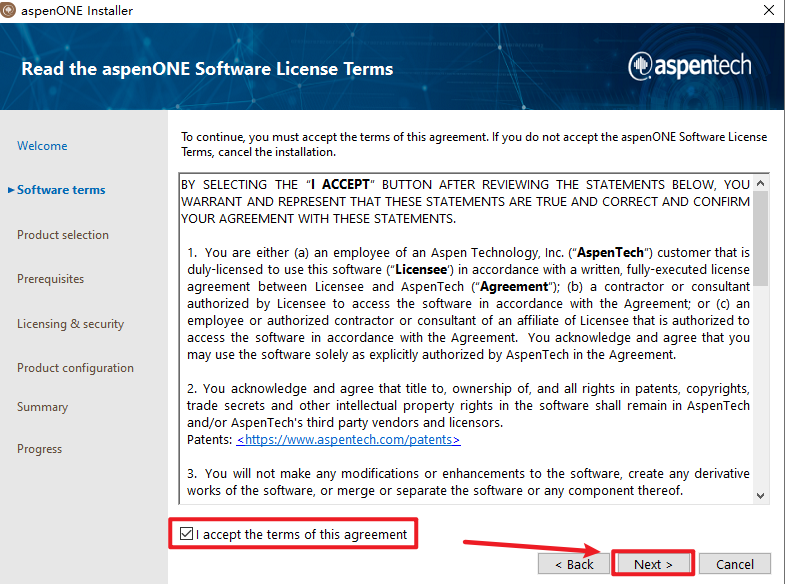
21.勾选“I accept…“,点击“Next“

Aspen Plus 15.0流程模拟软件下载和安装教程


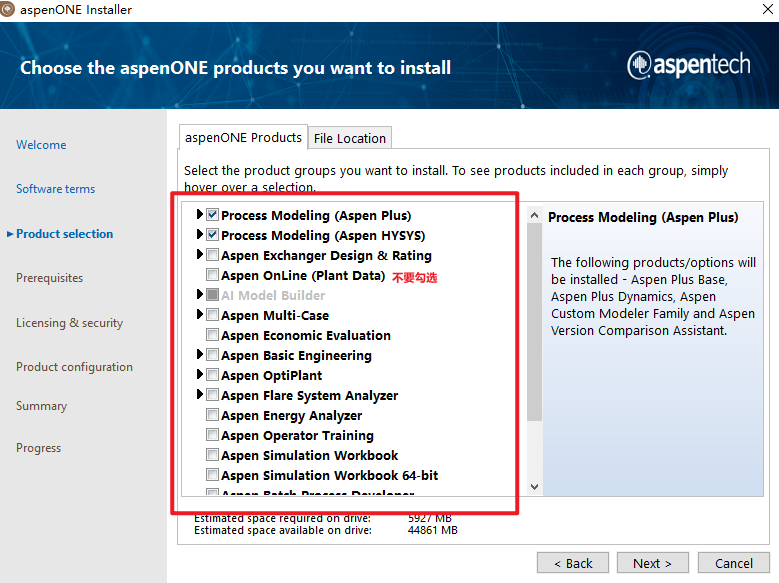
22.勾选需要安装的模块组件,不要勾选“Aspen OnLine (Plant Data)“项
Aspen Plus 15.0流程模拟软件下载和安装教程


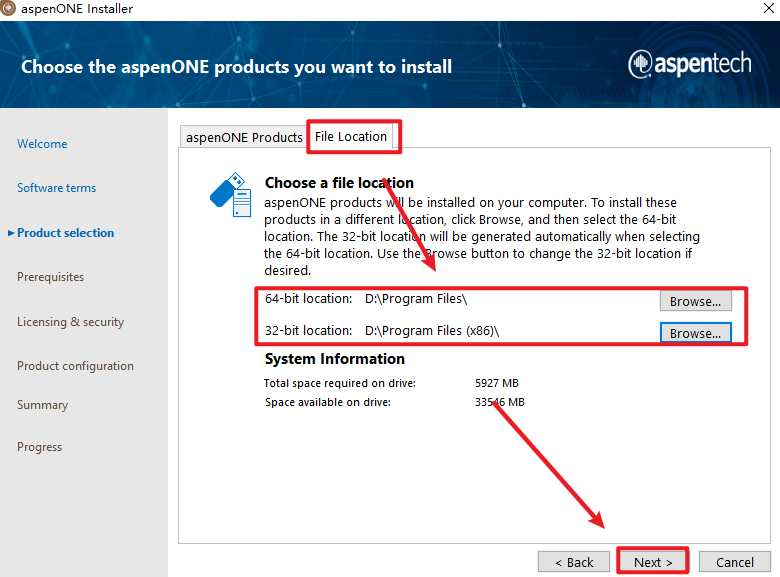
23.点击“File Location“,选择软件安装路径,安装路径不能有中文,点击“Next“
Aspen Plus 15.0流程模拟软件下载和安装教程


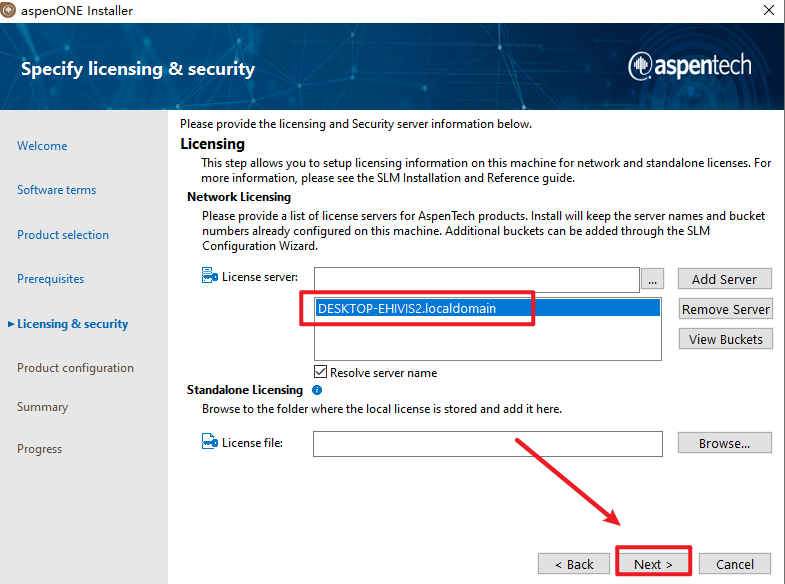
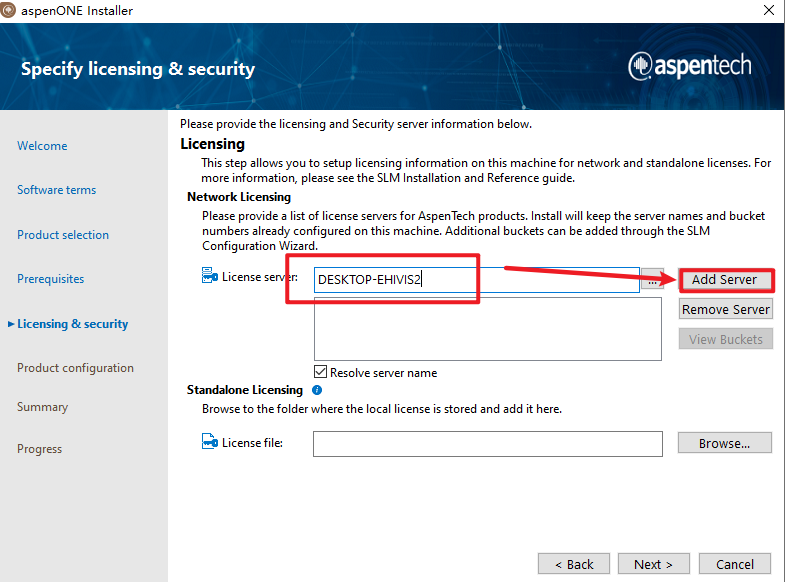
24.在License server栏输入:你的计算机名字,点击“Add Server”
Aspen Plus 15.0流程模拟软件下载和安装教程


25.添加服务器成功后,点击“Next”

Aspen Plus 15.0流程模拟软件下载和安装教程


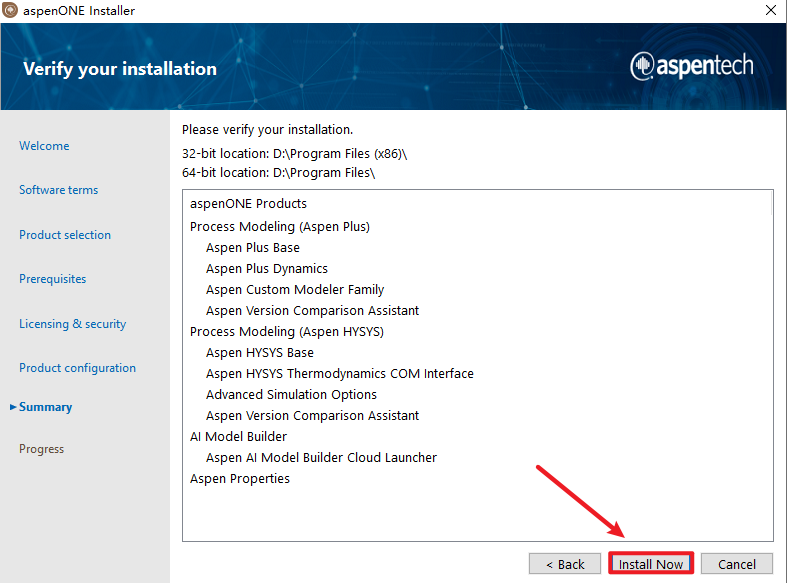
26.点击“install now”

Aspen Plus 15.0流程模拟软件下载和安装教程


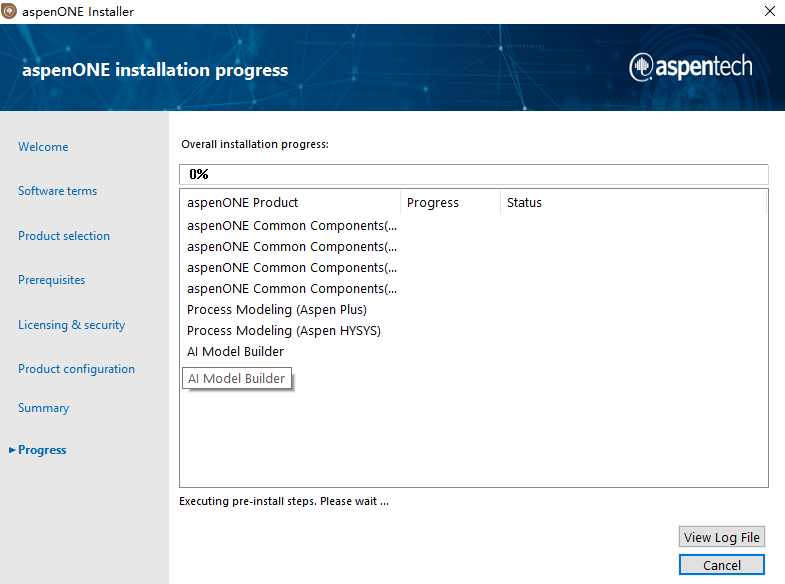
27.软件安装需要一些时间,请耐心等待

Aspen Plus 15.0流程模拟软件下载和安装教程


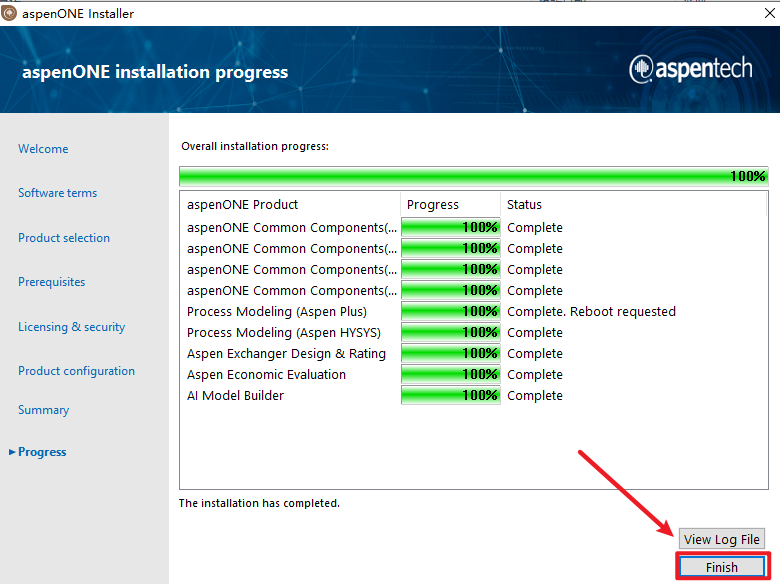
28.点击”Finish”

Aspen Plus 15.0流程模拟软件下载和安装教程


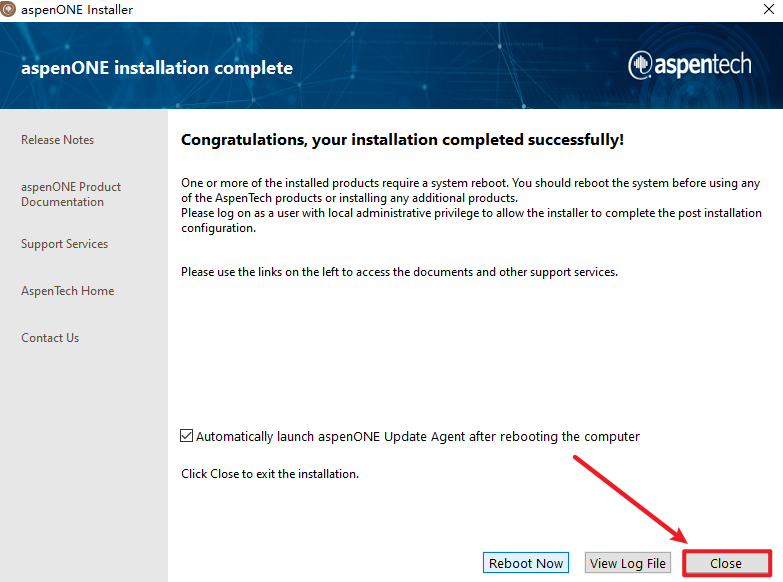
29.点击“Close”

Aspen Plus 15.0流程模拟软件下载和安装教程


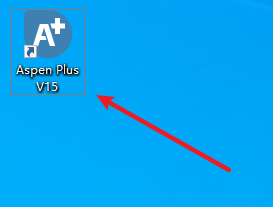
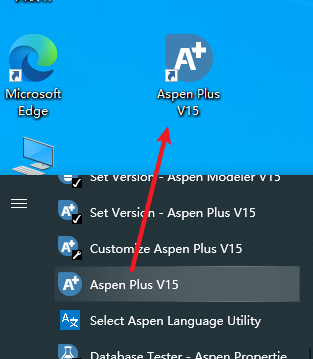
30.重启电脑,在开始菜单栏中找到“Aspen Plus V15“软件,拖拽到桌面上即可创建桌面快捷方式
Aspen Plus 15.0流程模拟软件下载和安装教程


31.双击图标,运行软件

Aspen Plus 15.0流程模拟软件下载和安装教程


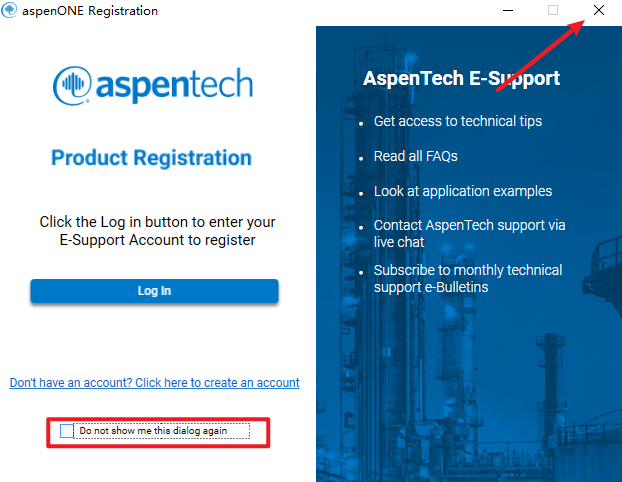
32.取消勾选”Do not…“,点击右上角的关闭

Aspen Plus 15.0流程模拟软件下载和安装教程


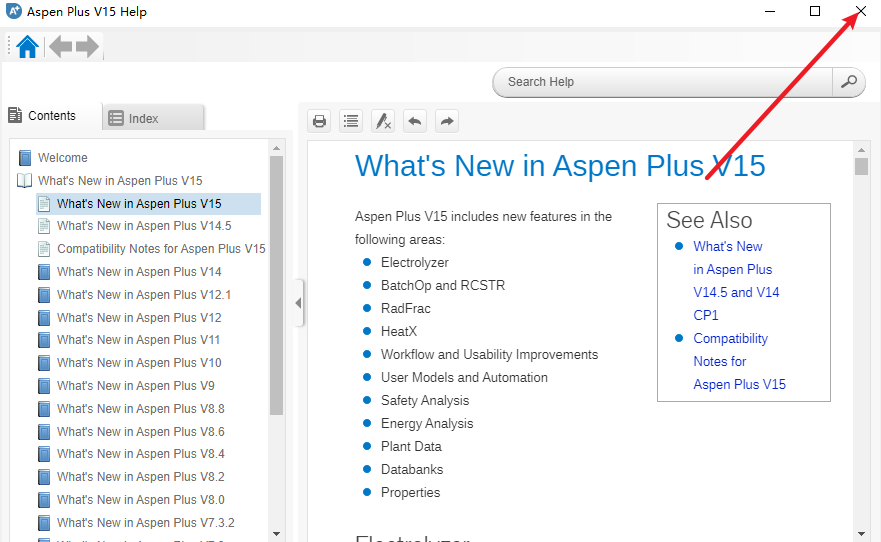
33.点击右上角的关闭

Aspen Plus 15.0流程模拟软件下载和安装教程


34.安装结束

Aspen Plus 15.0流程模拟软件下载和安装教程


软件下载

正文完
 0
评论(没有评论)