Java Development Kit(JDK)10安装包下载安装教程环境配置

28次阅读
没有评论
JDK全称Java SE Development kit(JDK),即java标准版开发包,是Oracle提供的一套用于开发java应用程序的开发包,它提供编译,运行java程序所需要的各种工具和资源,包括java编译器,java运行时环境,以及常用的java类库等。

软件下载

安装教程

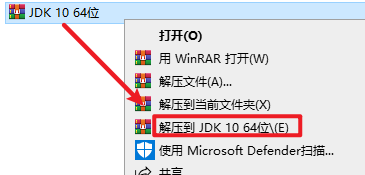
1.选中下载的压缩包,然后鼠标右键选择解压到”JDK 10″
Java Development Kit(JDK)10安装包下载安装教程环境配置

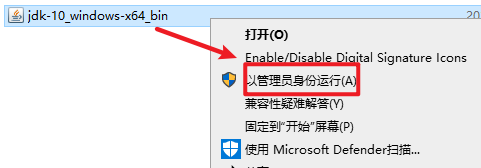
2.打开刚刚解压的文件夹,选中”jdk-10_windows-x64_bin”,鼠标右键选择“以管理员身份运行”
Java Development Kit(JDK)10安装包下载安装教程环境配置

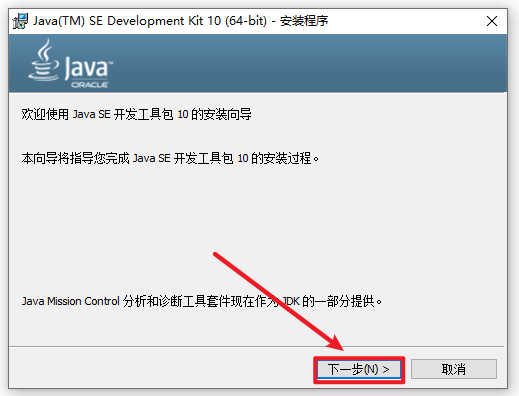
3.点击“下一步”

Java Development Kit(JDK)10安装包下载安装教程环境配置

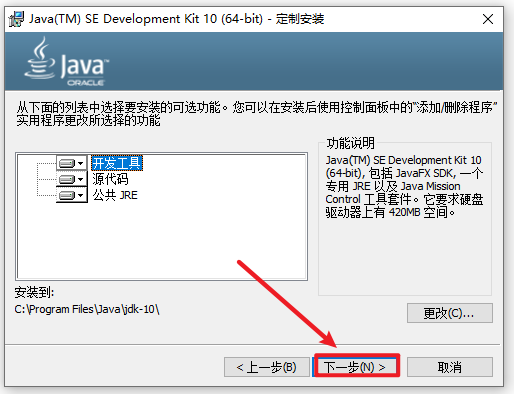
4.默认安装,点击“下一步”,等待安装完成

温馨提示:建议不要更改软件的安装路径,后面还需要配置系统环境变量
Java Development Kit(JDK)10安装包下载安装教程环境配置

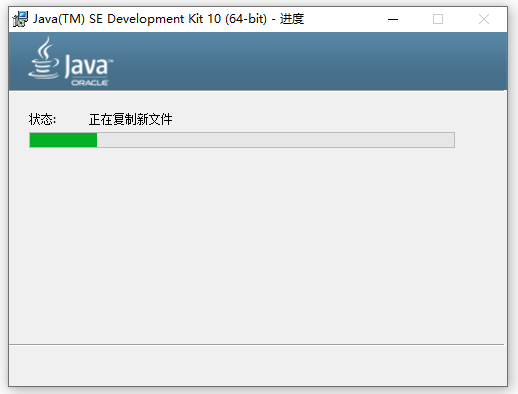
5.软件安装中

Java Development Kit(JDK)10安装包下载安装教程环境配置

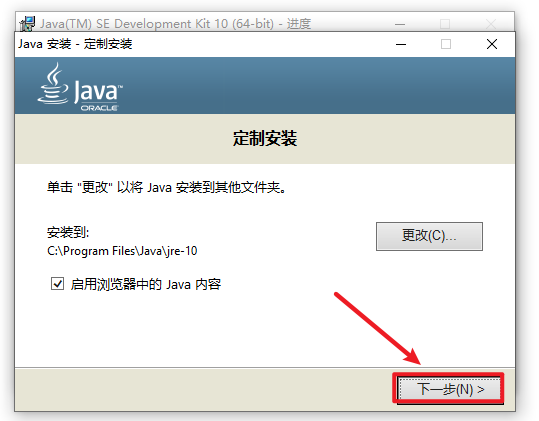
6.点击“下一步”

Java Development Kit(JDK)10安装包下载安装教程环境配置

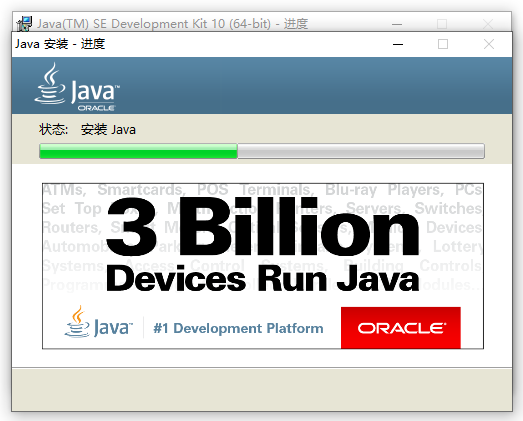
7.安装中请等待

Java Development Kit(JDK)10安装包下载安装教程环境配置

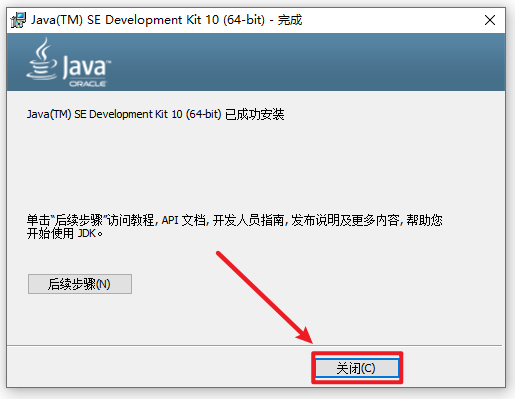
8.点击“关闭”

Java Development Kit(JDK)10安装包下载安装教程环境配置

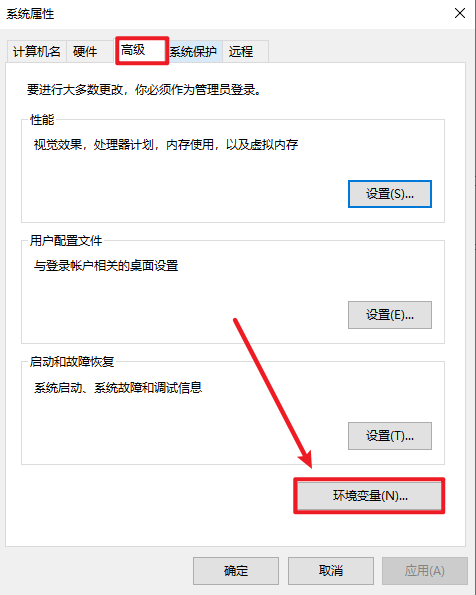
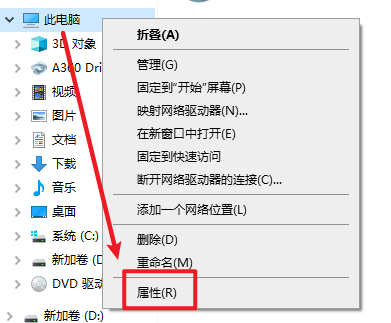
9.返回安装包,鼠标右键左侧“此电脑”选择“属性”,点击“高级系统设置”,点击“环境变量”
Java Development Kit(JDK)10安装包下载安装教程环境配置

10.点击“高级系统设置”

Java Development Kit(JDK)10安装包下载安装教程环境配置

11.点击“环境变量”

Java Development Kit(JDK)10安装包下载安装教程环境配置


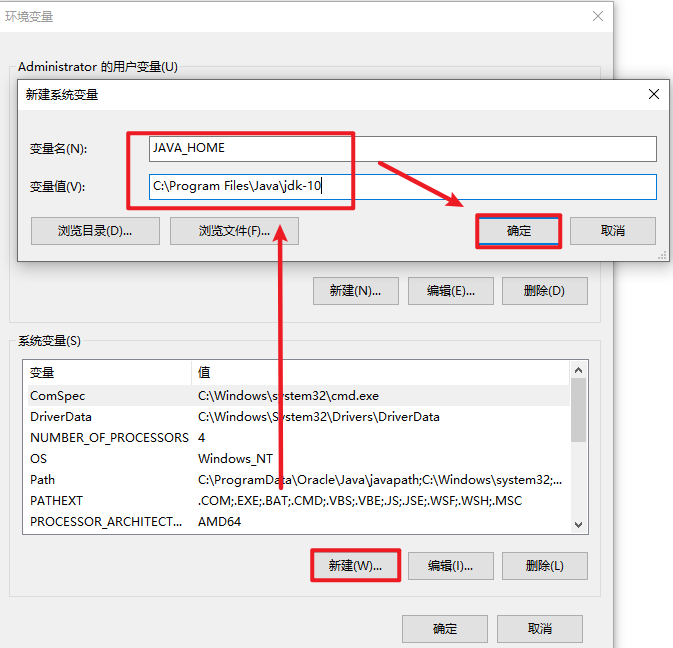
12.在系统变量处:点击“新建”,输入:

变量名:JAVA_HOME

变量值:C:\Program Files\Java\jdk-10

温馨提示:这个变量值就是JDK的安装路径(参看第4步)

点击“确定”
Java Development Kit(JDK)10安装包下载安装教程环境配置

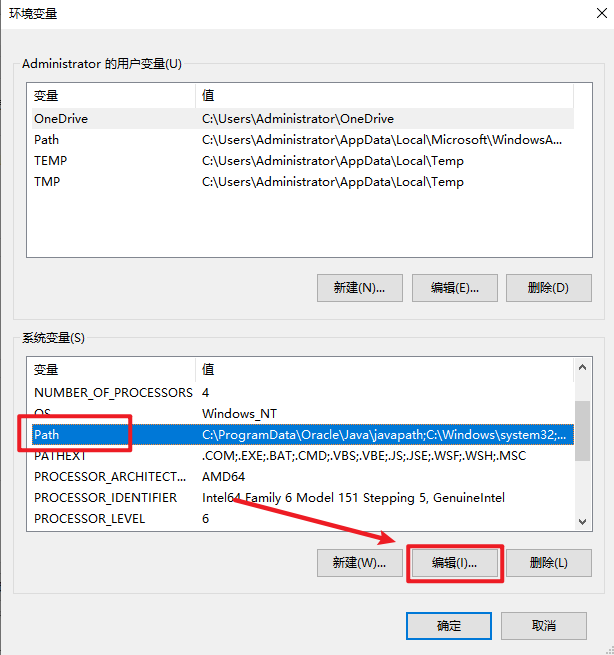
13.选中“Path“变量,点击“编辑“

Java Development Kit(JDK)10安装包下载安装教程环境配置

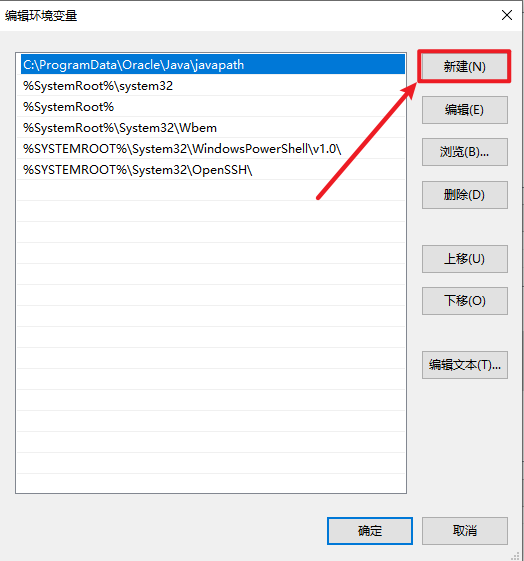
14.点击“新建“

Java Development Kit(JDK)10安装包下载安装教程环境配置

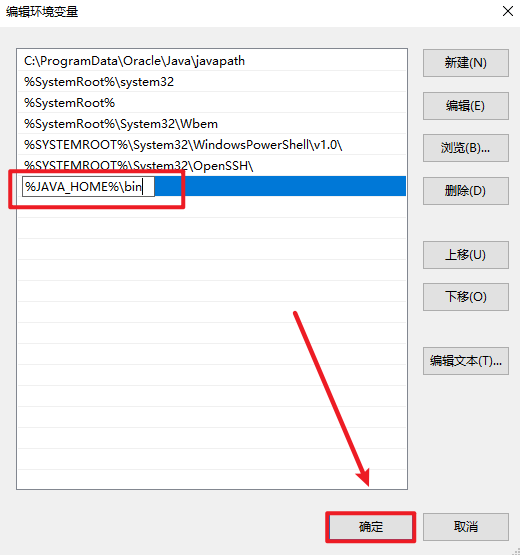
15.输入:“%JAVA_HOME%\bin“,点击“确定“

温馨提示:Win7系统用户输入“;%JAVA_HOME%\bin“,注意多一个分号
Java Development Kit(JDK)10安装包下载安装教程环境配置

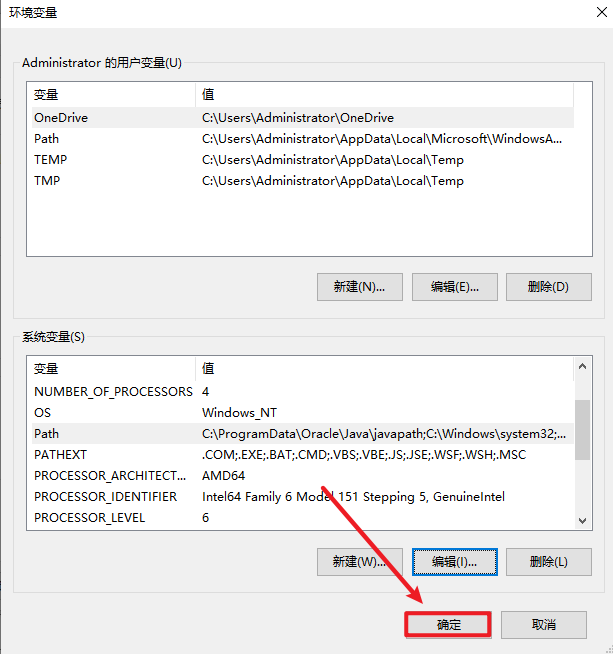
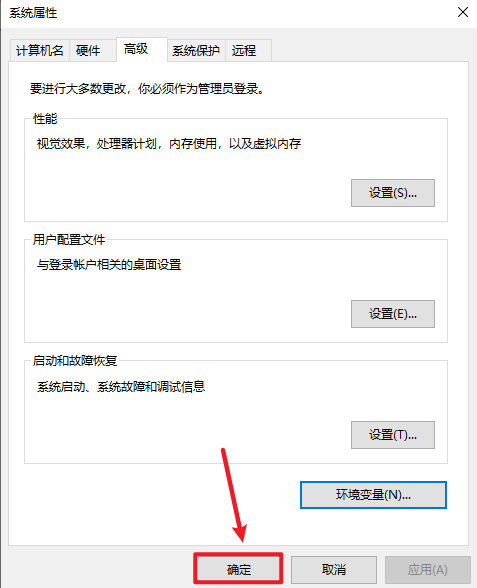
16.点击“确定”

Java Development Kit(JDK)10安装包下载安装教程环境配置

17.点击“确定”

Java Development Kit(JDK)10安装包下载安装教程环境配置

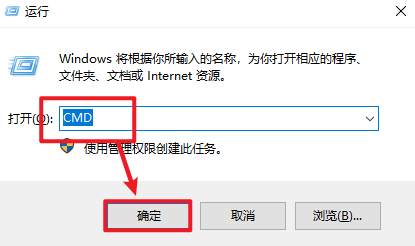
18.按住键盘的win+R调出运行界面或者鼠标右键开始菜单选择“运行”,输入:“cmd”,点击“”确定
Java Development Kit(JDK)10安装包下载安装教程环境配置

19.输入:java -version(java 和 -version 之间有空格),点击回车(Enter)键,可以看见自己安装的JDK版本

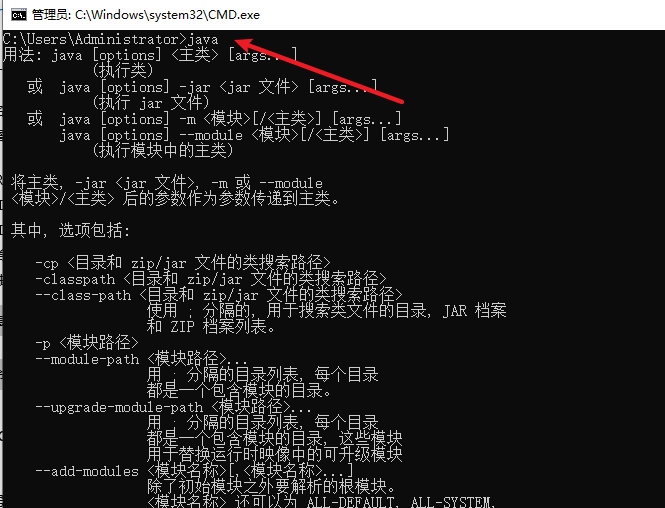
20.下拉继续输入:java
Java Development Kit(JDK)10安装包下载安装教程环境配置

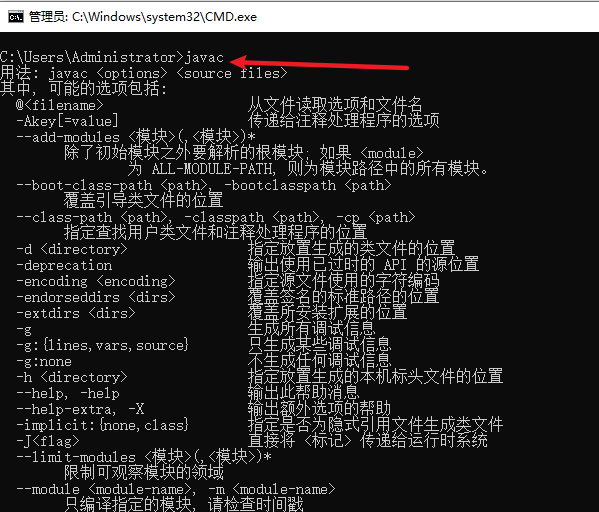
21.输入:javac可以看到这些信息

温馨提示:输入这三个指令出现这样的界面说明JDK安装并配置成功。
Java Development Kit(JDK)10安装包下载安装教程环境配置

22.安装结束


软件下载

正文完
 0
评论(没有评论)