ArcGIS Pro 3.5.3地理信息软件解锁版安装包下载安装教程

79次阅读
没有评论
ArcGIS Pro 是由 Esri 开发的专业桌面地理信息系统 (GIS) 软件,广泛应用于地图制作、空间分析和数据管理。它支持 2D 和 3D 地图的创建与编辑,提供丰富的符号化工具和动态投影功能,帮助用户制作高质量地图。ArcGIS Pro 集成了强大的空间分析工具,如缓冲区分析、叠加分析和网络分析,并支持栅格与矢量数据处理。用户可通过 Python 脚本实现自动化分析和自定义工具开发。软件支持多种数据格式的导入导出,包括 Shapefile、Geodatabase 和 CAD,并能与 ArcGIS Online 和 Enterprise 无缝集成,便于数据共享与协作。此外,ArcGIS Pro 提供 3D 场景创建与编辑功能,支持地形、建筑物和地下管线的可视化与分析,是地理信息领域的重要工具

软件下载

安装教程

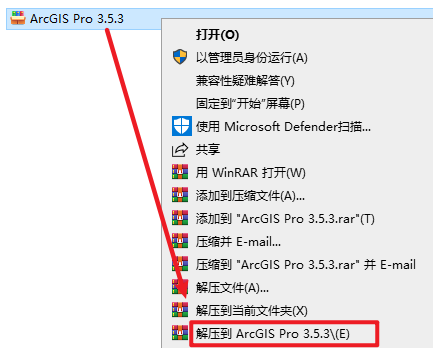
1.选中下载的压缩包,然后右键选择“解压到 AcrGIS Pro 3.5.3″
ArcGIS Pro 3.5.3地理信息软件解锁版安装包下载安装教程


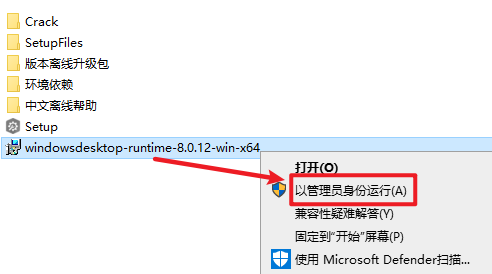
2.打开刚刚解压的文件夹,选中“windowsdesktop-runtime-8.0.12-win-x64”,右键选择“以管理员身份运行”

温馨提示:从来没有安装过ArcGIS Pro软件的,建议把“环境依赖”里面的安装文件一同安装
ArcGIS Pro 3.5.3地理信息软件解锁版安装包下载安装教程


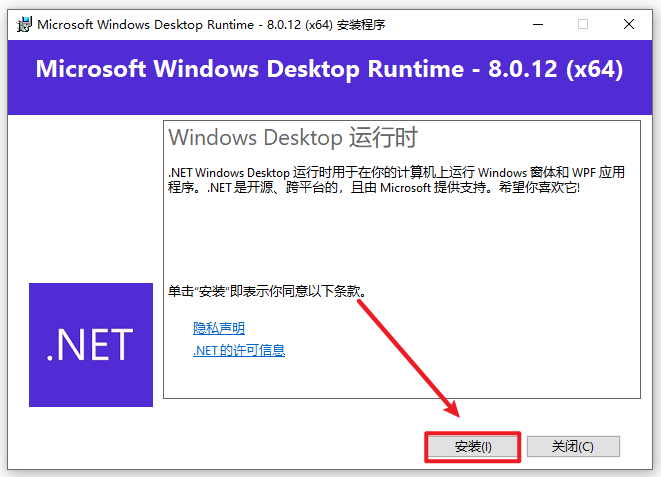
3.点击“安装”

ArcGIS Pro 3.5.3地理信息软件解锁版安装包下载安装教程


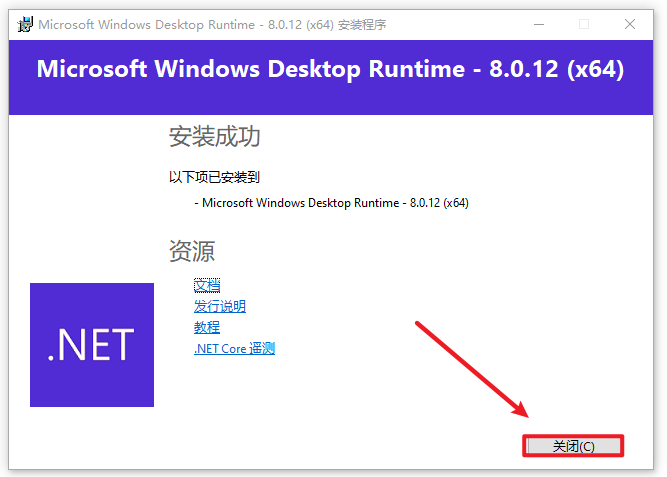
4.点击“关闭”(如果系统已经安装了windowsdesktop-runtime-8.0.12运行组件,请直接跳到第5步)
ArcGIS Pro 3.5.3地理信息软件解锁版安装包下载安装教程


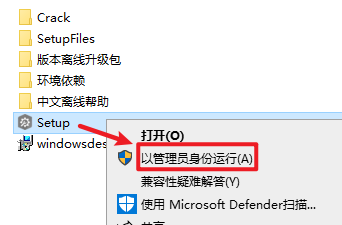
5.返回安装文件夹,选中“Setup”右键选择“以管理员身份运行”

ArcGIS Pro 3.5.3地理信息软件解锁版安装包下载安装教程


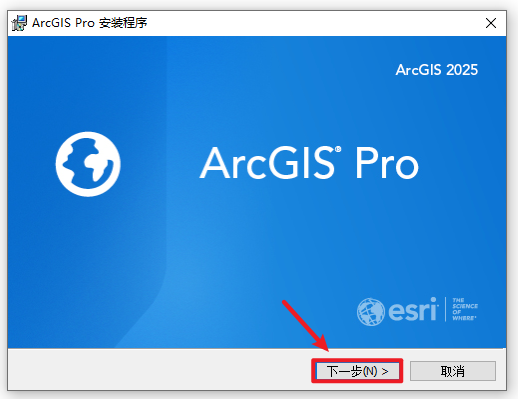
6.点击“下一步”

ArcGIS Pro 3.5.3地理信息软件解锁版安装包下载安装教程


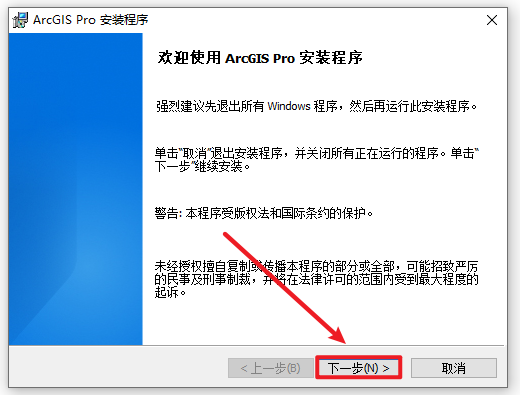
7.点击“下一步”

ArcGIS Pro 3.5.3地理信息软件解锁版安装包下载安装教程


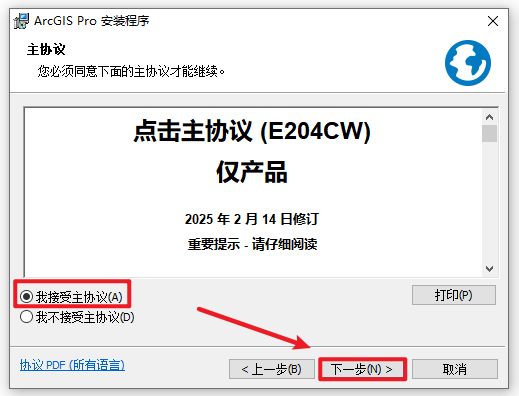
8.勾选“我接受…”,点击“下一步”

ArcGIS Pro 3.5.3地理信息软件解锁版安装包下载安装教程


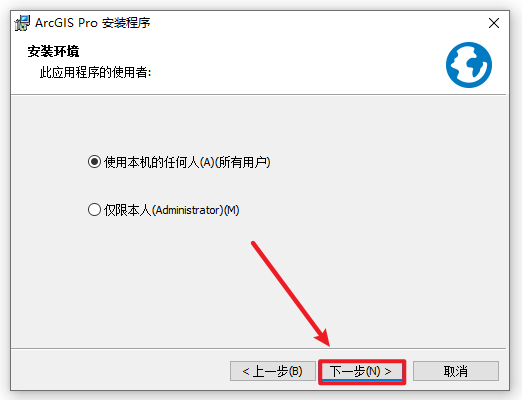
9.点击“下一步”

ArcGIS Pro 3.5.3地理信息软件解锁版安装包下载安装教程


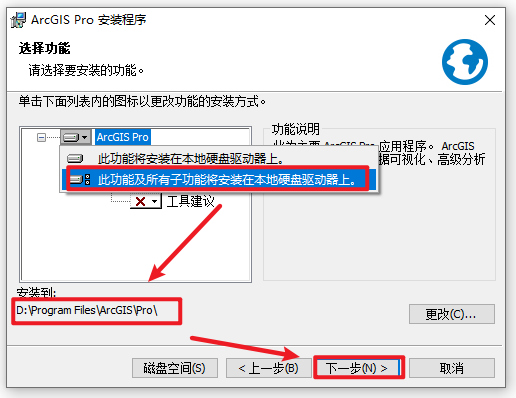
10.点击“倒三角展开符“,选择“此功能及所有子功能将安装到本地硬盘驱动器上“,选择软件安装路径,安装路径不要出现中文,点击“下一步”
ArcGIS Pro 3.5.3地理信息软件解锁版安装包下载安装教程


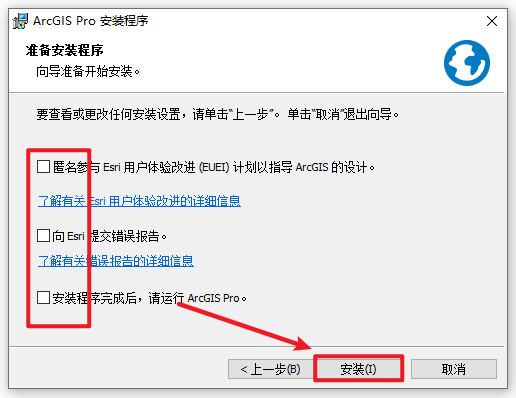
11.取消勾选三项,点击“安装”

ArcGIS Pro 3.5.3地理信息软件解锁版安装包下载安装教程


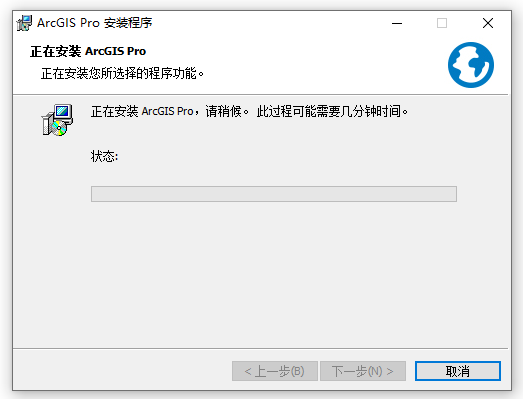
12.软件正在安装,请耐心等待

ArcGIS Pro 3.5.3地理信息软件解锁版安装包下载安装教程


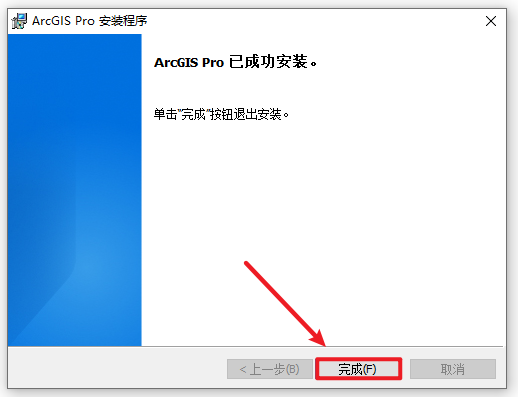
13.点击“完成“

ArcGIS Pro 3.5.3地理信息软件解锁版安装包下载安装教程


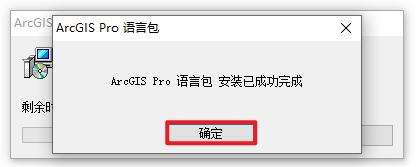
14.等待自动安装语言包,点击“确定“

温馨提示:程序安装完成后,会自动安装中文语言包 如果没有,可以找到SetupFiles\Supplement中的中文语言包程序“ProChinese_CNLP.msi”文件,双击安装即可(需要点设置-选项-语言-中文-重启)
ArcGIS Pro 3.5.3地理信息软件解锁版安装包下载安装教程


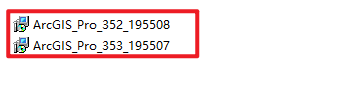
15.返回安装文件夹,双击打开“版本离线升级包”文件夹,依次按顺序双击安装“ArcGIS_Pro_352、353.msp”这几个文件
ArcGIS Pro 3.5.3地理信息软件解锁版安装包下载安装教程


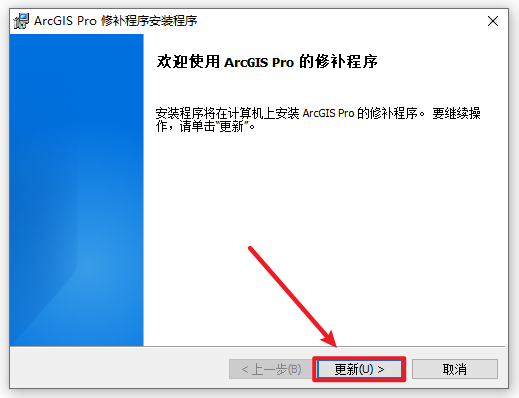
16.点击“更新“

ArcGIS Pro 3.5.3地理信息软件解锁版安装包下载安装教程


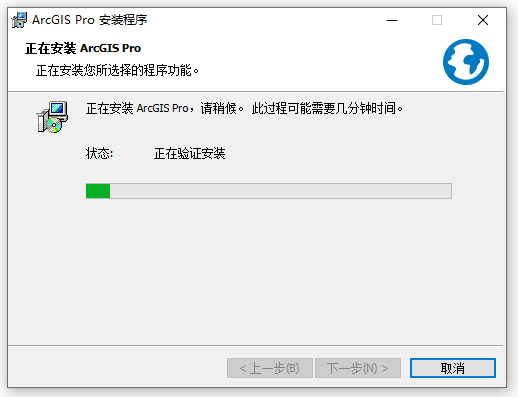
17.正在升级中

ArcGIS Pro 3.5.3地理信息软件解锁版安装包下载安装教程


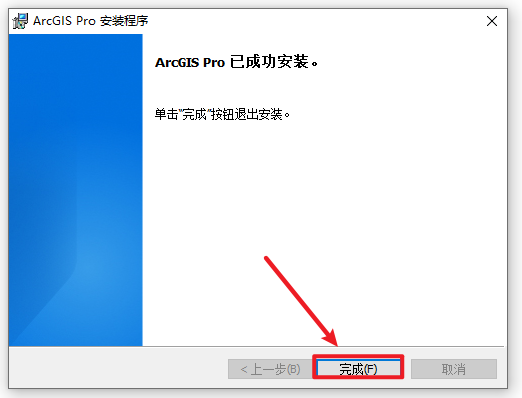
18.点击“完成”

ArcGIS Pro 3.5.3地理信息软件解锁版安装包下载安装教程


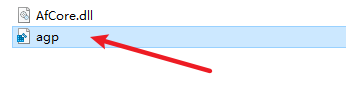
19.返回安装文件夹,双击打开”Crack“文件夹,双击运行”agp.reg“注册表文件
ArcGIS Pro 3.5.3地理信息软件解锁版安装包下载安装教程


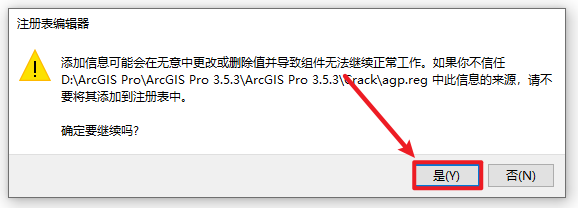
20.点击”是“

ArcGIS Pro 3.5.3地理信息软件解锁版安装包下载安装教程


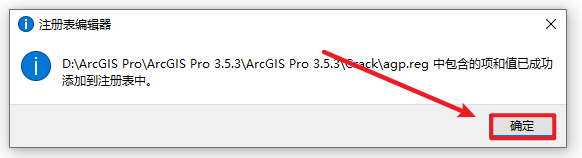
21.点击”确定”

ArcGIS Pro 3.5.3地理信息软件解锁版安装包下载安装教程


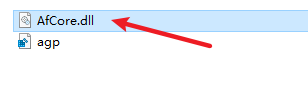
22.返回”Crack“文件夹,复制“AfCore.dll”文件

ArcGIS Pro 3.5.3地理信息软件解锁版安装包下载安装教程


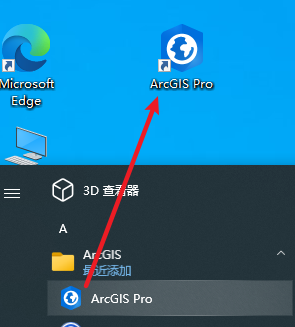
23.在开始菜单栏中找到“ArcGIS Pro“软件,拖拽到桌面上即可创建桌面快捷方式
ArcGIS Pro 3.5.3地理信息软件解锁版安装包下载安装教程


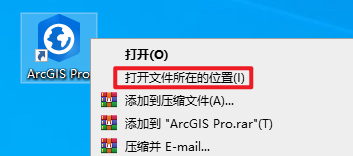
24.选中桌面上的软件图标,右键选择“打开文件所在位置”

ArcGIS Pro 3.5.3地理信息软件解锁版安装包下载安装教程


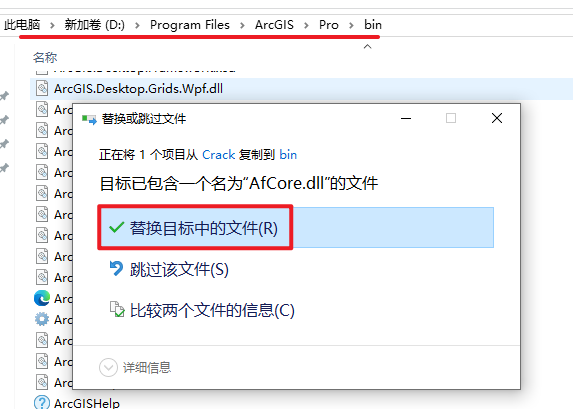
25.粘贴复制的文件到该路径下,选择“替换目标中的文件”

ArcGIS Pro 3.5.3地理信息软件解锁版安装包下载安装教程


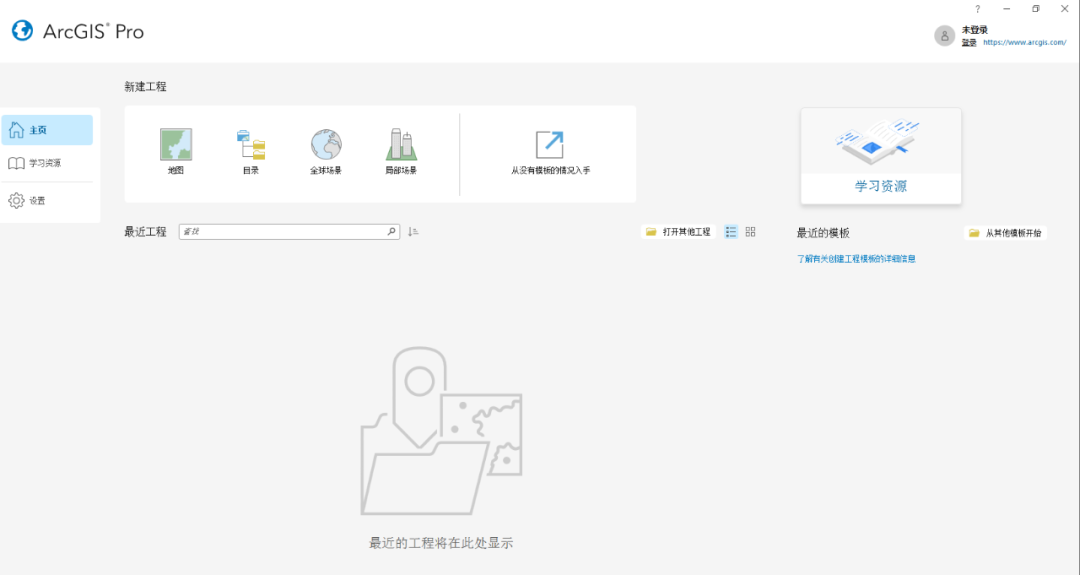
26.双击图标,运行软件

温馨提示:如果软件打不开,请选择“以管理员身份运行”打开
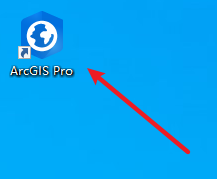
ArcGIS Pro 3.5.3地理信息软件解锁版安装包下载安装教程

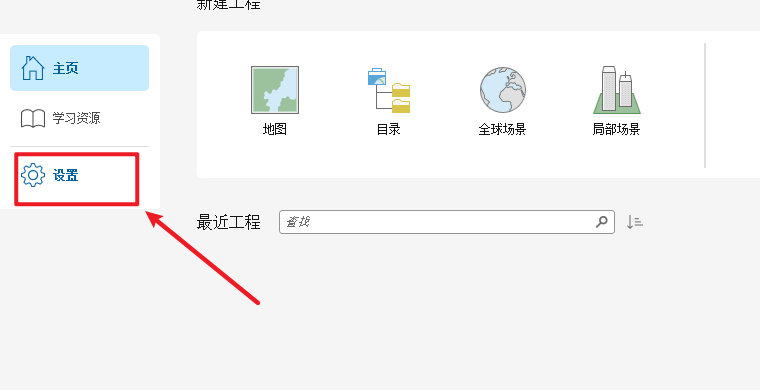
27.点击“设置”

ArcGIS Pro 3.5.3地理信息软件解锁版安装包下载安装教程


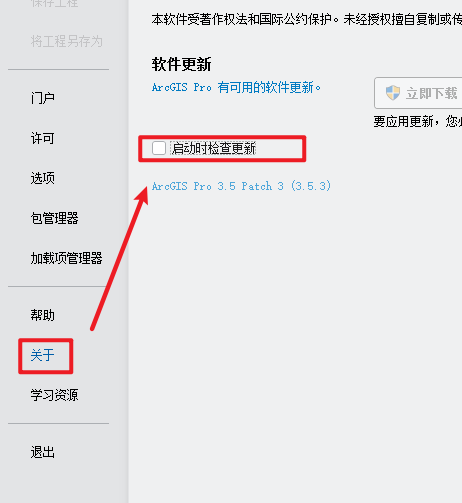
28.点击“关于”,取消勾选“启动时检查更新”

ArcGIS Pro 3.5.3地理信息软件解锁版安装包下载安装教程


29.安装结束

ArcGIS Pro 3.5.3地理信息软件解锁版安装包下载安装教程


软件下载

正文完
 0
评论(没有评论)