​IntelliJ IDEA 2024.3安装包免费下载安装教程

49次阅读
没有评论
IntelliJ IDEA 是一款由 JetBrains 开发的集成开发环境(IDE),专门用于 Java、Kotlin、Groovy 和 Scala 等编程语言的开发。作为一款功能强大且易于使用的 IDE,IntelliJ IDEA 在 Java 开发领域拥有广泛的用户群体和良好的口碑。它提供了丰富的功能和工具,包括代码编辑、调试、版本控制、性能分析等,旨在帮助开发人员提高开发效率和质量。

软件下载


安装教程


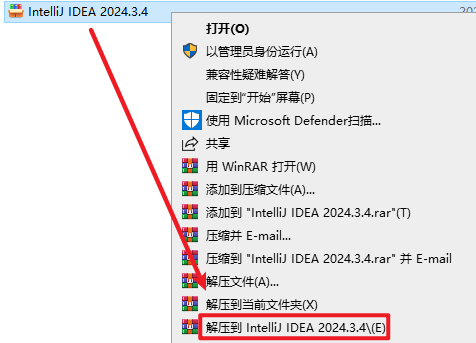
1.选中下载的压缩包,然后右键选择解压到“IntelliJ IDEA 2024.3.4”
​IntelliJ IDEA 2024.3安装包免费下载安装教程


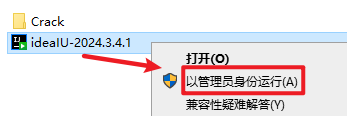
2.打开刚刚解压的文件夹,选中“ideaIU-2024.3.4.1”右键选择“以管理员身份运行”
​IntelliJ IDEA 2024.3安装包免费下载安装教程


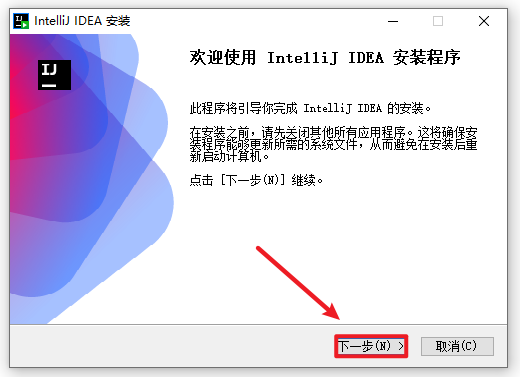
3.点击“下一步”

​IntelliJ IDEA 2024.3安装包免费下载安装教程


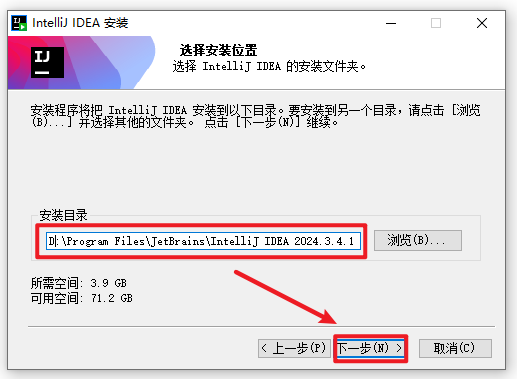
4.选择软件安装路径,安装路径不要出现中文,点击“下一步”

​IntelliJ IDEA 2024.3安装包免费下载安装教程


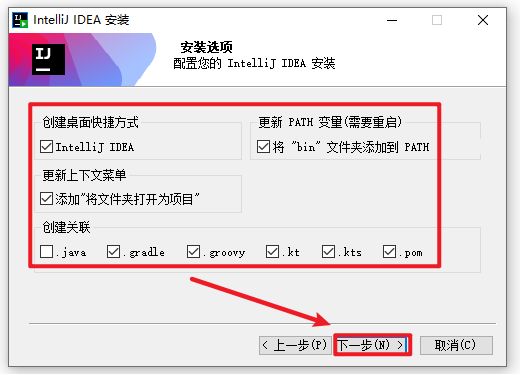
5.勾选全部选项,点击“下一步”

​IntelliJ IDEA 2024.3安装包免费下载安装教程

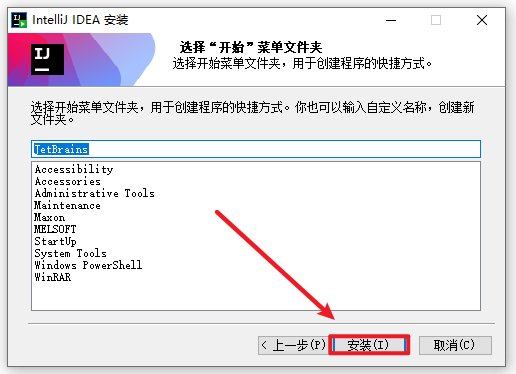
6.点击“安装”

​IntelliJ IDEA 2024.3安装包免费下载安装教程


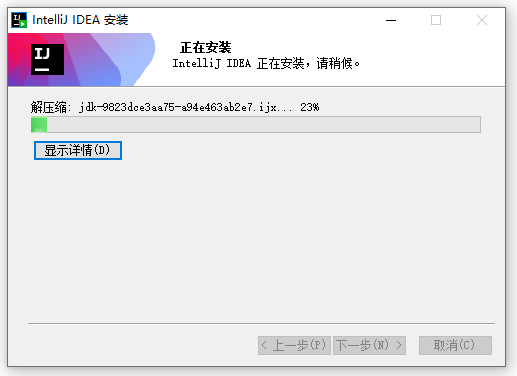
7.软件正在安装,请耐心等待

​IntelliJ IDEA 2024.3安装包免费下载安装教程


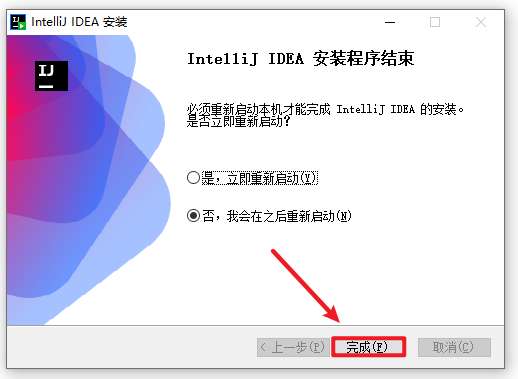
8.安装结束后,点击“完成

​IntelliJ IDEA 2024.3安装包免费下载安装教程


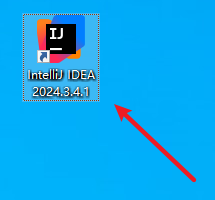
9.双击图标,运行软件

​IntelliJ IDEA 2024.3安装包免费下载安装教程
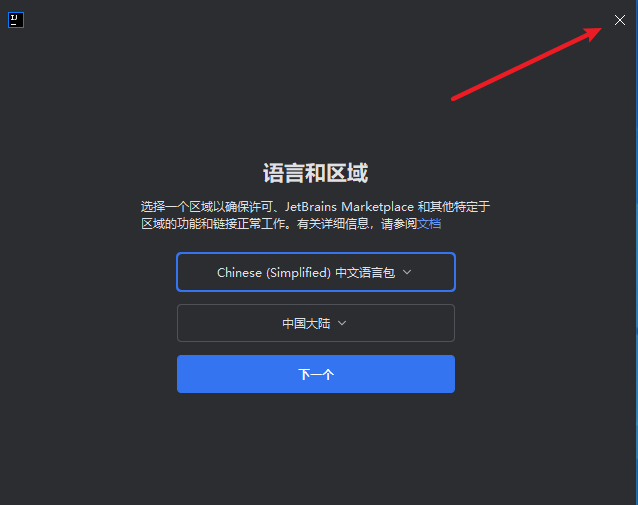
10.点击右上角的关闭

​IntelliJ IDEA 2024.3安装包免费下载安装教程
11.点击右上角的关闭

​IntelliJ IDEA 2024.3安装包免费下载安装教程
12.返回安装文件夹,双击打开“Crack”文件夹,复制“jetbraincrack”文件夹

​IntelliJ IDEA 2024.3安装包免费下载安装教程
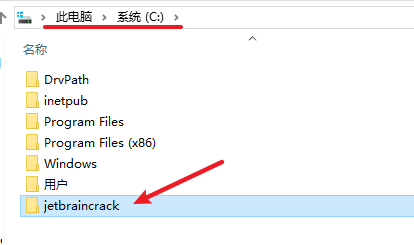
13.粘贴复制的文件到C盘根目录下

​IntelliJ IDEA 2024.3安装包免费下载安装教程
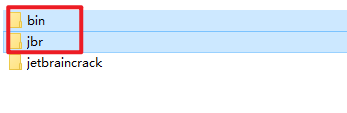
14.返回“Crack”文件夹,复制bin和jbr两个文件夹

​IntelliJ IDEA 2024.3安装包免费下载安装教程
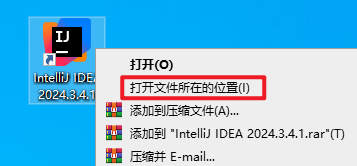
15选中桌面上的软件图标,右键选择“打开文件所在位置”

​IntelliJ IDEA 2024.3安装包免费下载安装教程
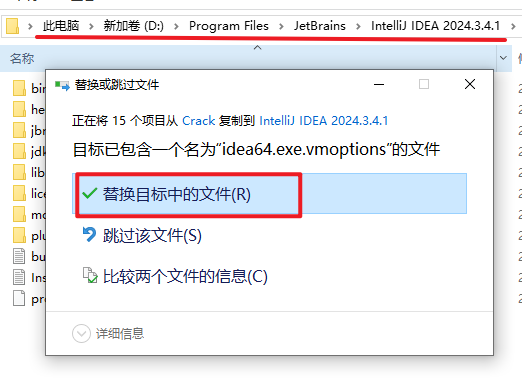
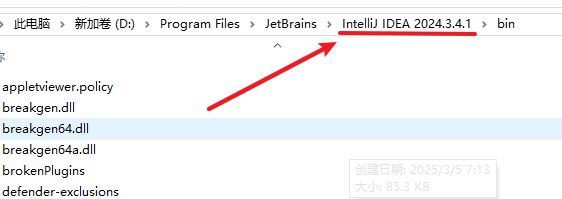
16.点击地址栏中的“ IntelliJ IDEA 2024.3.4.1”
​IntelliJ IDEA 2024.3安装包免费下载安装教程

17.粘贴复制的文件夹到该路径下,选择“替换目标中的文件”

​IntelliJ IDEA 2024.3安装包免费下载安装教程
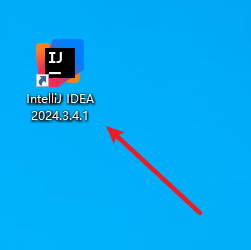
18.双击图标,运行软件

​IntelliJ IDEA 2024.3安装包免费下载安装教程

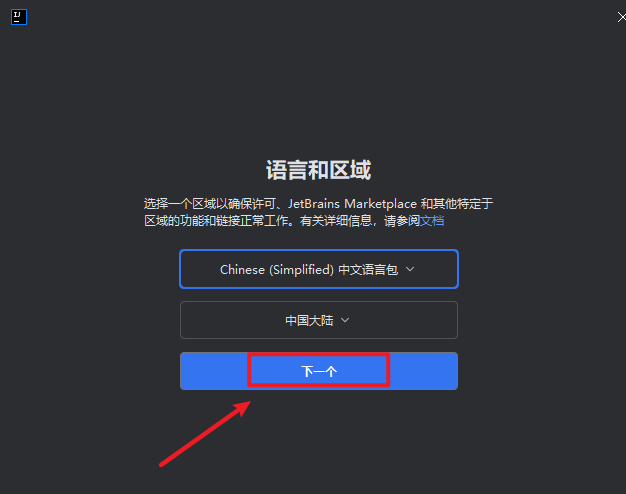
19.点击“下一个“

​IntelliJ IDEA 2024.3安装包免费下载安装教程
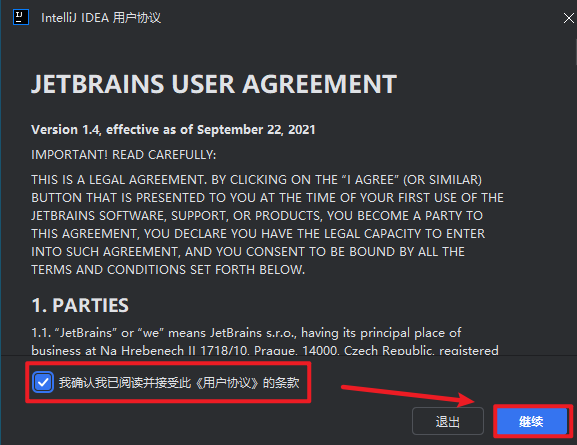
20.勾选“我确认…”,点击“继续“

​IntelliJ IDEA 2024.3安装包免费下载安装教程
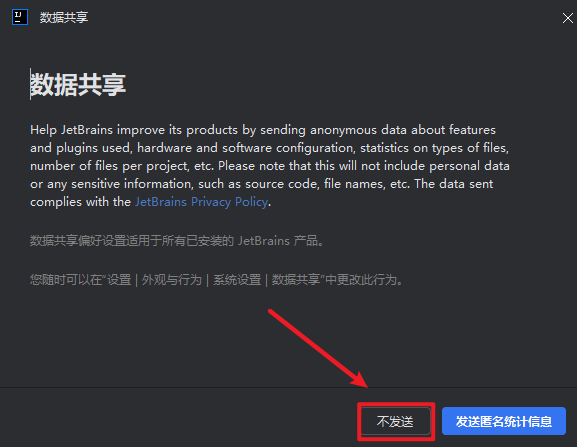
21.点击“不发送”

​IntelliJ IDEA 2024.3安装包免费下载安装教程
22.点击”重启“,重启软件可能时间较长,请耐心等待

​IntelliJ IDEA 2024.3安装包免费下载安装教程

23.点击“新建项目”

​IntelliJ IDEA 2024.3安装包免费下载安装教程

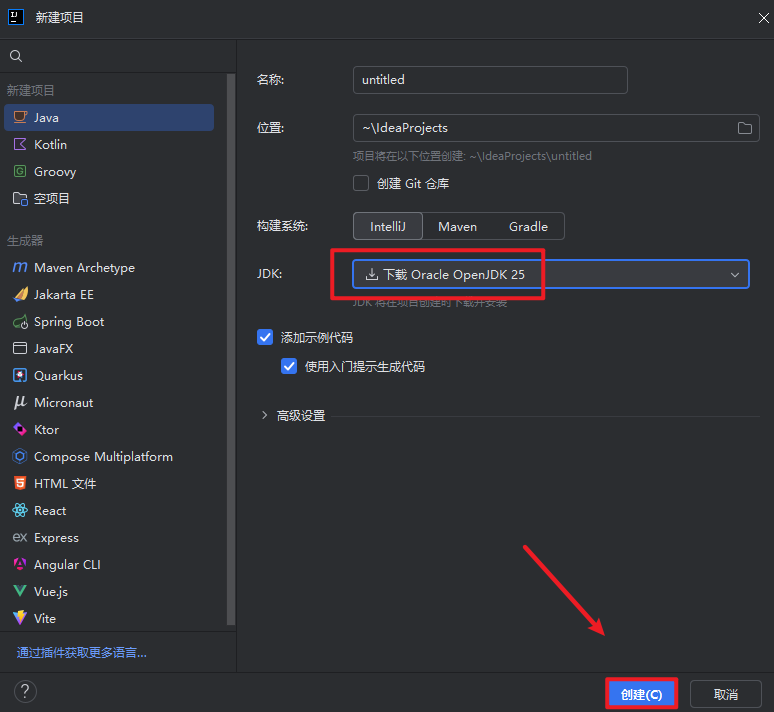
24.如果电脑没有安装JDK的,可以选择下载JDK,点击“创建“

​IntelliJ IDEA 2024.3安装包免费下载安装教程

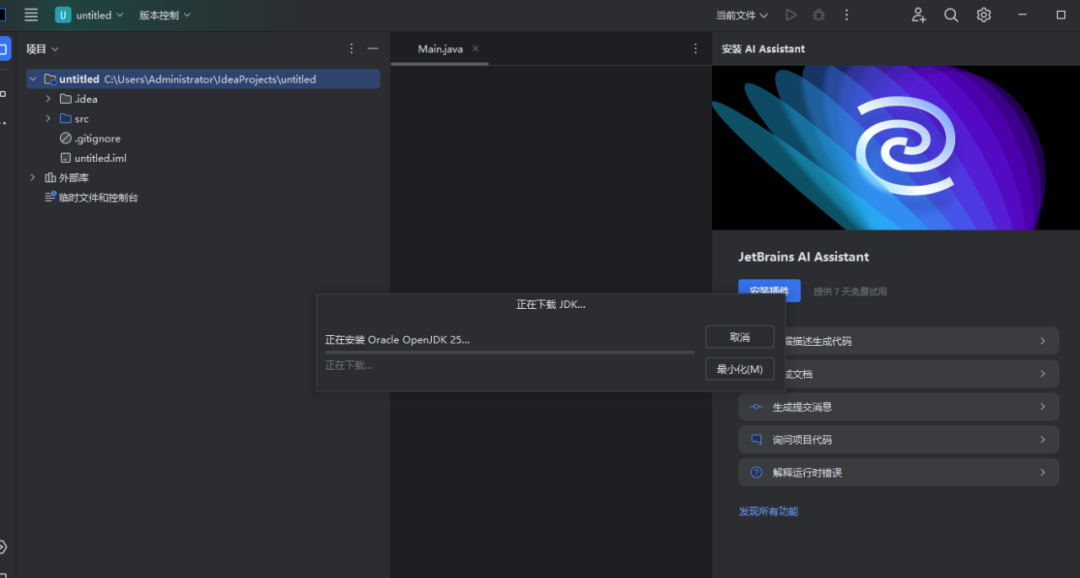
25.正在安装JDK

​IntelliJ IDEA 2024.3安装包免费下载安装教程

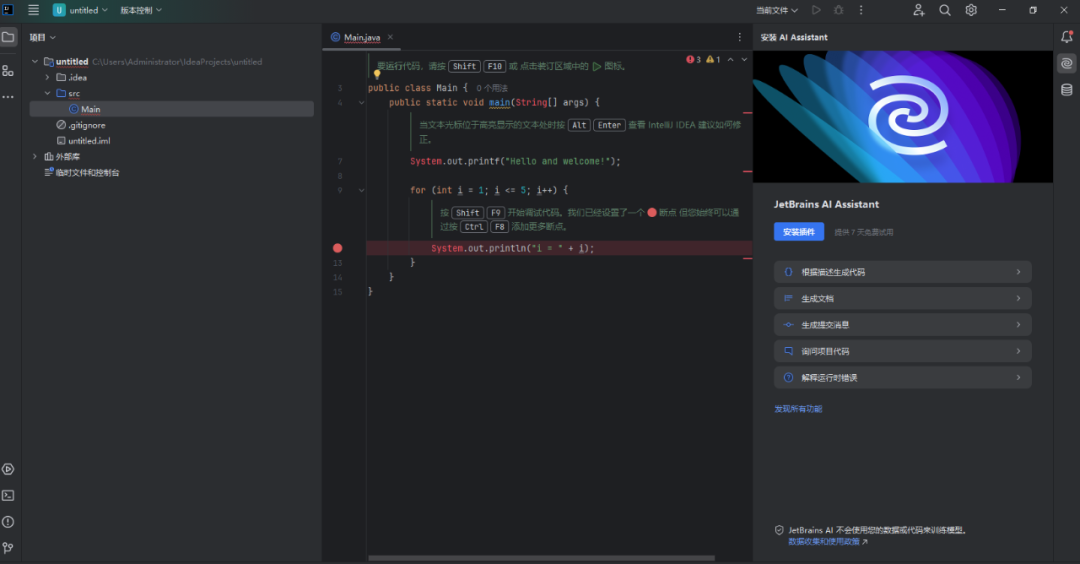
26.安装结束

​IntelliJ IDEA 2024.3安装包免费下载安装教程

软件下载


正文完
 0
评论(没有评论)