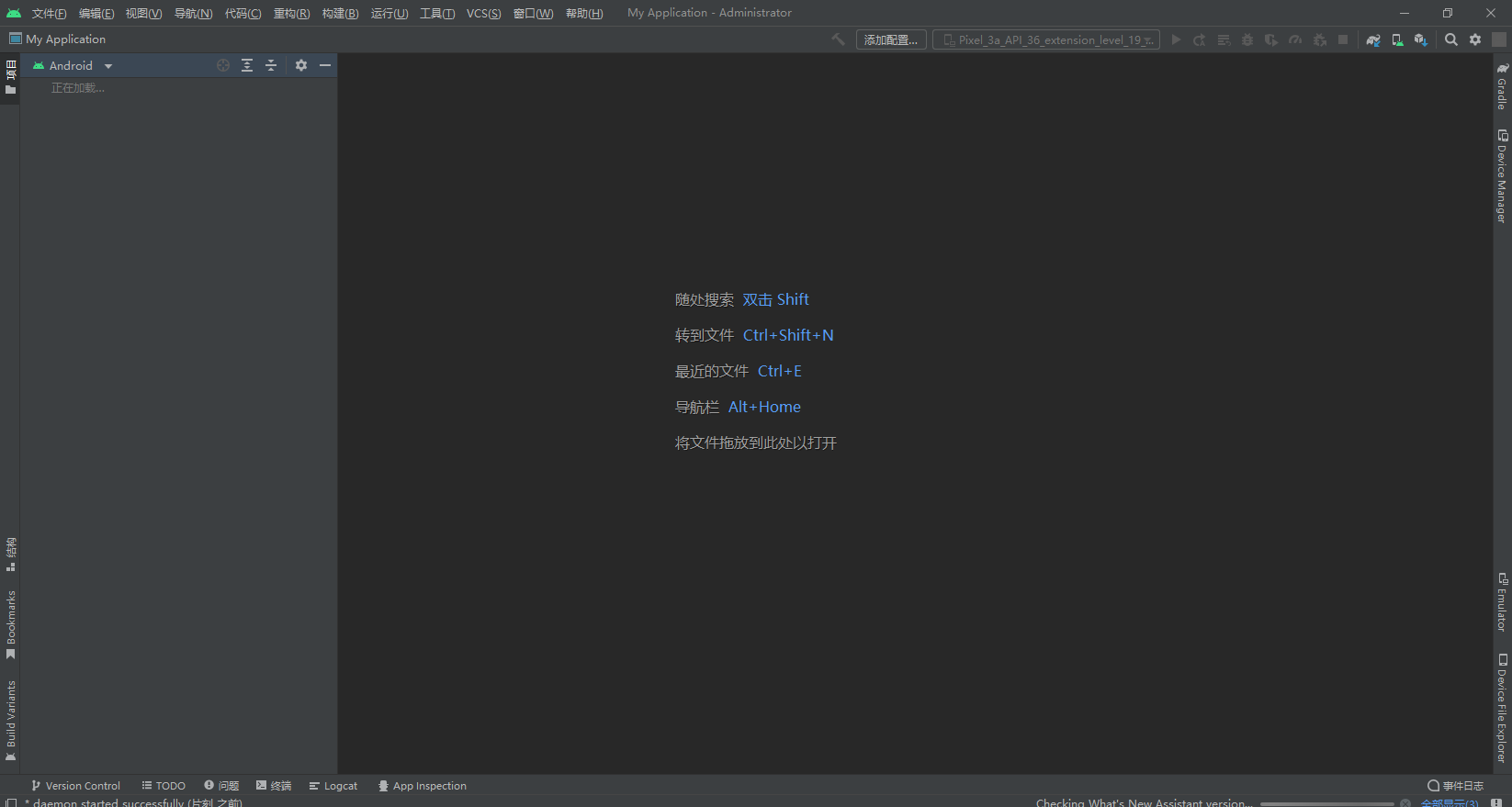
Android Studio2021安卓集成开发工具下载和安装教程

57次阅读
没有评论
Android Studio是谷歌推出的一个Android集成开发工具,基于IntelliJ IDEA. 类似 Eclipse ADT,Android Studio 提供了集成的 Android 开发工具用于开发和调试。

软件下载


安装教程


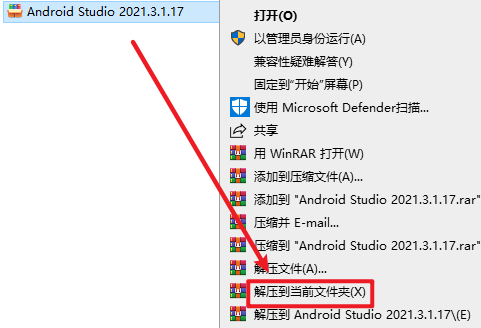
1.选中下载的压缩包,然后右键选择解压到当前文件夹
Android Studio2021安卓集成开发工具下载和安装教程

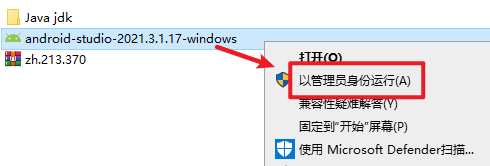
2.打开刚刚解压的文件夹,选中“android-studio-2021.3.1.17-windows”文件,右键选择“以管理员身份运行”
Android Studio2021安卓集成开发工具下载和安装教程

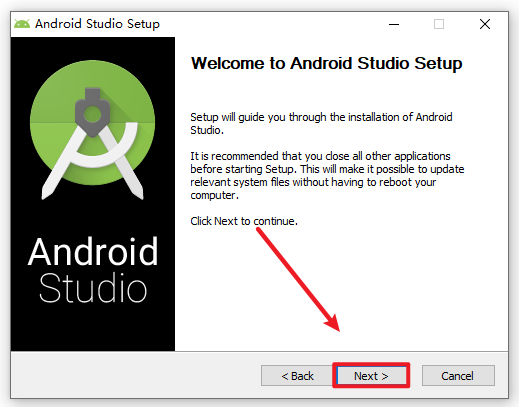
3.点击“Next“

Android Studio2021安卓集成开发工具下载和安装教程

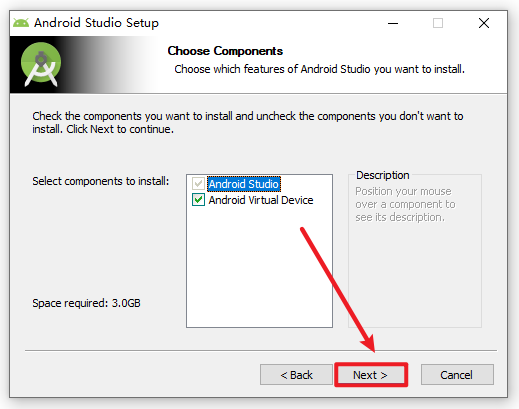
4.点击“Next“

Android Studio2021安卓集成开发工具下载和安装教程

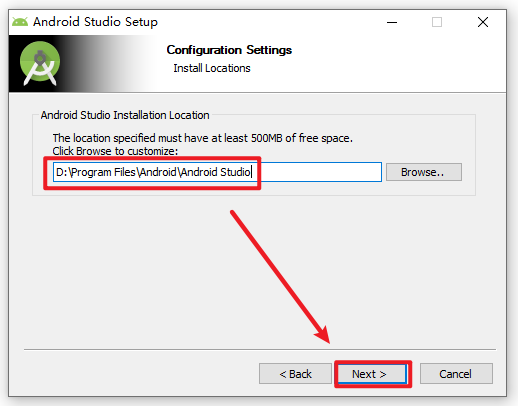
5.选择软件安装路径,安装路径不要出现中文,点击“Next“

Android Studio2021安卓集成开发工具下载和安装教程

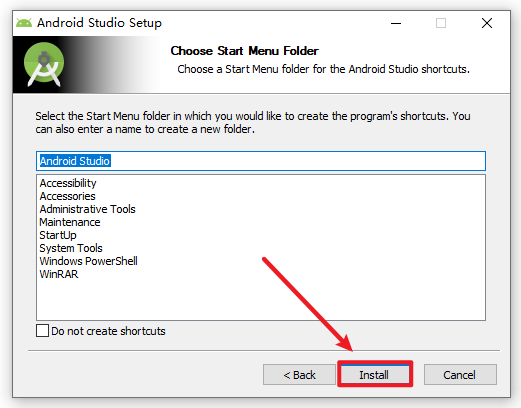
6.点击“Install“

Android Studio2021安卓集成开发工具下载和安装教程

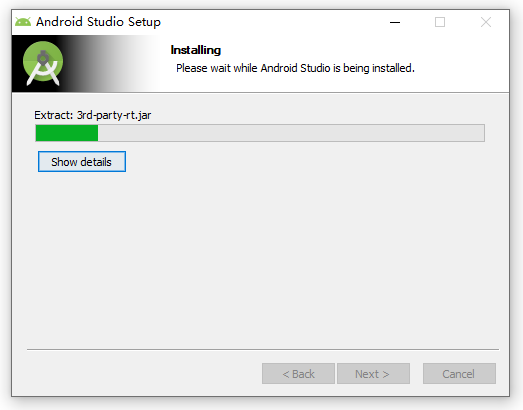
7.软件正在安装,请耐心等待

Android Studio2021安卓集成开发工具下载和安装教程

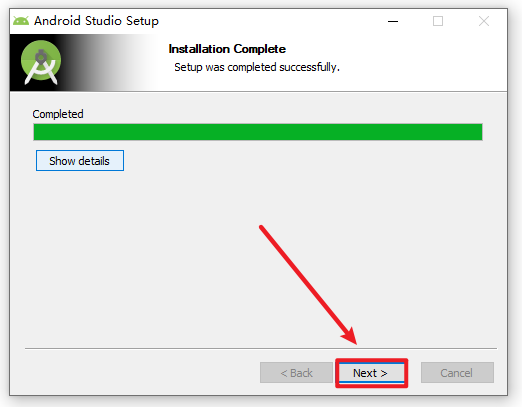
8.点击“Next“

Android Studio2021安卓集成开发工具下载和安装教程

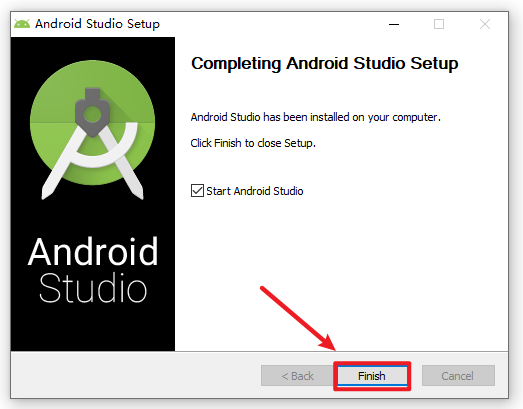
9.点击“Finish“

Android Studio2021安卓集成开发工具下载和安装教程

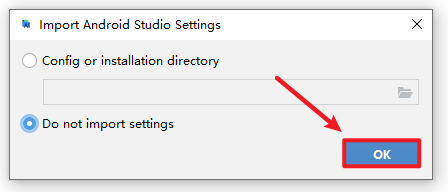
若安装过相关程序在此界面下点击“OK”

Android Studio2021安卓集成开发工具下载和安装教程

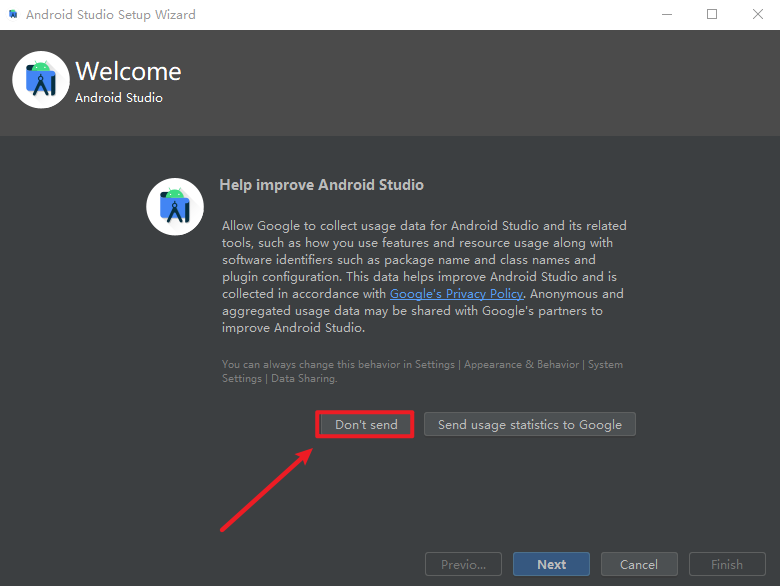
10.点击“Don’t send“

Android Studio2021安卓集成开发工具下载和安装教程

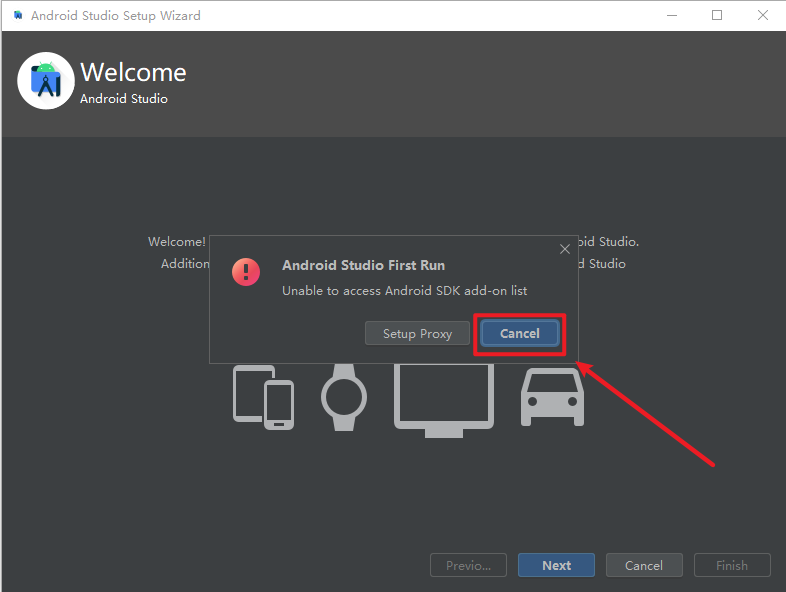
11.点击“Cancel“

Android Studio2021安卓集成开发工具下载和安装教程

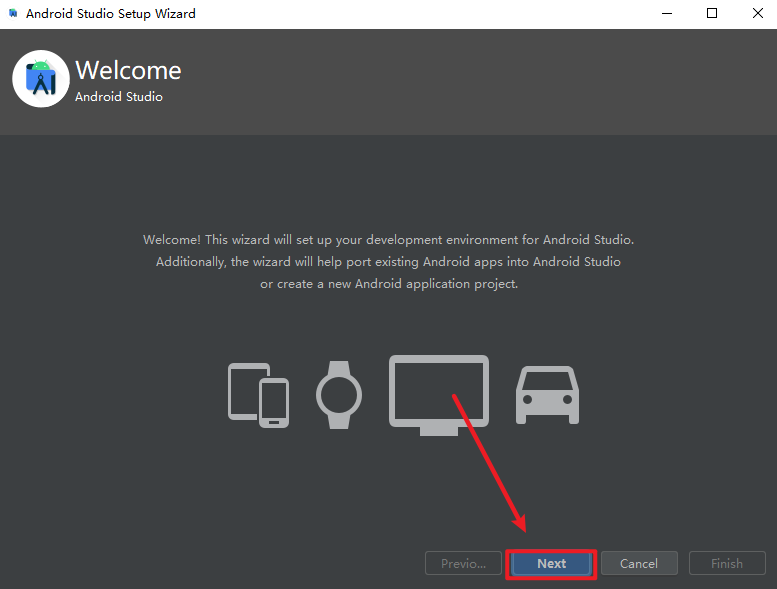
12.点击“Next“

Android Studio2021安卓集成开发工具下载和安装教程

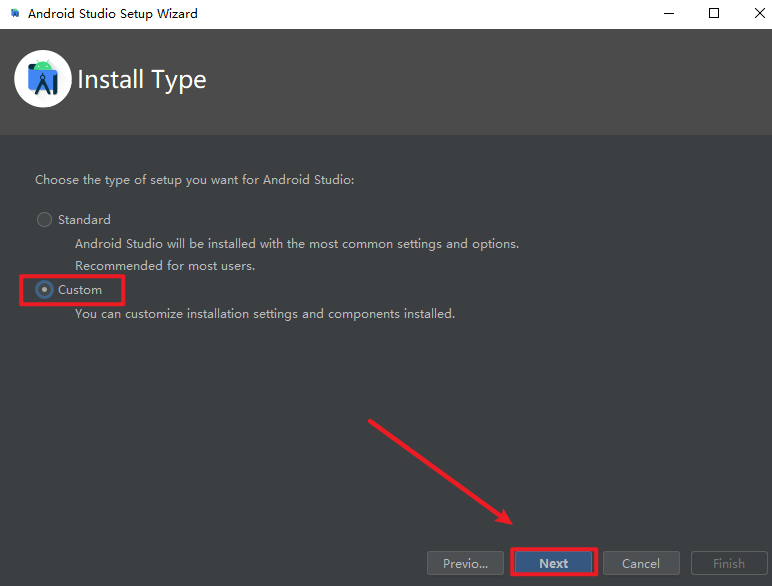
13.选择“Custom”,点击“Next“

Android Studio2021安卓集成开发工具下载和安装教程

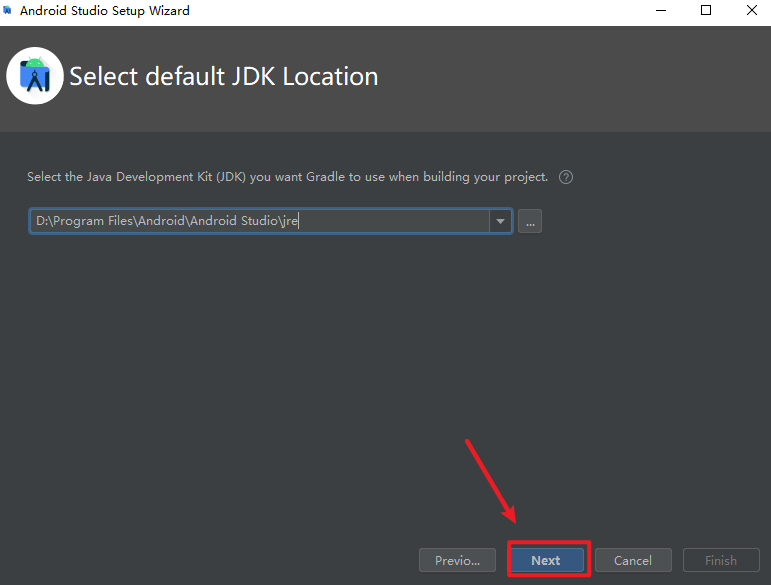
14.如果安装了JDK,下拉可以选择前面已安装的JDK环境,点击“Next“
Android Studio2021安卓集成开发工具下载和安装教程

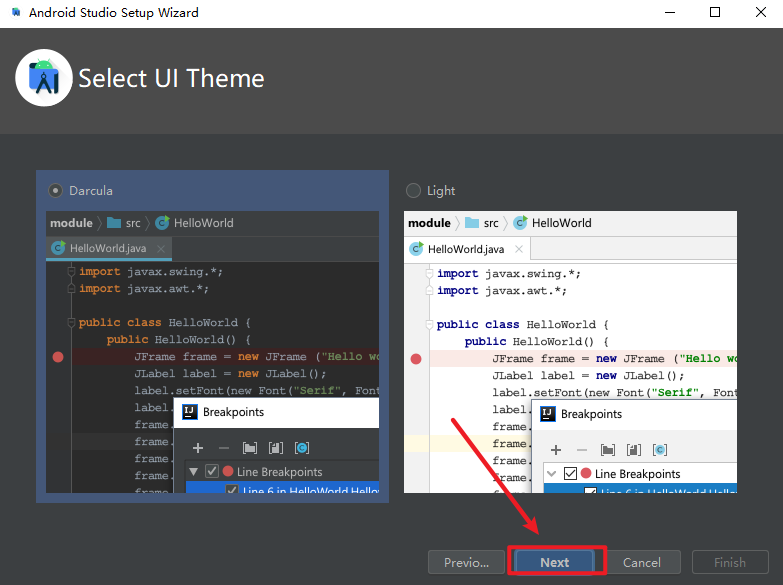
15.选择软件界面主题(Darcula或Light),点击“Next“

Android Studio2021安卓集成开发工具下载和安装教程

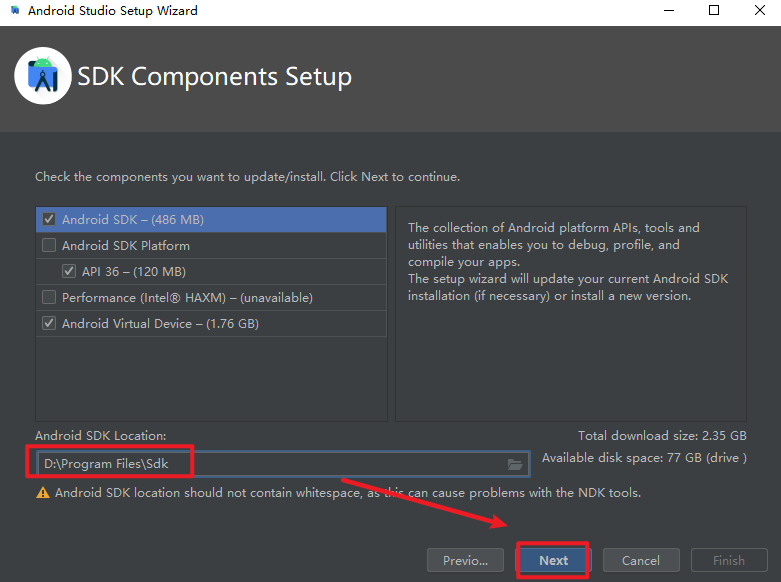
16.选择SDK的位置,安装路径不要出现中文,点击“Next“

Android Studio2021安卓集成开发工具下载和安装教程

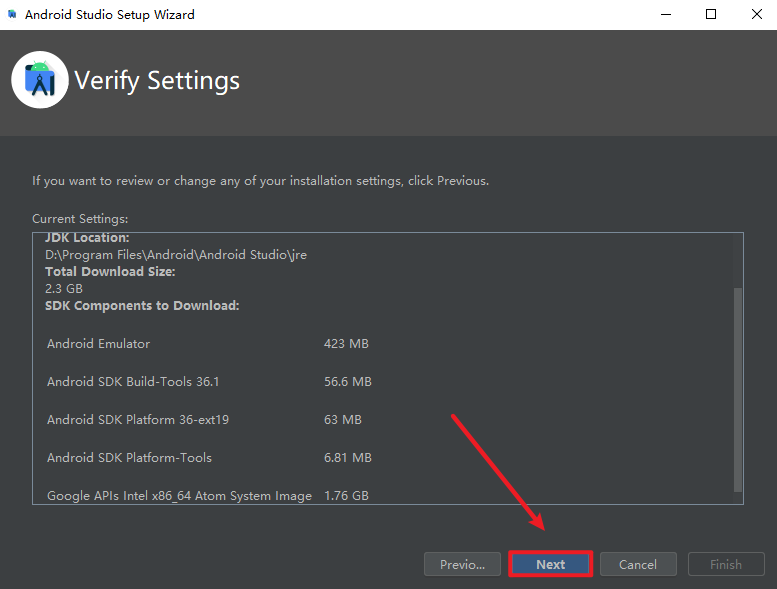
17.点击“Next“

Android Studio2021安卓集成开发工具下载和安装教程

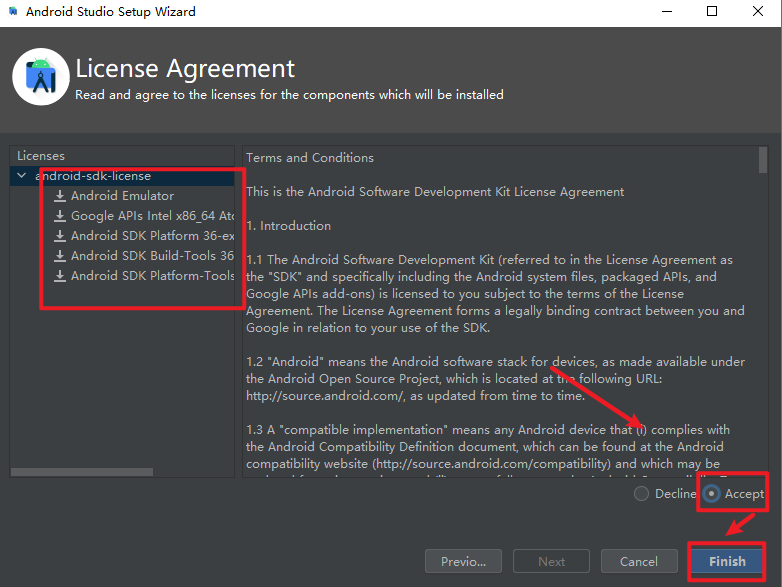
18.根据自己的需求选择SDK License,勾选“Accept”,点击“Finish“
Android Studio2021安卓集成开发工具下载和安装教程

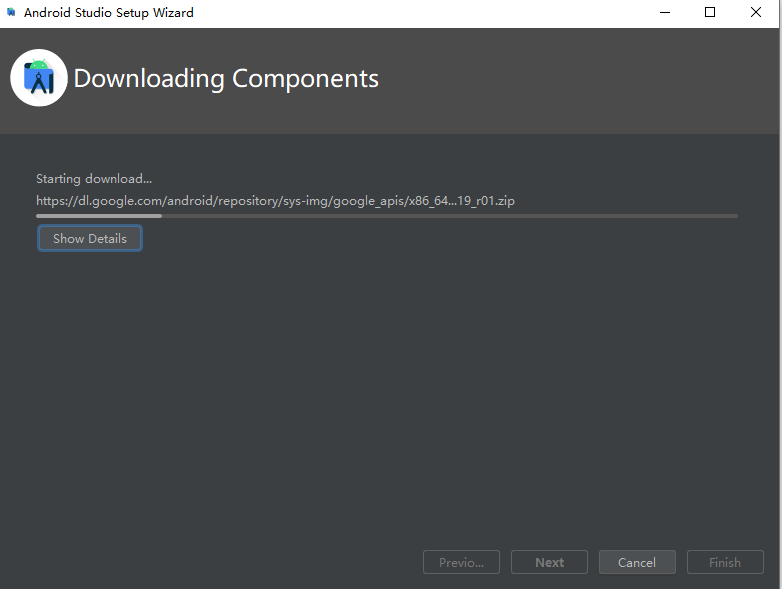
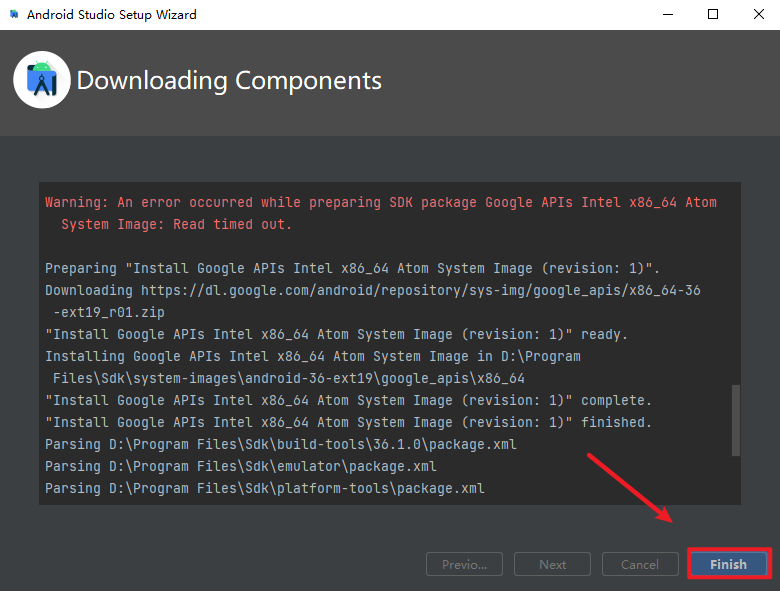
19.下载安装中,请等待

Android Studio2021安卓集成开发工具下载和安装教程

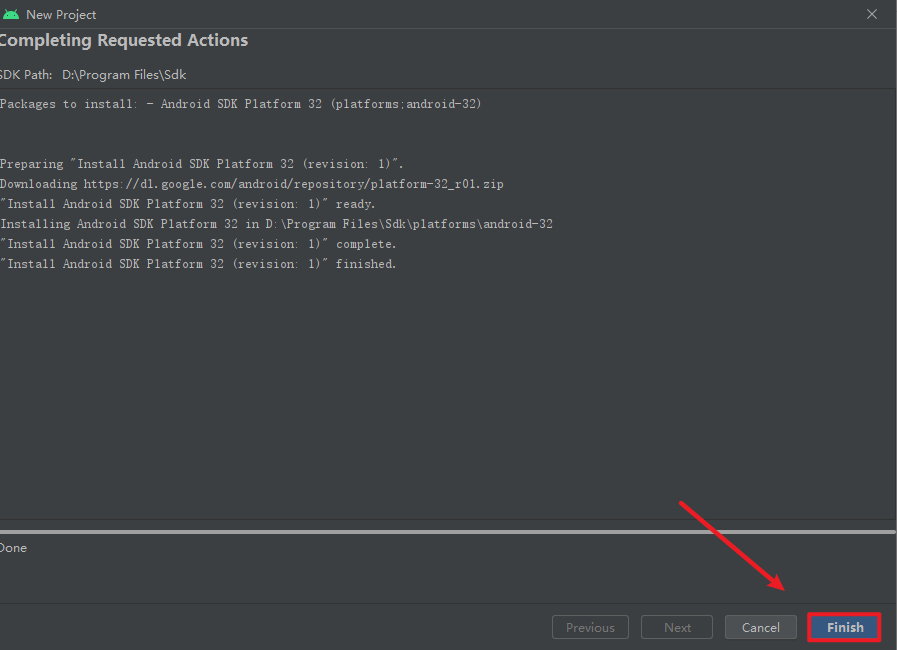
20.点击“Finish“

Android Studio2021安卓集成开发工具下载和安装教程

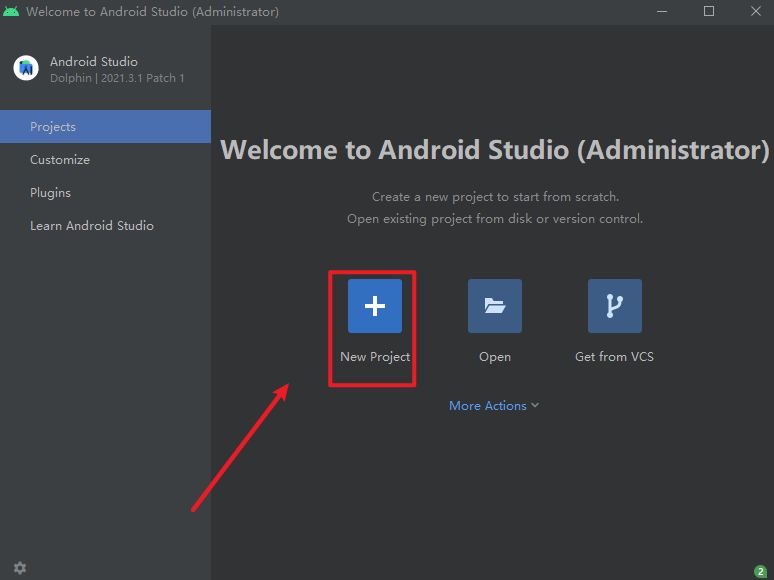
21.点击“New Project”

Android Studio2021安卓集成开发工具下载和安装教程

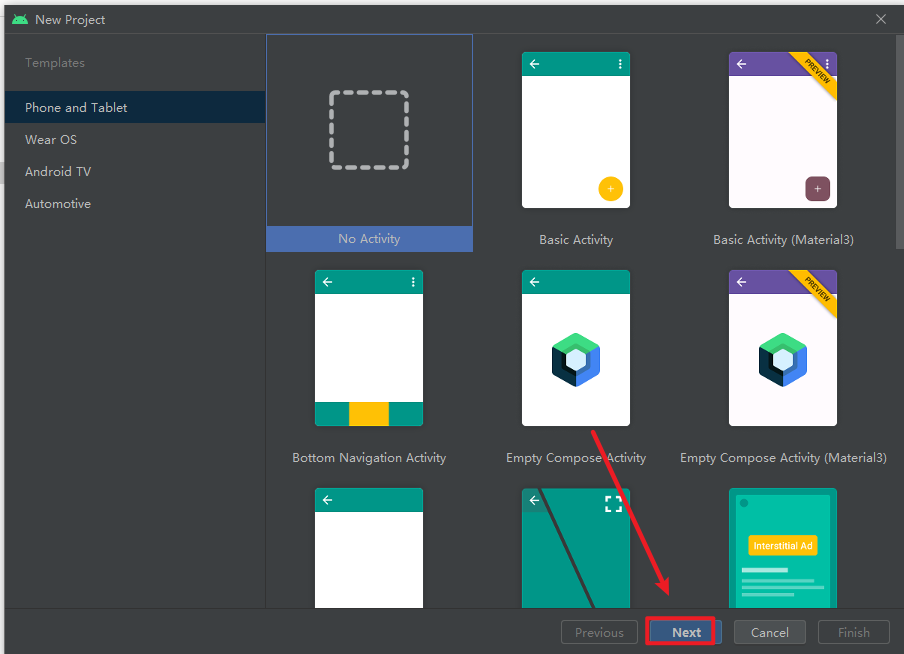
22.选择模板,点击“Next“

Android Studio2021安卓集成开发工具下载和安装教程

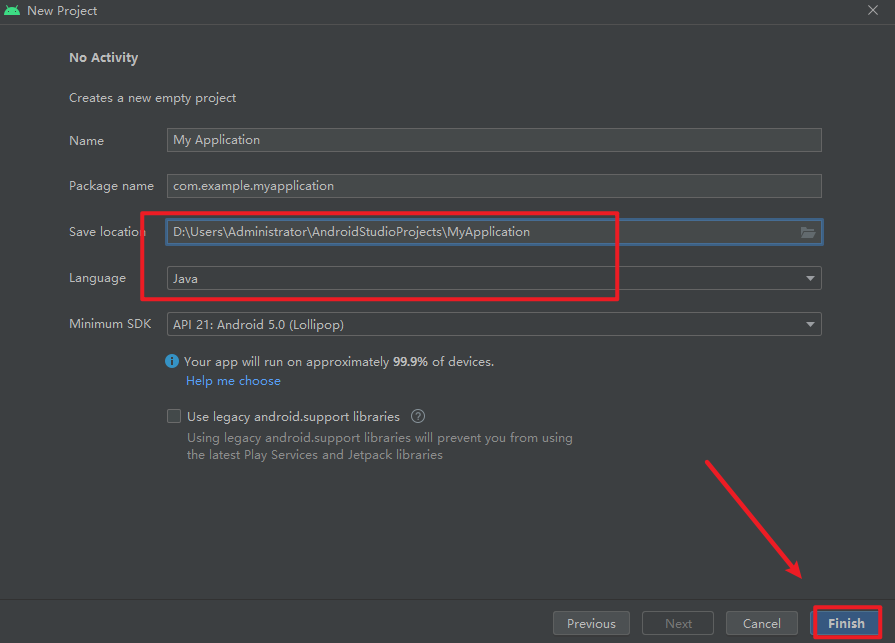
23.根据需要选择位置,选择开发语言(如:Java),点击“Finish“
Android Studio2021安卓集成开发工具下载和安装教程

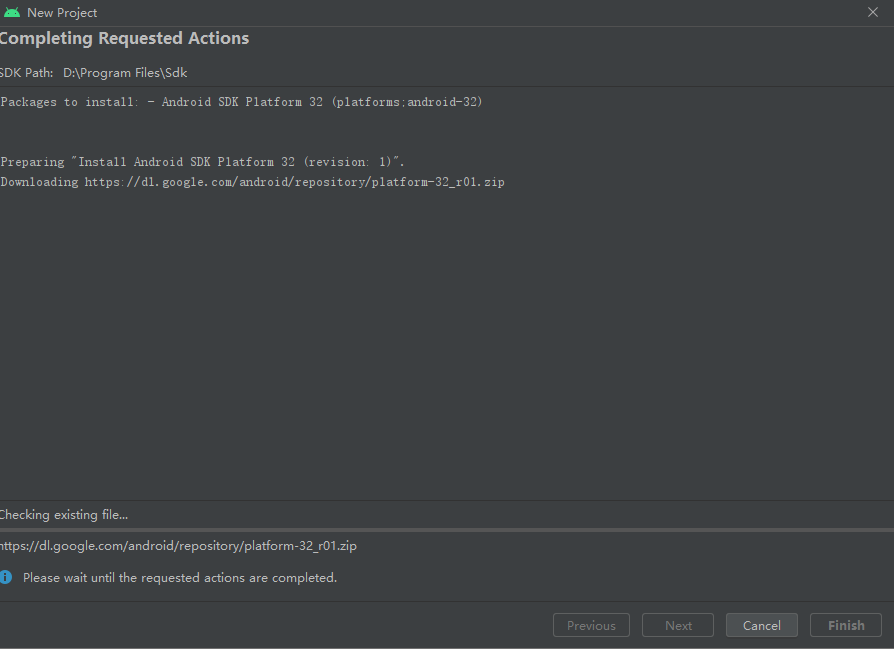
24.安装中

Android Studio2021安卓集成开发工具下载和安装教程

25.点击“Finish“

Android Studio2021安卓集成开发工具下载和安装教程

以下为汉化步骤

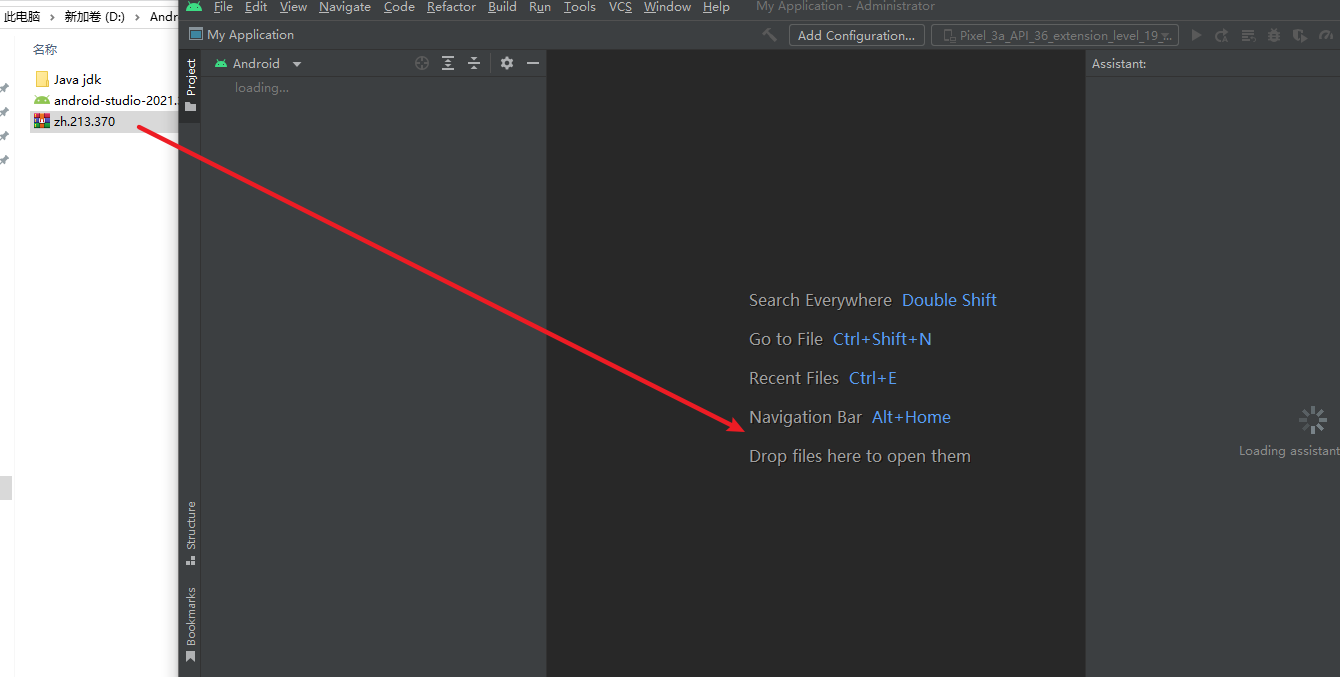
26.返回安装文件夹,将“zh.213.370.zip”拖到软件界面来,如果拖拽不了请重新打开软件
Android Studio2021安卓集成开发工具下载和安装教程

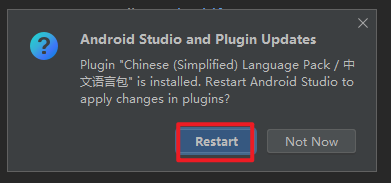
27.点击“Restart”

Android Studio2021安卓集成开发工具下载和安装教程

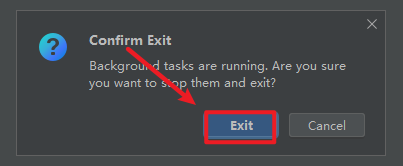
28.点击“Exit”

Android Studio2021安卓集成开发工具下载和安装教程

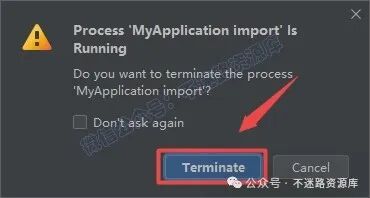
29.点击“Terminate”,没有此步则跳过

Android Studio2021安卓集成开发工具下载和安装教程

30.安装结束

Android Studio2021安卓集成开发工具下载和安装教程

软件下载


正文完
 0
评论(没有评论)