Typora 1.5.12跨平台Markdown编辑器安装包下载安装教程

69次阅读
没有评论
Typora是一款轻便简洁的Markdown编辑器,支持即时渲染技术,这也是与其他Markdown编辑器最显著的区别,将写作与预览窗口相结合,为用户呈现所见即所得的编辑模式,支持Markdown的各种基础语法,支持快捷键操作,是好用的一款Markdown编辑器。即时渲染使得你写Markdown就想是写Word文档一样流畅自如,不像其他编辑器的有编辑栏和显示栏。

软件下载


安装教程


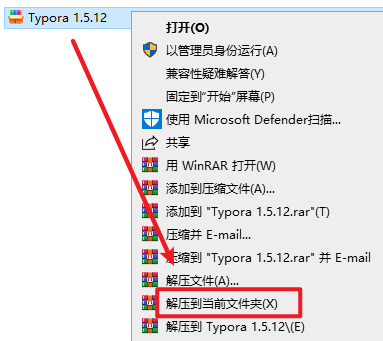
1.选中下载的压缩包,然后右键选择解压到当前文件夹
Typora 1.5.12跨平台Markdown编辑器安装包下载安装教程

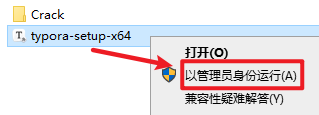
2.打开刚刚解压的文件夹,选中“typora-setup-x64”右键选择“以管理员身份运行”
Typora 1.5.12跨平台Markdown编辑器安装包下载安装教程

3.点击“Install for all users (recommended)”
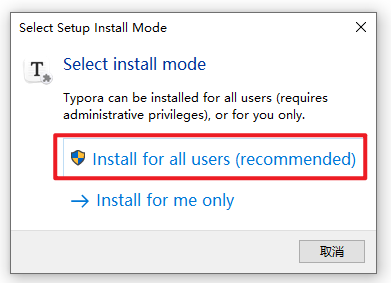
Typora 1.5.12跨平台Markdown编辑器安装包下载安装教程

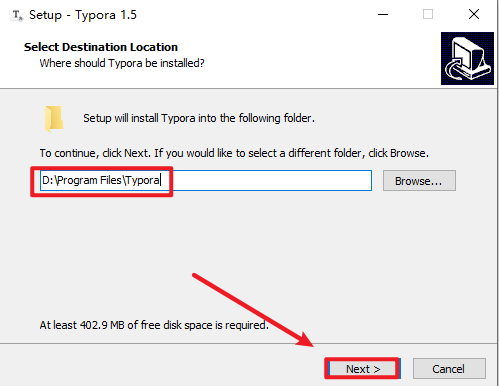
4.选择软件安装路径,安装路径不要出现中文,点击“Next”

Typora 1.5.12跨平台Markdown编辑器安装包下载安装教程

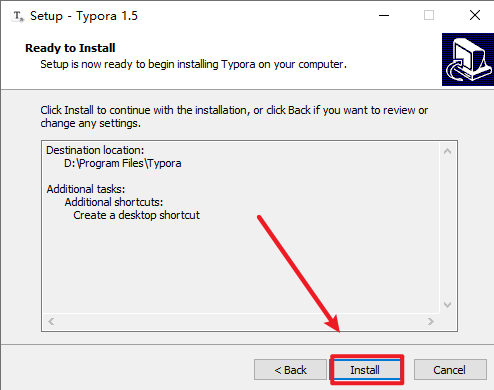
5.勾选”Create a desktop shortcut”,点击“Next”
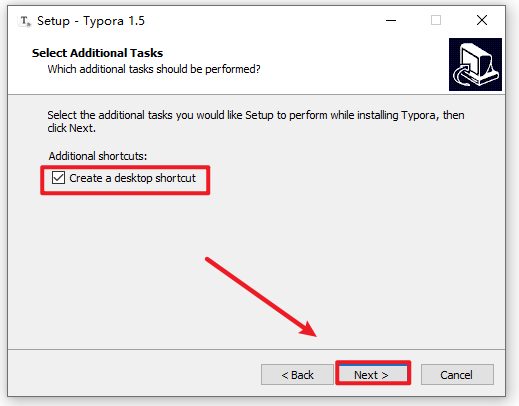
Typora 1.5.12跨平台Markdown编辑器安装包下载安装教程

6.点击“Install“

Typora 1.5.12跨平台Markdown编辑器安装包下载安装教程

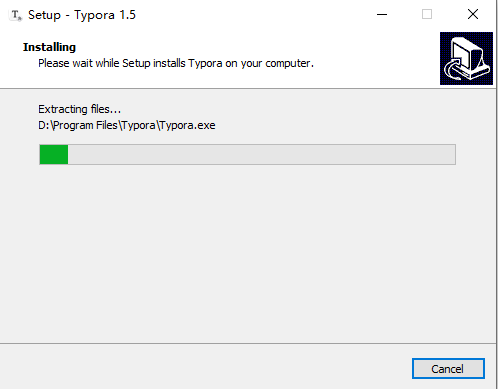
7.软件正在安装,请耐心等待

Typora 1.5.12跨平台Markdown编辑器安装包下载安装教程

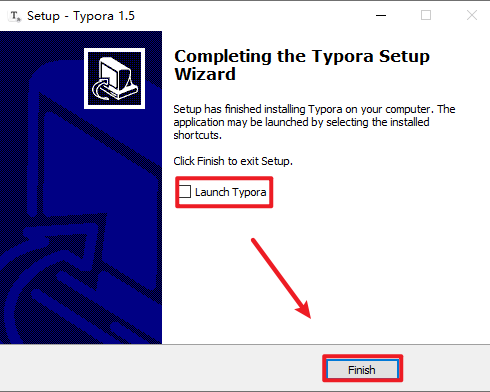
8.取消勾选“Launch Typora“,点击“Finish“

Typora 1.5.12跨平台Markdown编辑器安装包下载安装教程

9.返回安装文件夹,双击打开“Crack”文件夹,复制“winmm.dll”文件
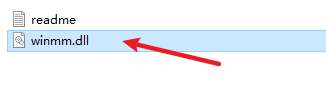
Typora 1.5.12跨平台Markdown编辑器安装包下载安装教程

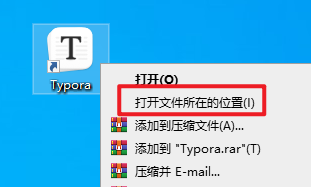
10.在桌面上找到”Typora“软件图标,右键选择“打开文件所在位置”

Typora 1.5.12跨平台Markdown编辑器安装包下载安装教程

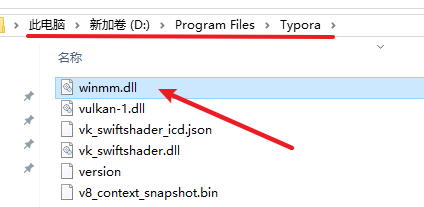
11.粘贴复制的文件到该路径下

Typora 1.5.12跨平台Markdown编辑器安装包下载安装教程

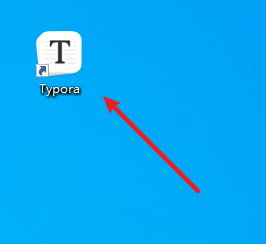
12.双击图标,运行软件

Typora 1.5.12跨平台Markdown编辑器安装包下载安装教程

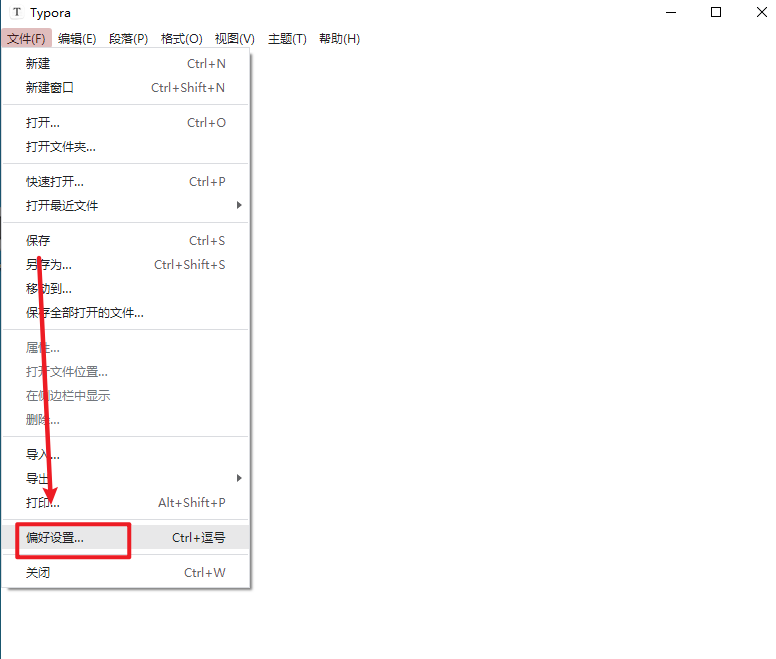
13.依次点击“文件“-“偏好设置“

Typora 1.5.12跨平台Markdown编辑器安装包下载安装教程

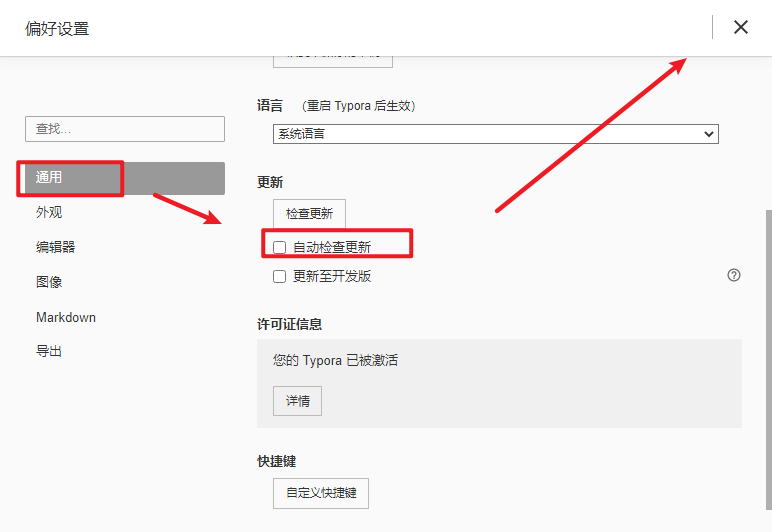
14.取消勾选“自动检测更新“,点击右上角的关闭

Typora 1.5.12跨平台Markdown编辑器安装包下载安装教程

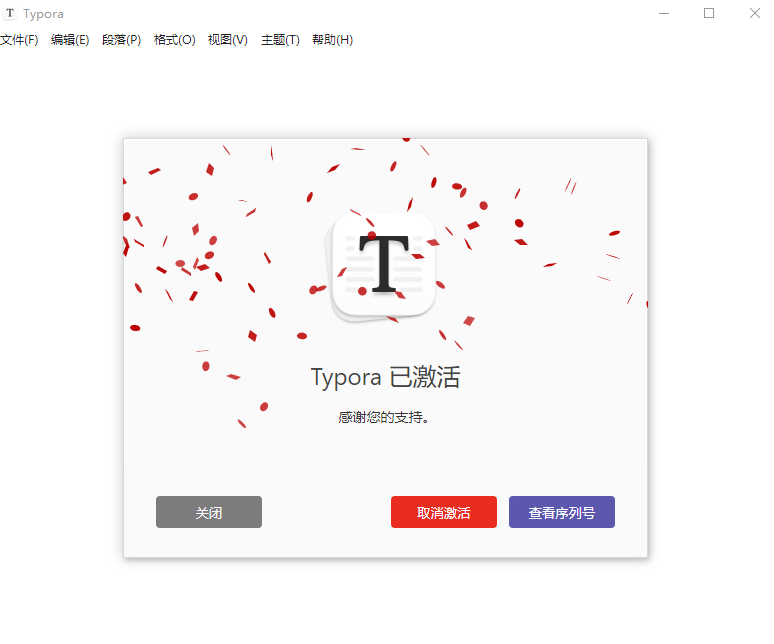
15.安装结束

Typora 1.5.12跨平台Markdown编辑器安装包下载安装教程

软件下载


正文完
 0
评论(没有评论)