JMP Pro 14.3可视化统计数据软件安装包下载安装教程

83次阅读
没有评论
JMP Pro 14.3非常不错的工程数据处理软件,该软件的主要功能是帮助用户将数据转换为交换式可以进行访问,用户可以开启分享的功能,用户使用时非常的方便而且带来非常多的便捷,JMP Pro的功能和性能都非常的强大在这方面完全可以帮助用户解决非常多的事情,用户使用该软件可以轻松的借助非常不错的数据算法和统计,帮助用户解析高效的构建模型数据。

软件下载


安装教程


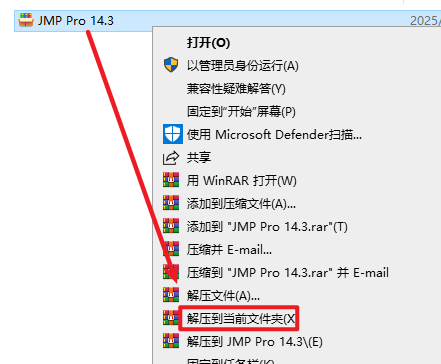
1.选中下载的压缩包,然后右键选择解压到当前文件夹
JMP Pro 14.3可视化统计数据软件安装包下载安装教程

2.打开刚刚解压的文件夹,选中“JMPPRO14”右键选择“以管理员身份运行”
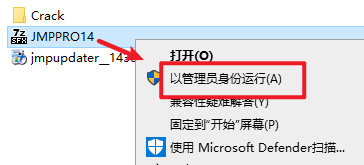
JMP Pro 14.3可视化统计数据软件安装包下载安装教程

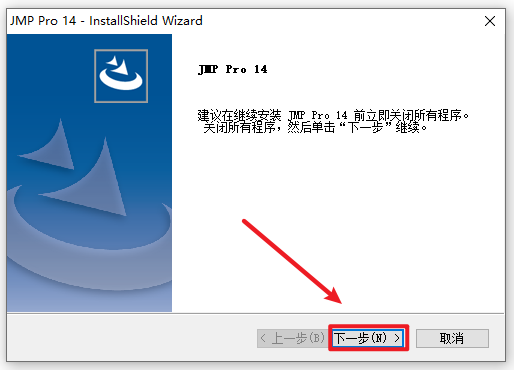
3.点击“下一步”

JMP Pro 14.3可视化统计数据软件安装包下载安装教程

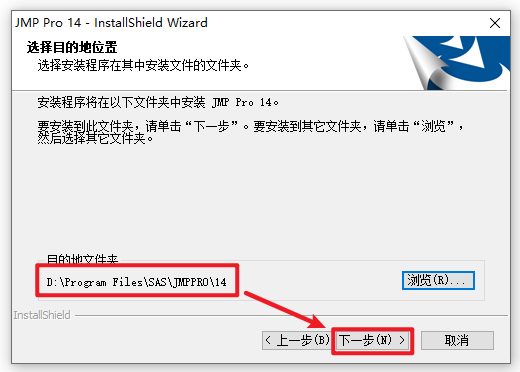
4选择软件安装路径,安装路径不要出现中文,点击“下一步”

JMP Pro 14.3可视化统计数据软件安装包下载安装教程

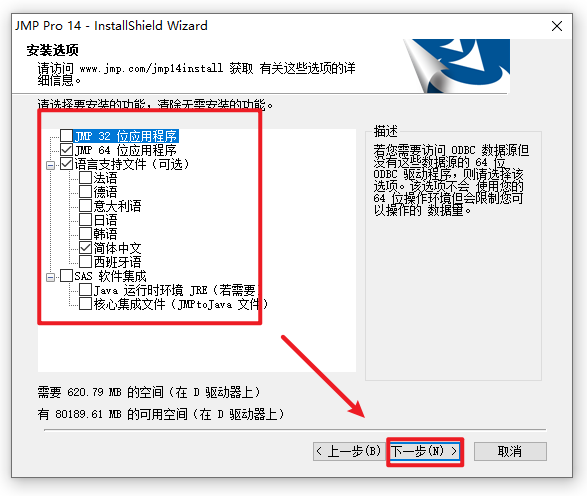
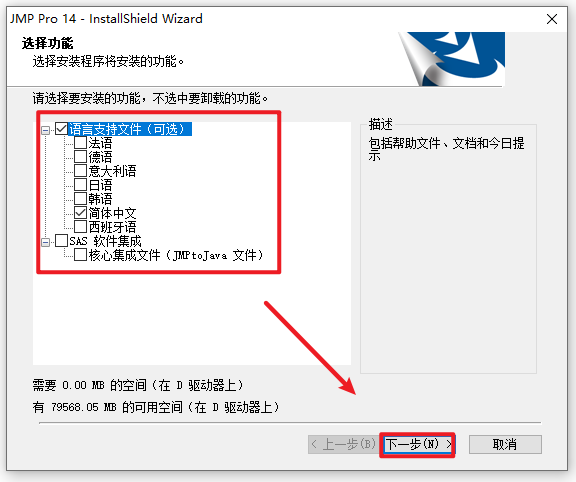
5.根据实际需要勾选组件,点击“下一步”

JMP Pro 14.3可视化统计数据软件安装包下载安装教程

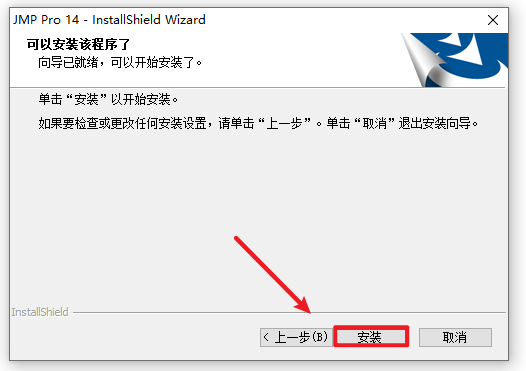
6.点击“安装”

JMP Pro 14.3可视化统计数据软件安装包下载安装教程

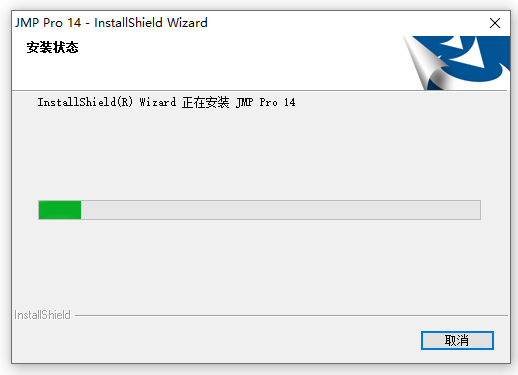
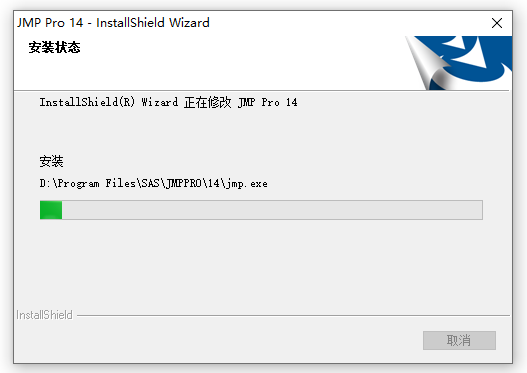
7.软件正在安装,请耐心等待

JMP Pro 14.3可视化统计数据软件安装包下载安装教程

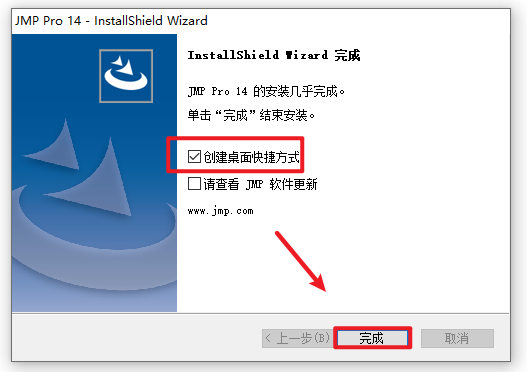
8.勾选“创建快捷方式“,点击“完成”

JMP Pro 14.3可视化统计数据软件安装包下载安装教程

9.返回安装文件夹,选中“jmpupdater__1430__win__pro “右键选择”以管理员身份运行”
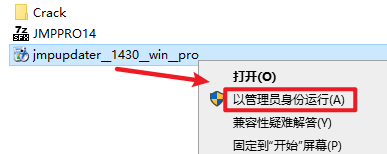
JMP Pro 14.3可视化统计数据软件安装包下载安装教程

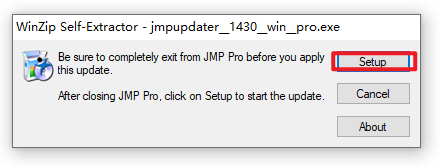
10.点击“Setup”,等待加载完成

JMP Pro 14.3可视化统计数据软件安装包下载安装教程

11.根据实际需要勾选组件,点击“下一步”

JMP Pro 14.3可视化统计数据软件安装包下载安装教程

12.正在升级软件

JMP Pro 14.3可视化统计数据软件安装包下载安装教程

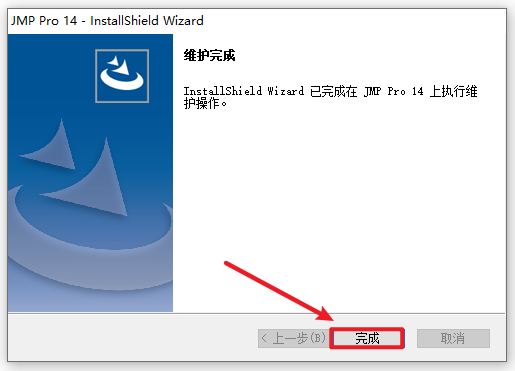
13.点击“完成”

JMP Pro 14.3可视化统计数据软件安装包下载安装教程

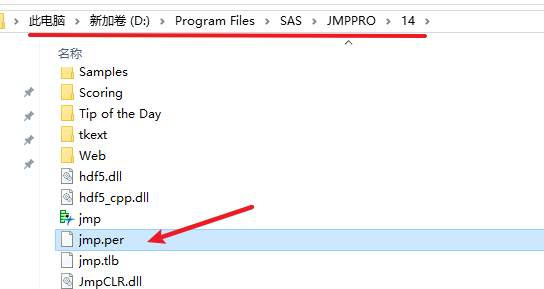
14.返回安装文件夹,双击打开“Crack”文件夹,复制“jmp.per“文件
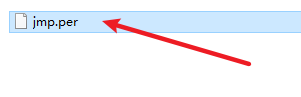
JMP Pro 14.3可视化统计数据软件安装包下载安装教程

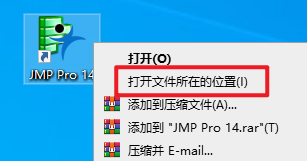
15.选中桌面上的软件图标,右键选择“打开文件所在位置”

JMP Pro 14.3可视化统计数据软件安装包下载安装教程

16.粘贴复制的文件到该路径下

JMP Pro 14.3可视化统计数据软件安装包下载安装教程

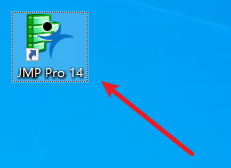
17.双击图标,运行软件

JMP Pro 14.3可视化统计数据软件安装包下载安装教程

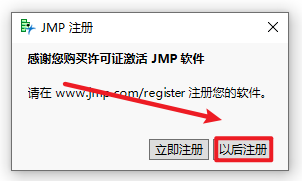
18.点击“以后注册”

JMP Pro 14.3可视化统计数据软件安装包下载安装教程

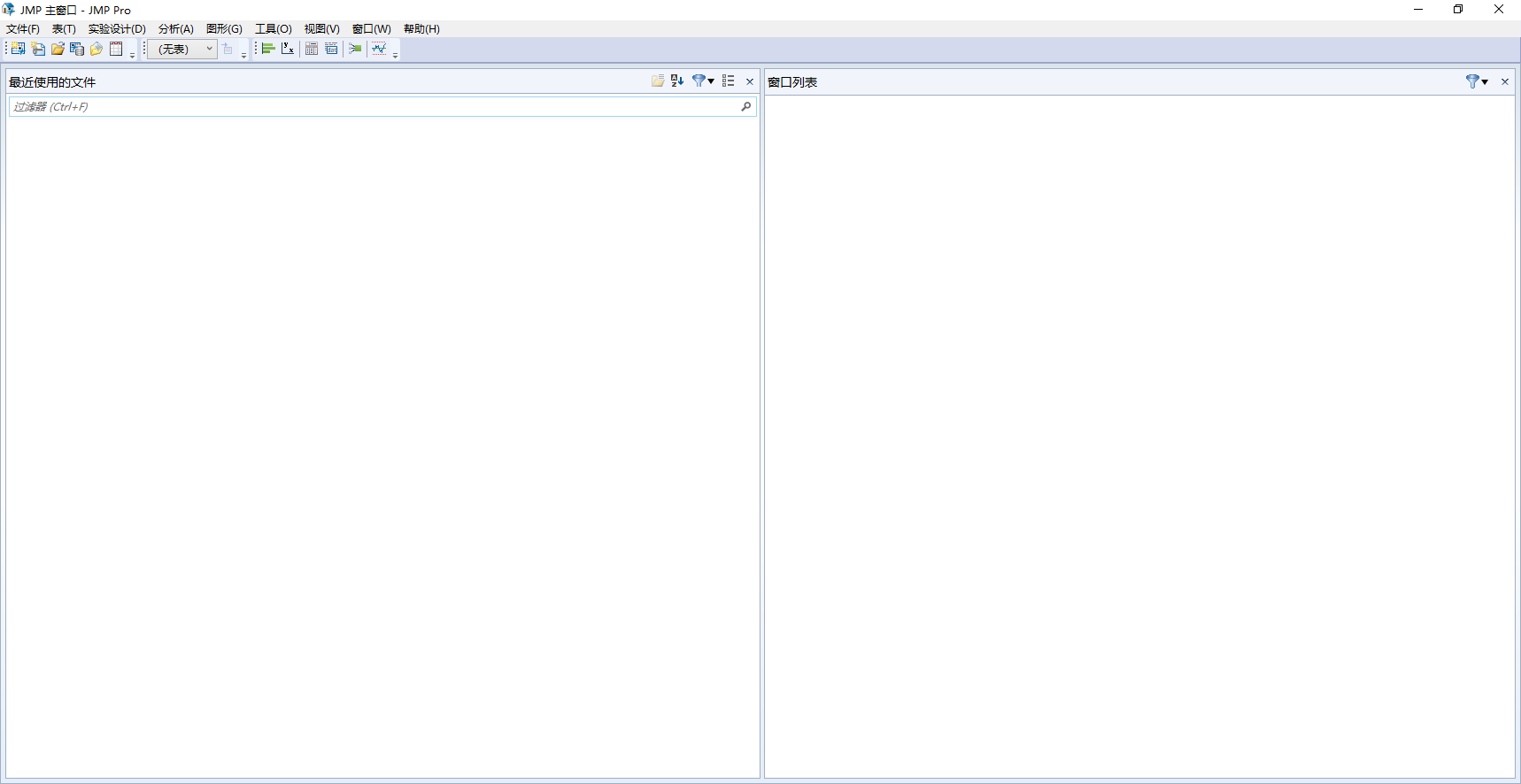
19.安装结束

JMP Pro 14.3可视化统计数据软件安装包下载安装教程

软件下载


正文完
 0
评论(没有评论)