LightTools 8.6光学设计软件安装包下载安装教程

56次阅读
没有评论
Lighttools是一款光学设计软件。它主要用于光学系统的建模、分析和优化。可以设计各种光学仪器,如相机镜头、望远镜等,精确模拟光线传播路径,帮助工程师评估光学性能。还能对光源和照明系统进行设计,比如汽车大灯、室内照明灯具的配光设计,以得到理想的光照分布。在显示领域,用于优化显示器的背光模组,提升显示质量。并且能够通过分析杂散光等因素,来改善光学系统的成像质量,减少像差等问题

软件下载


安装教程


1.选中下载的压缩包,然后右键选择解压到当前文件夹
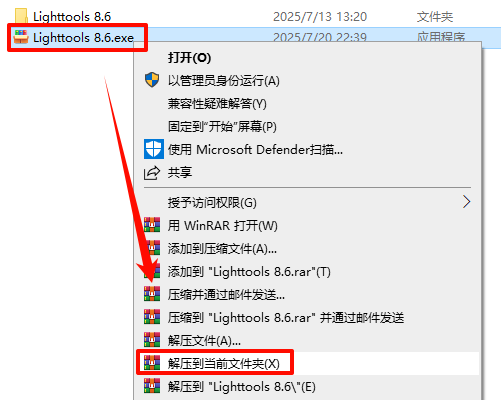
LightTools 8.6光学设计软件安装包下载安装教程

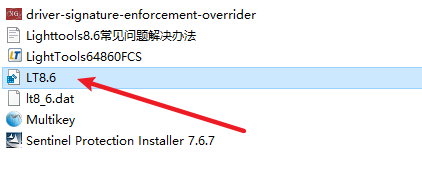
2.打开刚刚解压的文件夹,双击运行”LT8.6.reg“注册表文件

LightTools 8.6光学设计软件安装包下载安装教程

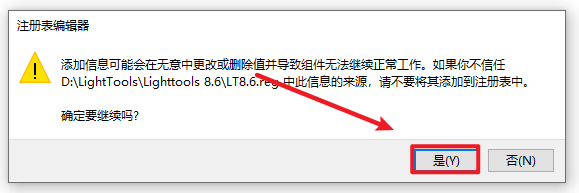
3.点击”是“

LightTools 8.6光学设计软件安装包下载安装教程

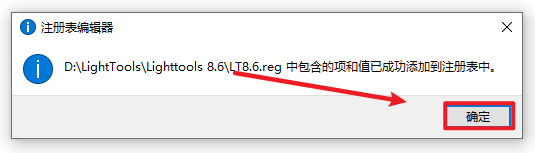
4.点击”确定”

LightTools 8.6光学设计软件安装包下载安装教程

5.返回安装文件夹,选中“Sentinel Protection Installer 7.6.7”右键选择“以管理员身份运行”
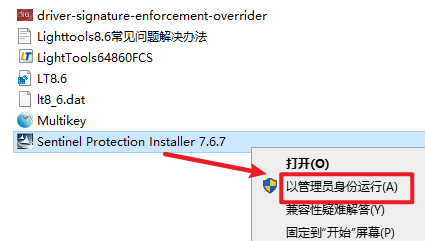
LightTools 8.6光学设计软件安装包下载安装教程

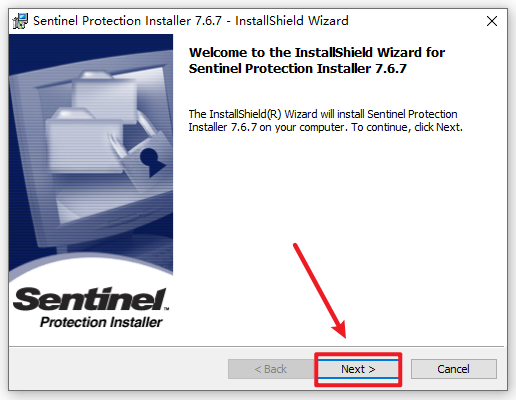
6.点击“Next”

LightTools 8.6光学设计软件安装包下载安装教程

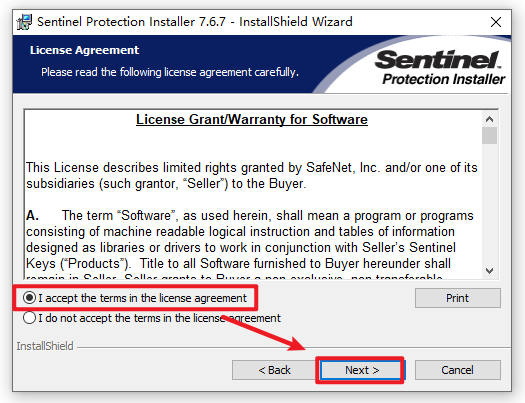
7.勾选“I accept…“,点击“Next”

LightTools 8.6光学设计软件安装包下载安装教程

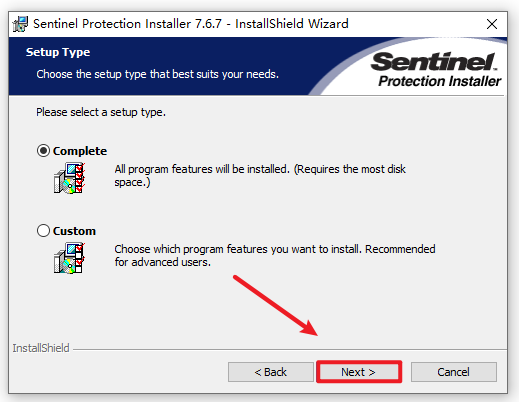
8.点击“Next”

LightTools 8.6光学设计软件安装包下载安装教程

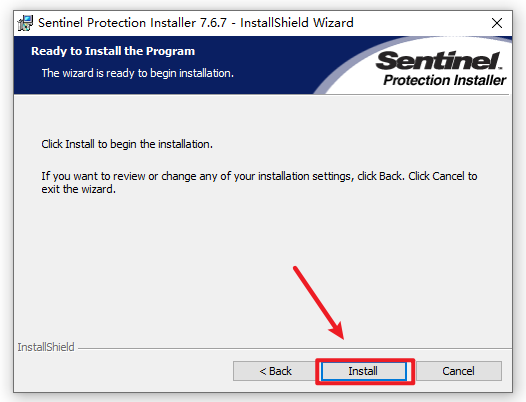
9.点击“Install”

LightTools 8.6光学设计软件安装包下载安装教程

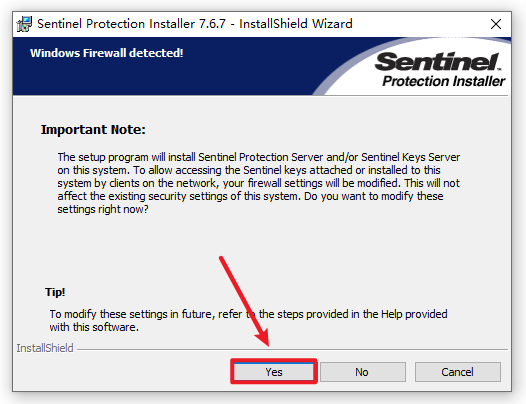
10.点击“Yes”

LightTools 8.6光学设计软件安装包下载安装教程

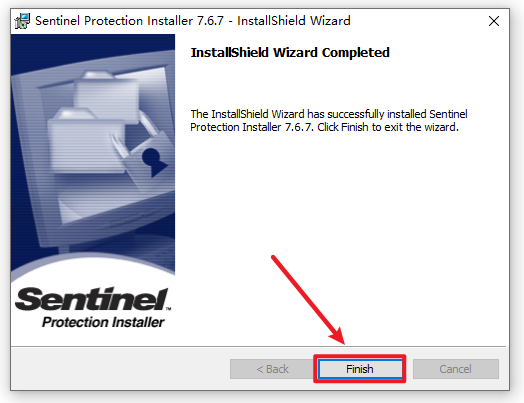
11.点击 “Finish”

LightTools 8.6光学设计软件安装包下载安装教程

12.返回安装文件夹,选中“Multikey”右键选择“以管理员身份运行”
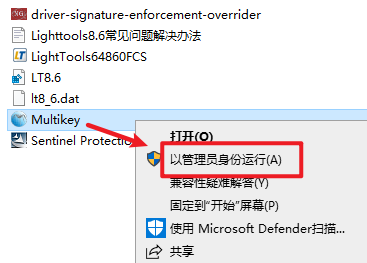
LightTools 8.6光学设计软件安装包下载安装教程

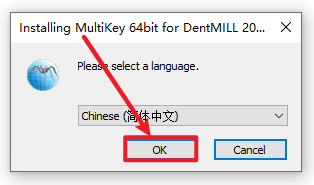
13.点击“OK”

LightTools 8.6光学设计软件安装包下载安装教程

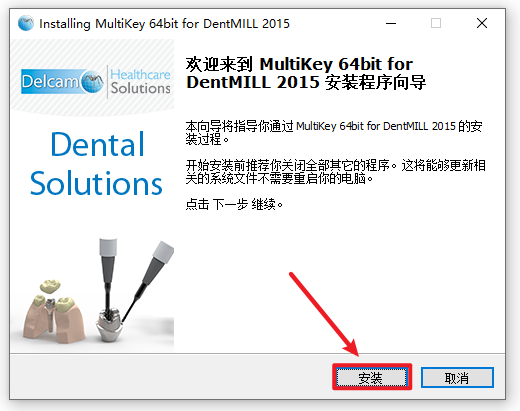
14.点击“安装”

LightTools 8.6光学设计软件安装包下载安装教程

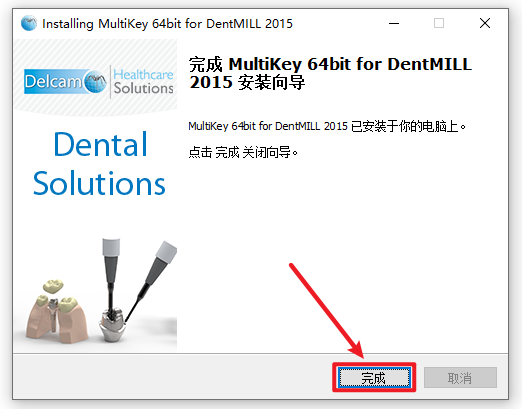
15.点击“完成”

LightTools 8.6光学设计软件安装包下载安装教程

16.返回安装文件夹,选中 “LightTools64860FCS”右键选择“以管理员身份运行”
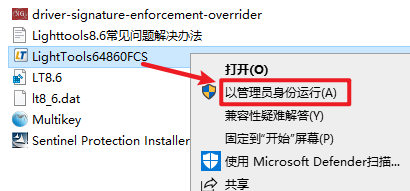
LightTools 8.6光学设计软件安装包下载安装教程

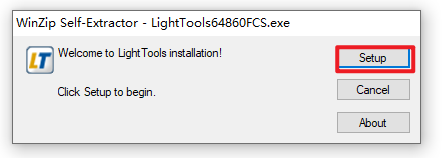
17.点击”Setup”

LightTools 8.6光学设计软件安装包下载安装教程

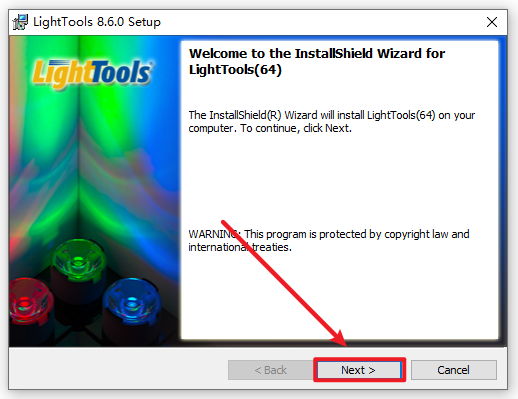
18.点击“Next”

LightTools 8.6光学设计软件安装包下载安装教程

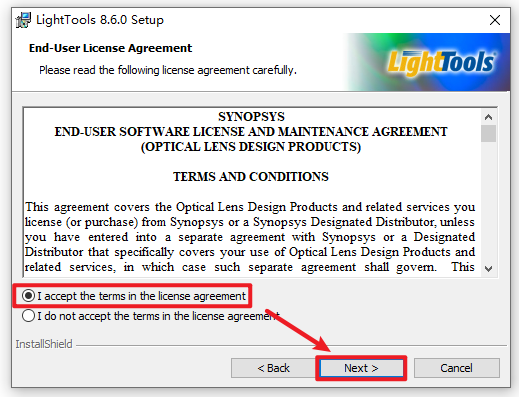
19.勾选“I accept…“,点击“Next”

LightTools 8.6光学设计软件安装包下载安装教程

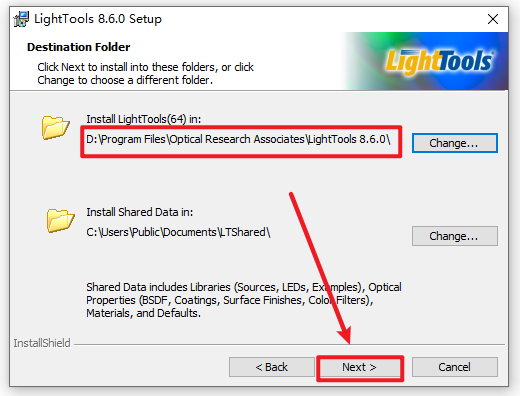
20.选择软件安装路径,安装路径不要出现中文,点击“Next”

LightTools 8.6光学设计软件安装包下载安装教程

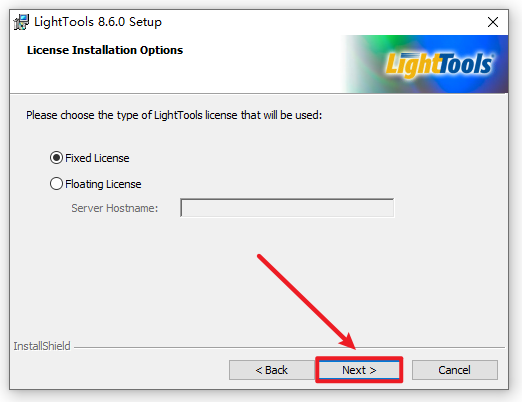
21.点击“Next”

LightTools 8.6光学设计软件安装包下载安装教程

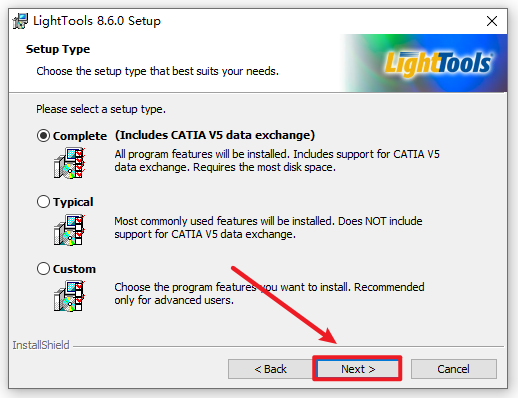
22.点击“Next”

LightTools 8.6光学设计软件安装包下载安装教程

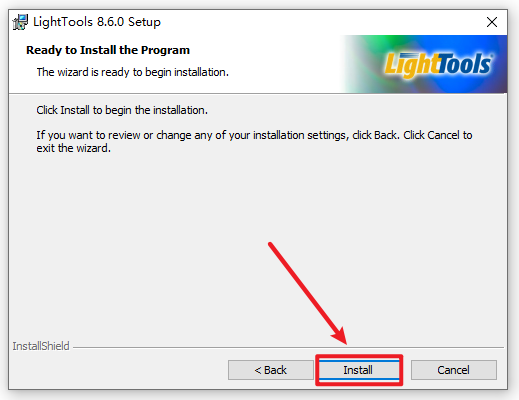
23.点击“Install”

LightTools 8.6光学设计软件安装包下载安装教程

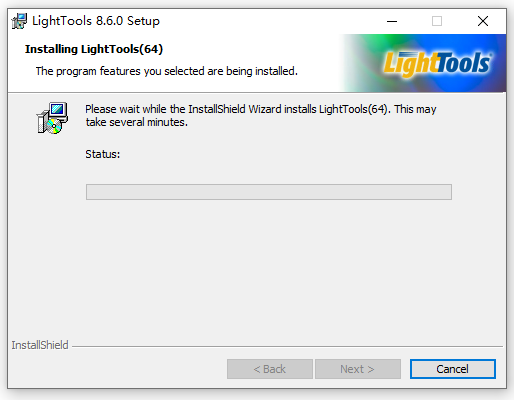
24.软件正在安装,请耐心等待

LightTools 8.6光学设计软件安装包下载安装教程

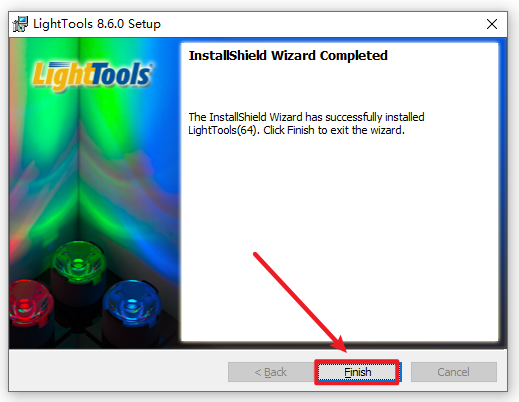
25.点击 “Finish”

LightTools 8.6光学设计软件安装包下载安装教程

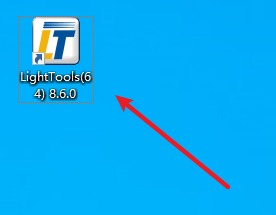
26.双击图标,运行软件

LightTools 8.6光学设计软件安装包下载安装教程

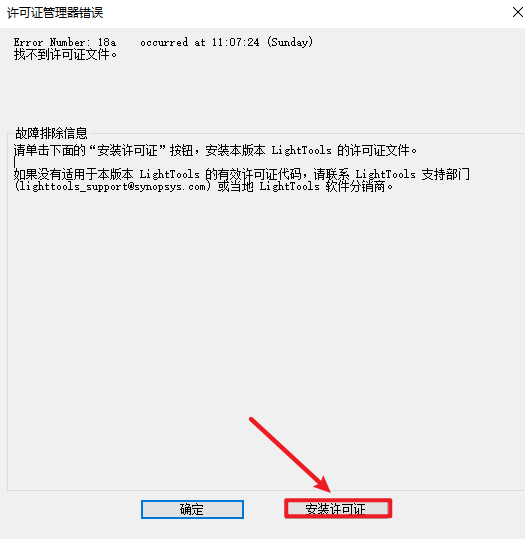
27.点击 “安装许可证”

LightTools 8.6光学设计软件安装包下载安装教程

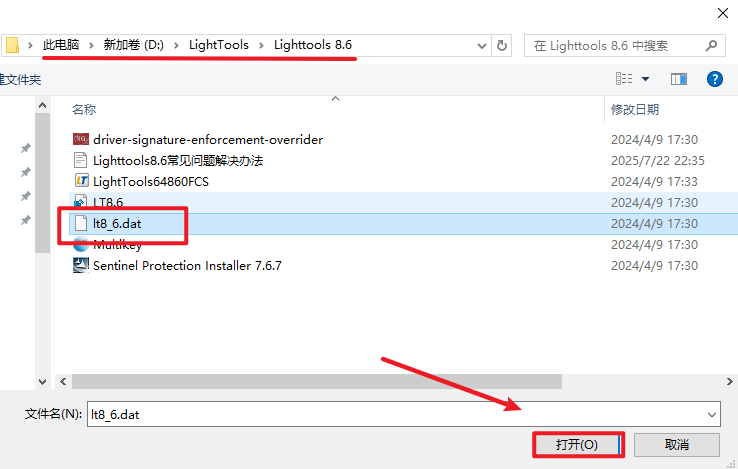
28.选择安装文件夹中的“lt8_6.dat”文件,点击“打开”

LightTools 8.6光学设计软件安装包下载安装教程

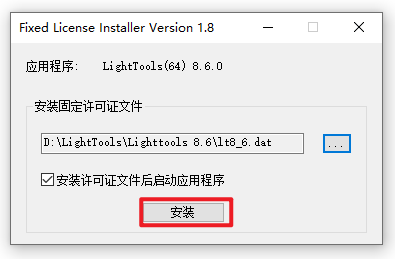
29.点击“安装“

LightTools 8.6光学设计软件安装包下载安装教程

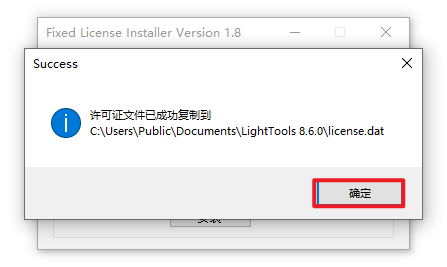
30.点击 “确定”

LightTools 8.6光学设计软件安装包下载安装教程

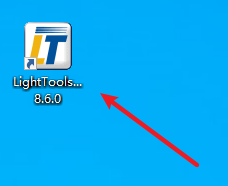
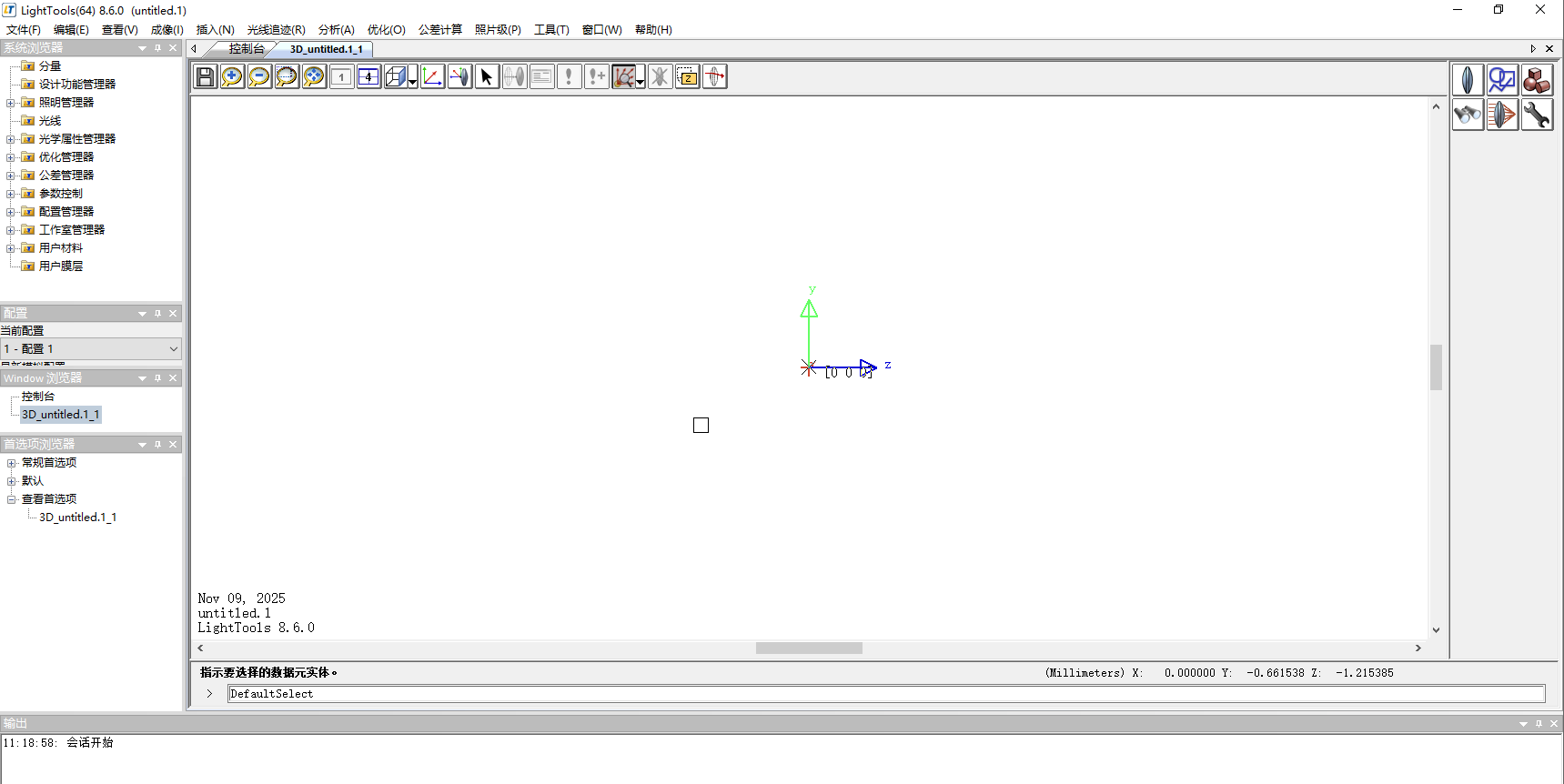
31.双击图标,运行软件

LightTools 8.6光学设计软件安装包下载安装教程

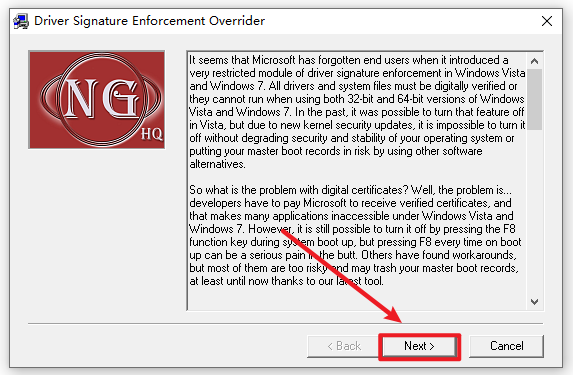
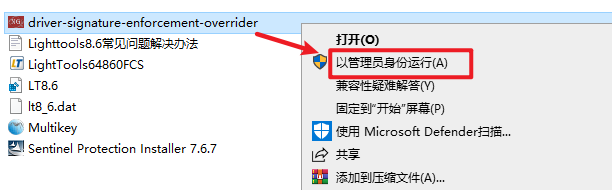
32.如果打开lighttools8.6软件后卡住或者重复要求导入证书的解决方法,返回安装文件夹,选中“driver-signature-enforcement-overrider”右键选择“以管理员身份运行” LightTools 8.6光学设计软件安装包下载安装教程
33.点击“Next”

LightTools 8.6光学设计软件安装包下载安装教程

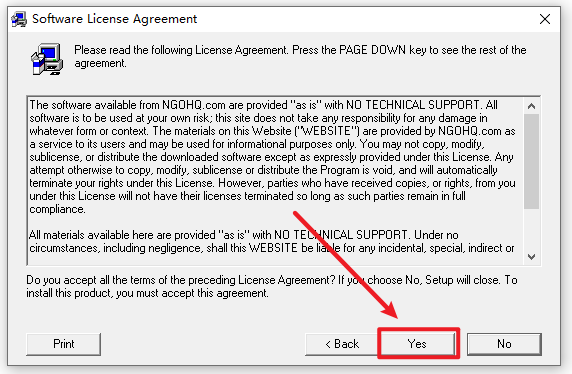
34.点击“Yes”

LightTools 8.6光学设计软件安装包下载安装教程

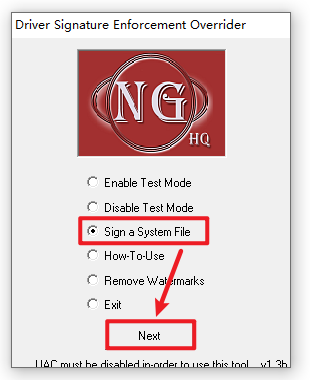
35.选择“Sign a System File”,点击“Next”

LightTools 8.6光学设计软件安装包下载安装教程

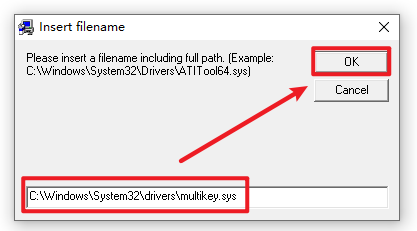
36.在框中填入“C:\Windows\System32\drivers\multikey.sys“,点击”OK”
LightTools 8.6光学设计软件安装包下载安装教程

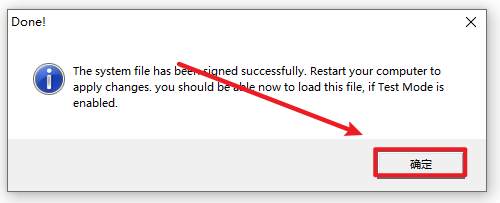
37.点击”确定”

LightTools 8.6光学设计软件安装包下载安装教程

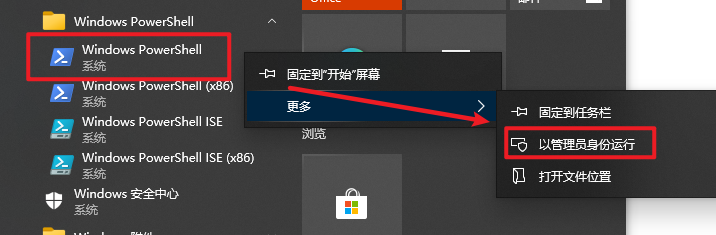
39.右键38.在开始菜单找到 “Windows Powershell”右键选择“以管理员身份运行”
LightTools 8.6光学设计软件安装包下载安装教程

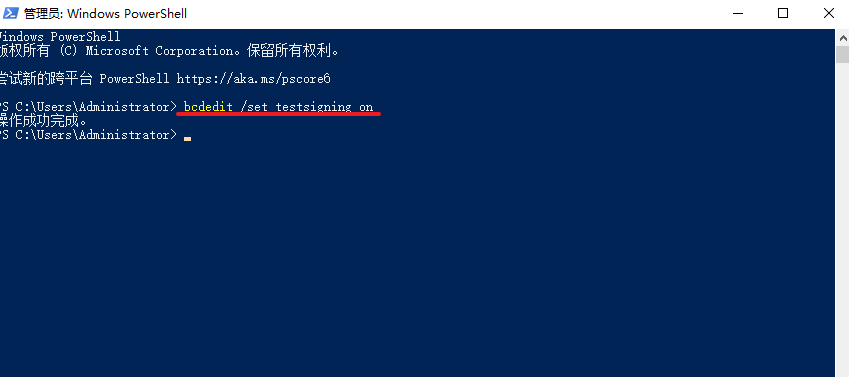
39.在Powershell窗口中输入:bcdedit /set testsigning on,点击回车(Enter)键,显示“操作成功完成”后,重启电脑(必须),在电脑右下角显示测试模式即表示成功

温馨提示:如果输入命令,显示“该值受策略引导保护”的话,需要先到BIOS设置中,关闭“Secure boot”这个选项,
LightTools 8.6光学设计软件安装包下载安装教程

40.安装结束

LightTools 8.6光学设计软件安装包下载安装教程

软件下载


正文完
 0
评论(没有评论)