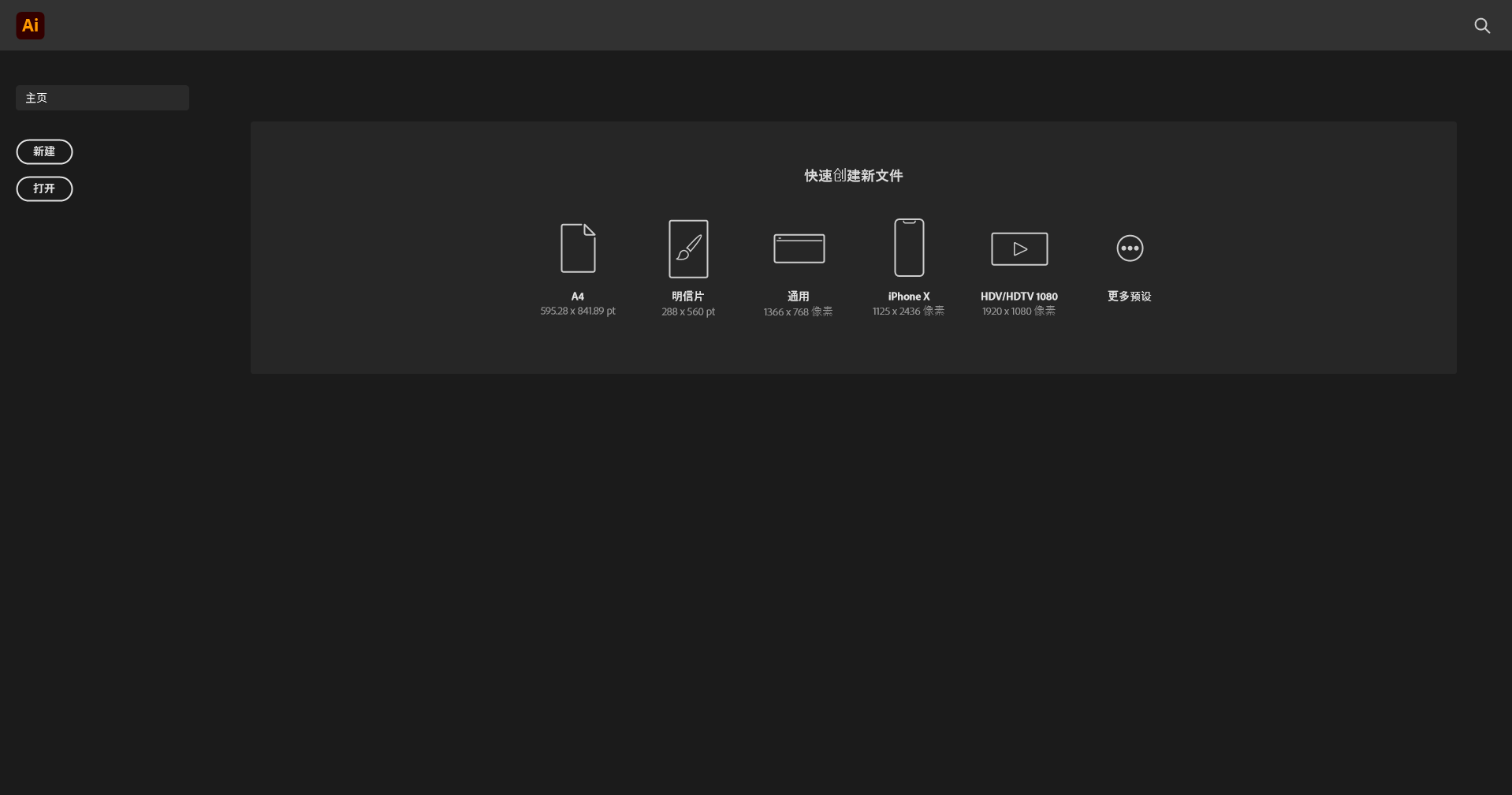
Adobe illustrator,常被称为“AI”,是一种应用于出版、多媒体和在线图像的工业标准矢量插画的软件。作为一款非常好的矢量图形处理工具,该软件主要应用于印刷出版、海报书籍排版、专业插画、多媒体图像处理和互联网页面的制作等,也可以为线稿提供较高的精度和控制,适合生产任何小型设计到大型的复杂项目。
软件下载
软件介绍
全新的追踪引擎可以快速地设计流畅的图案以及对描边使用渐变效果,快速又精确地完成设计,其强大的性能系统提供各种形状、颜色、复杂效果和丰富的排版 ,可以自由尝试各种创意并传达您的创作理念。
增加大量功能和问题修复之外,最主要的是通过Adobe Mercury实现64位支持,优化了内存和整体性能能,可以提高处理大型、复杂文件的精确度、速度和稳定性,实现了原本无法完成的任务。
快速又精确地进行设计。在任何媒体中均能创建生动的矢量图形。借助精准的形状构建工具、流体和绘图画笔以及高级路径控件,运用强大的性能系统所提供的各种形状、颜色、复杂的效果和丰富的排版,自由尝试各种创意并传达您的创作理念。
整理和查看多达 100 个大小不同的重叠或位于同一平面的画板。快速添加、删除、重新排序和命名。单独或一起存储、导出和打印。
创建更安全、多页、包含丰富图形的PDF文件并保留 Illustrator 图层。与了解 Illustrator 支持 PDF/X 标准的服务提供商分享机密文件。
安装教程
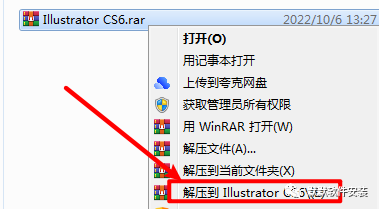
1.鼠标右键解压压缩包
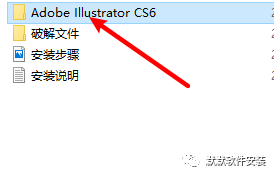
2.打开Adobe illustrator CS6文件夹
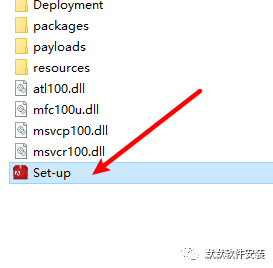
3.先断网,打开Set-up
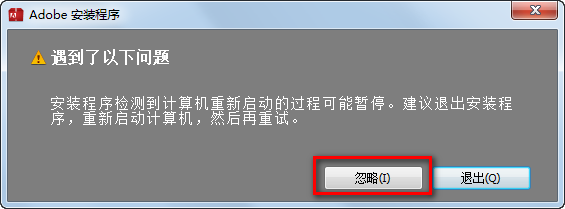
4.单机忽略
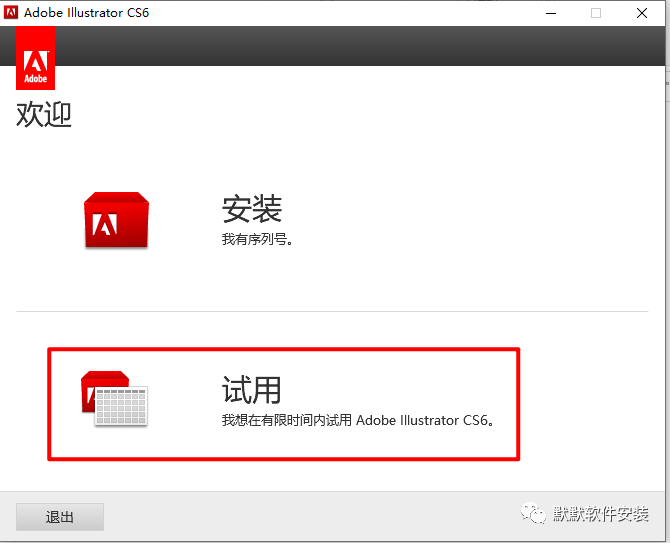
5.点试用
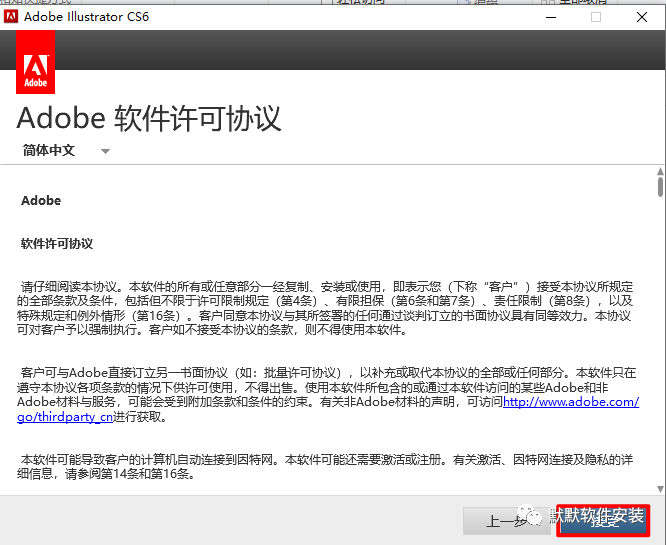
6.点接受
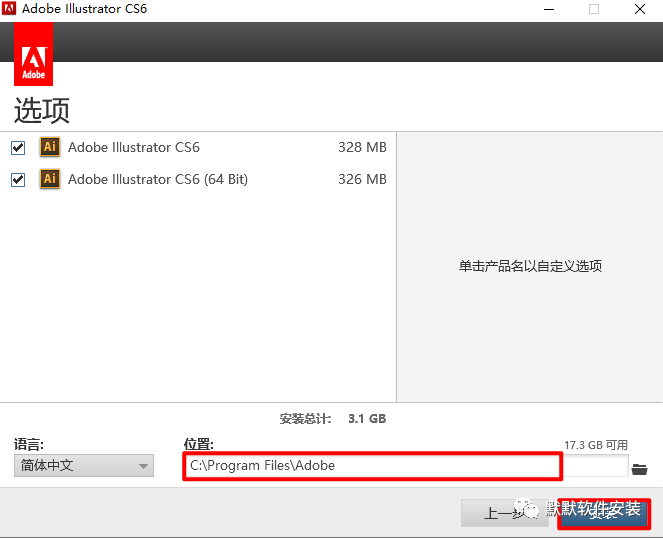
7.更改安装位置,点安装
8.软件正在安装中
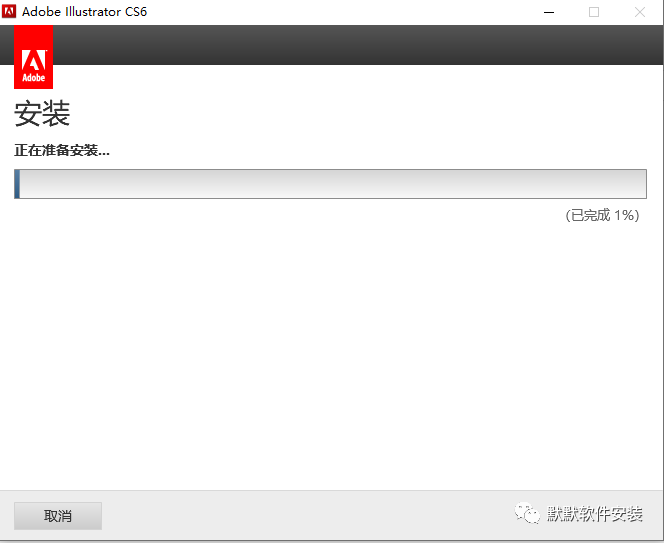
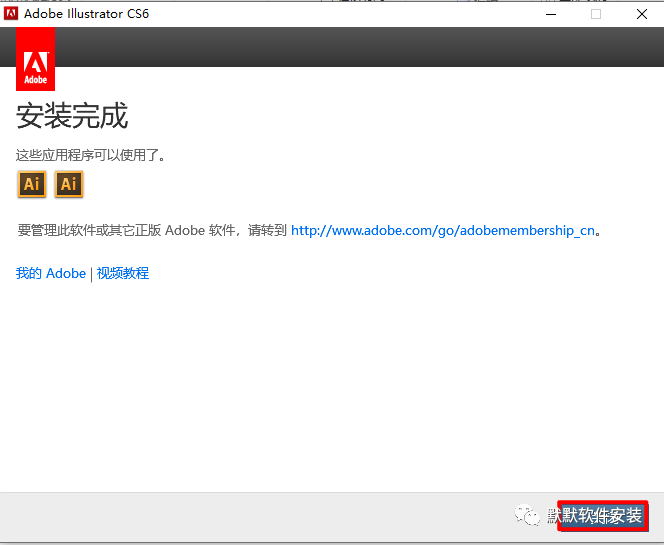
9.安装好,点关闭
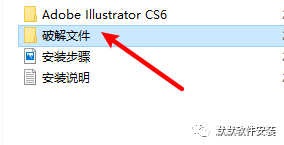
10.打开破解文件
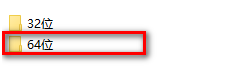
11.打开64位
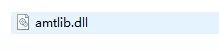
12.复制amtlib.dll
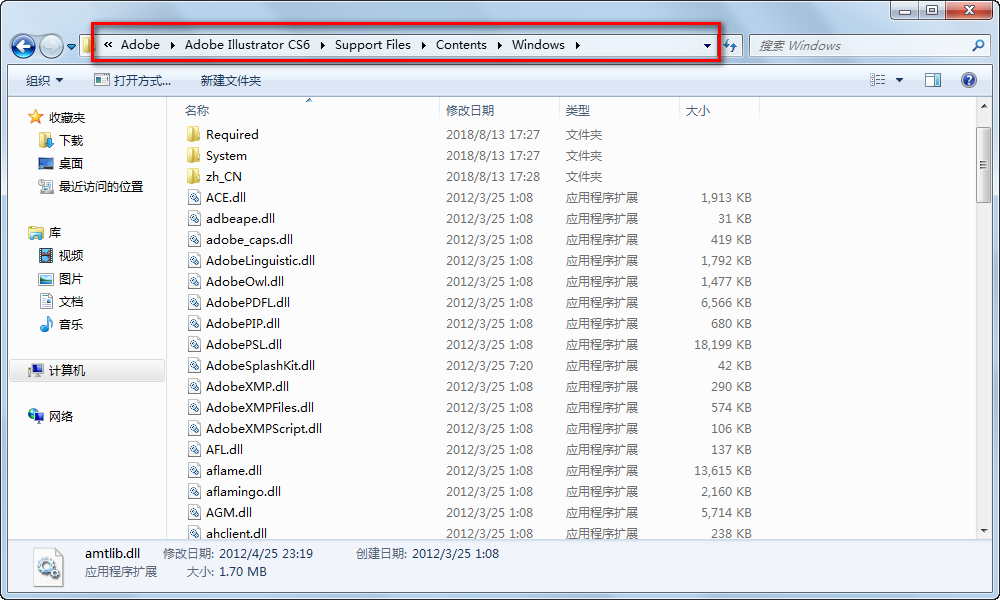
13.打开软件安装目录(第7步设置的路径)下的Support FilesContentsWindows文件夹(默认路径为:C:Program FilesAdobeAdobe Illustrator CS6Support FilesContentsWindows)
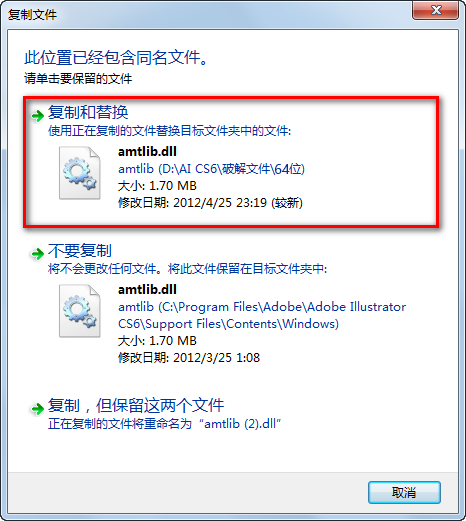
14.将刚刚复制的文件粘贴到该文件夹,点击“复制和替换”
15.安装结束