Adobe Photoshop Lightroom软件是当今数字拍摄工作流程中不可或缺的一部分。Lightroom 号称 Adobe最专业高效的摄影后期处理软件。可以快速导入、处理、管理和展示图像,从一张照片到所有照片。增强的校正工具、强大的组织功能以及灵活的打印选项可以帮助您加快速度。
软件下载
软件介绍
HDR全名为高动态范围图像,(High-Dynamic Range,简称HDR),相比普通的图像,可以提供更多的动态范围和图像细节,根据不同的曝光时间的LDR(Low-Dynamic Range)图像,利用每个曝光时间相对应最佳细节的LDR图像来合成最终HDR图像 ,能够更好的反映出真实环境中的视觉效果。
在使用Lightroom导入照片时,Lightroom 6.0会对电脑中所有的照片进行扫描,这个过程取决于电脑中保持照片的数量以及硬盘的读取速度,如果照片文件较多,扫描时间稍微有些长,但一次扫描过后,Lightroom会将电脑中所有的照片以及文件夹排列在全新的导入界面中,用户只需选择相应位置的文件缩略图即可导入该位置保存的全部照片。如果你不喜欢这种大而全的方式,则可以通过浏览计算机文件夹的方式,选择相应的文件夹中导入照片。
在正式版的Lightroom6.0中,去雾霾这项功能被放到了Lightroom照片修改界面中的“效果”面板中,而这项功能最终的中文名称则是“去朦胧”。去朦胧命令主要功能实质上是修复照片拍摄时产生的光污染,可以有效的改变照片的通透度。
安装教程
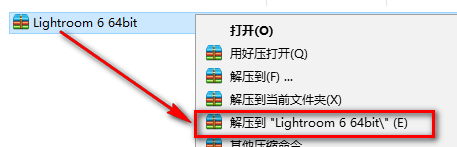
1.鼠标右键解压到“Lightroom 6”
2.先断网,找到并选中Lightroom_6_LS11,鼠标右键选择“以管理员身份运行”
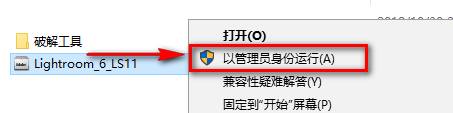

温馨提示:不断网也可以安装,但是需要登录Adobe账号。有账号登录,没有账号注册一个即可。
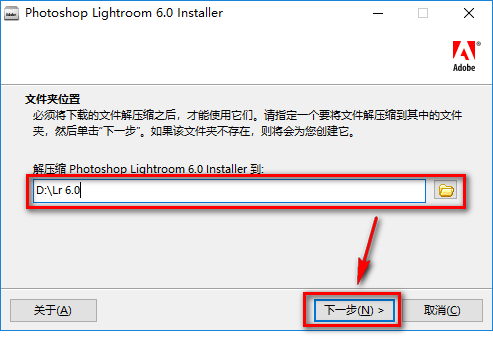
3.可更改解压路径,点击“下一步”
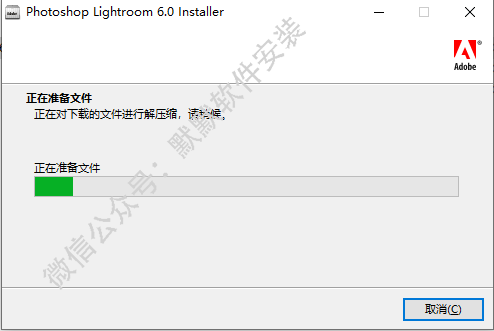
4.软件正在解压,请耐心等待
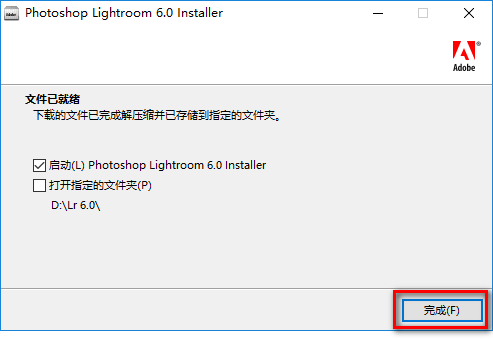
5.点击“完成”
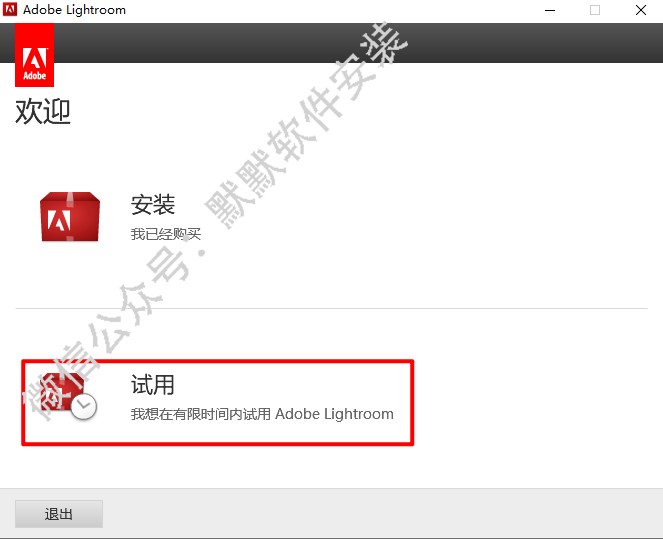
6.点击“试用”
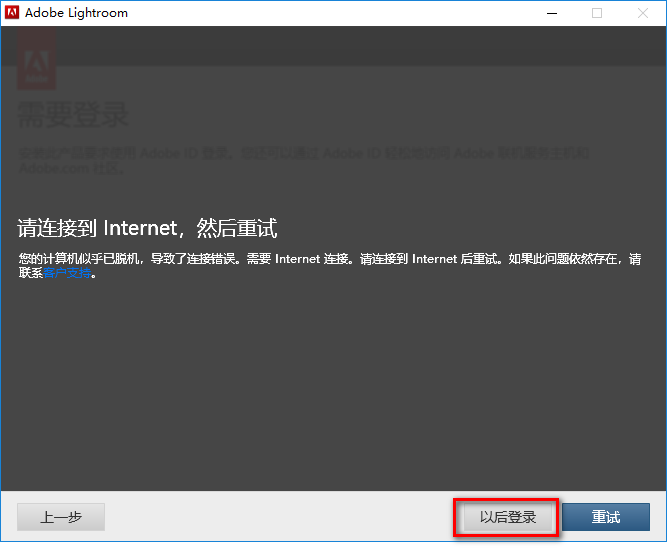
7.点击“以后登录”
8.点击“接受”
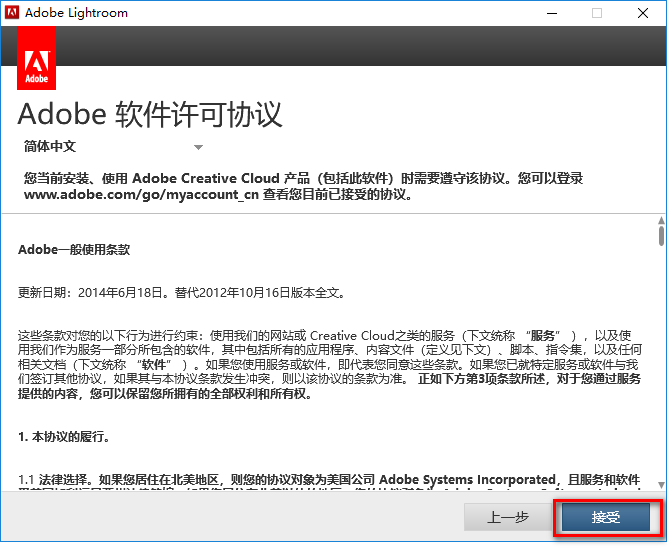
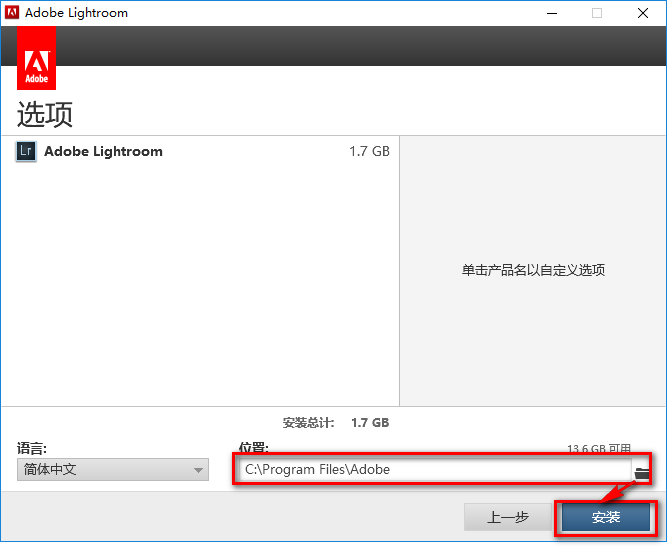
9.可更改软件安装路径,点击“安装”
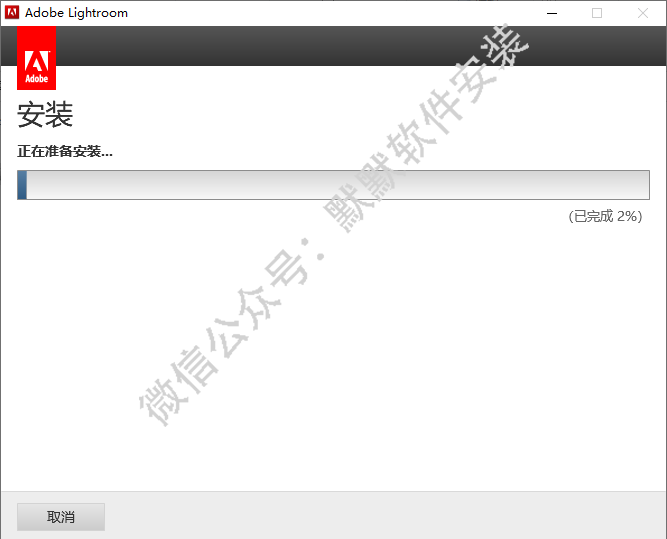
10.软件正在安装,请耐心等待
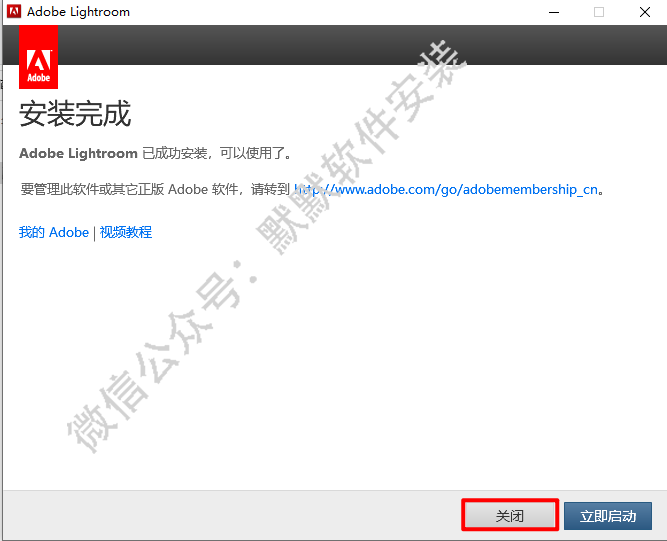
11.点击“关闭”
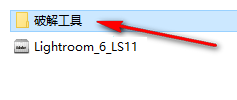
12.双击打开【破解工具】文件夹
13.选中amtemu.v0.9.2,鼠标右键点击“管理员身份运行”
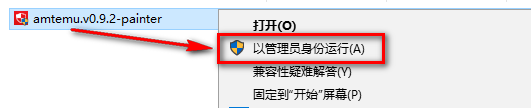
温馨提示:若打开没有注册机,说明被电脑杀毒软件隔离了,关闭杀毒软件重新解压即可。
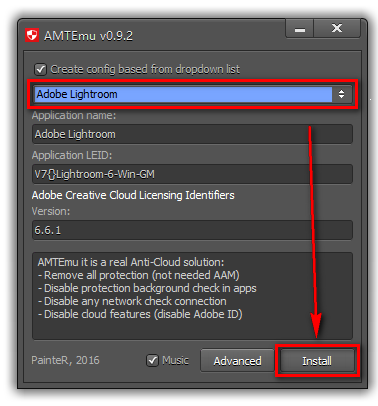
14.第一个选项卡选择Adobe Lightroom,点击“Install”
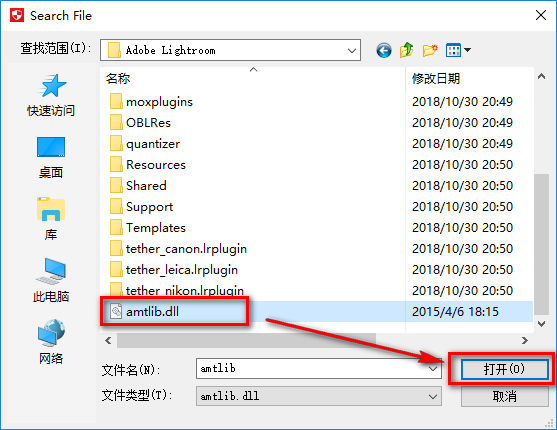
15.在弹出的文件资源管理器中,找到软件安装目录下的amtlib文件,点击“打开”。默认路径为:C:ProgramFilesAdobeAdobe Lightroom
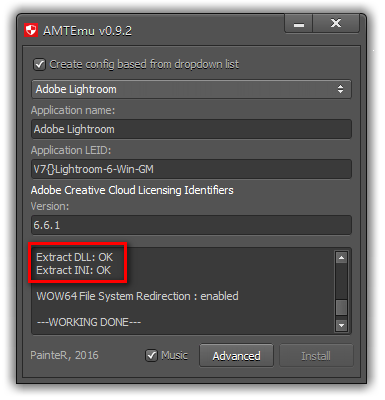
16.在注册机里看到OK的字样,说明已经破解成功
17.安装结束