AutoCAD2018 Electrical电器版电器控制设计软件安装包下载安装教程

13次阅读
没有评论
AutoCAD Electrical(CAD电气版)是一款电气控制设计软件,专门用于创建和修改电气控制系统图档,包含AutoCAD的全部功能外,还增加了一系列用于自动完成电气控制工程设计任务的工具,如创建原理图,导线编号,生成物料清单等。还提供含有650,000多个电气符号和元件的数据库,具有实时错误检查功能,帮助电气控制工程师节省大量时间。

软件下载


安装教程


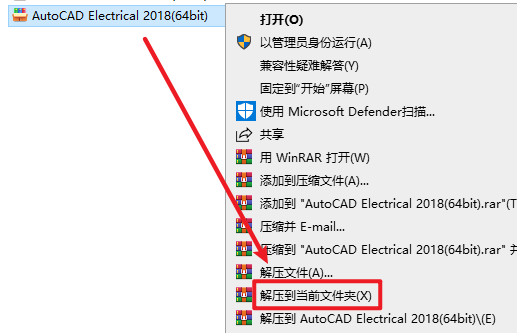
1.选中下载的安装包,然后右键选择 “解压到当前文件夹”
AutoCAD2018  Electrical电器版电器控制设计软件安装包下载安装教程

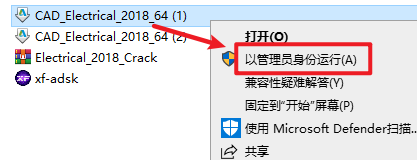
2.打开刚刚解压的文件夹,选中“CAD_Electrical_2018_64 (1)”右键选择“以管理员身份运行”
AutoCAD2018  Electrical电器版电器控制设计软件安装包下载安装教程

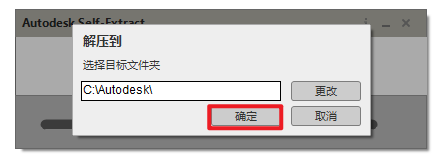
3.选择解压路径,软件安装完成后可删除解压的文件夹,点击“确定”

AutoCAD2018  Electrical电器版电器控制设计软件安装包下载安装教程

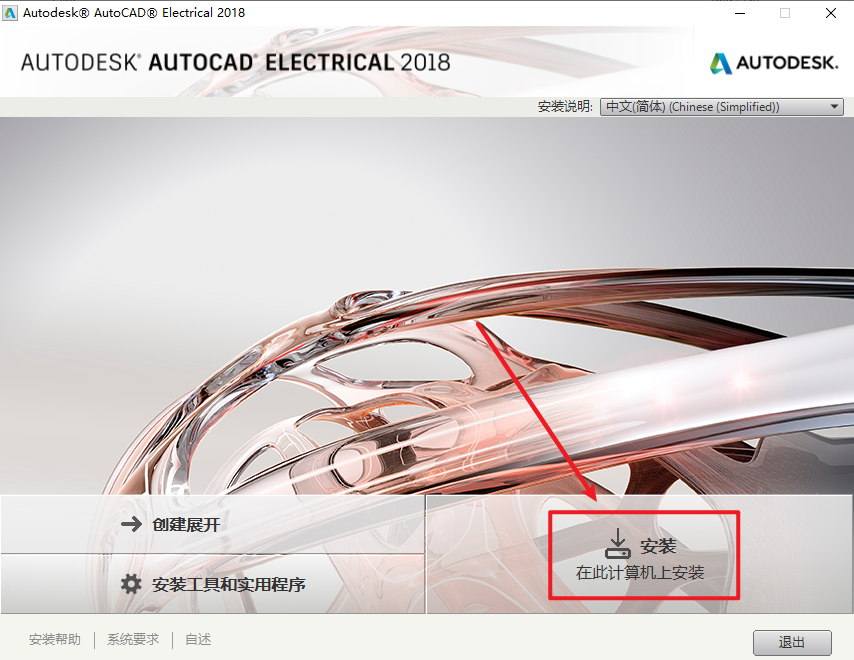
4.点击“安装”

AutoCAD2018  Electrical电器版电器控制设计软件安装包下载安装教程

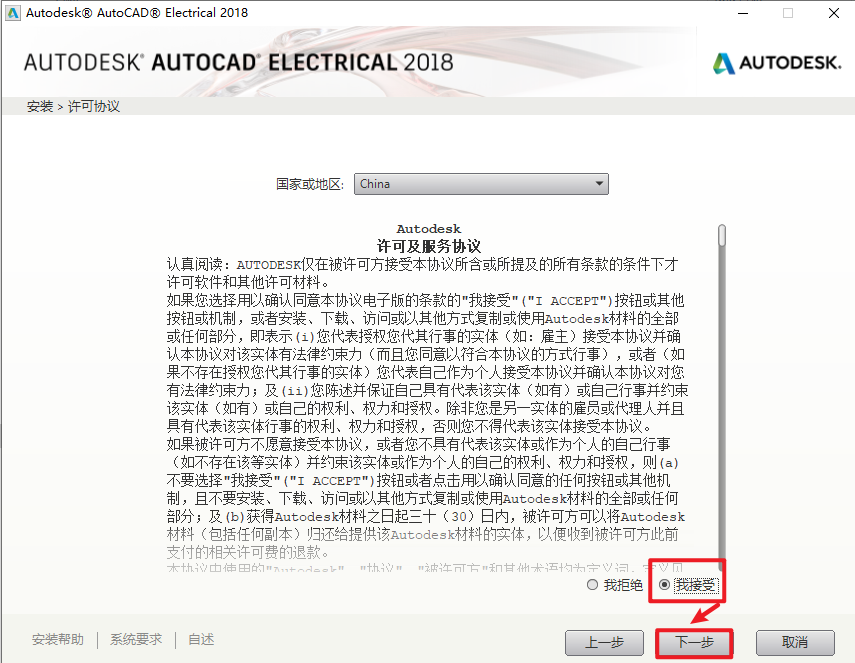
5.勾选“我同意”,点击“下一步”

AutoCAD2018  Electrical电器版电器控制设计软件安装包下载安装教程

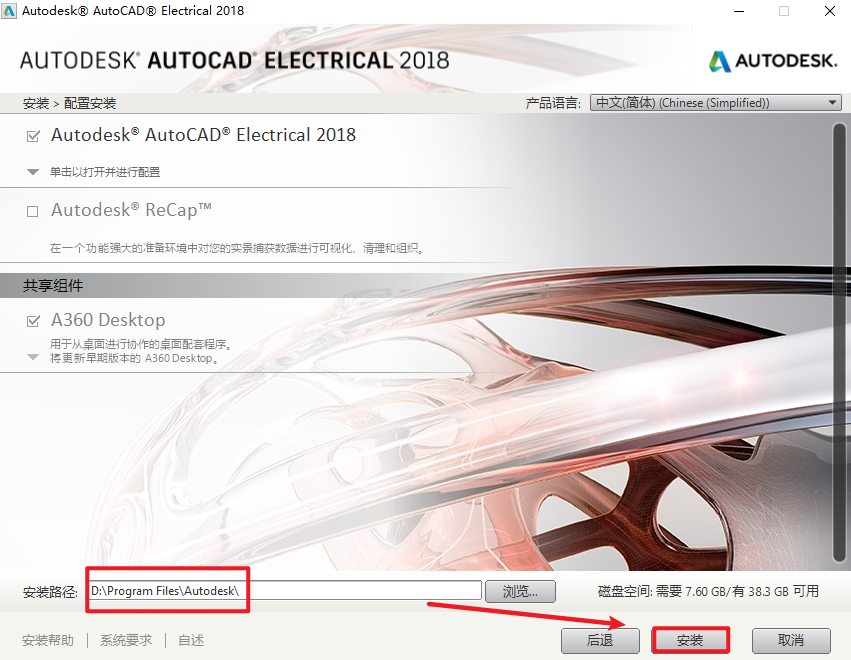
6.选择软件安装路径,安装路径不要出现中文,点击“安装”

AutoCAD2018  Electrical电器版电器控制设计软件安装包下载安装教程

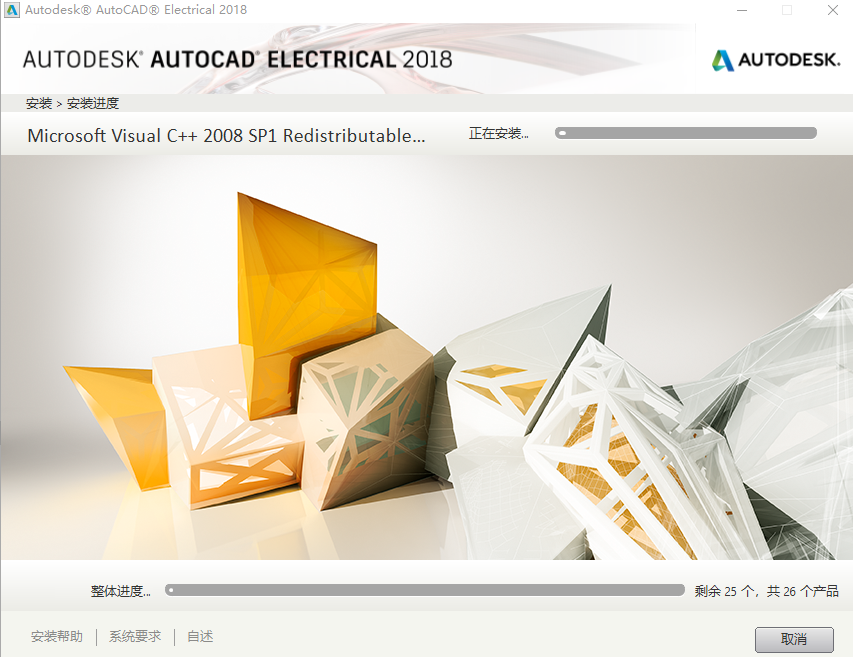
7.软件正在安装,请耐心等待

AutoCAD2018  Electrical电器版电器控制设计软件安装包下载安装教程

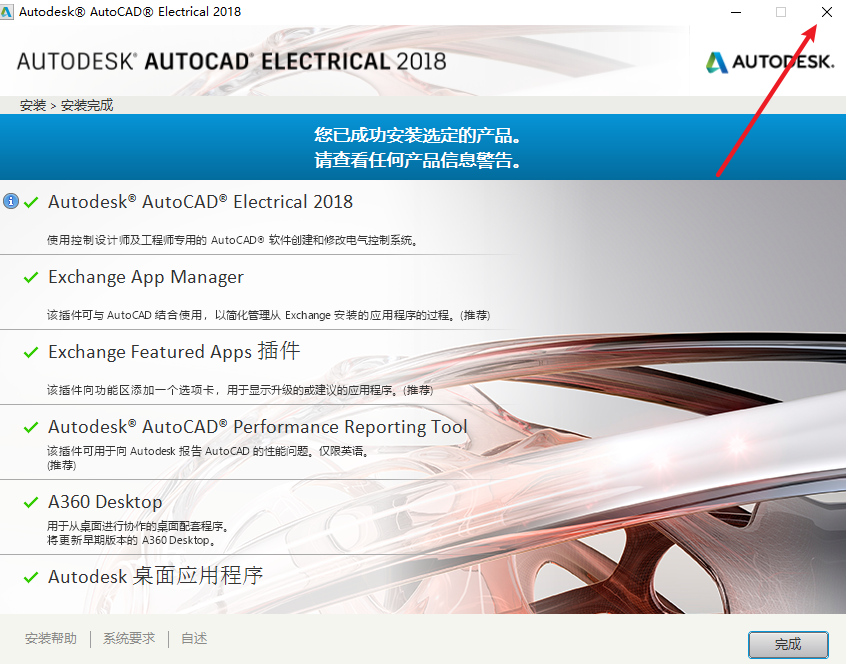
8.点击右上角关闭

AutoCAD2018  Electrical电器版电器控制设计软件安装包下载安装教程

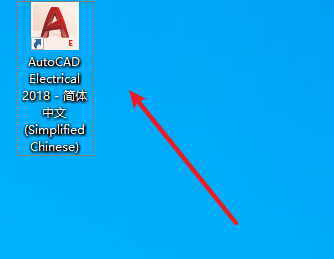
9.双击图标,运行软件

AutoCAD2018  Electrical电器版电器控制设计软件安装包下载安装教程

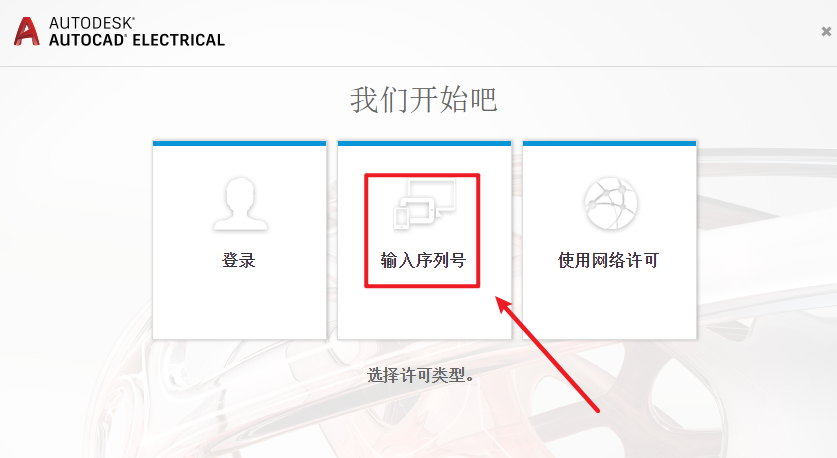
10.点击“输入序列号”

AutoCAD2018  Electrical电器版电器控制设计软件安装包下载安装教程

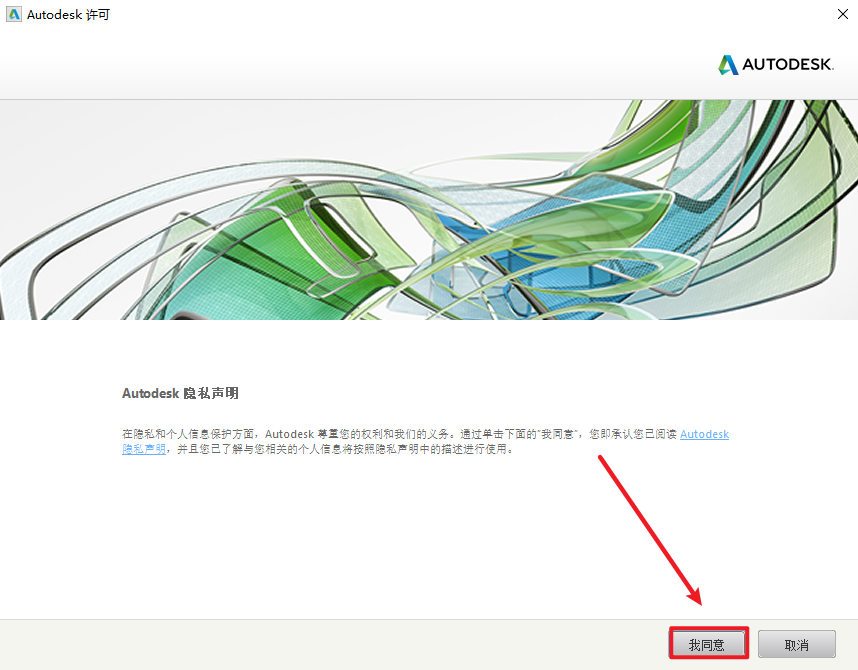
11.点击“我同意“

AutoCAD2018  Electrical电器版电器控制设计软件安装包下载安装教程

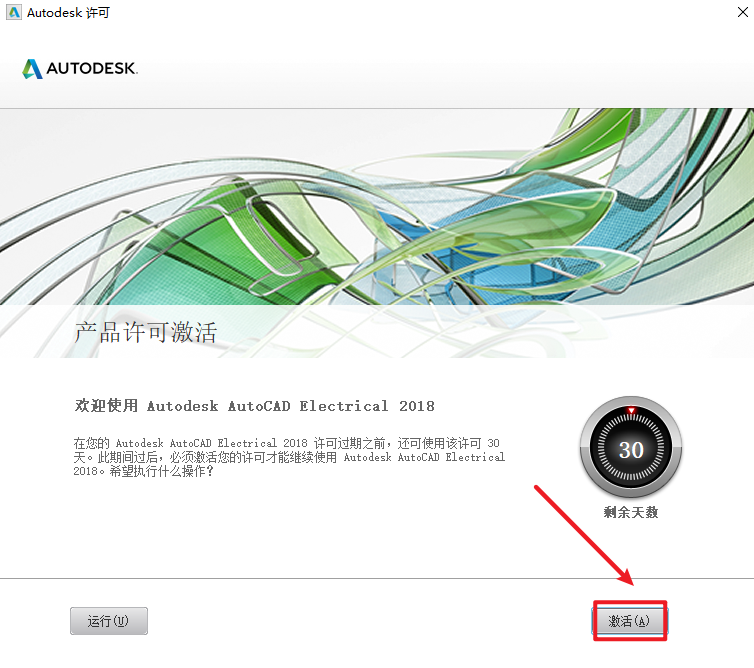
12.点击“激活”

AutoCAD2018  Electrical电器版电器控制设计软件安装包下载安装教程

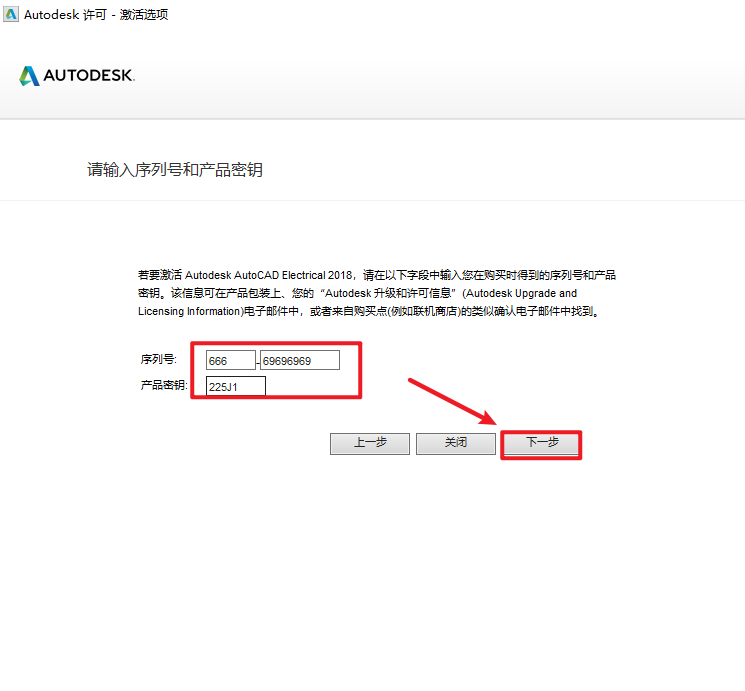
13.输入序列号:“666-69696969”,输入产品密钥:“225J1”,点击“下一步”
AutoCAD2018  Electrical电器版电器控制设计软件安装包下载安装教程

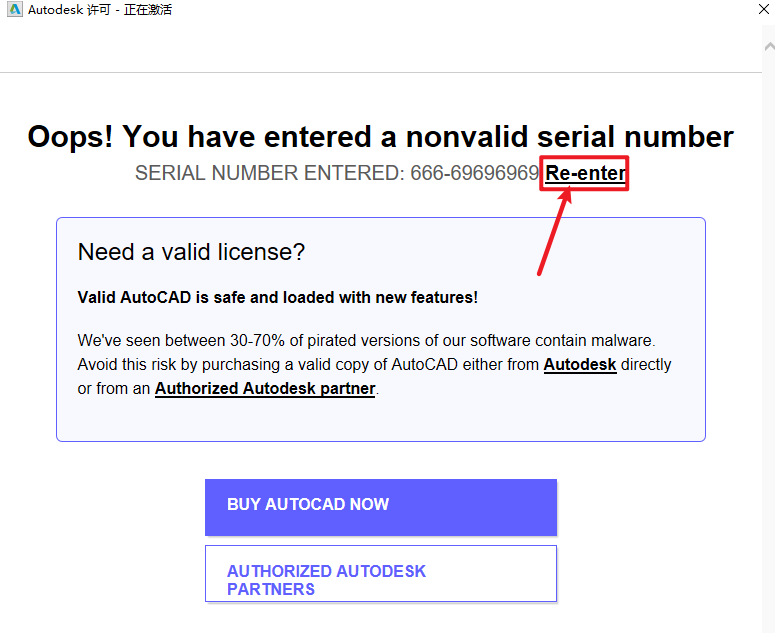
14.点击“Re-enter”,重复第12~13步

AutoCAD2018  Electrical电器版电器控制设计软件安装包下载安装教程

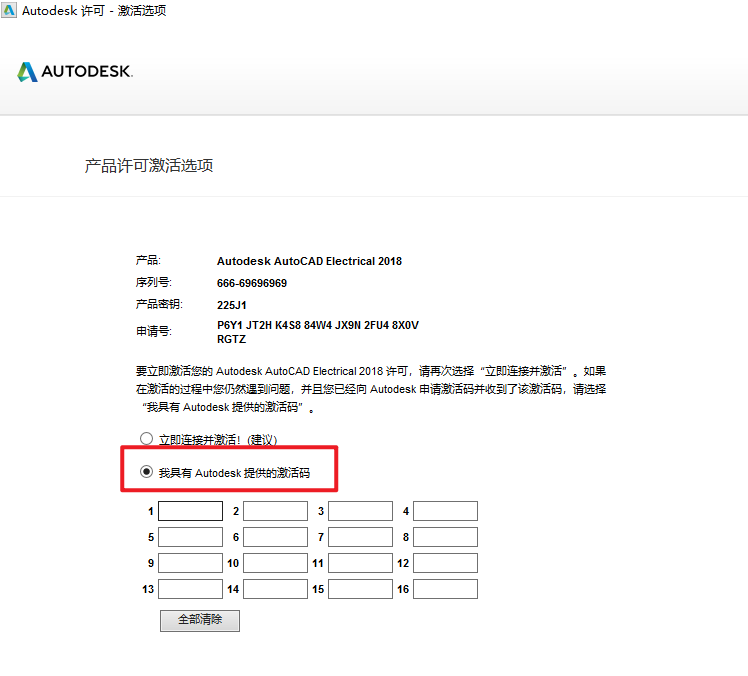
15.选择“我具有Autodesk提供的激活码”

AutoCAD2018  Electrical电器版电器控制设计软件安装包下载安装教程

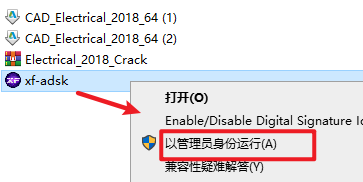
16.返回安装文件夹,找到并选中“xf-adsk.exe”文件,右键选择“以管理员身份运行”

温馨提示:若打开没有激活工具文件,关闭杀毒软件重新解压即可。
AutoCAD2018  Electrical电器版电器控制设计软件安装包下载安装教程

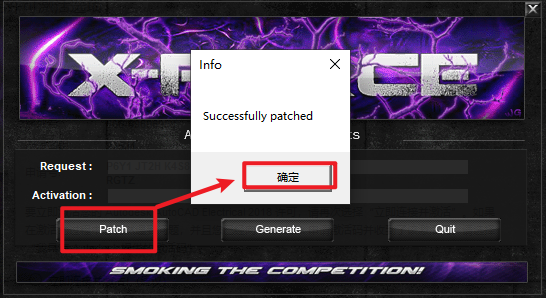
17.点击“patch“,弹出“successfully patched“,点击”确定“
AutoCAD2018  Electrical电器版电器控制设计软件安装包下载安装教程

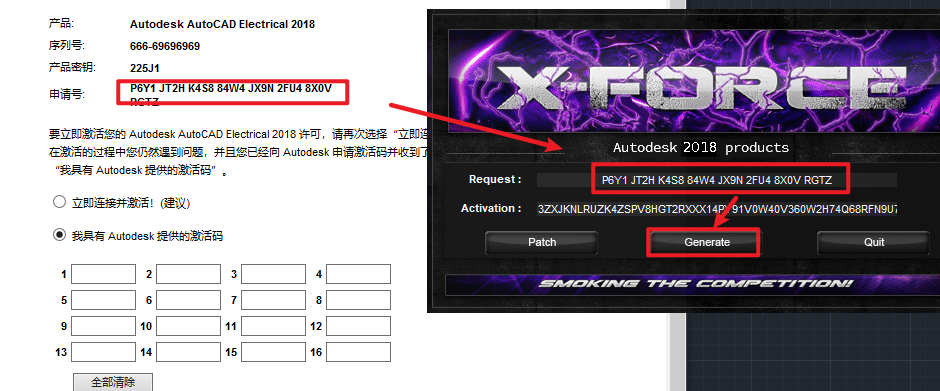
18.将安装界面的“申请码”复制到粘贴到“Request”,点击“Generate”
AutoCAD2018  Electrical电器版电器控制设计软件安装包下载安装教程

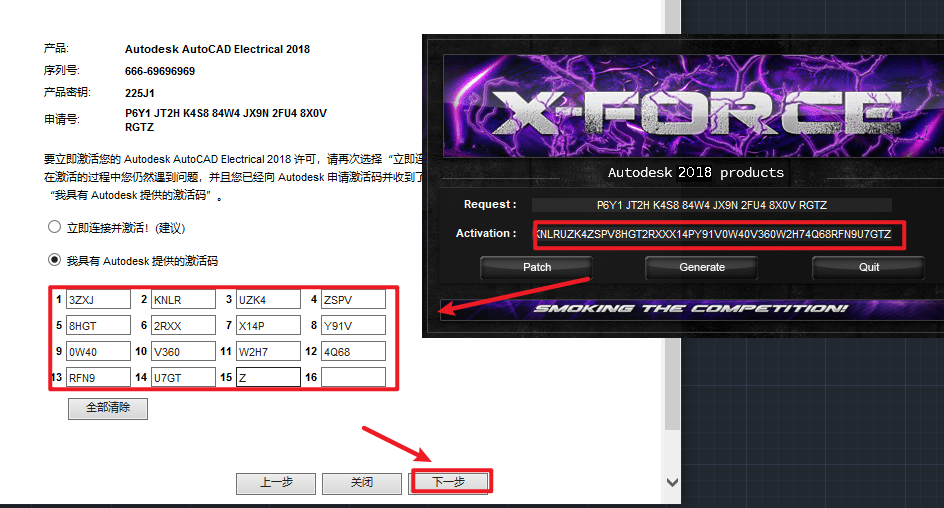
19.将“Activation”复制粘贴到“我具有Autodesk提供的激活”对应框内,最后点击“下一步”
AutoCAD2018  Electrical电器版电器控制设计软件安装包下载安装教程

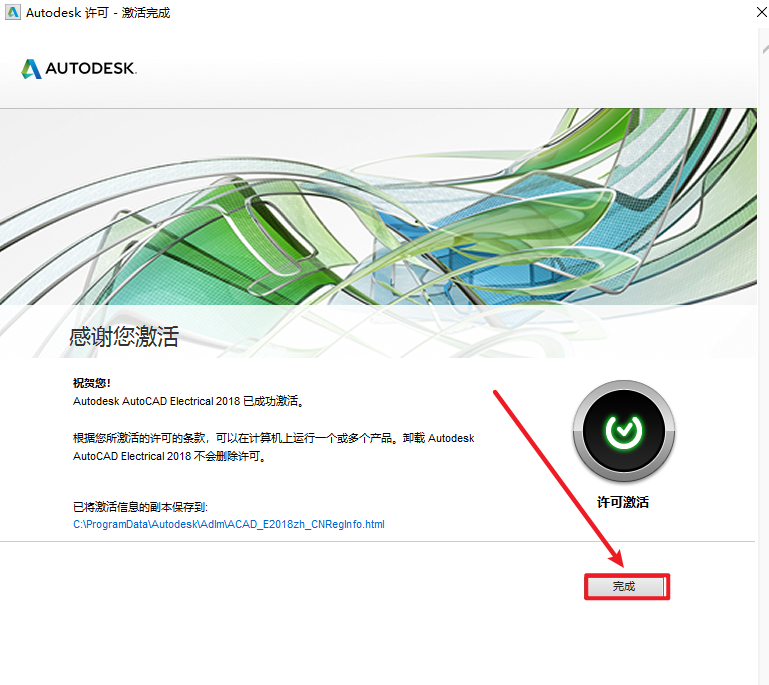
20.出现提示“已成功激活”,说明激活成功,点击“完成”

AutoCAD2018  Electrical电器版电器控制设计软件安装包下载安装教程

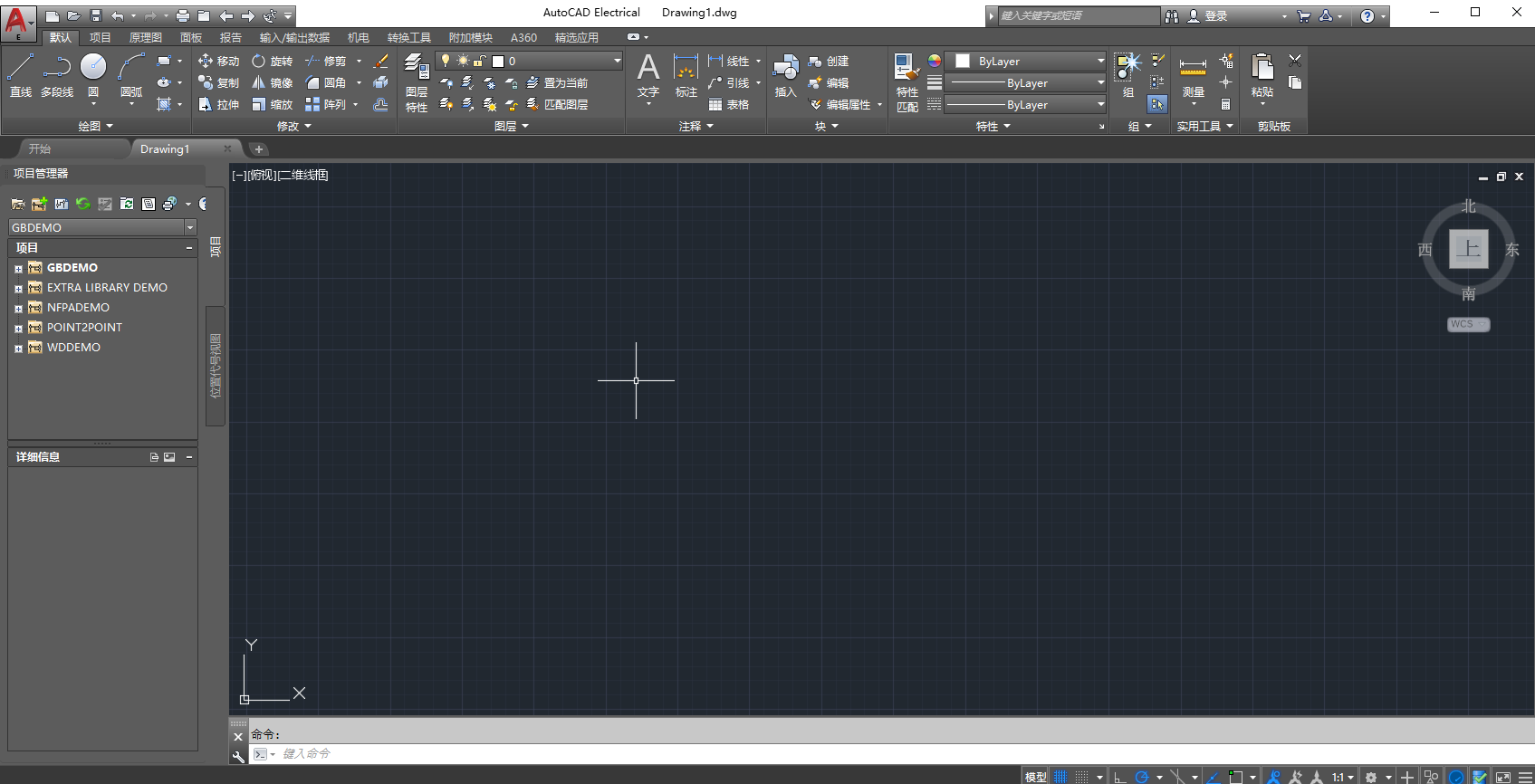
21.安装结束.

AutoCAD2018  Electrical电器版电器控制设计软件安装包下载安装教程

软件下载


正文完
 0
评论(没有评论)