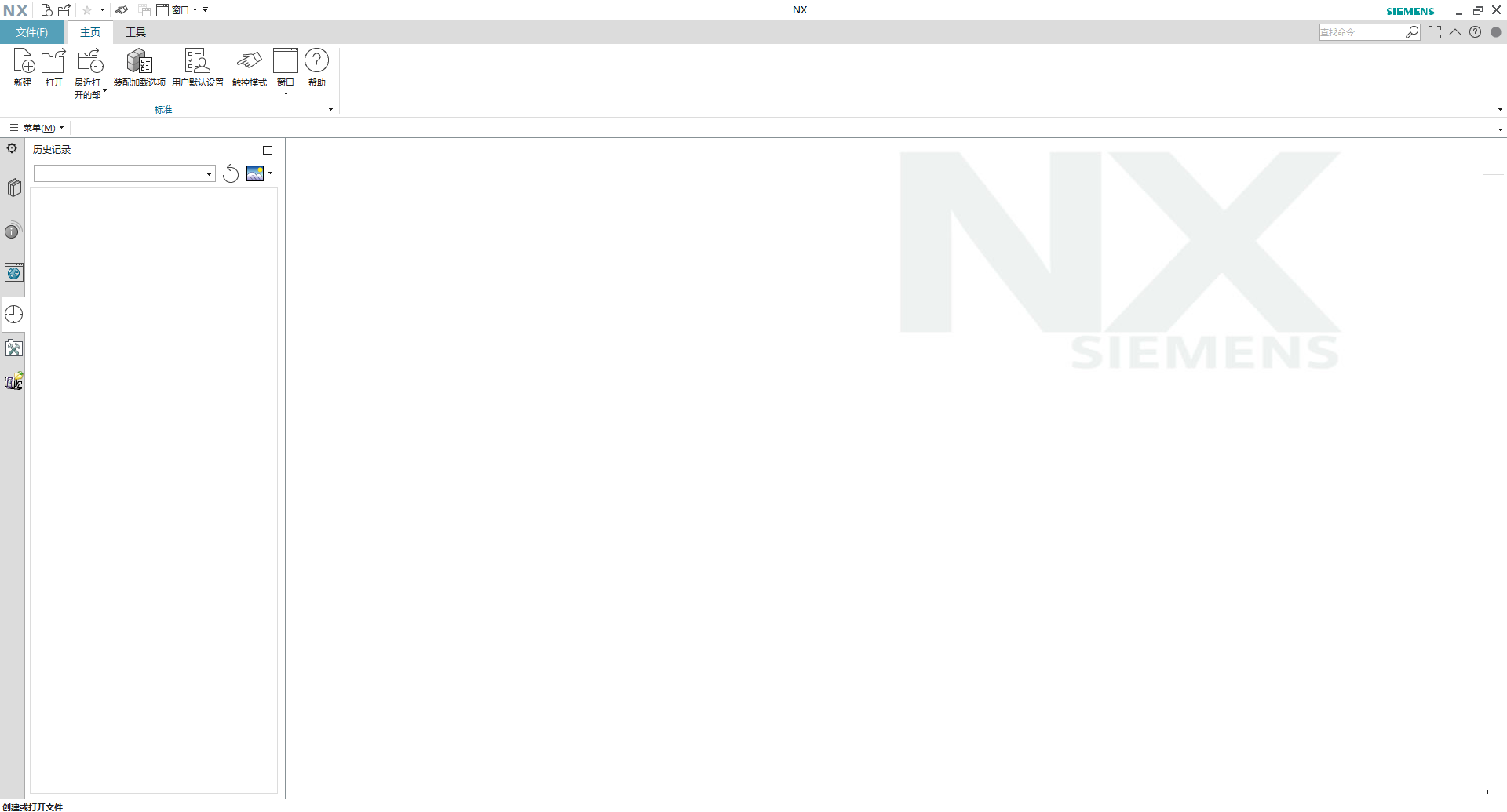
NX软件是一个集成的产品设计、工程和制造解决方案,帮助您更快、更有效地交付创新产品。它为产品所有领域带来了重要的新功能和增强功能,帮助您在协作管理的环境中更有效地工作。这个版本建立在一个持续的发布过程之上,这个过程的目的是让您更容易地与最新的NX版本保持同步,让您更快地访问最新的功能、性能和质量改进,以确保您从投资中获得最大的收益。
软件下载
软件介绍
设计工具能力强.功能丰富,生产效率高。您可以以更快的速度和更高的效率完成各种类型的设计任务,涵盖2D布局到3D建模.装配设计.绘图和文档记录的各个方面。
通过同步建模技术,您可以直接使用其他建模技术CAD系统创建的模型。您可以快速快速。.轻松.有效地引入和修改任何来源CAD几何体。解决方案有很多。CAD协同设计的理想选择。
装配设计工具已经为更复杂的装配做好了准备,即使面对数千个零件的装配,也能从容应对。您可以使用创建完整的多CAD数字原型,从而快速识别和解决问题。
为了帮助您满足客户和工程师的要求,提供自动化集成设计验证功能。您可以继续监控设计是否符合公司和行业标准,并更容易交付以实现您的目标.满足客户要求的设计。
安装教程
1.鼠标右键解压到“UG NX1899”
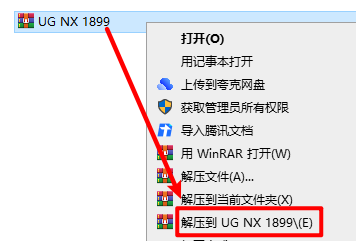
2.双击打开“UG NX 1899”文件夹

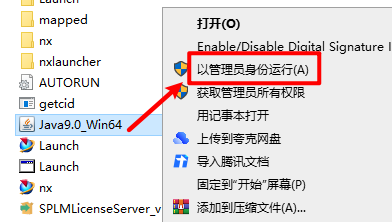
3.鼠标选中“Java9.0_Win64”,右键选择“以管理员身份运行”
4.点击“下一步”
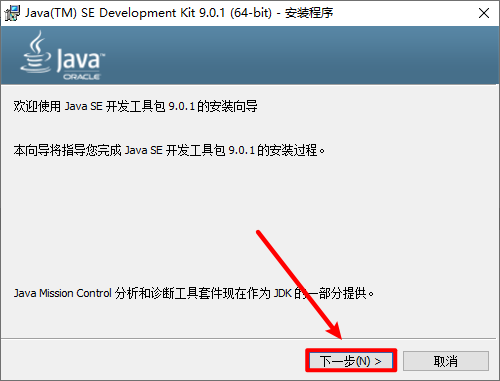
5.点击“下一步”
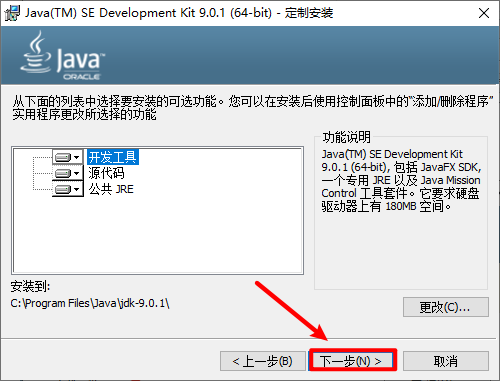
6.去掉“启用浏览器中的Java内容”的勾选,点击“下一步”
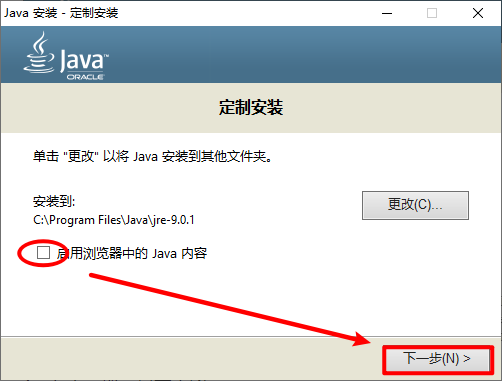
7.点击“关闭”
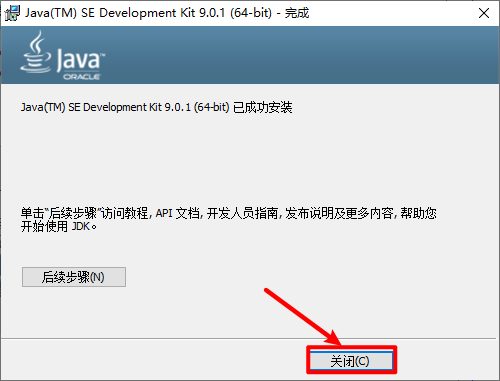
8.鼠标选中“Launch”,右键选择“以管理员身份运行”
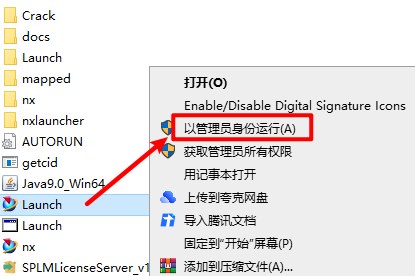
9.点击”Install NX”
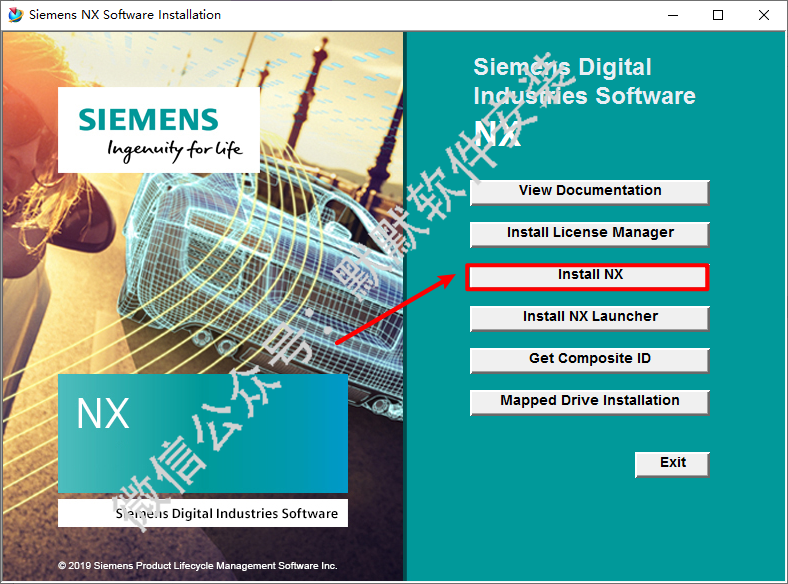
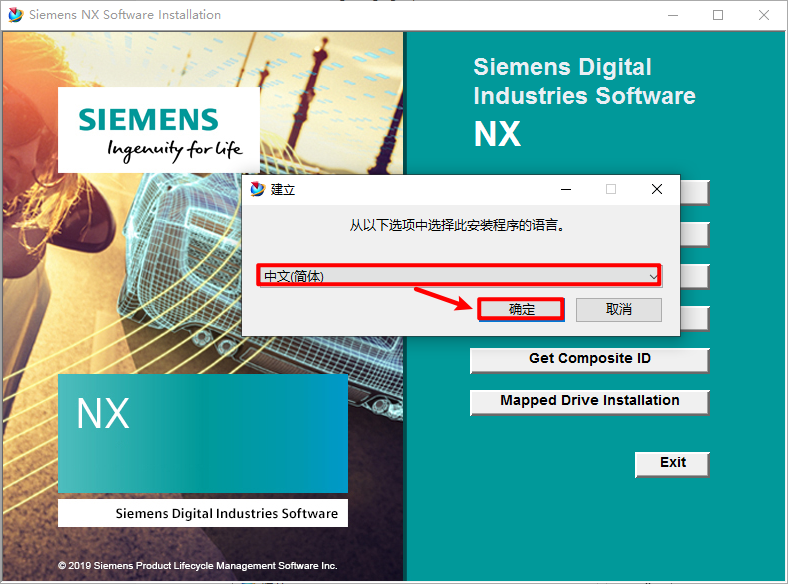
10.选择“中文(简体)”,点击确定
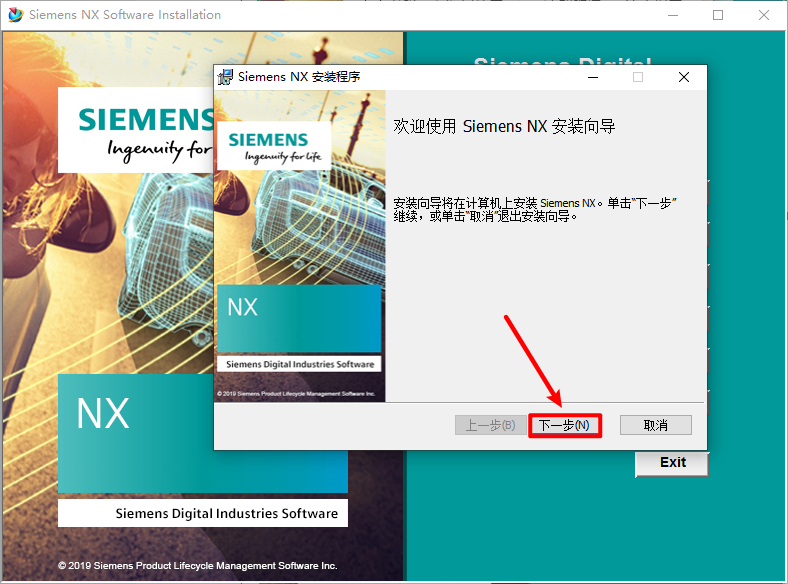
11.点击“下一步”
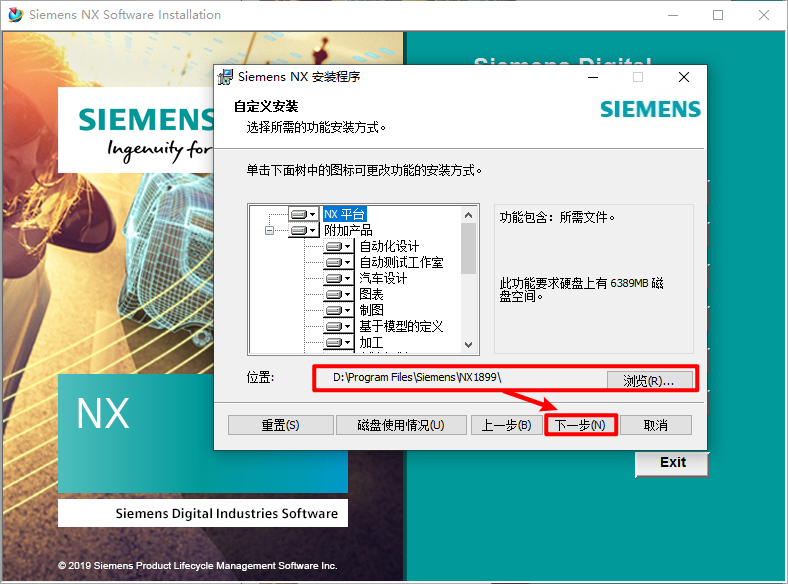
12.更改软件的安装位置,点击“下一步”
13.”28000″修改为“27800”,点击“下一步”
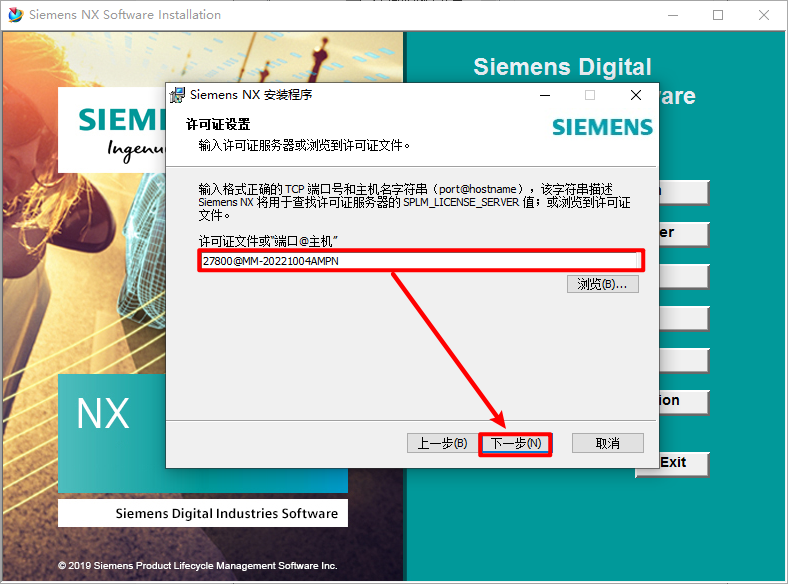
14.选择“简体中文”,点击“下一步”
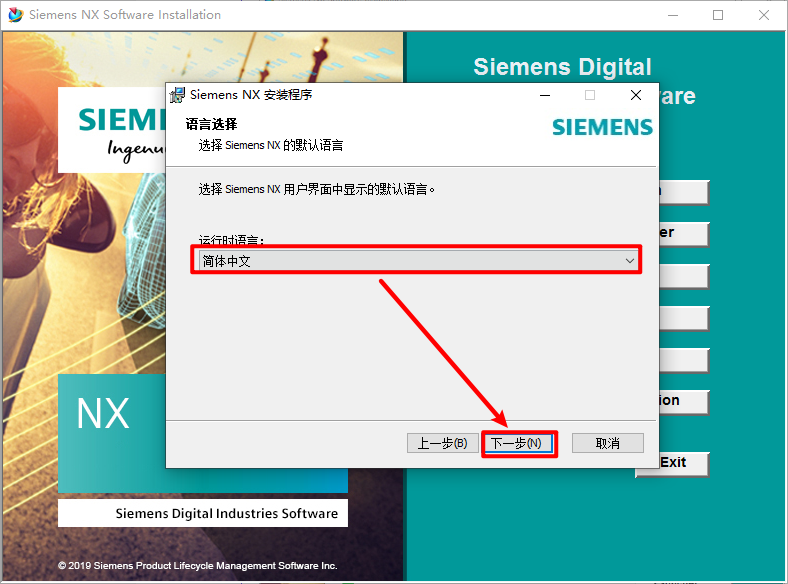
15.点击“安装”
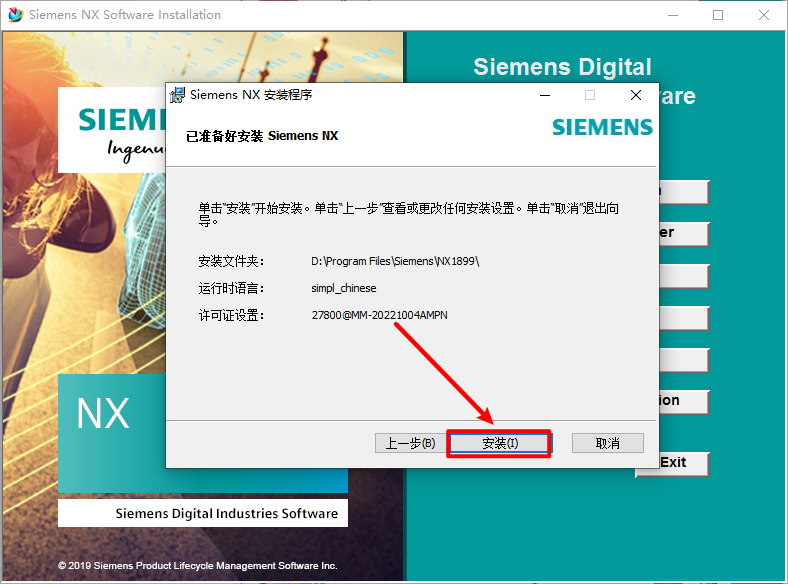
16.正在安装中,请耐心等待一下
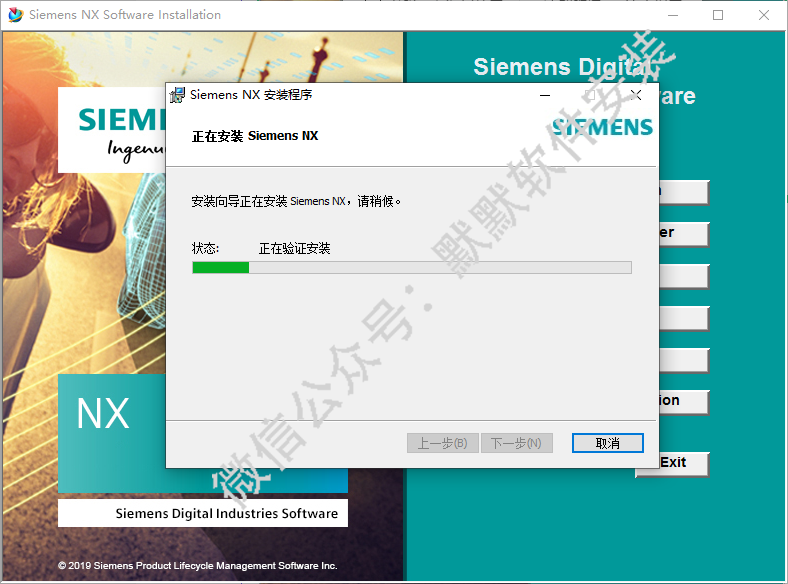
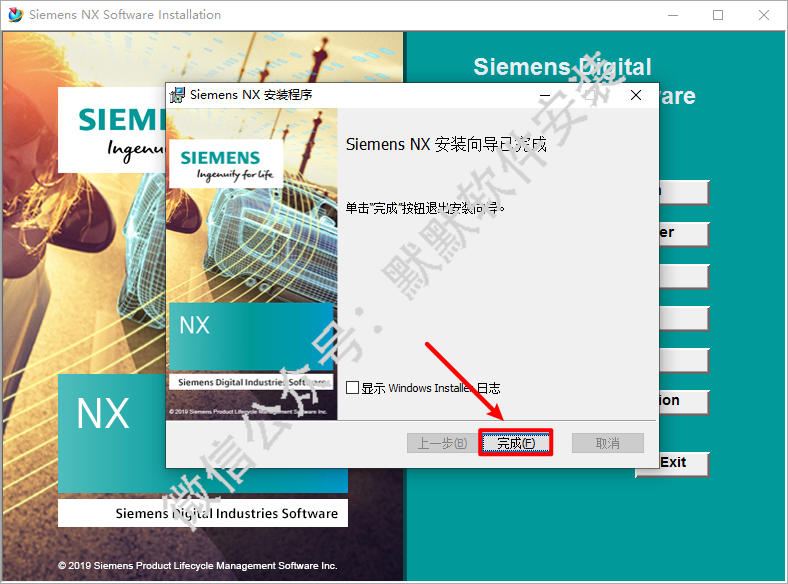
17.点击“完成”
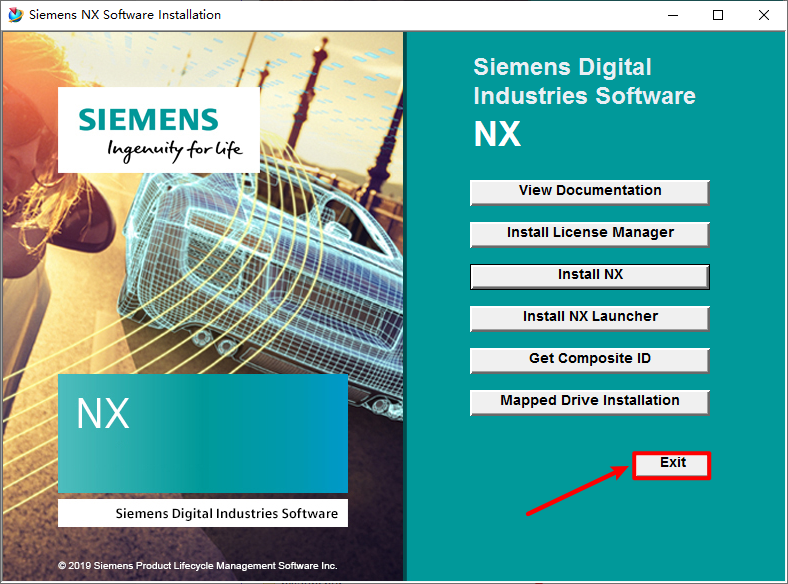
18.点击“Exit”
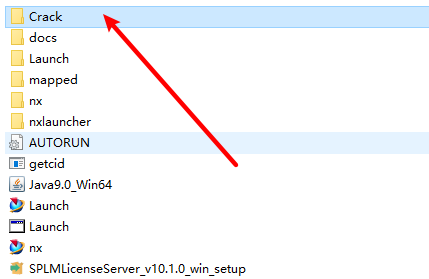
19.双击打开“Crack”文件夹
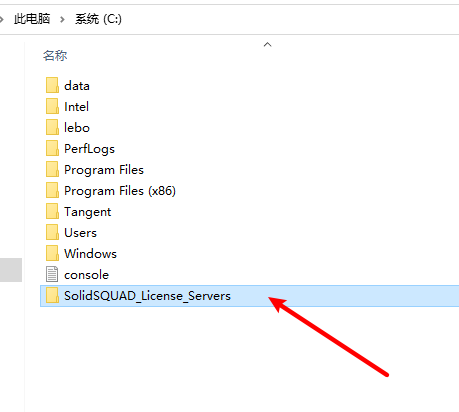
20.复制“SolidSQUAD_License_Servers”文件夹,粘贴到C盘的根目录
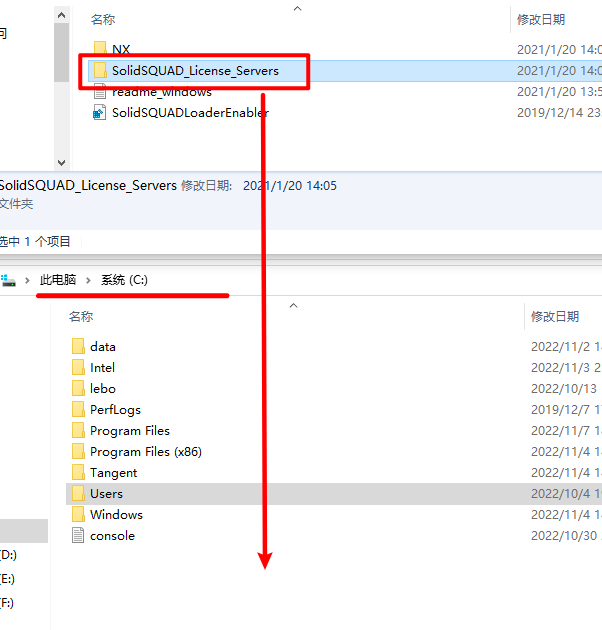
21.双击打开粘贴的“SolidSQUAD_License_Servers”文件夹
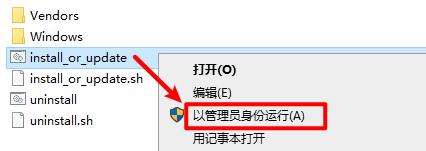
22.鼠标选中“install_or_update”,右键选择“以管理员身份运行”
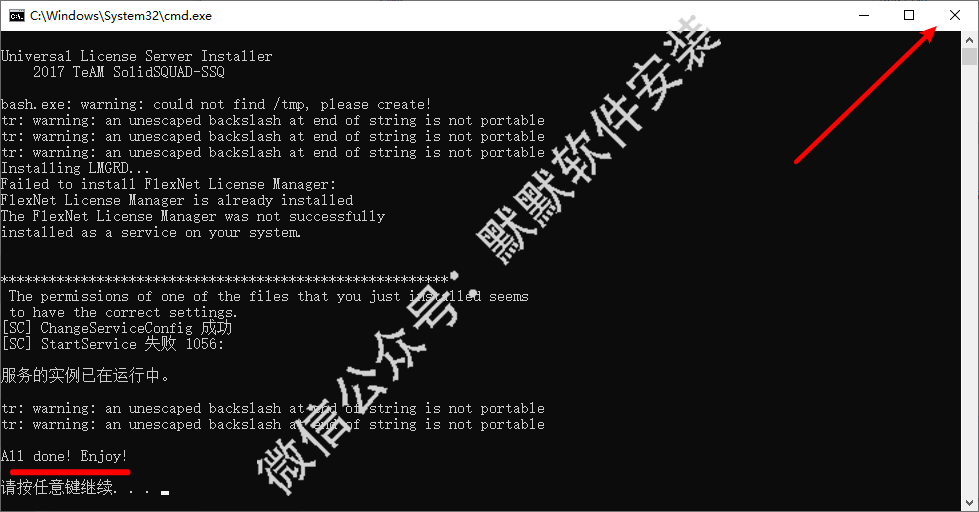
23.显示“All done! Enjoy!”为安装成功,点击右上角“×”
24.双击打开“NX”文件夹
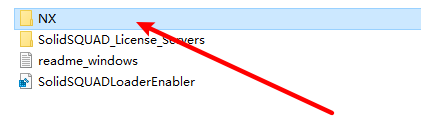
25.复制里面的所有文件

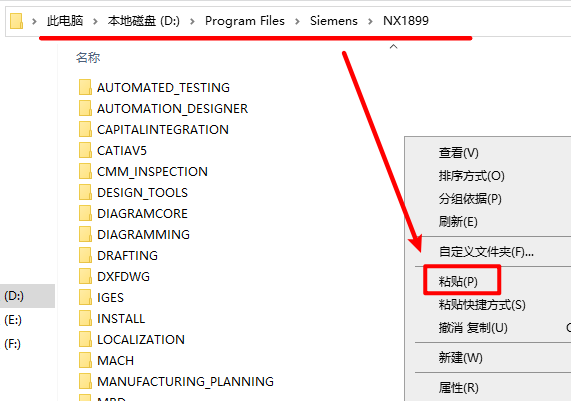
26.粘贴到软件的安装路径下
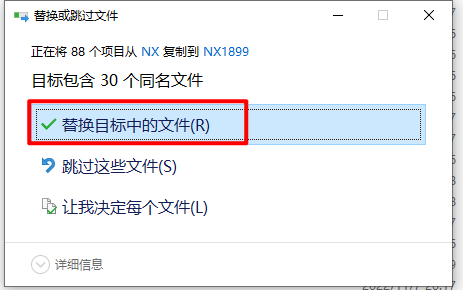
27.选择“替换目标中的文件”
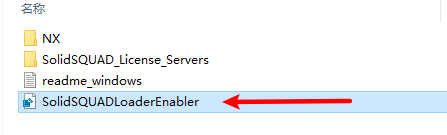
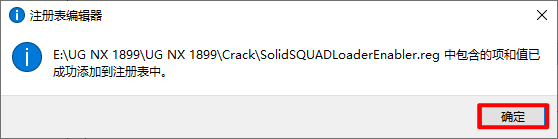
28.双击运行“SolidSQUADLoaderEnabler”
29.点击“是”
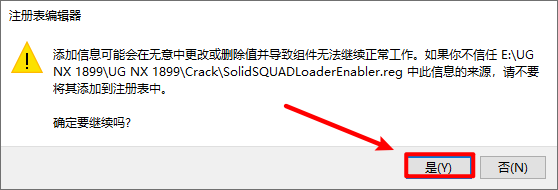
30.点确定
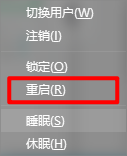
31.重启电脑
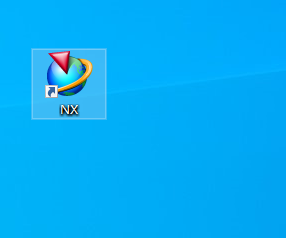
32.在开始菜单找到“NX”,并拖到电脑桌面上

33.双击打开桌面上的软件图标
34.安装结束