Photoshop(PS)CS2安装包免费下载图文安装教程PS全版本下载

317次阅读
没有评论
Adobe Photoshop,简称“PS”,是美国Adobe公司旗下最为出名的图像处理软件系列之一,主要处理以像素所构成的数字图像。它的专长在于图像处理,而非图形创作。图像处理是对已有的位图图像进行编辑加工处理及运用一些特殊效果,重点在于对图像的处理加工;图形创作软件是按照自己的构思创意,使用矢量图形来设计图形。ps有很多功能,在图像、图形、文字、视频、出版等各方面都有涉及。深受广大平面设计人员和电脑美术爱好者的喜爱。

PS CS2下载地址


下载

PS CS2软件介绍


pscs2中文版是photoshop比较早期的版本,功能虽然比不上photoshop cs6、以及photoshopcs5,但这款软件胜在没有任何插件及捆绑广告,绝对的绿色版!Photoshop cs2对于计算机的配置要求非常的低,用来存放U盘,日常使用都是不错的选择。这款软件是绿色版绝对可用,且安装简单。插件均己注册的了,不用再注册的了!软件安装不需要注册码,只需要激活!

PS CS2安装教程


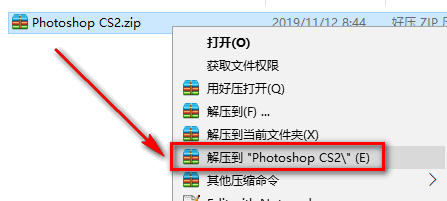
1.右键解压到“Photoshop CS2”

Photoshop(PS)CS2安装包免费下载图文安装教程PS全版本下载

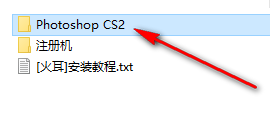
2.打开【Photoshop CS2】文件夹

Photoshop(PS)CS2安装包免费下载图文安装教程PS全版本下载

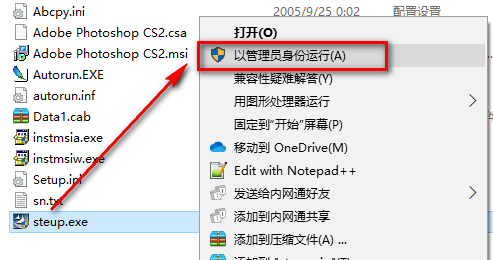
3.找到并选中setup,右键选择“以管理员身份运行”

Photoshop(PS)CS2安装包免费下载图文安装教程PS全版本下载

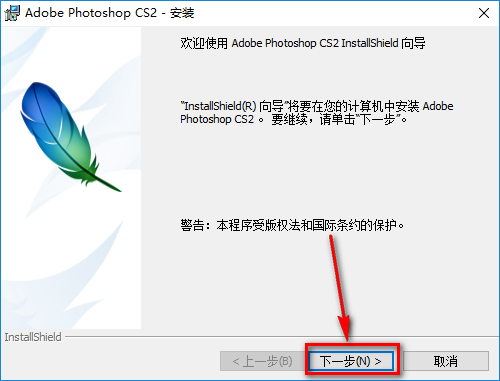
4.点击“下一步”

Photoshop(PS)CS2安装包免费下载图文安装教程PS全版本下载

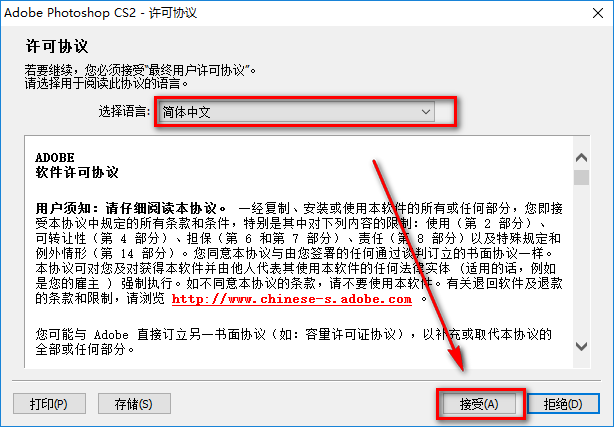
5.选择语言简体中文,点“接受”

Photoshop(PS)CS2安装包免费下载图文安装教程PS全版本下载

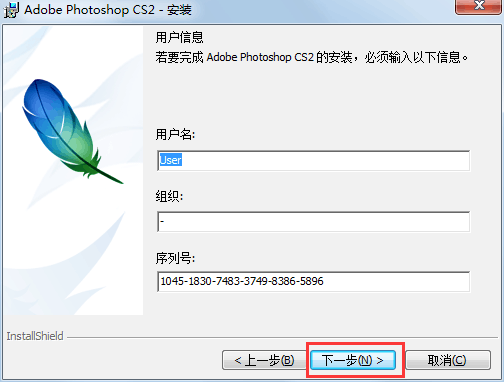
6.用户名,组织,序列号默认即可,点击“下一步”

Photoshop(PS)CS2安装包免费下载图文安装教程PS全版本下载

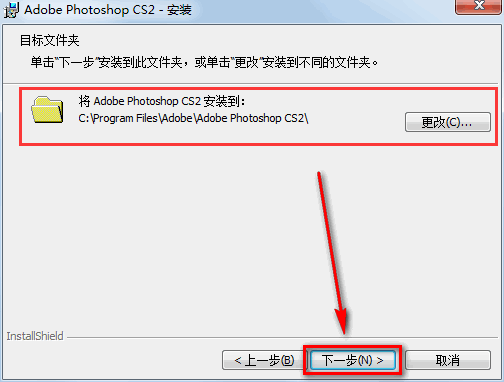
7.选择软件安装位置,点击“下一步”

Photoshop(PS)CS2安装包免费下载图文安装教程PS全版本下载

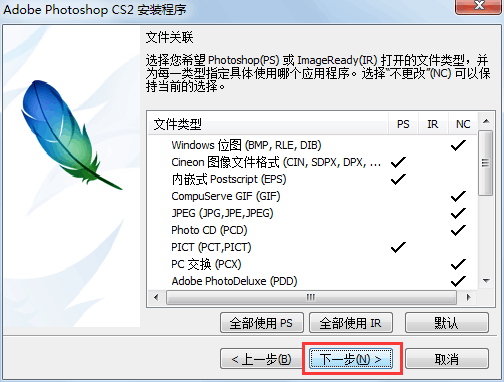
8.点“下一步”

Photoshop(PS)CS2安装包免费下载图文安装教程PS全版本下载

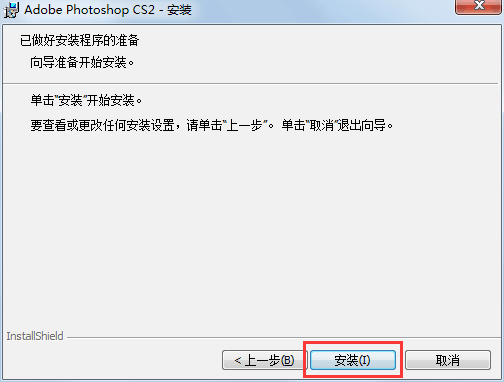
9.点“安装”

Photoshop(PS)CS2安装包免费下载图文安装教程PS全版本下载

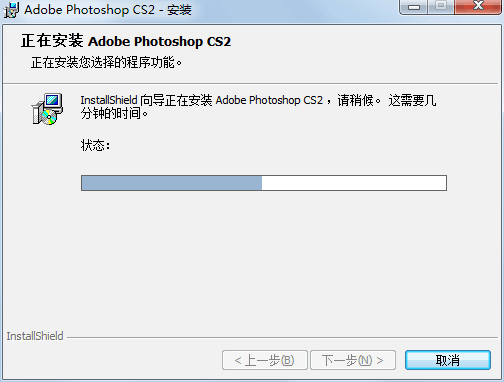
10.软件安装,请耐心等待

Photoshop(PS)CS2安装包免费下载图文安装教程PS全版本下载

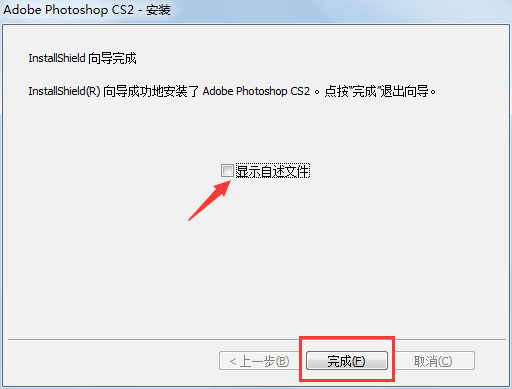
11.取消勾选,点“完成”

Photoshop(PS)CS2安装包免费下载图文安装教程PS全版本下载

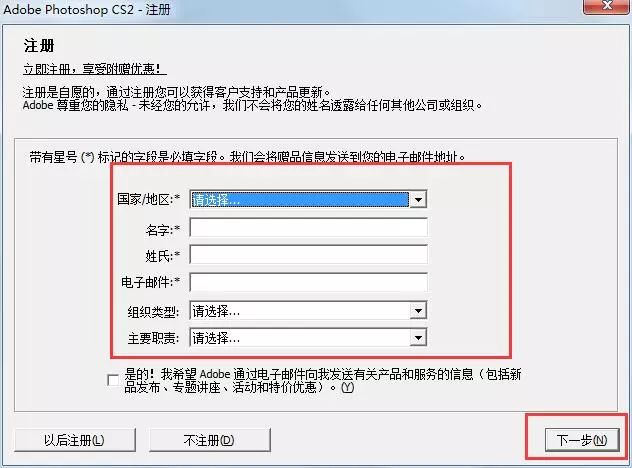
12.在开始菜单中找到并打开软件。随便输入,点击下一步

Photoshop(PS)CS2安装包免费下载图文安装教程PS全版本下载

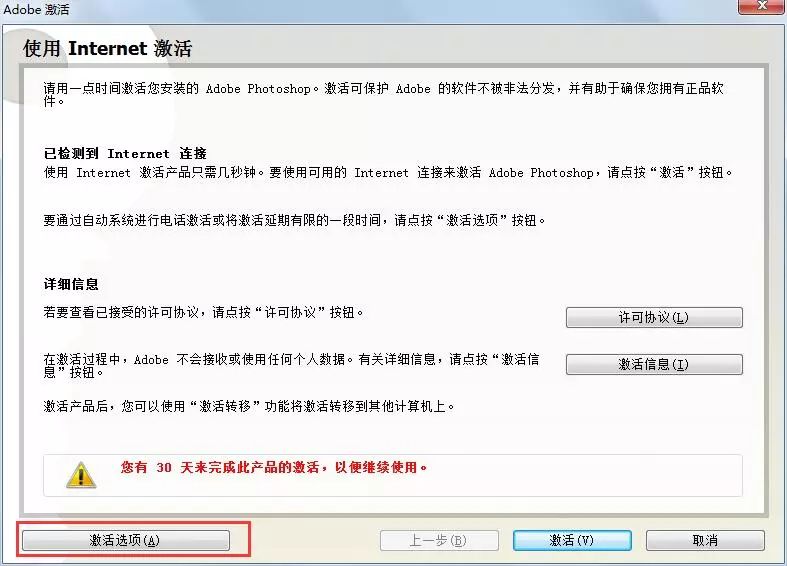
13.点“激活选项”

Photoshop(PS)CS2安装包免费下载图文安装教程PS全版本下载

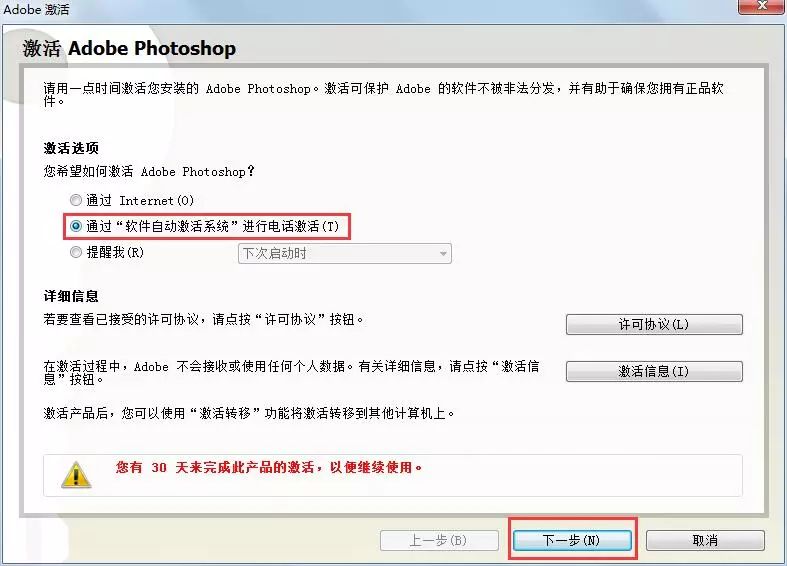
14.选择通过“软件自动激活系统”进行电话激活,点击“下一步”

Photoshop(PS)CS2安装包免费下载图文安装教程PS全版本下载

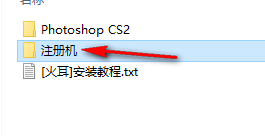
15.打开【注册机】文件夹

Photoshop(PS)CS2安装包免费下载图文安装教程PS全版本下载

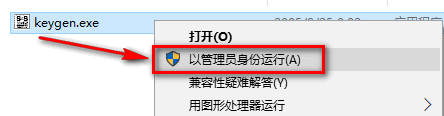
16.选中keygen,右键选择“以管理员身份运行”

Photoshop(PS)CS2安装包免费下载图文安装教程PS全版本下载

Photoshop(PS)CS2安装包免费下载图文安装教程PS全版本下载

温馨提示:若打开没有注册机,说明被电脑杀毒软件隔离了,关闭杀毒软件重新解压即可。

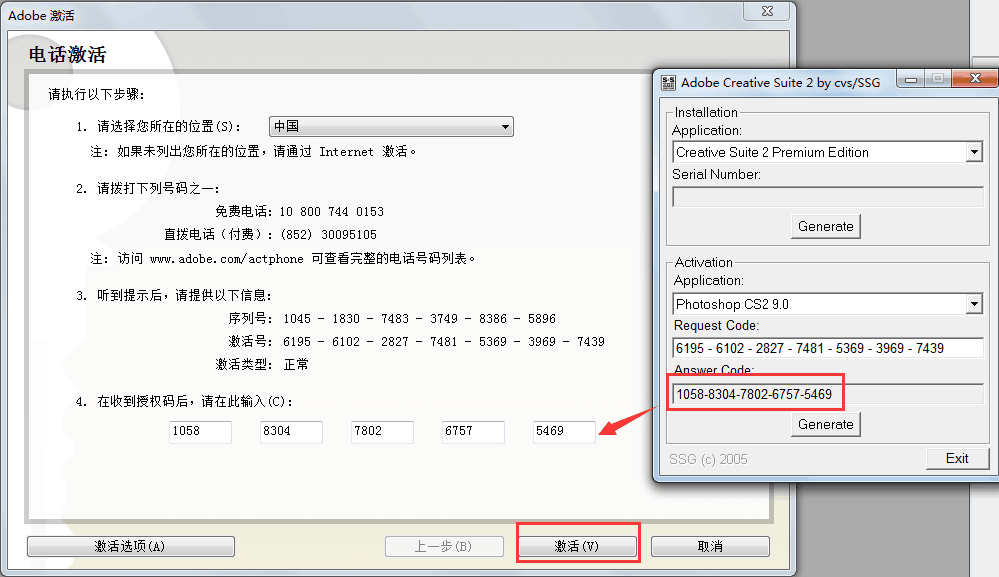
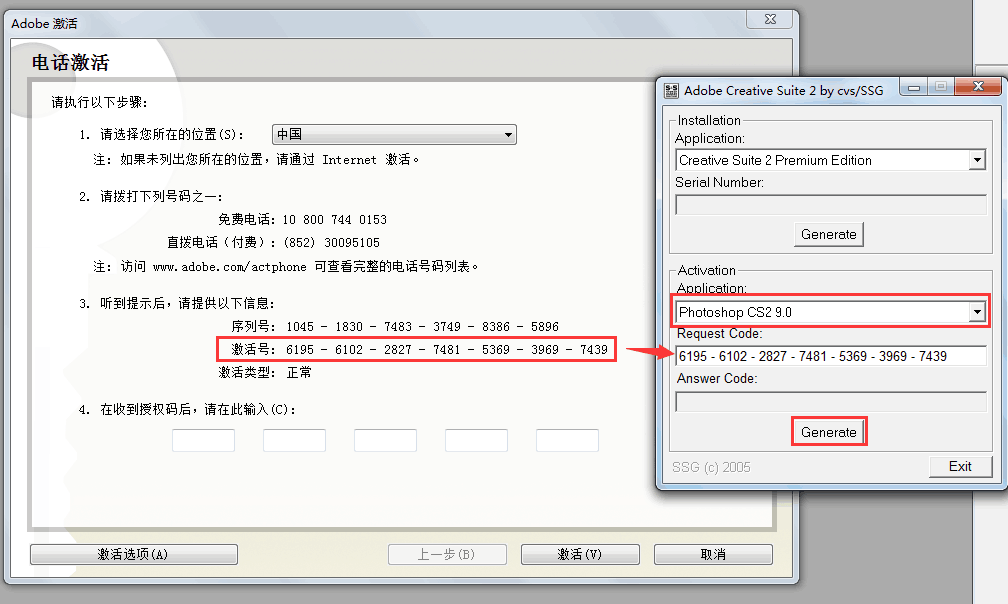
17.Application选择CS2 9.0。将激活号复制到Request后,点击“Generate”
Photoshop(PS)CS2安装包免费下载图文安装教程PS全版本下载

18.将生成的授权码,手动输入到授权码对话框中

Photoshop(PS)CS2安装包免费下载图文安装教程PS全版本下载

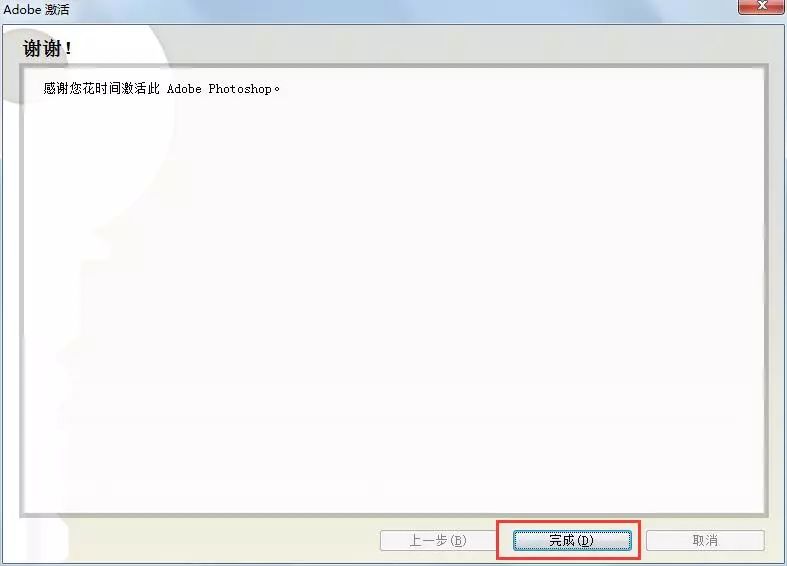
19.点“完成”

Photoshop(PS)CS2安装包免费下载图文安装教程PS全版本下载

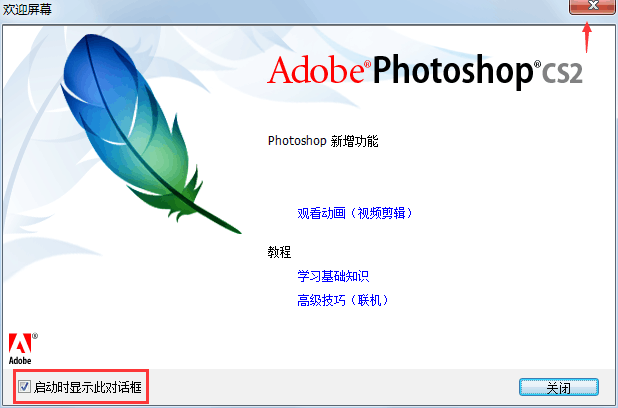
20.取消勾选启动时显示此对话框,点“关闭”

Photoshop(PS)CS2安装包免费下载图文安装教程PS全版本下载

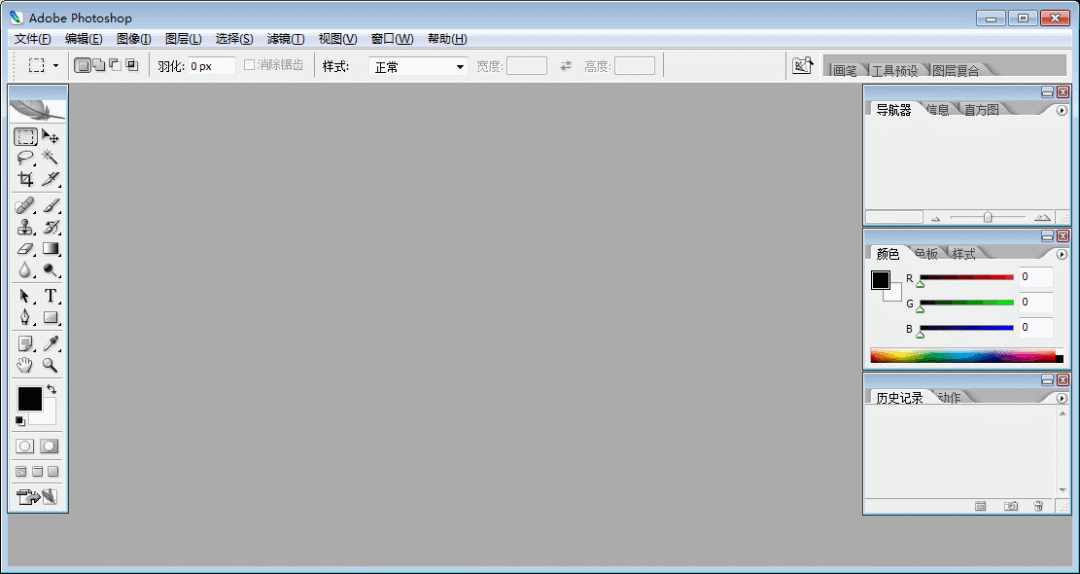
21.安装完成

Photoshop(PS)CS2安装包免费下载图文安装教程PS全版本下载

PS CS2下载地址


下载

正文完
 0
评论(没有评论)