SolidWorks 2013三维机械设计软件安装包免费下载图文安装教程

223次阅读
没有评论
一款功能强大的三维机械设计软件系统,有功能强大、易学易用和技术创新三大特点,这使得SolidWorks 成为领先的、主流的三维CAD解决方案。自1995年问世以来,以其优异的性能、易用性和创新性,极大地提高了机械工程师的设计效率,在与同类软件的激烈竞争中已经确立饿其市场地位,成为三维机械设计软件的标准。

SolidWorks 2013软件下载


软件大小: 64bit:5.76GB | 32bit:5.35GB
安装环境:  Win 10/Win 8/Win 7
下载

SolidWorks 2013软件介绍


新版solidworks2013包含了许多增强和改进功能,而这些新功能主要体现在机械设计、电气设计、有限元仿真、技术交流及数据管理等各个模块之中。例如在装配设计方面,新版的会将用户新建好的样式显示在快捷工具栏上,以此方便用户的选择,同时智能装配延迟,时间由用户来自定义,组件根据几何形状来装配。还有在有限元方面,现在用户可以直接自动创建螺栓联接的仿真模型,而无需手动的去创建,还有来自于SolidW析的残余应力,也能加进荷载中去了,以此为用户的分析增加全面性。

SolidWorks 2013安装教程


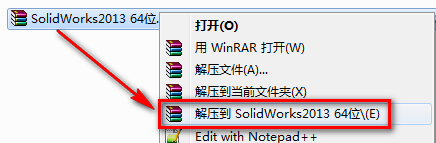
1.鼠标右键解压到“SolidWorks2013”
SolidWorks 2013三维机械设计软件安装包免费下载图文安装教程


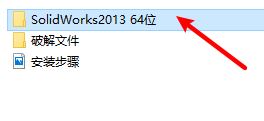
2.双击打开【SolidWorks2013】文件夹

SolidWorks 2013三维机械设计软件安装包免费下载图文安装教程


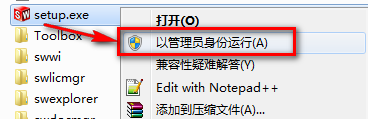
3.安装前先断网,选中【setup】,鼠标右击选择“以管理员身份运行”

SolidWorks 2013三维机械设计软件安装包免费下载图文安装教程


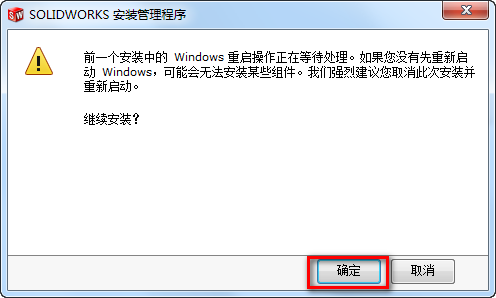
4.如果出现,点击“确定”

SolidWorks 2013三维机械设计软件安装包免费下载图文安装教程


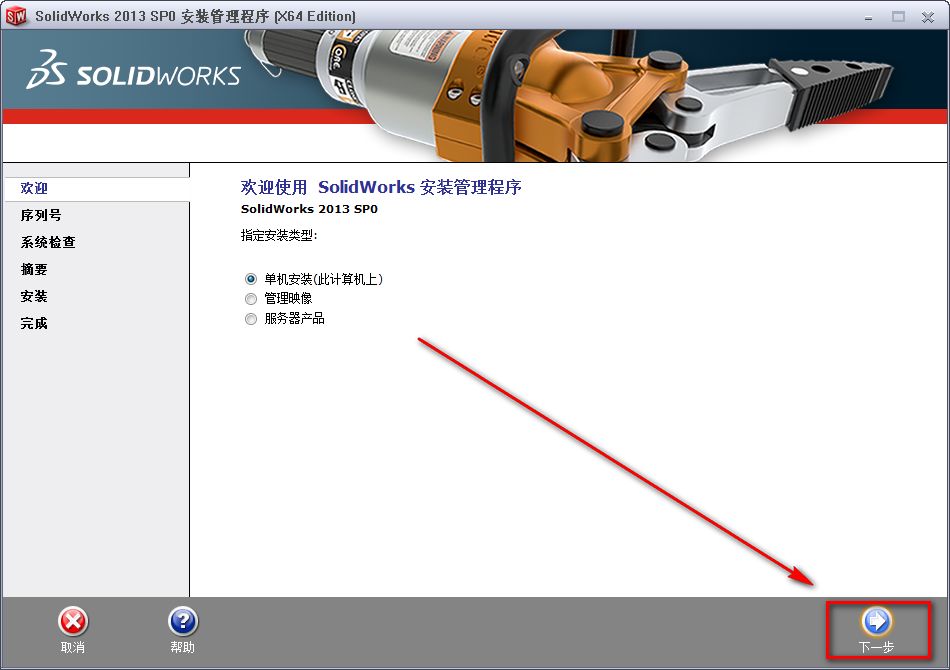
5.选择单机安装,点击“下一步”

SolidWorks 2013三维机械设计软件安装包免费下载图文安装教程


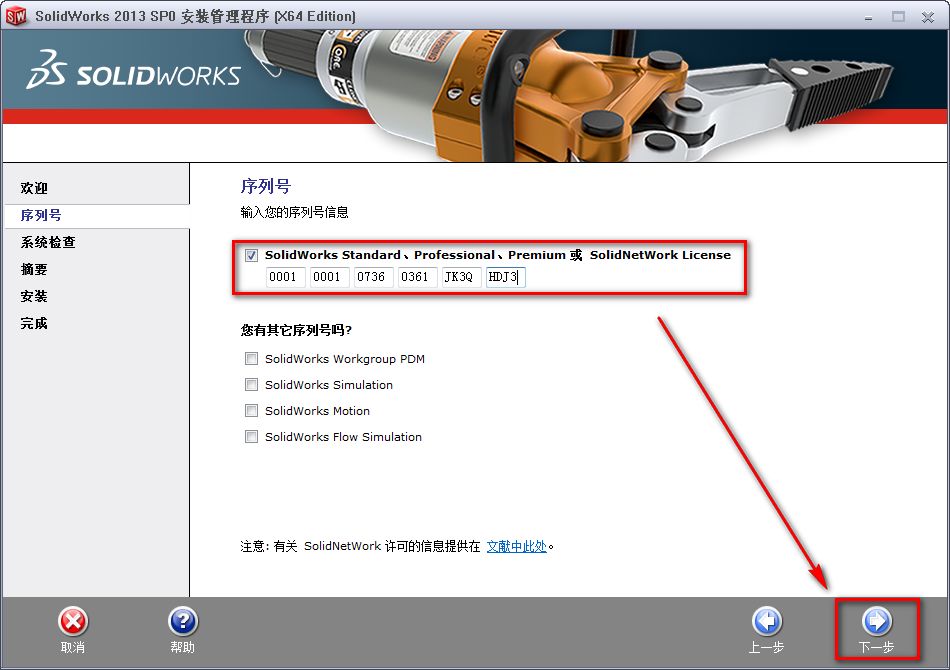
6.输入0001 0001 0736 0361 JK3Q HDJ3点击“下一步”
SolidWorks 2013三维机械设计软件安装包免费下载图文安装教程


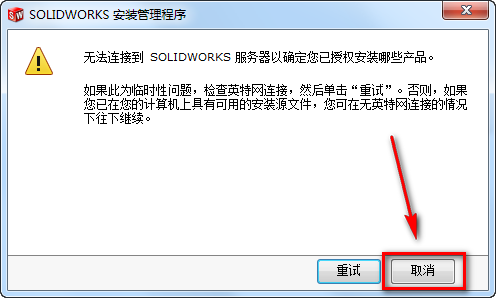
7.点击“取消”

SolidWorks 2013三维机械设计软件安装包免费下载图文安装教程


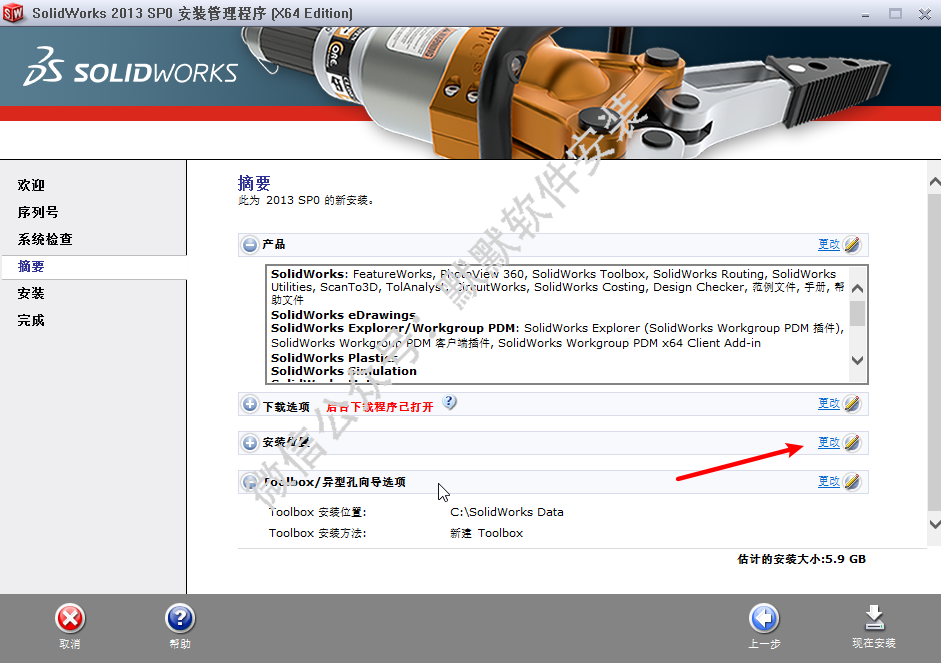
8.更改软件安装位置

SolidWorks 2013三维机械设计软件安装包免费下载图文安装教程


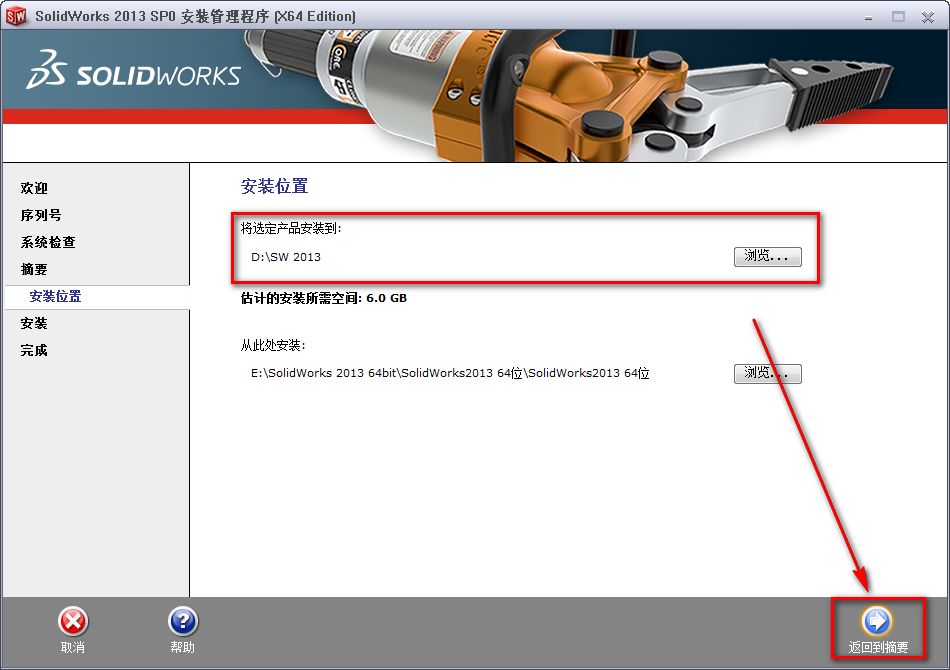
9.选择软件安装路径,点击“返回到摘要”

SolidWorks 2013三维机械设计软件安装包免费下载图文安装教程


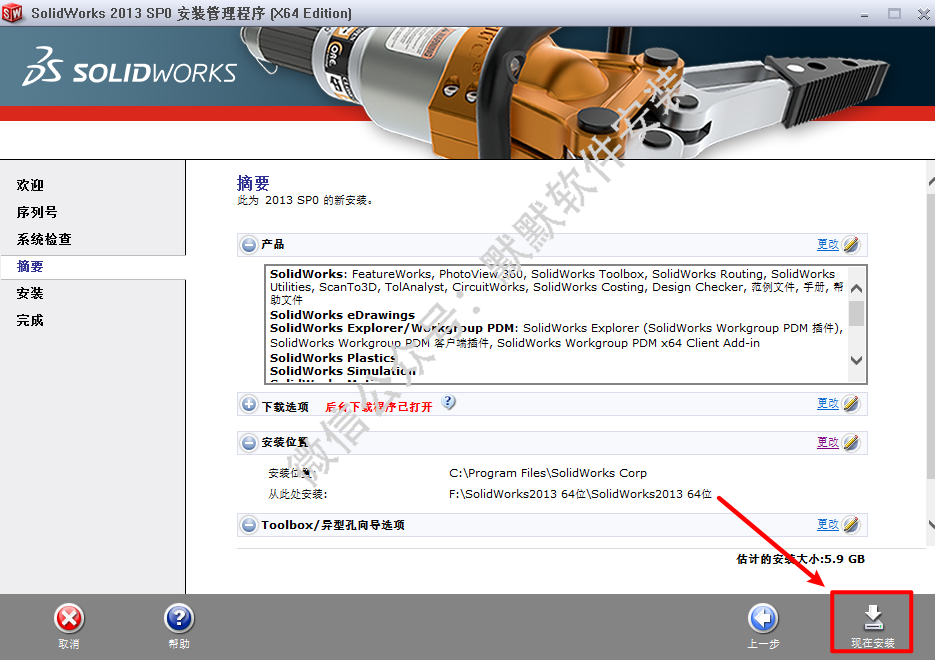
10.点击“现在安装”

SolidWorks 2013三维机械设计软件安装包免费下载图文安装教程


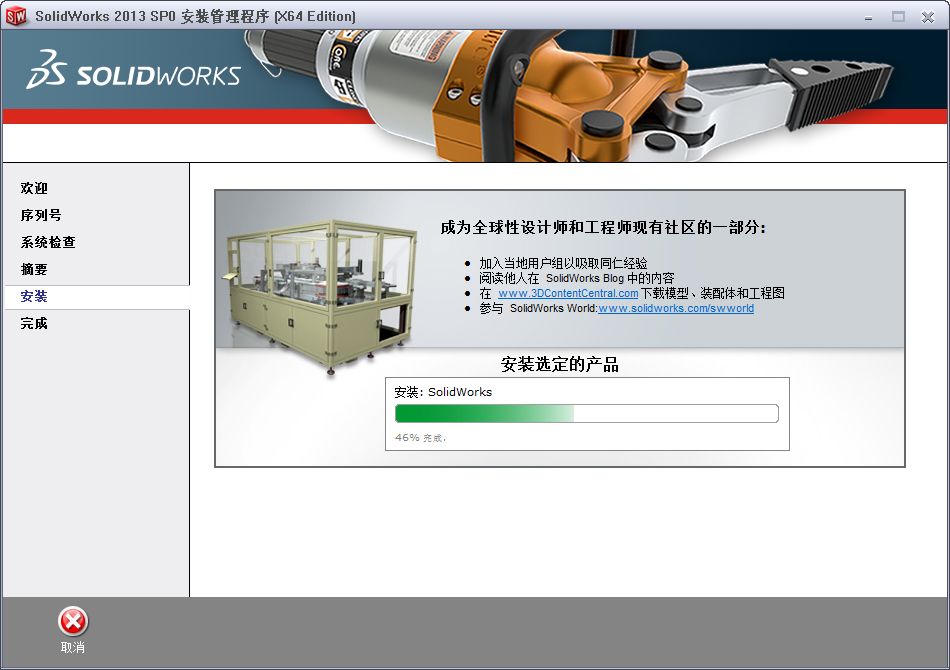
11.软件正在安装,请耐心等待

SolidWorks 2013三维机械设计软件安装包免费下载图文安装教程


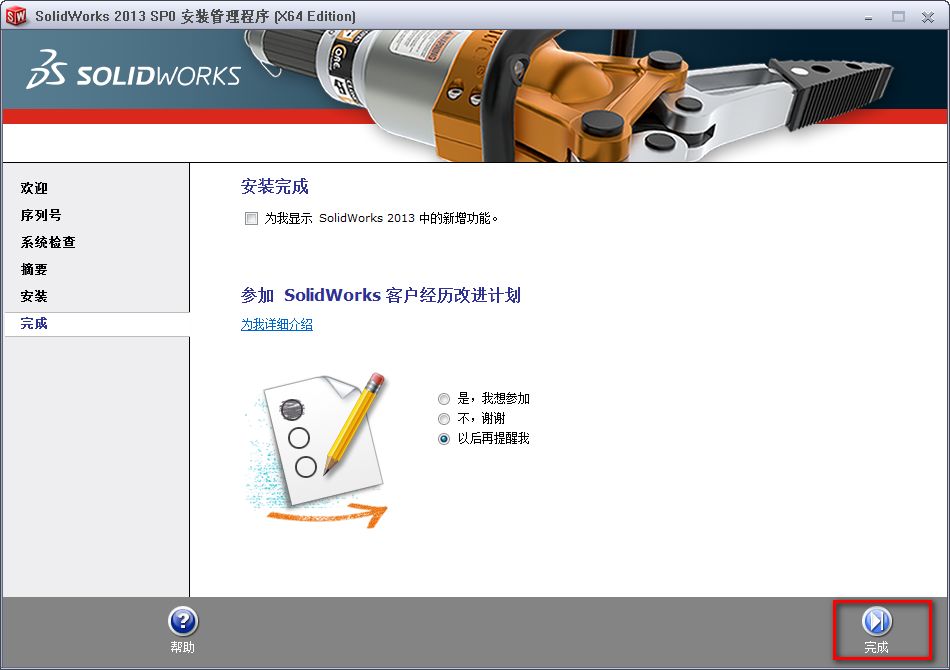
12.点击“完成”

SolidWorks 2013三维机械设计软件安装包免费下载图文安装教程


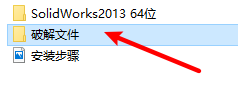
13.双击打开“破解文件”

SolidWorks 2013三维机械设计软件安装包免费下载图文安装教程


14.选中【SW2010-2014】,鼠标右击“以管理员身份运行”

SolidWorks 2013三维机械设计软件安装包免费下载图文安装教程


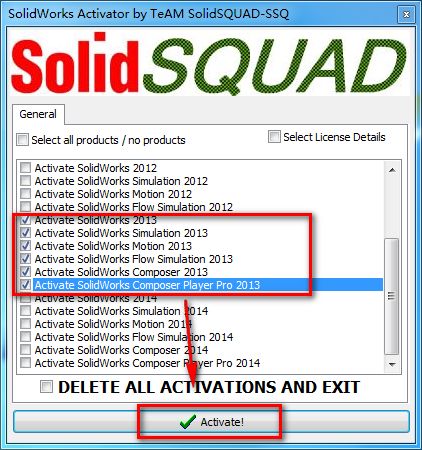
15.将2013的所有选项都勾选上,点击“Activate”

SolidWorks 2013三维机械设计软件安装包免费下载图文安装教程


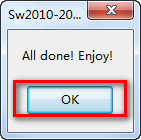
16.点击“OK”

SolidWorks 2013三维机械设计软件安装包免费下载图文安装教程


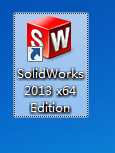
17.双击图标运行软件

SolidWorks 2013三维机械设计软件安装包免费下载图文安装教程


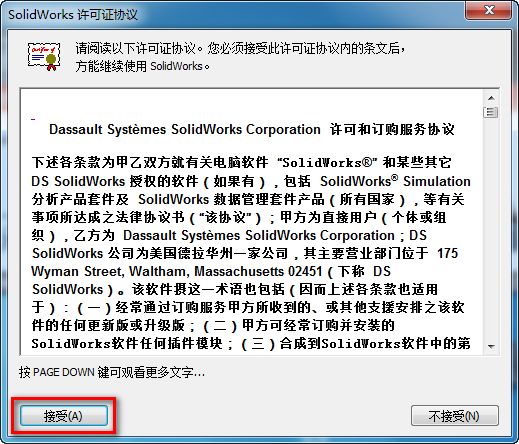
18.点击“接受”

SolidWorks 2013三维机械设计软件安装包免费下载图文安装教程


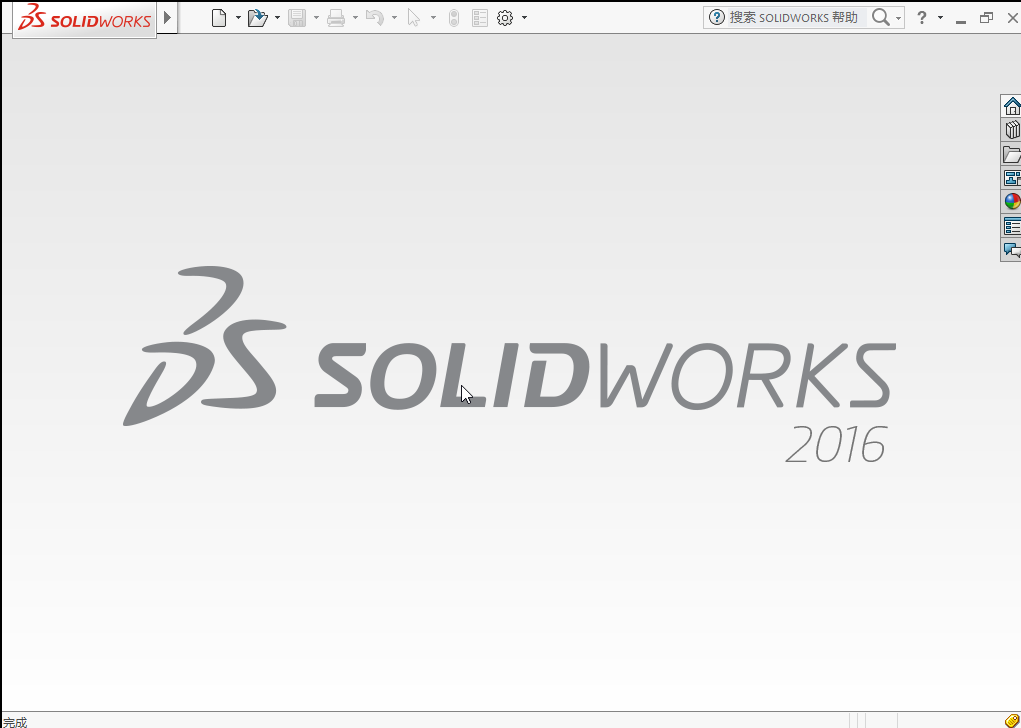
19.安装结束

SolidWorks 2013三维机械设计软件安装包免费下载图文安装教程

SolidWorks 2013软件下载


软件大小: 64bit:5.76GB | 32bit:5.35GB
安装环境:  Win 10/Win 8/Win 7
下载
正文完
 0
评论(没有评论)