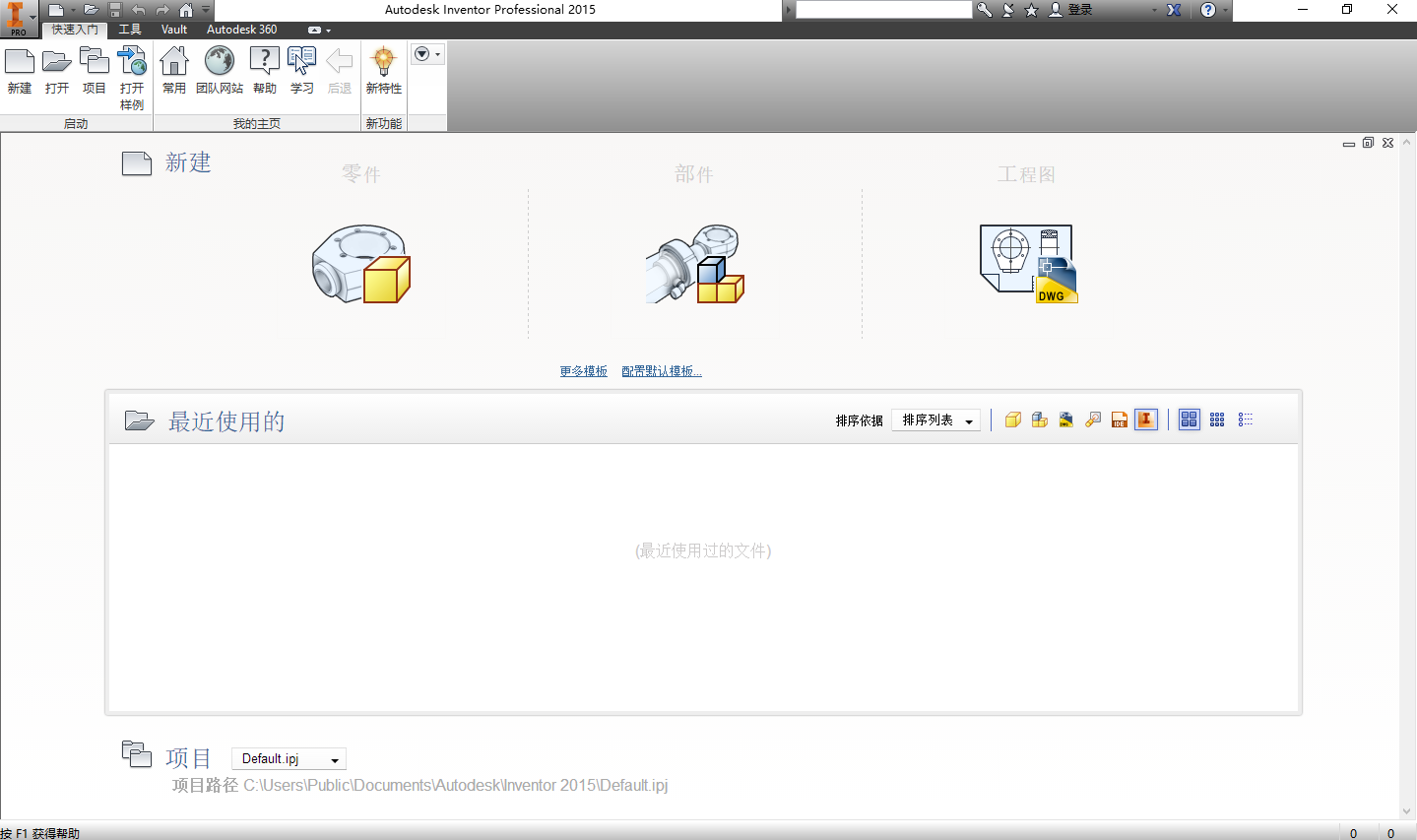
Inventor 2014三维机械设计软件安装包免费下载Inventor图文安装教程

219次阅读
没有评论
Inventor是美国AutoDesk公司推出的一款三维可视化实体模拟软件,Inventor主要用于各类二维机械制图、三维制图的设计和开发等操作,可以广泛地应用于零件设计、钣金设计、装配设计等领域,支持CATIA、NX、CREO、Solidworks和Alias等主流的五大数据源的关联更新协同设计,方便数据共享和同事之间设计理念的沟通。

Inventor 2014软件下载


软件大小:64bit:4.08GB | 32bit:3.83GB
安装环境:Win 11/Win 10/Win 8/Win 7
软件下载:下载

Inventor 2014软件介绍


简单易懂的操作界面:Autodesk Inventor 采用了通用的功能区界面,与 Microsoft Office 最新的风格一致,此界面根据功能的不同划分成若干功能区域,方便用户操作。

智能简便的操作方式:直接操纵作为一种新的用户界面,使用户可以直接参与模型交互及修改模型,同时还可以实时查看更改。生成的交互是动态的、可视的,而且是可预测的。

简化模具设计:Autodesk Inventor 在三维模拟和装配中使用自适应的技术,通过应用此技术,一个零件及其特征可自动去适应另一个零件及其特征,从而保证这些零件在装配的时候能够相互吻合。

加强设计沟通与协作:为了充分利用互联网和自联网的优势,一个设计组的多位设计师可使用一个共同的用户组搜索路径和共用文件来协同工作。

支持多种数据格式:Inventor 能够导入、导出多种数据格式,如 IGES、Parasolid、ACIS、STEP 等,方便用户交流,对于来自其他主流 CAD 软件的文件也能够读取自如。

强大的二维工程图处理技术:AutoCAD 作为一款优秀的二维设计软件,已经成为业界的标准。而 Inventor 与 AutoCAD 同属 Autodesk 整体解决方案阵容的产品。作为“近亲”,Inventor 继承了 AutoCAD 的很多优势,使来自 AutoCAD 的二维数据能够毫无损失地移植到 3D 环境下。在本书的第 5 章,将详细讲述利用Inventor 软件,将模型转化成工程图的方法及步骤,且出图效果与 AutoCAD 绘图非常相似。

Inventor 2014安装教程


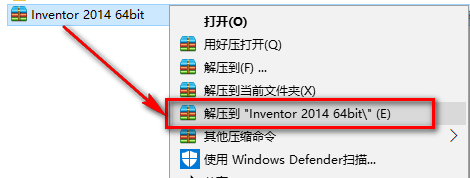
1.鼠标右键解压到“Inventor 2014 64bit”
Inventor 2014三维机械设计软件安装包免费下载Inventor图文安装教程


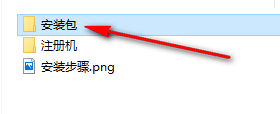
2.双击打开【安装包】文件夹

Inventor 2014三维机械设计软件安装包免费下载Inventor图文安装教程

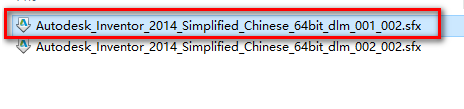
3.选择第一个,双击运行

Inventor 2014三维机械设计软件安装包免费下载Inventor图文安装教程

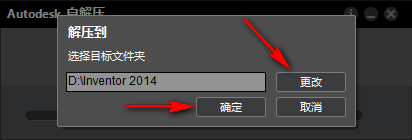
4.选择解压路径,点击“确定”

Inventor 2014三维机械设计软件安装包免费下载Inventor图文安装教程


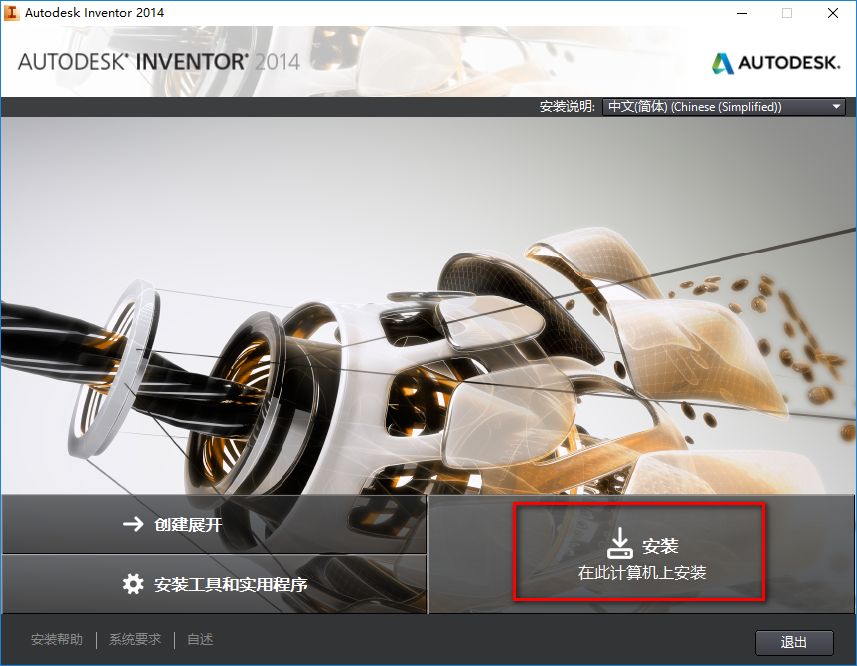
5.点击“安装”

Inventor 2014三维机械设计软件安装包免费下载Inventor图文安装教程


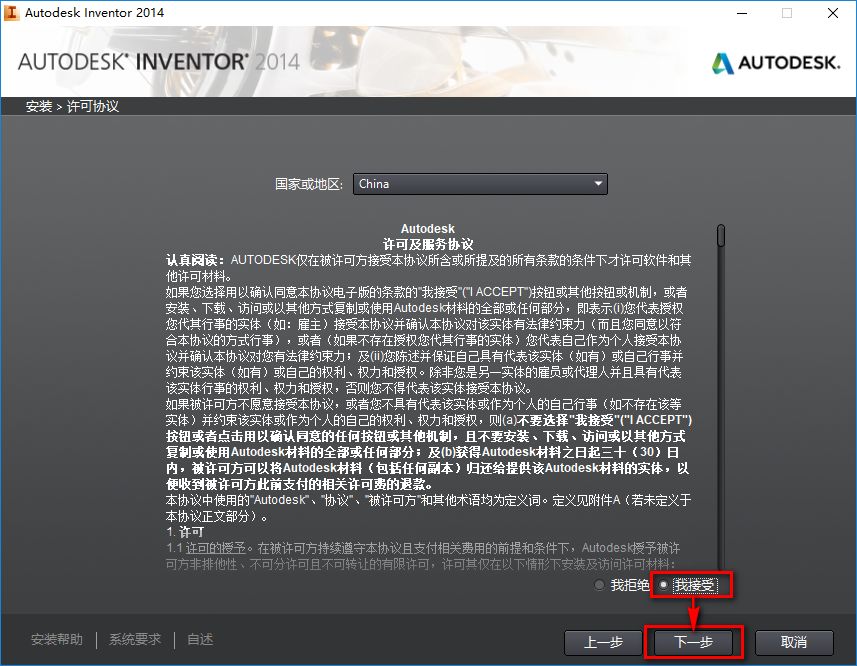
6.选择我接受,点击“下一步”

Inventor 2014三维机械设计软件安装包免费下载Inventor图文安装教程


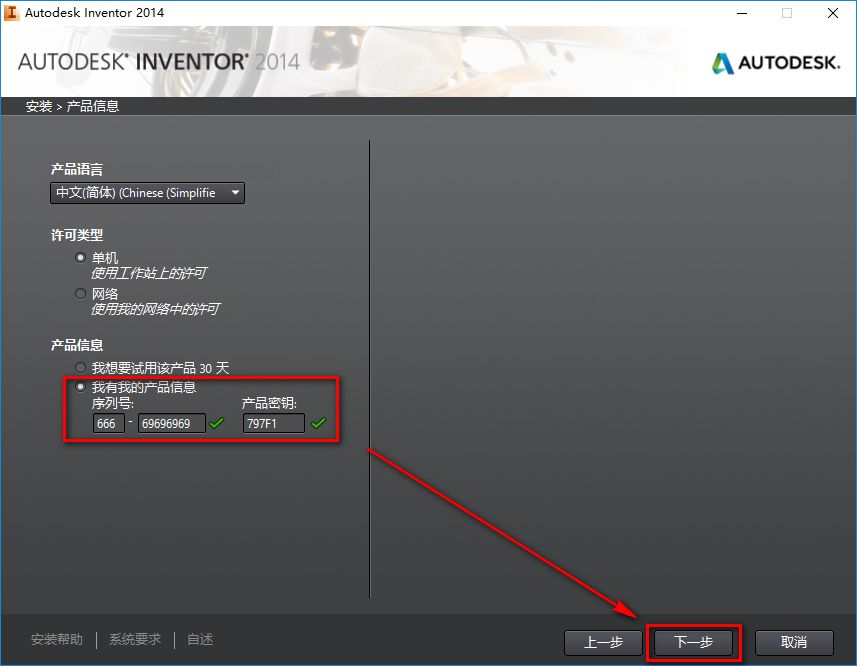
7.序列号输入:666-69696969,产品密钥输入:797F1,点击“下一步”
Inventor 2014三维机械设计软件安装包免费下载Inventor图文安装教程


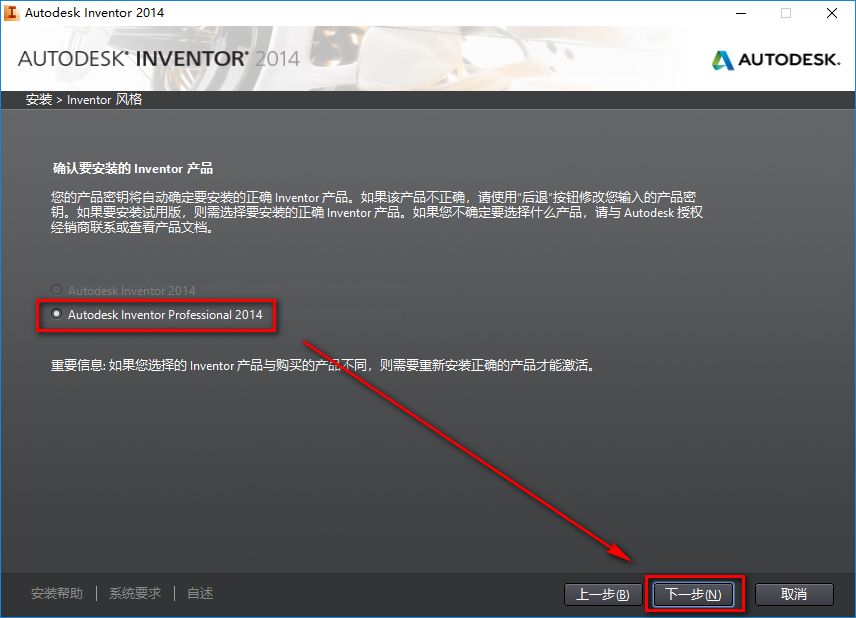
8.点击下一步

Inventor 2014三维机械设计软件安装包免费下载Inventor图文安装教程


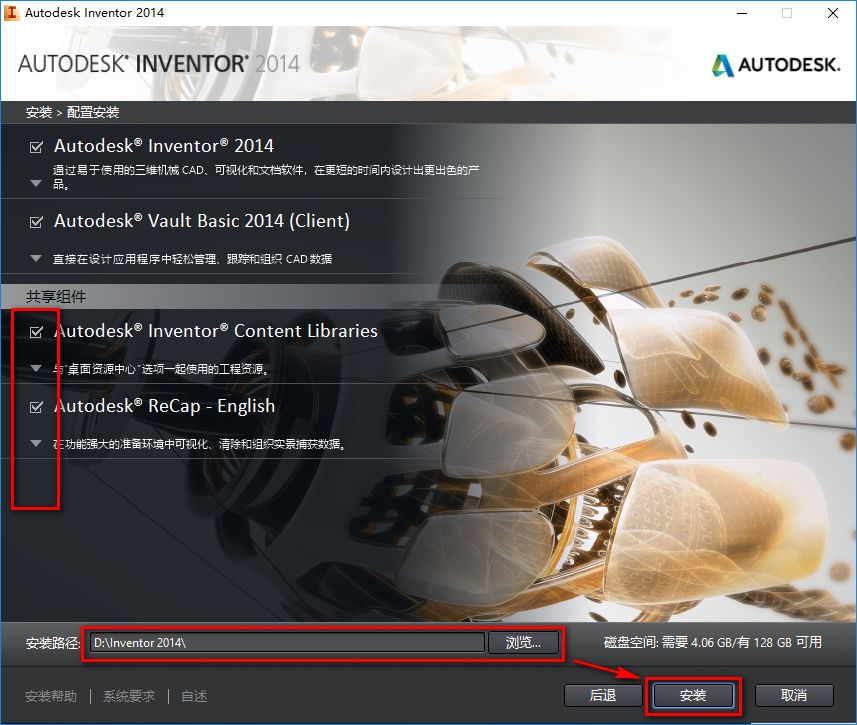
9.共享组件可以根据自己的需求选择是否安装,不想安装取消勾选即可,选择软件安装路径,点击“安装”
Inventor 2014三维机械设计软件安装包免费下载Inventor图文安装教程


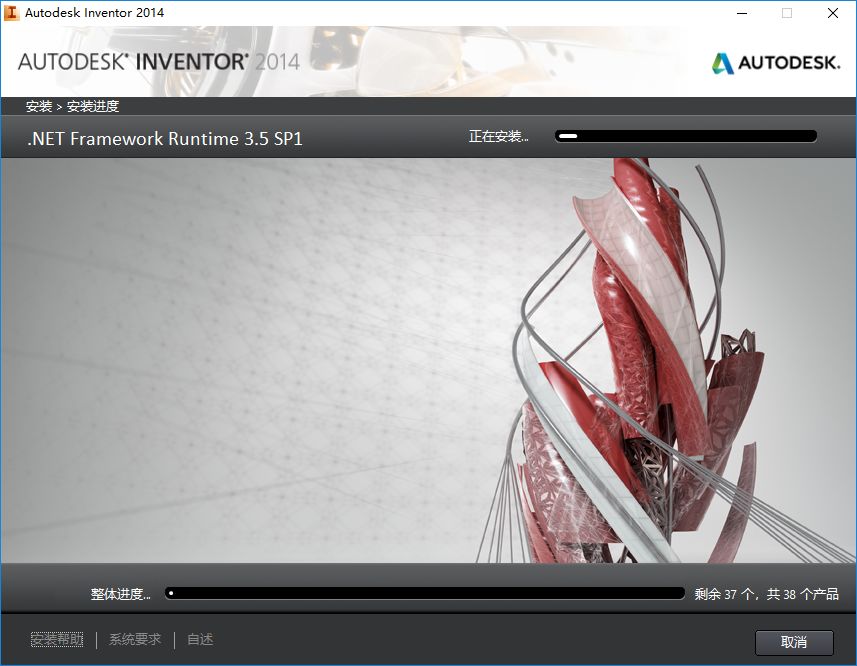
10.软件正在安装,请耐心等待

Inventor 2014三维机械设计软件安装包免费下载Inventor图文安装教程


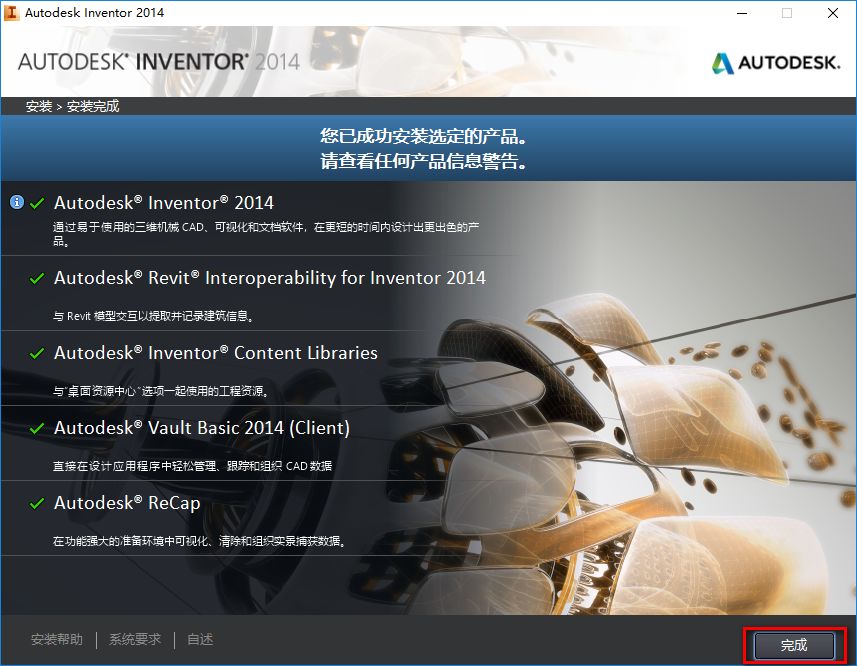
11.点击“完成”

Inventor 2014三维机械设计软件安装包免费下载Inventor图文安装教程


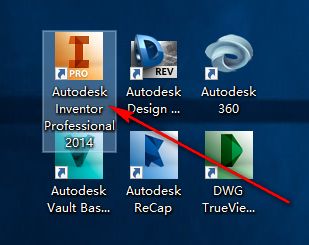
12.双击图标,运行软件

Inventor 2014三维机械设计软件安装包免费下载Inventor图文安装教程


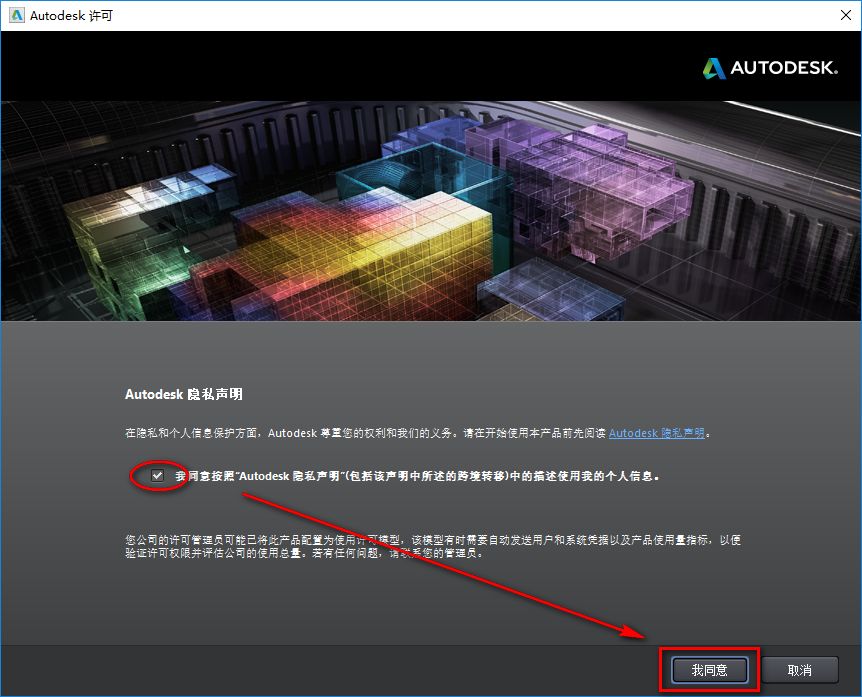
13.勾选我同意,点击“我同意”

Inventor 2014三维机械设计软件安装包免费下载Inventor图文安装教程


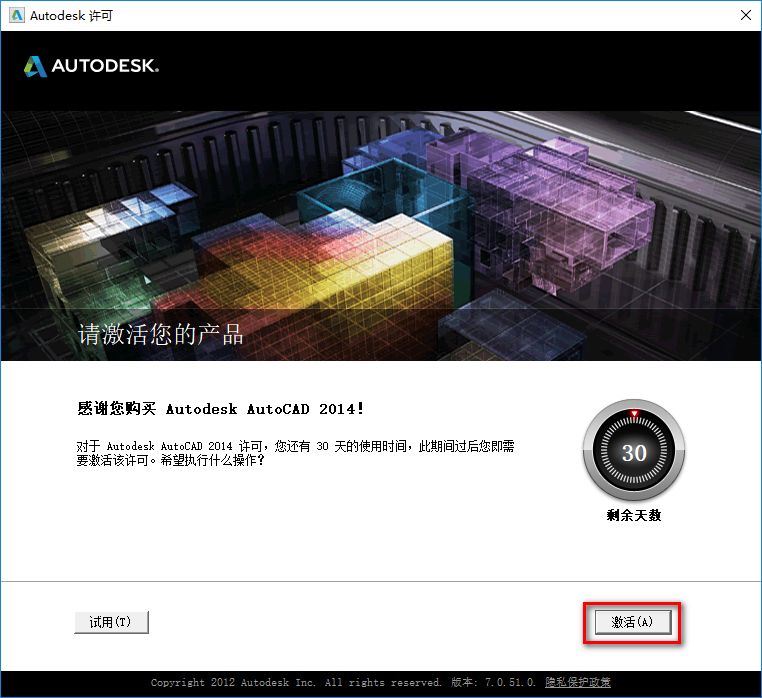
14.点击“激活”

Inventor 2014三维机械设计软件安装包免费下载Inventor图文安装教程


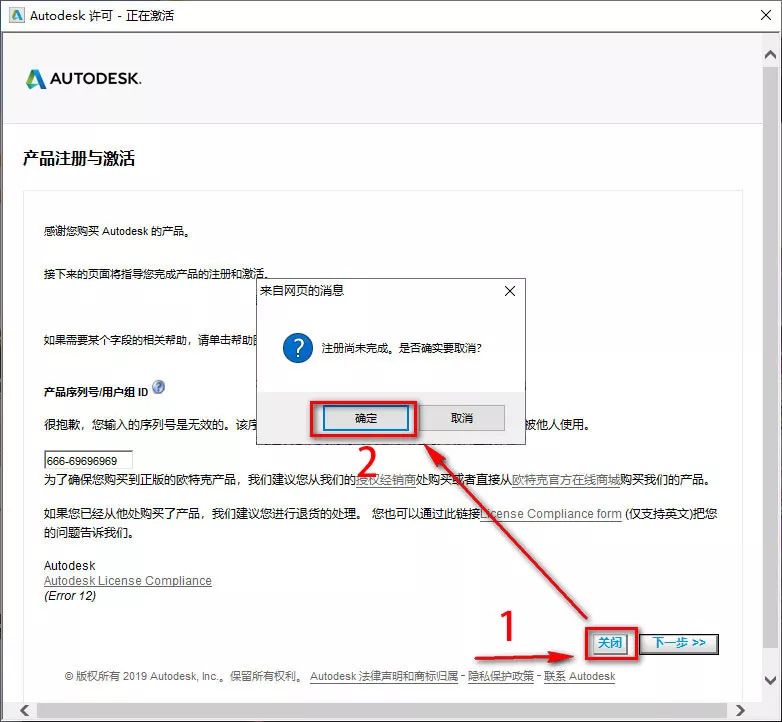
15.如果出现以下提示点击关闭,重复步骤14

Inventor 2014三维机械设计软件安装包免费下载Inventor图文安装教程


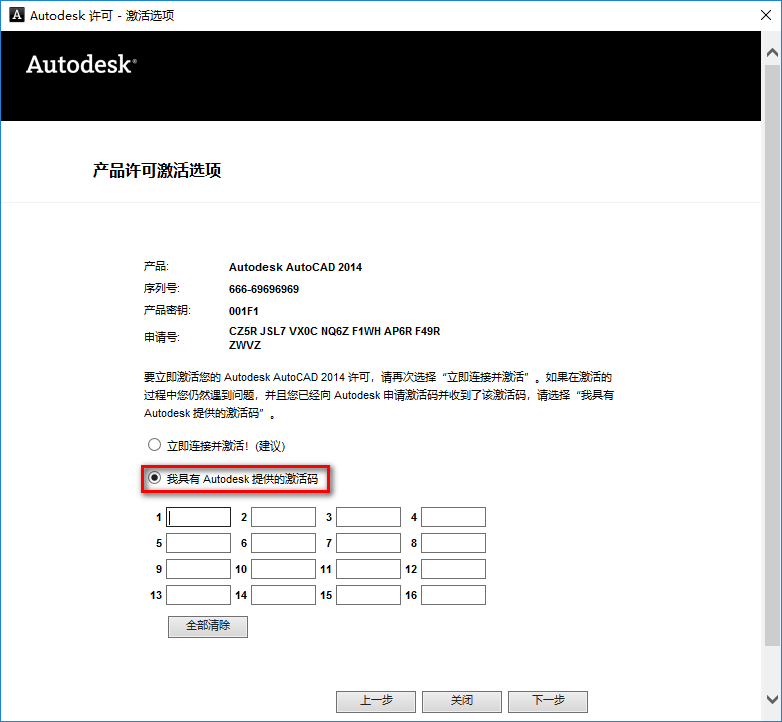
16.选择“我具有Autodesk提供的激活码”

Inventor 2014三维机械设计软件安装包免费下载Inventor图文安装教程


17.双击打开【注册机】文件夹

Inventor 2014三维机械设计软件安装包免费下载Inventor图文安装教程

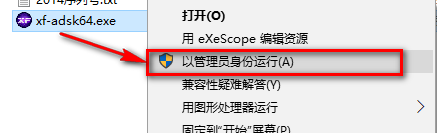
18.选中xf-adsk64,鼠标右键选择“以管理员身份运行”

Inventor 2014三维机械设计软件安装包免费下载Inventor图文安装教程

Inventor 2014三维机械设计软件安装包免费下载Inventor图文安装教程

温馨提示:若打开没有注册机,说明被电脑杀毒软件隔离了,关闭杀毒软件重新解压即可。

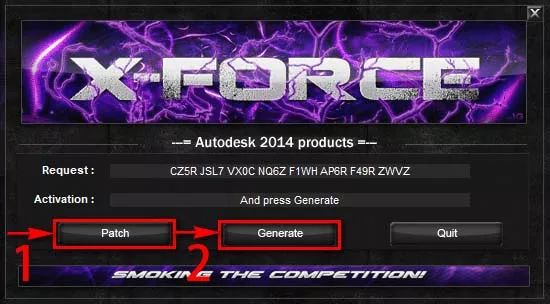
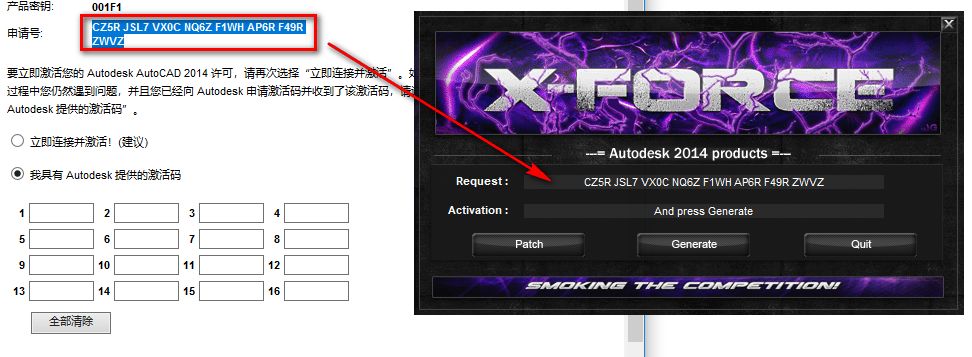
19.将申请号复制到Request输入框中

注:复制和粘贴只能用快捷键”Ctrl+C”和”Ctrl+V”
Inventor 2014三维机械设计软件安装包免费下载Inventor图文安装教程


20.点击Patch,再点击“Generate”

Inventor 2014三维机械设计软件安装包免费下载Inventor图文安装教程


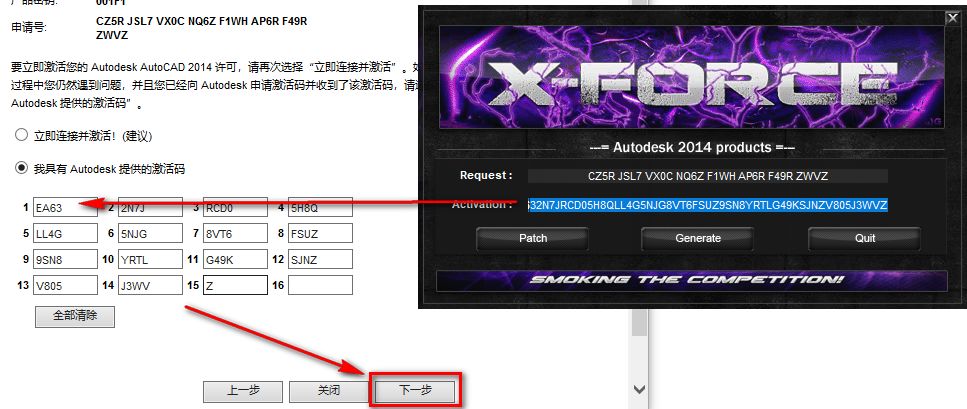
21.将生成的激活码复制,粘贴到激活码输入框,点击“下一步”

注:复制和粘贴只能用快捷键”Ctrl+C”和”Ctrl+V”
Inventor 2014三维机械设计软件安装包免费下载Inventor图文安装教程


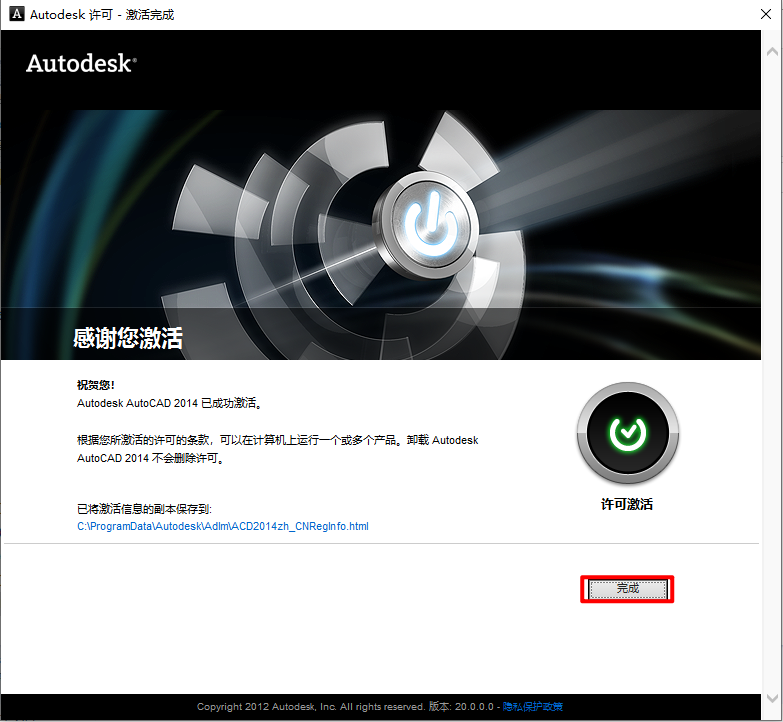
22.激活成功,点击“完成”

Inventor 2014三维机械设计软件安装包免费下载Inventor图文安装教程


23.安装结束

Inventor 2014三维机械设计软件安装包免费下载Inventor图文安装教程

Inventor 2014软件下载


软件大小:64bit:4.08GB | 32bit:3.83GB
安装环境:Win 11/Win 10/Win 8/Win 7
软件下载:下载
正文完
 0
评论(没有评论)