亿图图示 9.2矢量绘图软件下载和安装激活教程

556次阅读
没有评论

亿图图示,即亿图图示专家(EDraw Max),是一款基于矢量的绘图工具,包含大量的事例库和模板库。可以很方便的绘制各种专业的业务流程图、组织结构图、商业图表、程序流程图、数据流程图、工程管理图、软件设计图、网络拓扑图等等。

软件下载


软件介绍


使用现成的符号和模板创建流程图,组织结构图,网络图,工程电路图,思维导图,房屋平面图,信息图等等。多种多样的模板和强大的图库,提高您的工作效率,让您短时间就可以创建出各种高级图表。
兼容很多文件格式,可以一键导出到PDF, Word, PPT, Excel, 图片, HTML, Visio等文件格式,方便您与他人进行分享。导出的文件仍然保留矢量格式。例如,您将绘制好的图保存成PPT文件后,打开PPT文件,里面的文本和图形还可以在PPT文档里继续进行编辑。
在线查看器(Viewer)让您随时随地打开亿图文件,不需要下载和安装。不论在哪,只要有浏览器和网络就能查看您的作品,并一键分享到微信微博等社交媒体。功能特点
模板让你快速前进。 通过从数以千计的专业设计模板中进行选择,获得灵感并快速开始您的设计。
强大的文件兼容性允许您以各种熟悉的文件格式导出和共享您的绘图,如PDF,Word,PPT,JPEG,Html等。
智能和动态工具包使您可以灵活选择并快速定制每个细节。 有助于提高工作效率。

安装教程


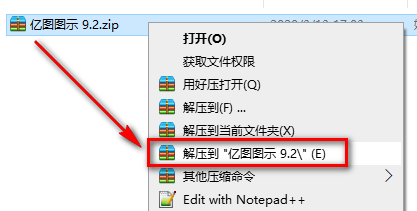
1.鼠标右键解压到“亿图图示 9.2”
亿图图示 9.2矢量绘图软件下载和安装激活教程


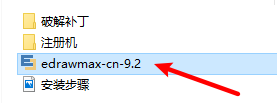
2.先断网,选中edrawmax -cn-9.2,鼠标右击选择“以管理员身份运行”
亿图图示 9.2矢量绘图软件下载和安装激活教程


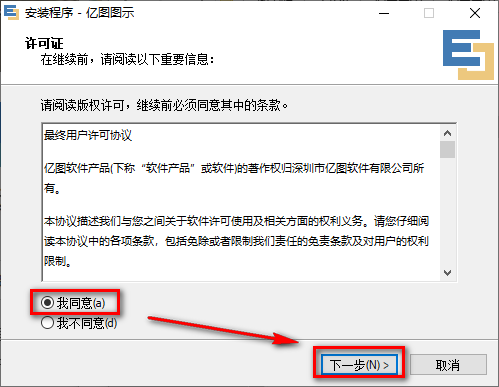
3.选择我同意,点击“下一步”

亿图图示 9.2矢量绘图软件下载和安装激活教程


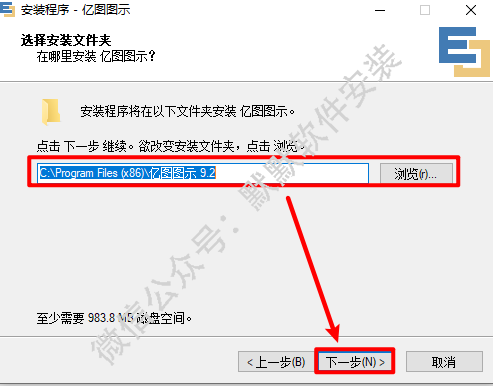
4.选择软件安装路径,点击“下一步”

亿图图示 9.2矢量绘图软件下载和安装激活教程


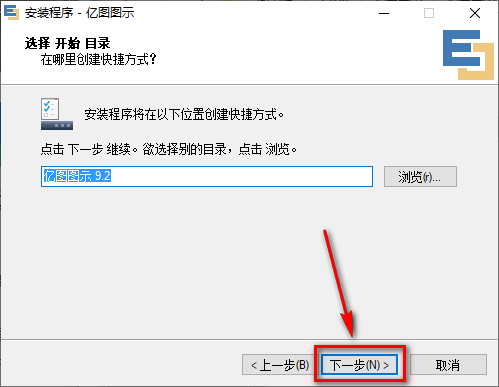
5.点击“下一步”

亿图图示 9.2矢量绘图软件下载和安装激活教程


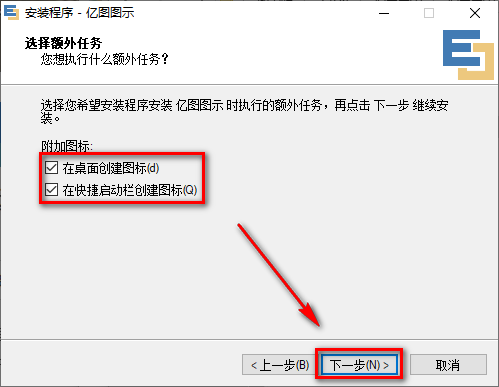
6.勾选在桌面创建图标,勾选在快捷启动栏创建图标,点击“下一步”

亿图图示 9.2矢量绘图软件下载和安装激活教程


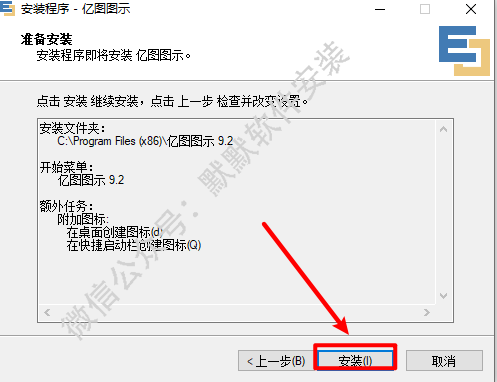
7.点击“安装”

亿图图示 9.2矢量绘图软件下载和安装激活教程


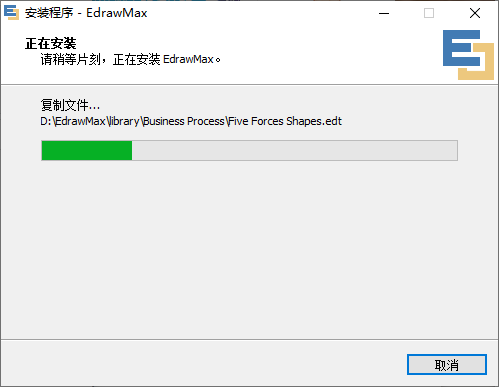
8.软件正在安装,请耐心等待

亿图图示 9.2矢量绘图软件下载和安装激活教程


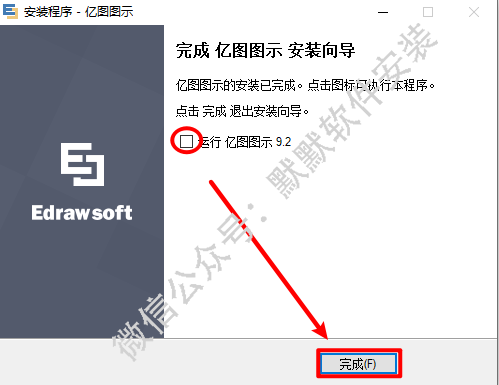
9.取消勾选运行 亿图图示 9.2,点击“完成”

亿图图示 9.2矢量绘图软件下载和安装激活教程


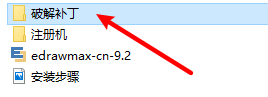
10.双击打开【破解补丁】文件夹

亿图图示 9.2矢量绘图软件下载和安装激活教程

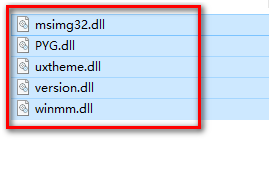
11.复制该文件夹下的全部文件

亿图图示 9.2矢量绘图软件下载和安装激活教程


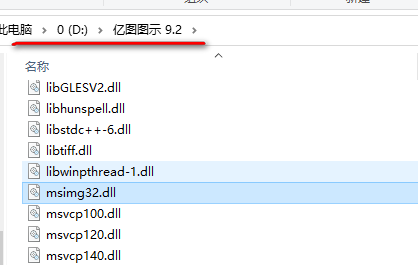
12.粘贴到软件安装路径(第4步设置的路径)下

亿图图示 9.2矢量绘图软件下载和安装激活教程


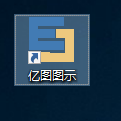
13.双击图标,启动软件

亿图图示 9.2矢量绘图软件下载和安装激活教程

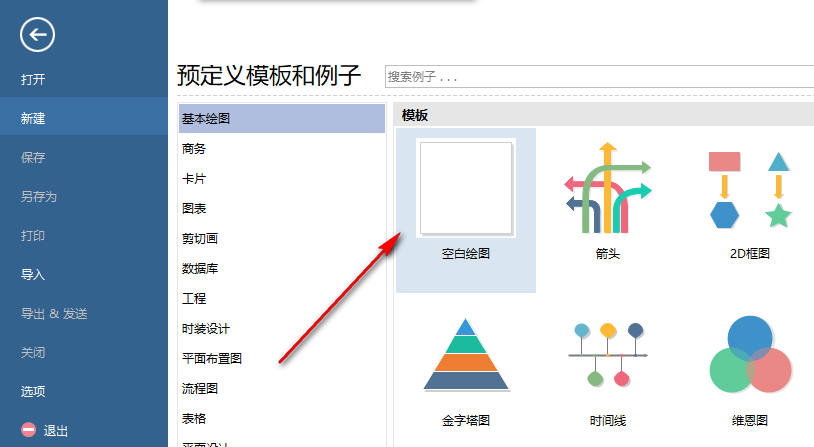
14.点击“空白绘图”

亿图图示 9.2矢量绘图软件下载和安装激活教程


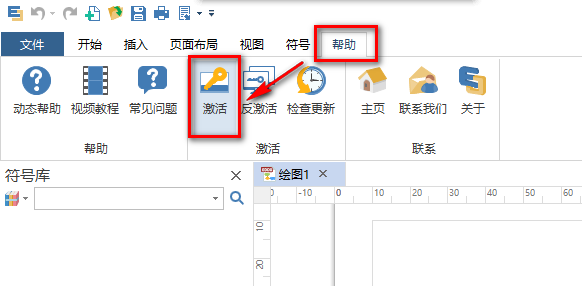
15.选择帮助,点击“激活”

亿图图示 9.2矢量绘图软件下载和安装激活教程


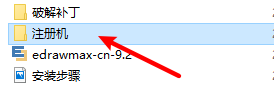
16.双击打开【注册机】文件夹

亿图图示 9.2矢量绘图软件下载和安装激活教程


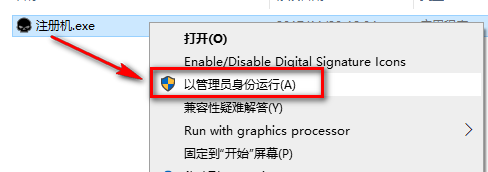
17.选中注册机,鼠标右键点击“以管理员身份运行”

亿图图示 9.2矢量绘图软件下载和安装激活教程


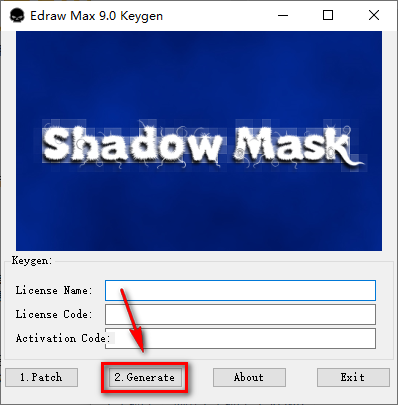
18.点击“Generate”

亿图图示 9.2矢量绘图软件下载和安装激活教程


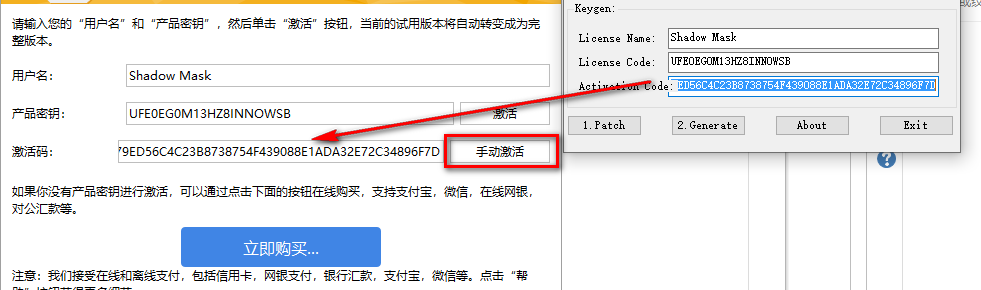
19.先断网,将用户名与产品密钥对应复制,点击“激活”

亿图图示 9.2矢量绘图软件下载和安装激活教程

亿图图示 9.2矢量绘图软件下载和安装激活教程

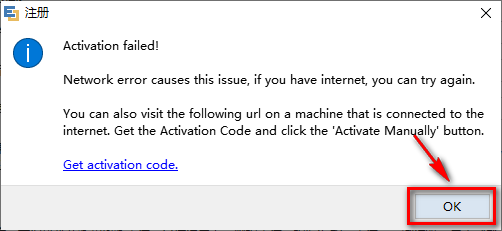
温馨提示:如果不断网,进行不到下一步。断网重新操作即可。

20.点击“OK”
亿图图示 9.2矢量绘图软件下载和安装激活教程

21.复制注册机中的激活码,粘贴到激活码对话框内,点击“手动激活”
亿图图示 9.2矢量绘图软件下载和安装激活教程

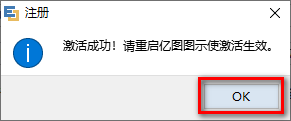
22.点击“OK”
亿图图示 9.2矢量绘图软件下载和安装激活教程


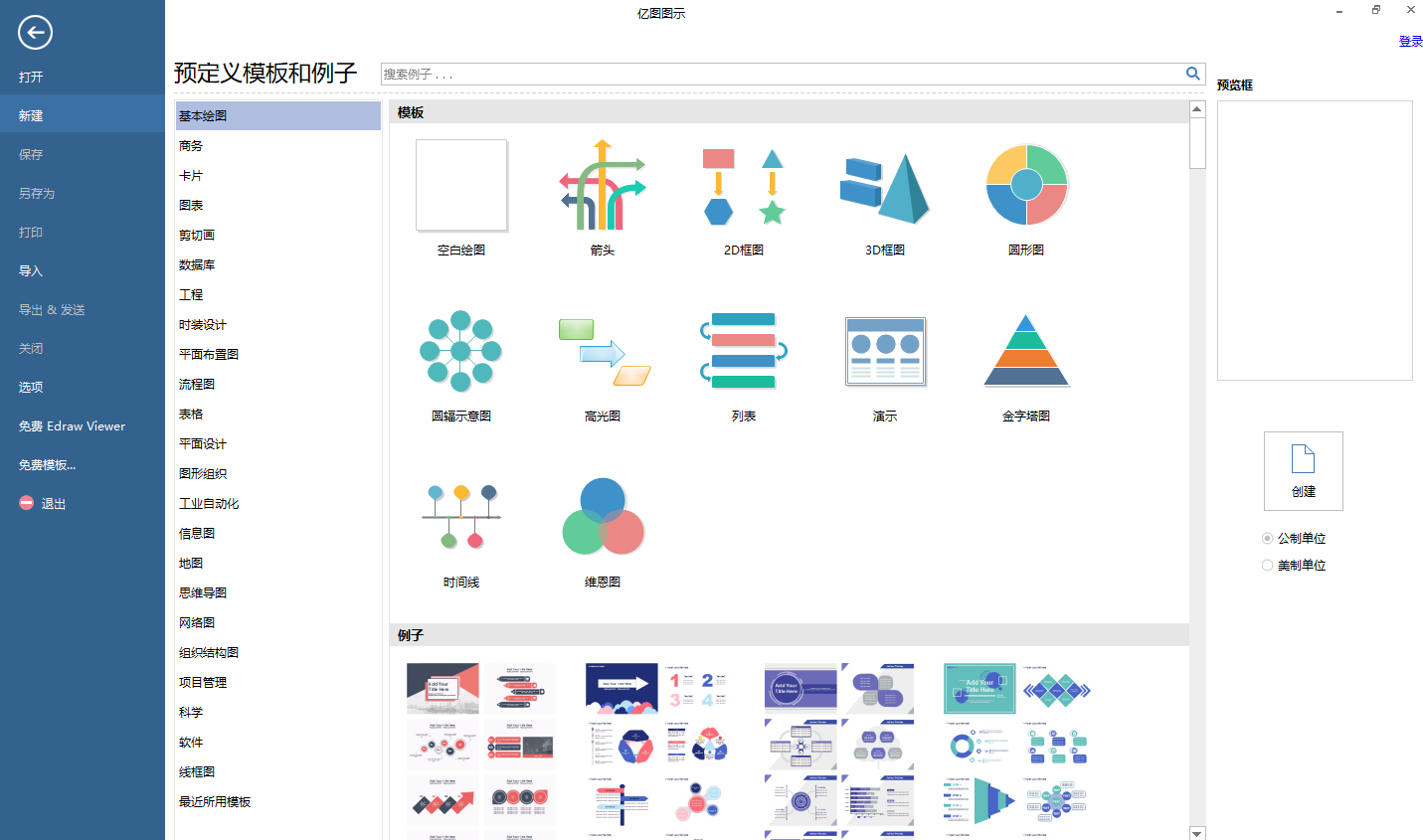
23.安装结束
亿图图示 9.2矢量绘图软件下载和安装激活教程

软件下载


正文完
 0
评论(没有评论)