PyCharm 2018 Python语言开发工具软件下载和安装教程

258次阅读
没有评论

PyCharm是一种Python IDE,带有一整套可以帮助用户在使用Python语言开发时提高其效率的工具,比如调试、语法高亮、Project管理、代码跳转、智能提示、自动完成、单元测试、版本控制。此外,该IDE提供了一些高级功能,以用于支持Django框架下的专业Web开发。

软件下载


软件介绍


更好的软件编辑方式,可以显示多个项目建立软件有一个项目管理区域,在启动软件的时候会提示您新建项目的类型提供多种开发语言,兼容常用的语言类型编辑器中的 Ctrl + W (扩展选择) 在插入符号中选择单词, 然后选择源代码的扩展区域。例如, 它可以选择一个方法名称, 然后调用此方法的表达式, 然后是整个语句, 然后是包含块等等。还可以通过双击编辑器中的目标区域来选择插入符号和源代码扩展区域中的单词。提取变量重构有助于简化代码中复杂的语句

代码 |移动语句上/下操作对于重新组织文件中的代码行非常有用, 例如, 用于使变量声明更接近变量用法。

要查看文件中更改的本地历史记录, 请调用本地历史记录 |从上下文菜单显示历史记录。您可以浏览不同的文件版本, 查看差异并回滚到以前的任何版本。

安装教程


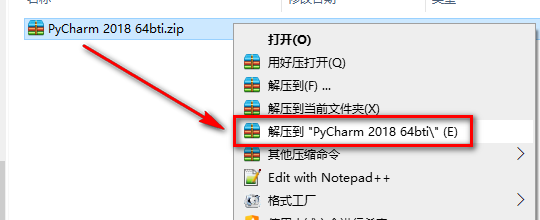
1。选中下载的安装包,右键选择“解压到 PyCharm 2018”
PyCharm 2018 Python语言开发工具软件下载和安装教程


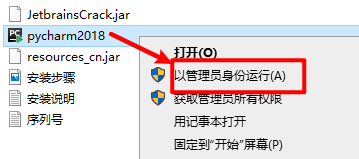
2.选中pycharm2018,右键选择“以管理员身份运行”

PyCharm 2018 Python语言开发工具软件下载和安装教程


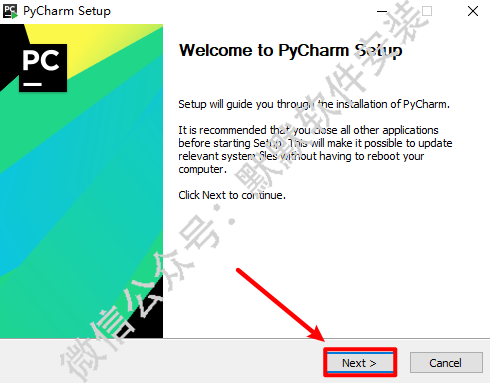
3.点“Next”

PyCharm 2018 Python语言开发工具软件下载和安装教程


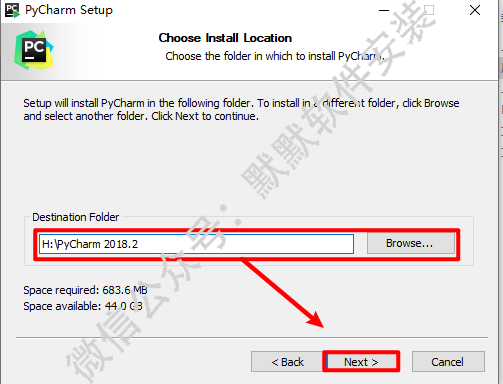
4.选择软件安装位置,点“Next”

PyCharm 2018 Python语言开发工具软件下载和安装教程


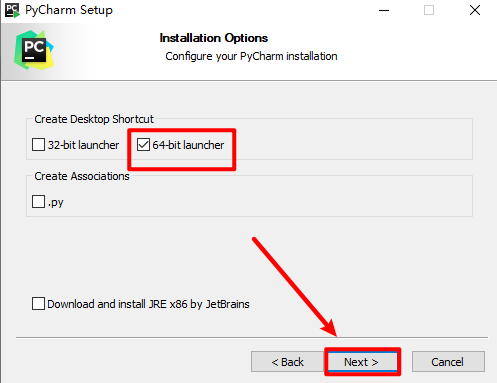
5.勾选与计算机系统相对应的位数,点“Next”

PyCharm 2018 Python语言开发工具软件下载和安装教程


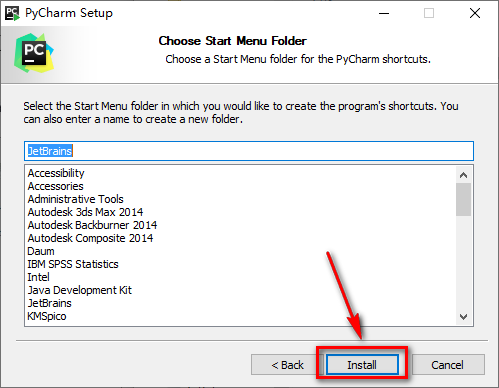
6.点“Install”

PyCharm 2018 Python语言开发工具软件下载和安装教程


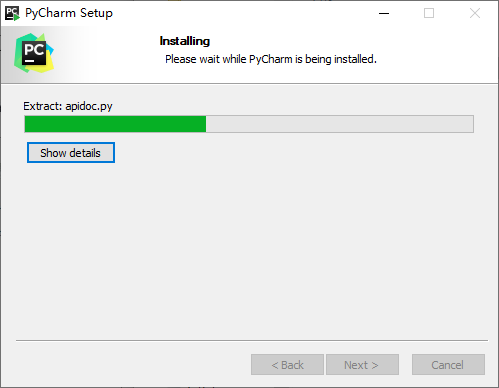
7.软件正在安装

PyCharm 2018 Python语言开发工具软件下载和安装教程


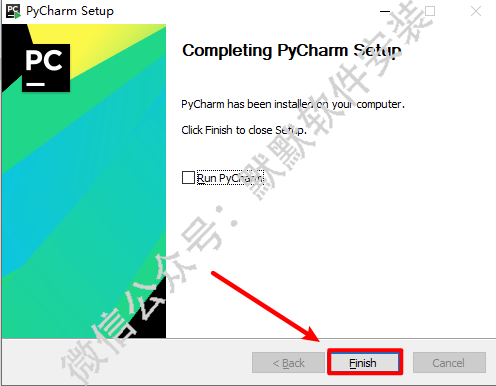
8.点“Finish”

PyCharm 2018 Python语言开发工具软件下载和安装教程


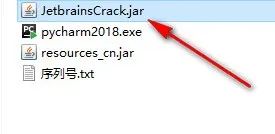
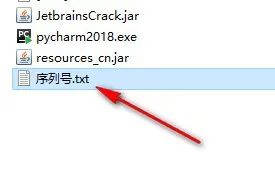
9.复制JetbrainsCrack文件

PyCharm 2018 Python语言开发工具软件下载和安装教程


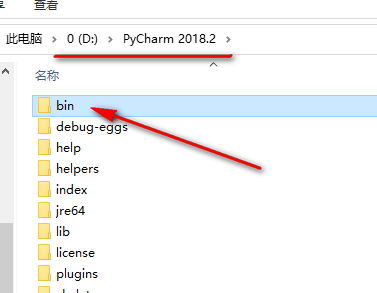
10.打开软件安装路径下的【bin】文件夹

PyCharm 2018 Python语言开发工具软件下载和安装教程


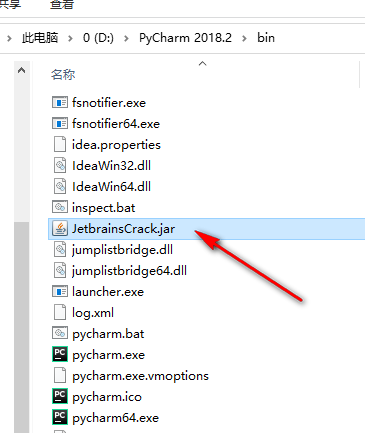
11.将刚刚复制的文件,粘贴到bin文件夹内

PyCharm 2018 Python语言开发工具软件下载和安装教程


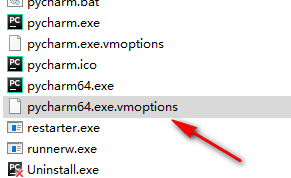
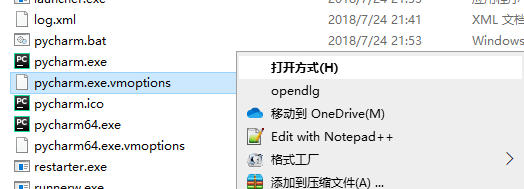
12.在该目录下找到pycharm.exe.vmoptions,右键选择“打开方式”
PyCharm 2018 Python语言开发工具软件下载和安装教程


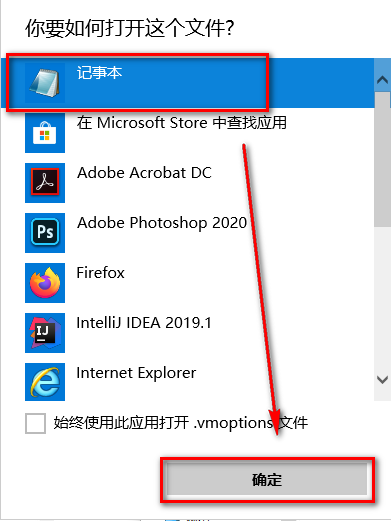
13.选择记事本,点“确定”

PyCharm 2018 Python语言开发工具软件下载和安装教程


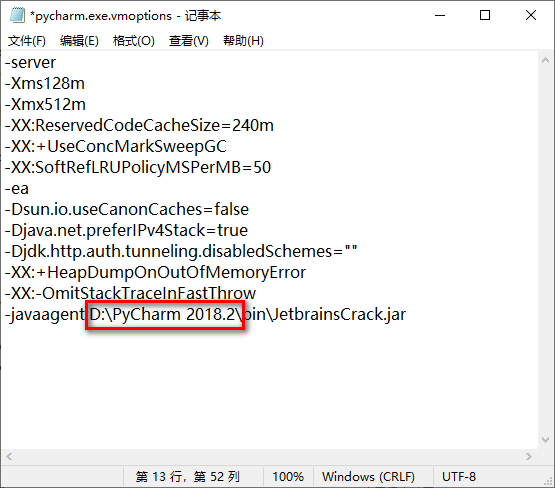
14.在文档的尾部加上:-javaagent:D:PyCharm 2018.2binJetbrainsCrack.jar。其中【D:PyCharm 2018.2】是软件的安装目录,然后保存该文档
PyCharm 2018 Python语言开发工具软件下载和安装教程


15.以同样的方法编辑pycharm64.exe.vmoptions

PyCharm 2018 Python语言开发工具软件下载和安装教程


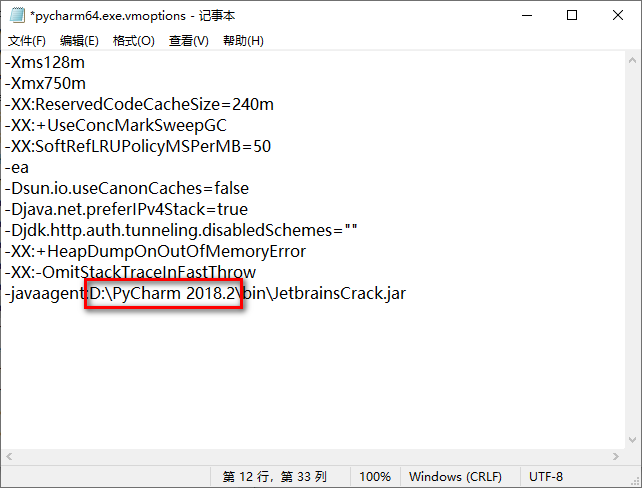
16.在文档的尾部加上:-javaagent:D:PyCharm 2018.2binJetbrainsCrack.jar。其中【D:PyCharm 2018.2】是软件的安装目录,然后保存该文档
PyCharm 2018 Python语言开发工具软件下载和安装教程


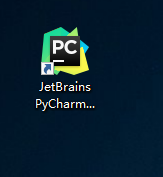
17.双击桌面上的软件图标,运行软件

PyCharm 2018 Python语言开发工具软件下载和安装教程


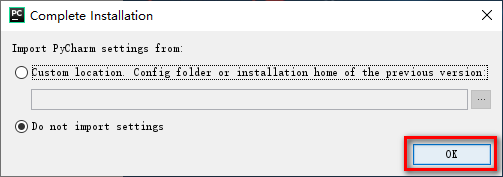
18.点“OK”

PyCharm 2018 Python语言开发工具软件下载和安装教程


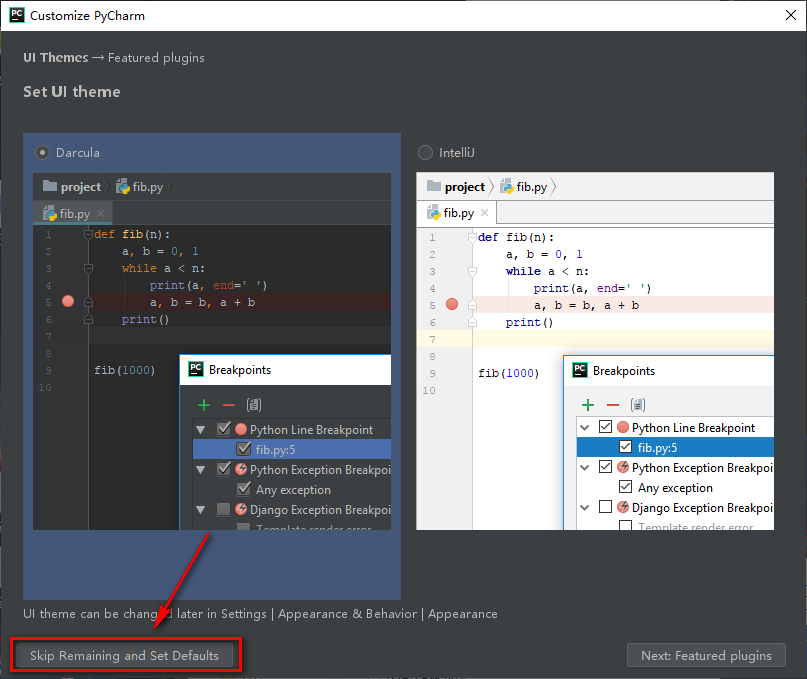
19.点“Skip Remaining and Set Defaults

PyCharm 2018 Python语言开发工具软件下载和安装教程


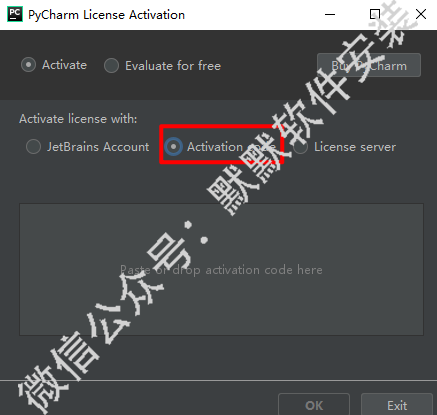
20.选择“Activation code

PyCharm 2018 Python语言开发工具软件下载和安装教程


21.打开序列号

PyCharm 2018 Python语言开发工具软件下载和安装教程

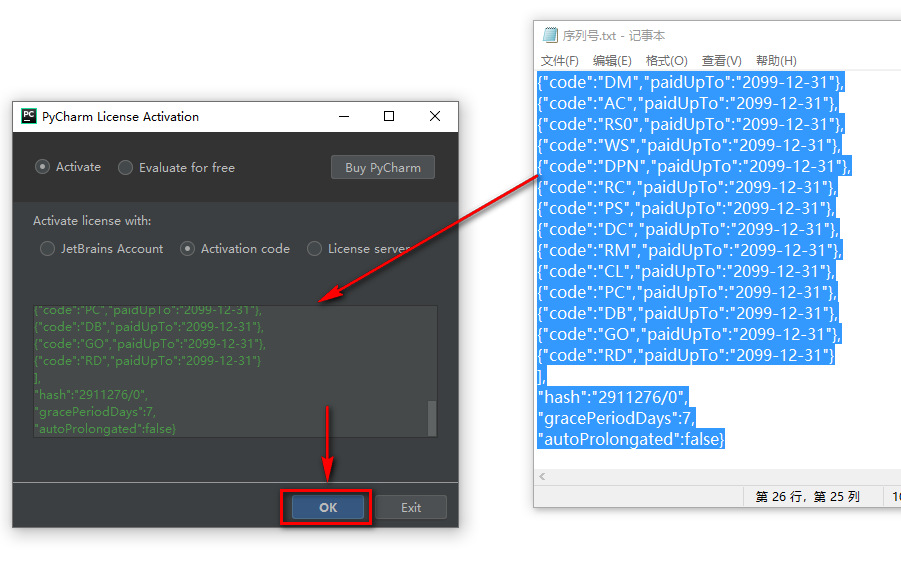
22.将激活码全部复制并粘贴到Activation code对话框内,点“OK”
PyCharm 2018 Python语言开发工具软件下载和安装教程

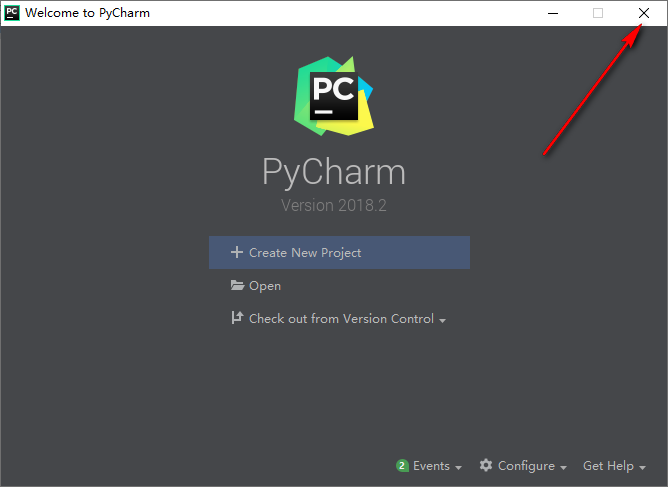
23.点击右上角关闭该软件

PyCharm 2018 Python语言开发工具软件下载和安装教程


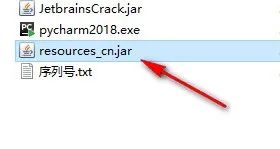
24.复制resources_cn文件

PyCharm 2018 Python语言开发工具软件下载和安装教程


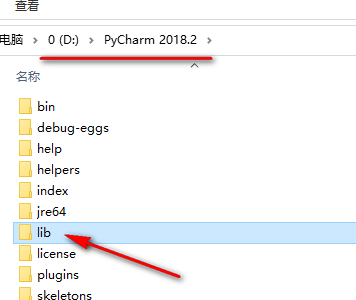
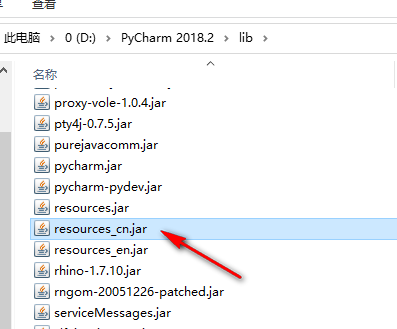
25.打开软件安装路径下的【lib】文件夹

PyCharm 2018 Python语言开发工具软件下载和安装教程


26.将刚刚复制的文件,粘贴到lib文件夹内

PyCharm 2018 Python语言开发工具软件下载和安装教程


27.双击桌面上的软件图标,运行软件

PyCharm 2018 Python语言开发工具软件下载和安装教程


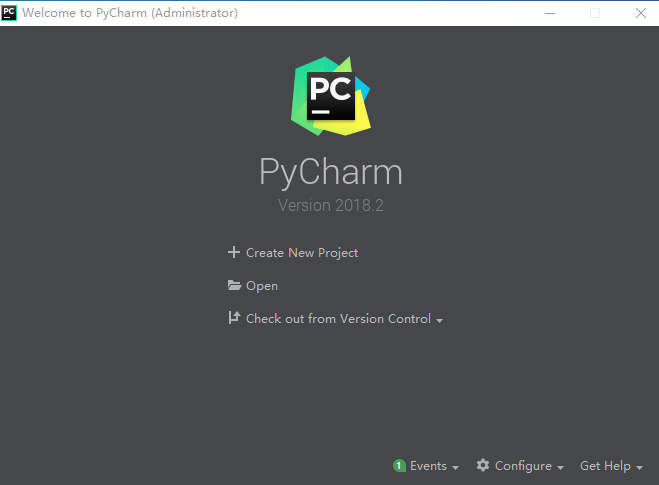
28.安装完成

PyCharm 2018 Python语言开发工具软件下载和安装教程

软件下载


正文完
 0
评论(没有评论)