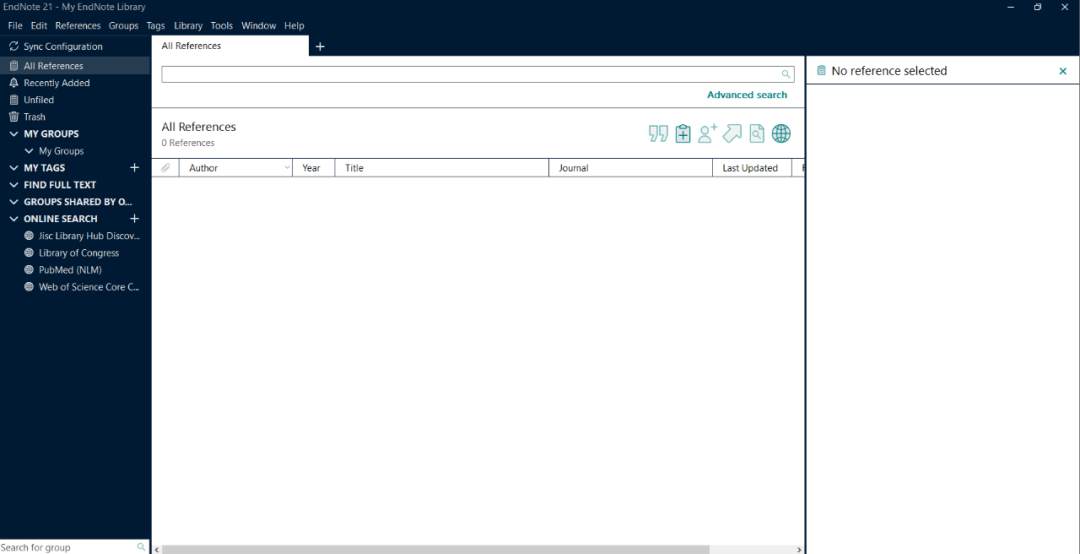
EndNote 是一款主流文献管理软件,有数以百万计的研究人员、学生和图书管理员使用,它能方便地扩展任何语言参考书目,允许你创建任意大小的文献库。通过EndNote可进行文献批量下载和管理、写作论文时添加索引、分析某篇文献的引文索引、分析某领域或者学术课题的经典文献地位等。作为一名研究人员,您经常处理不同的角色,处理对时间的竞争要求,并且不仅协调您自己在出版研究中的活动,还要协调您的在部门和世界各地的合作者。
软件下载
软件介绍
- 在数百个在线资源中搜索参考文献和PDF。
- 一键访问全文研究文章。
- 在您的资料库中轻松阅读,审阅,注释和搜索PDF。
- 创建规则以自动组织引用。
- 自动参考和链接更新可确保您的数据准确无误。
- 通过搜索唯一标识符,快速对库中的内容进行重复数据删除。
- 使用Microsoft®Word中的“编写时引用”功能从库中插入文本引用。
- 使用7,000多种参考类型或您自己的自定义样式的库自动构建您的书目。
- 使用更新的日记本和引用样式来确保书目准确性。
- 随时随地从云访问您的研究。在在线,桌面和iPad应用程序之间无缝切换。
- 与世界各地的合作者共享您的部分或全部图书馆。
- 提供对您的库的写或只读访问权限。
- 使用新的“标签”功能可简化多任务处理。
- 跟踪队友的更改并在共享库中查看他们的活动。
- 使用“稿件匹配器”将您的论文与相关的知名期刊匹配。
- 使用功能强大的分析工具轻松快速地进行大规模文献综述。
安装教程
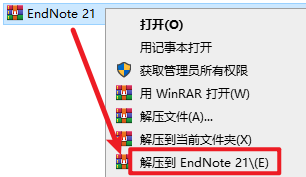
1.选中下载的压缩包,然后鼠标右键选择解压到”解压到 EndNote 21”
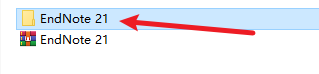
2.双击打开“EndNote 21”文件夹
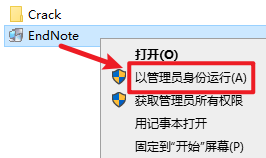
3.选中“EndNote”安装程序,鼠标右键选择“以管理员身份运行”
4.点击“Next”
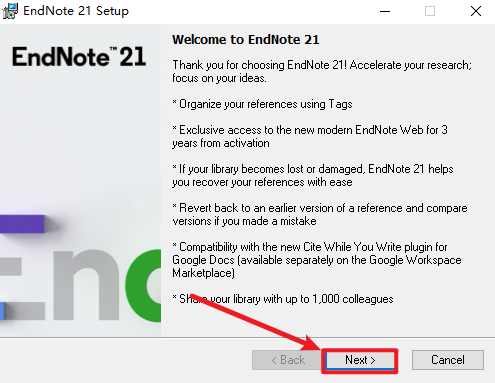
5.点选“I would like a ·····“,点击“Next”
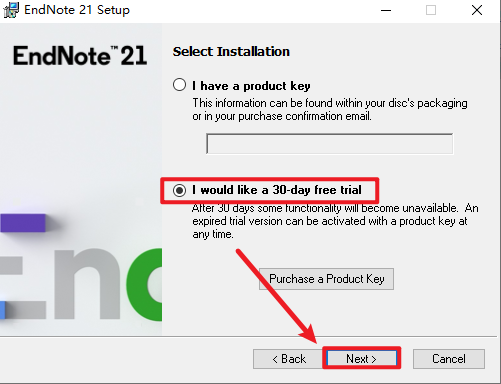
6.点击“Next”
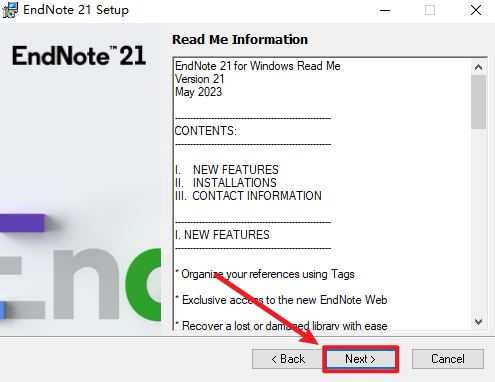
7.勾选”I accept the license agreement“,点击“Next”
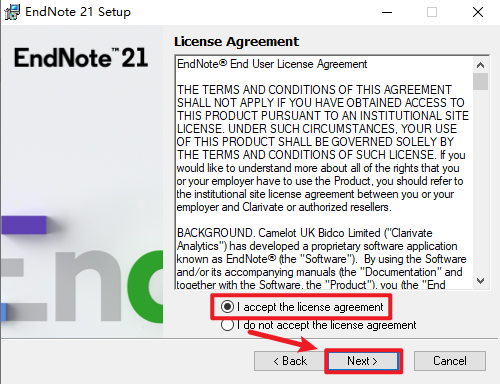
8.勾选”Custom“,点击“Next”
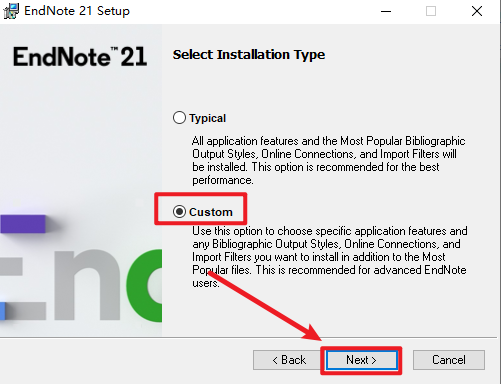
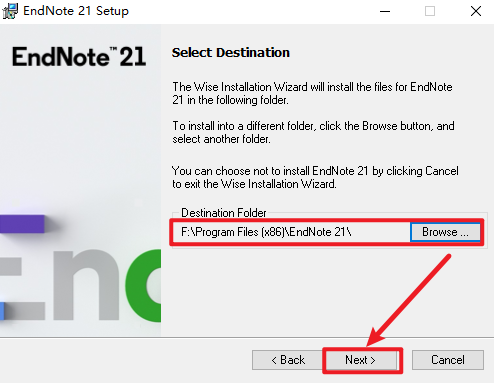
9.选择软件安装路径,记住这个安装路径等下要用,点击“Next”
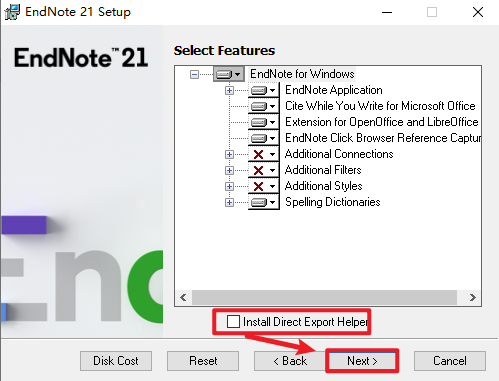
10.取消勾选“Install Direct Export Helper”,点击“Next”
11.点击“Next”
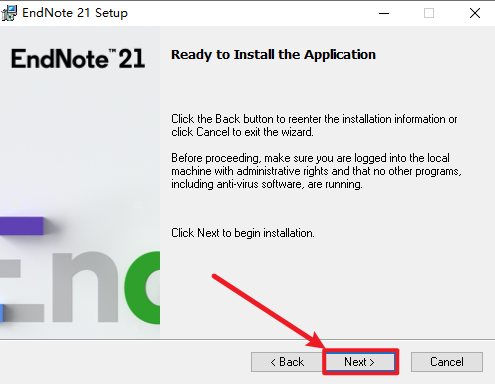
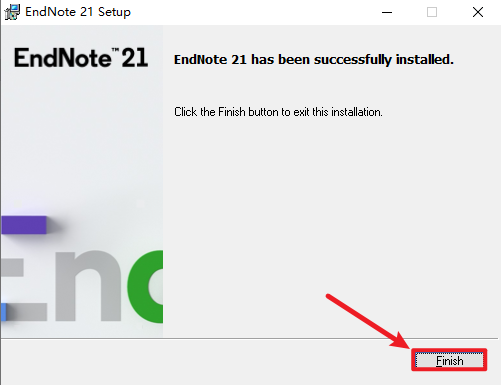
12.等待安装完成,点击“Finish”
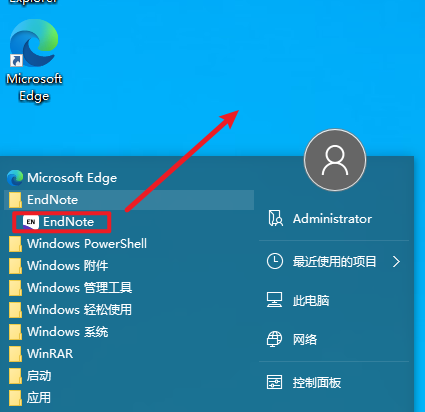
13.在开始菜单中找到“EndNote“软件,鼠标左键拖拽到桌面上即可创建桌面快捷方式
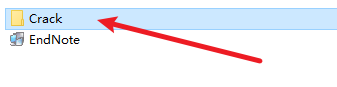
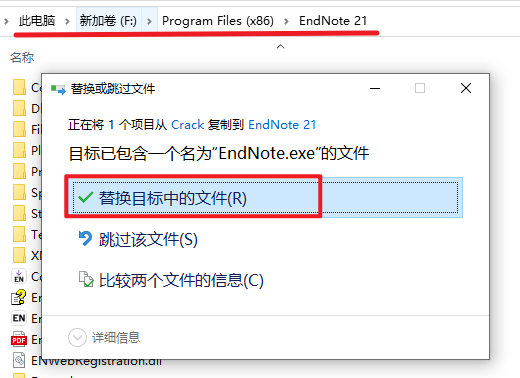
14.返回安装文件夹,双击打开“Crack”文件夹
15.复制里面的文件
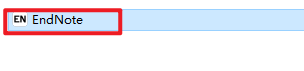
16.粘贴到前面的软件安装路径,选择“替换目标中的文件”
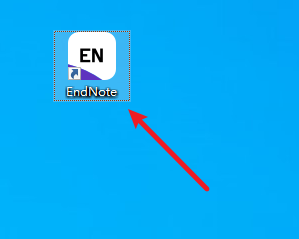
17.双击运行软件
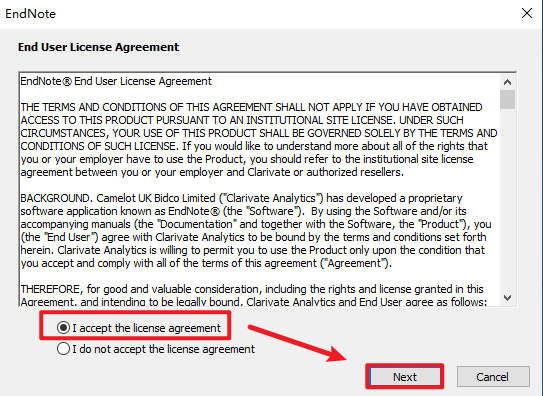
18.点选”I accept the license agreement“,点击“Next”
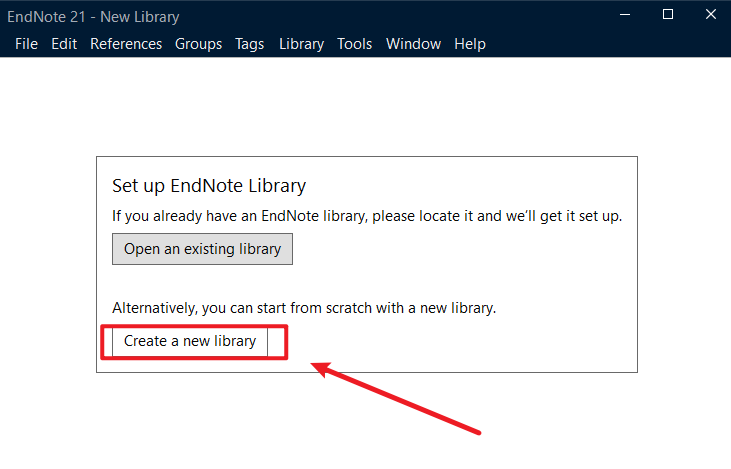
19.点击“Create a new library”
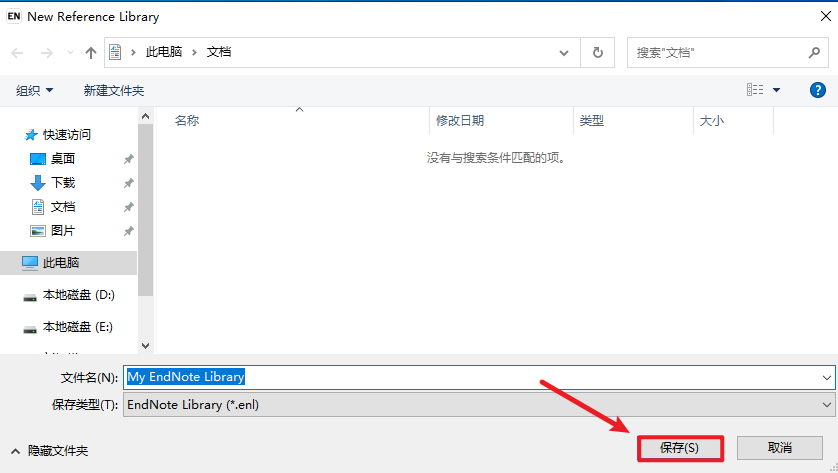
20.选择保存路径,然后点击“保存”(后面文件会保存到这个位置)
20.安装完成.