PyCharm 2019简体中文版安装包免费下载安装教程

212次阅读
没有评论

PyCharm是一种Python IDE,带有一整套可以帮助用户在使用Python语言开发时提高其效率的工具,比如调试、语法高亮、Project管理、代码跳转、智能提示、自动完成、单元测试、版本控制。此外,该IDE提供了一些高级功能,以用于支持Django框架下的专业Web开发。

软件下载

软件介绍


PyCharm提供智能代码完成,代码检查,动态错误突出显示和快速修复,以及自动代码重构和丰富的导航功能。
智能代码编辑器
PyCharm的智能代码编辑器为Python,JavaScript,CoffeeScript,TypeScript,CSS,流行的模板语言等提供一流的支持。利用语言感知代码完成,错误检测和即时代码修复!
智能代码导航
使用智能搜索跳转到任何类,文件或符号,甚至任何IDE操作或工具窗口。只需单击一下即可切换到声明,超级方法,测试,用法,实现等。
快速安全的重构
以智能方式重构代码,使用安全重命名和删除,提取方法,引入变量,内联变量或方法以及其他重构。特定于语言和框架的重构可帮助您执行项目范围的更改。

安装教程


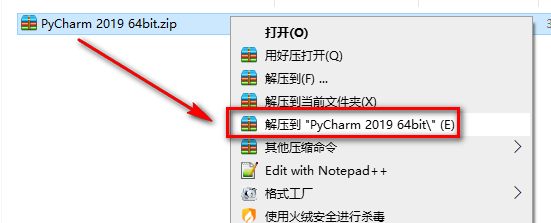
1.鼠标右键解压到“PyCharm 2019”

PyCharm 2019简体中文版安装包免费下载安装教程


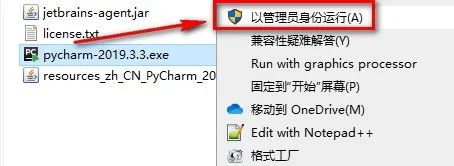
2.选中pycharm-2019.3.3,鼠标右击选择“以管理员身份运行”
PyCharm 2019简体中文版安装包免费下载安装教程


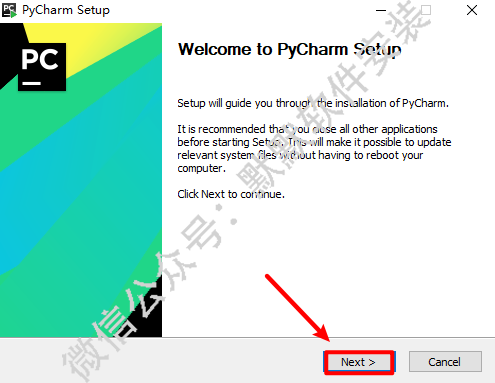
3.点击“Next”

PyCharm 2019简体中文版安装包免费下载安装教程


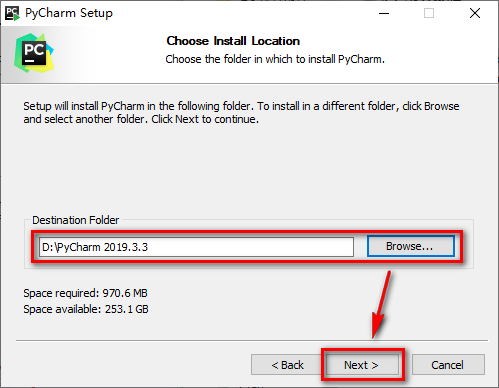
4.选择软件安装路径,点击“Next”

PyCharm 2019简体中文版安装包免费下载安装教程


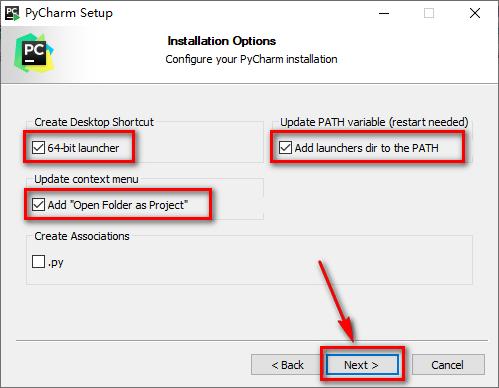
5.勾选64-bit launcher、Add launchers dir to the PATH和Add “Open Folder as Project”,点击”Next”
PyCharm 2019简体中文版安装包免费下载安装教程


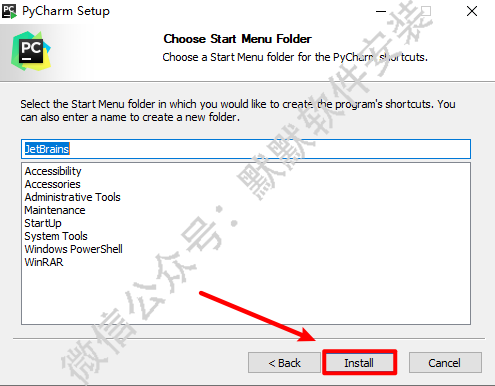
6.点击“Install”

PyCharm 2019简体中文版安装包免费下载安装教程


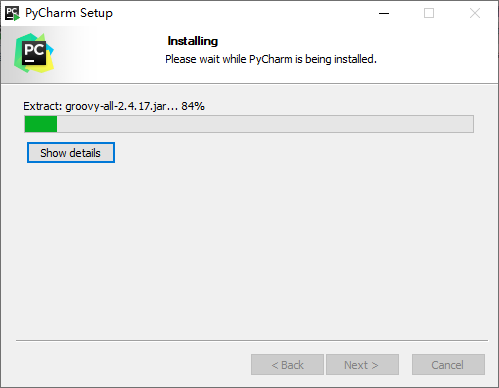
7.软件正在安装,请耐心等待

PyCharm 2019简体中文版安装包免费下载安装教程


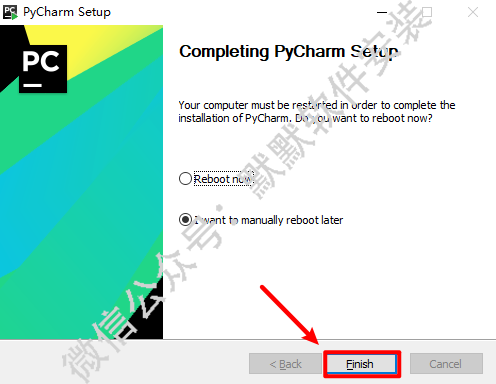
8.点击“Finish”

PyCharm 2019简体中文版安装包免费下载安装教程


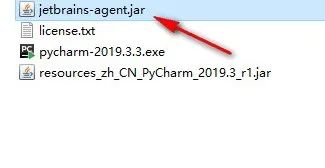
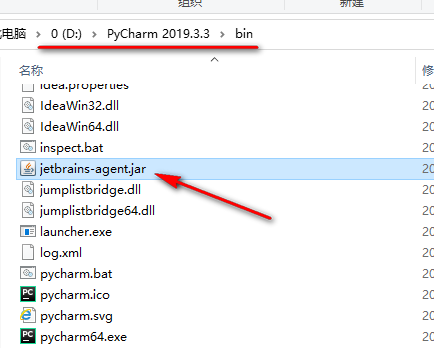
9.复制【jetbrains-agent.jar】文件

PyCharm 2019简体中文版安装包免费下载安装教程

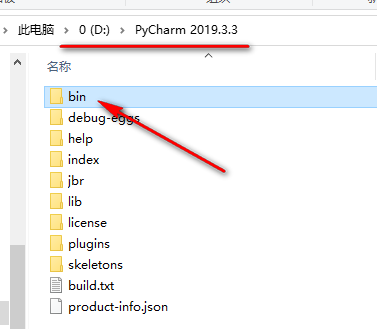
10.打开软件安装路径(第4步设置的路径)下的【bin】文件夹

PyCharm 2019简体中文版安装包免费下载安装教程


11.将刚刚复制的文件,粘贴到bin文件夹内

PyCharm 2019简体中文版安装包免费下载安装教程


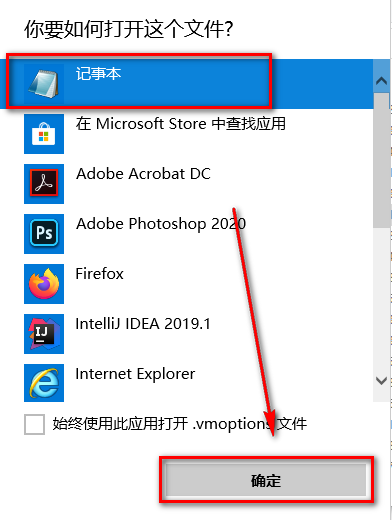
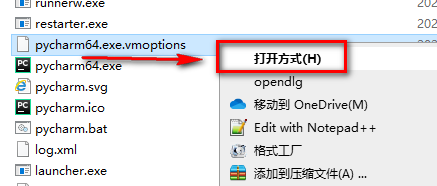
12.在该目录下找到pycharm64.exe.vmoptions,鼠标右键点击“打开方式”
PyCharm 2019简体中文版安装包免费下载安装教程


13.选择记事本,点击“确定”

PyCharm 2019简体中文版安装包免费下载安装教程


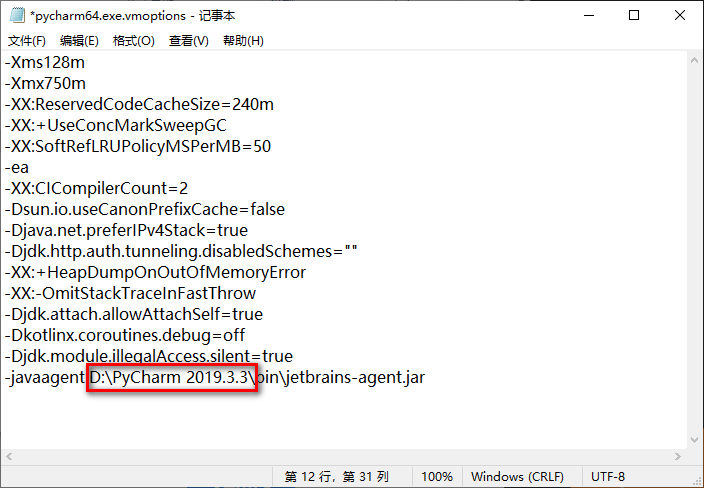
14.在文档的尾部加上:-javaagent:D:PyCharm 2019.3.3binjetbrains-agent.jar。其中【D:PyCharm 2019.3.3】是软件的安装目录(第4步设置的路径),然后按下快捷键Ctrl+S保存该文档
PyCharm 2019简体中文版安装包免费下载安装教程


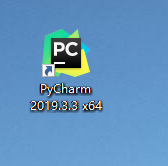
15.双击图标,打开软件

PyCharm 2019简体中文版安装包免费下载安装教程


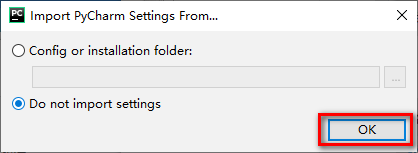
16.点击“OK”

PyCharm 2019简体中文版安装包免费下载安装教程


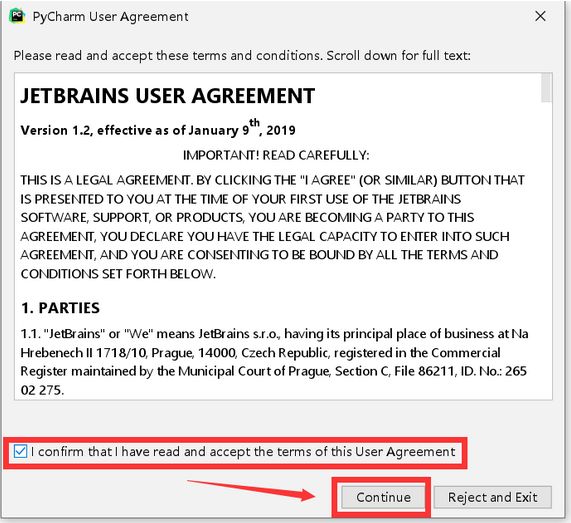
17.勾选I confirm that I have read and accept the terms of this User Agreement,点击“Continue”
PyCharm 2019简体中文版安装包免费下载安装教程


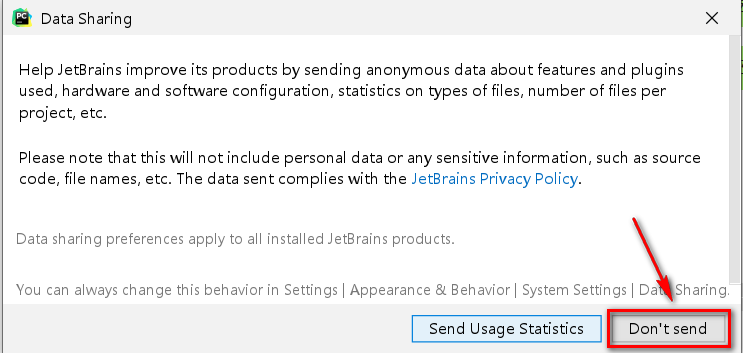
18.点击“Don‘t send’”

PyCharm 2019简体中文版安装包免费下载安装教程

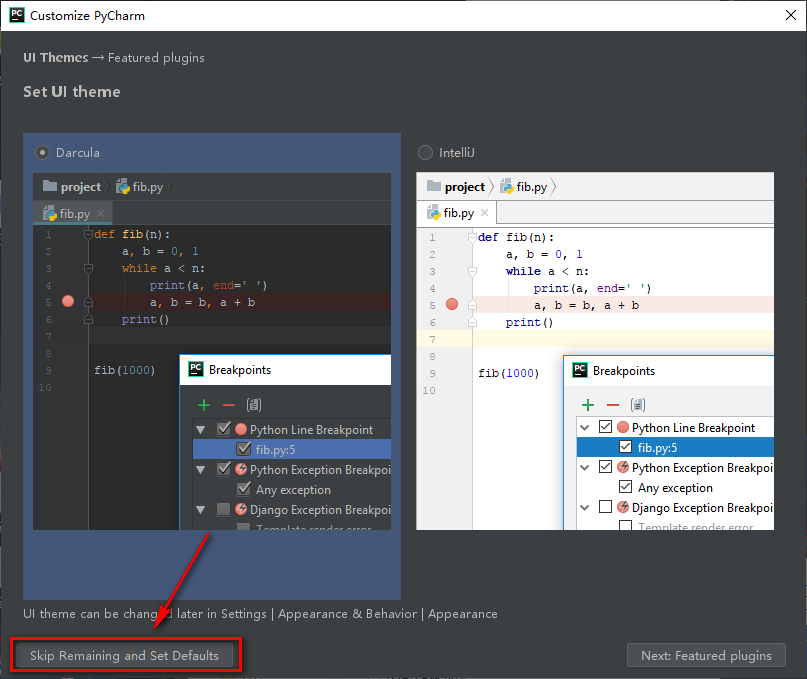
19.点击“Skip Remaining and Set Defaults

PyCharm 2019简体中文版安装包免费下载安装教程


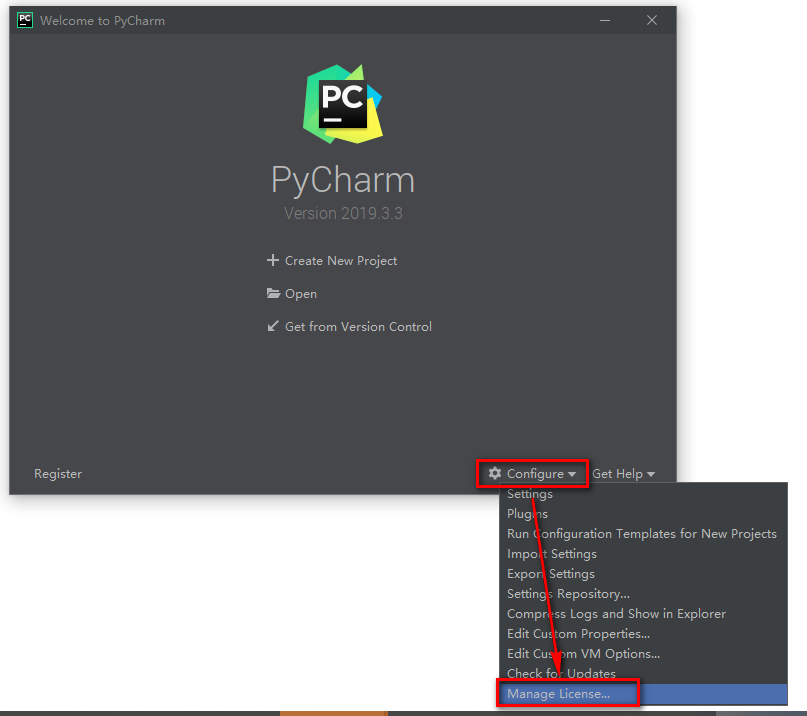
20.点击Configure,选择“Manage License…”

PyCharm 2019简体中文版安装包免费下载安装教程


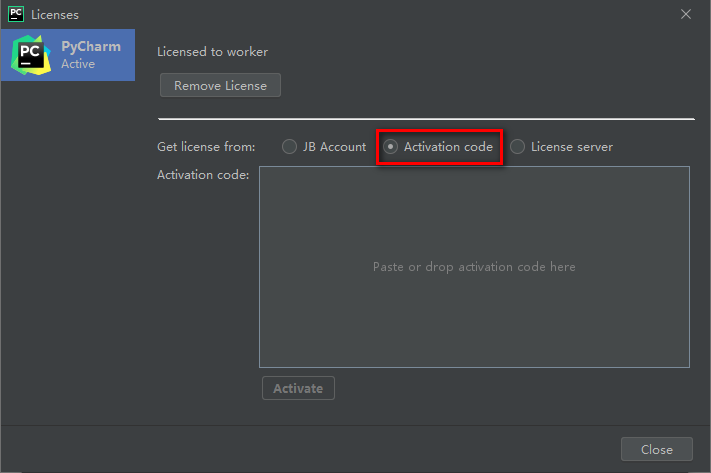
21.选择“Activation code

PyCharm 2019简体中文版安装包免费下载安装教程


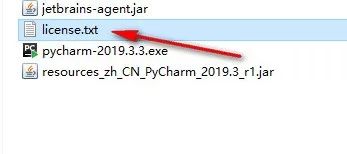
22.双击打开“license”

PyCharm 2019简体中文版安装包免费下载安装教程

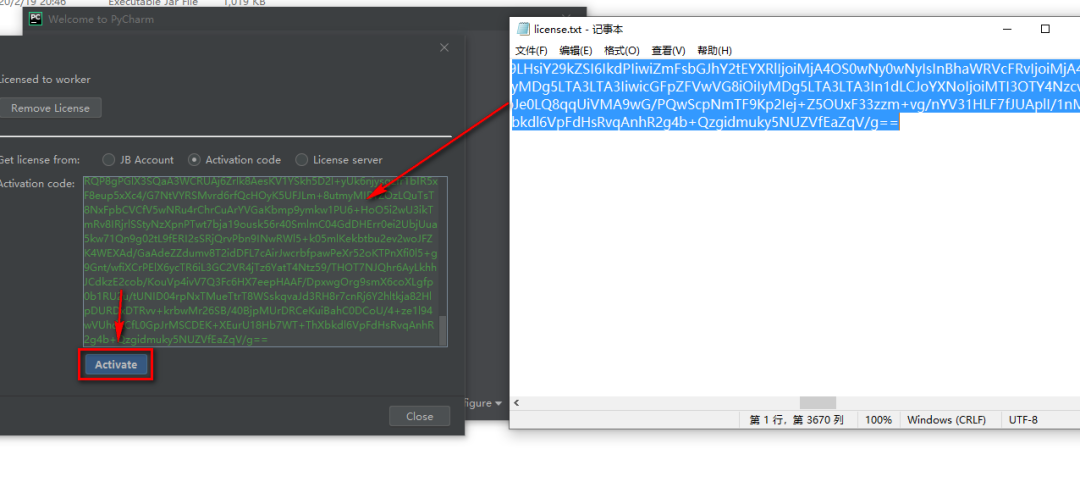
23.将license中全部内容复制并粘贴到Activation code对话框内,点击“activate”
PyCharm 2019简体中文版安装包免费下载安装教程

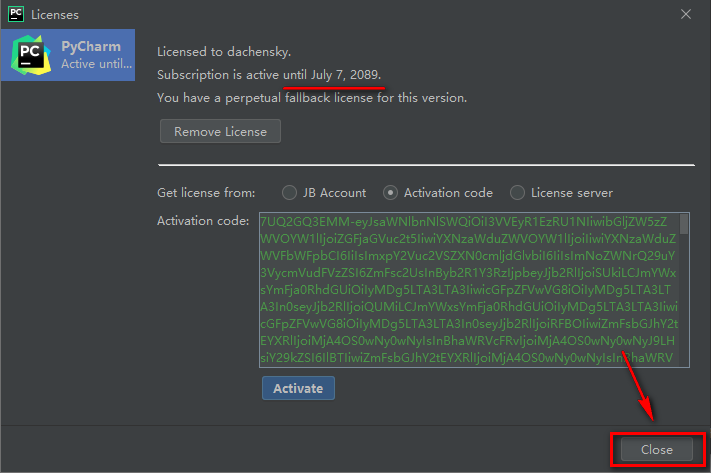
24.激活成功,点击“Close”

PyCharm 2019简体中文版安装包免费下载安装教程


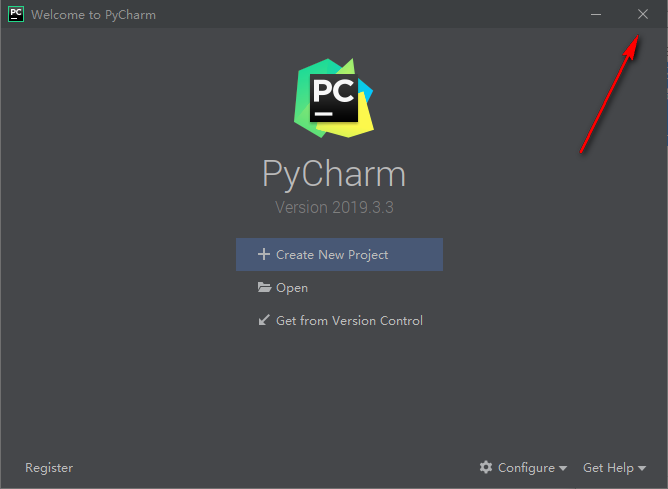
25.点击右上角的×,关闭软件

PyCharm 2019简体中文版安装包免费下载安装教程


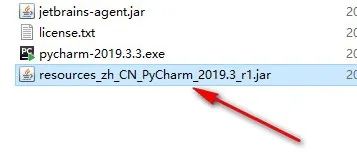
26.复制resources_zh_CN_PyCharm_2019.3_r1.jar文件
PyCharm 2019简体中文版安装包免费下载安装教程

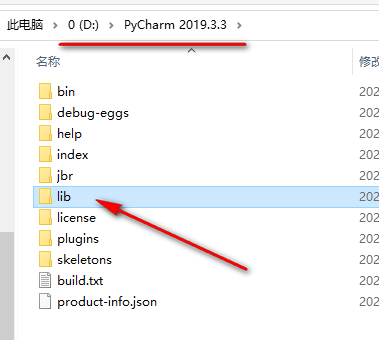
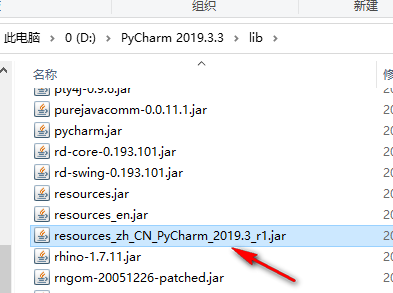
27.打开软件安装路径(第4步设置的路径)下的【lib】文件夹

PyCharm 2019简体中文版安装包免费下载安装教程


28.将刚刚复制的文件,粘贴到lib文件夹内

PyCharm 2019简体中文版安装包免费下载安装教程


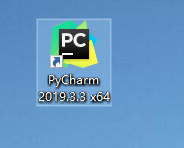
29.双击图标,运行软件

PyCharm 2019简体中文版安装包免费下载安装教程


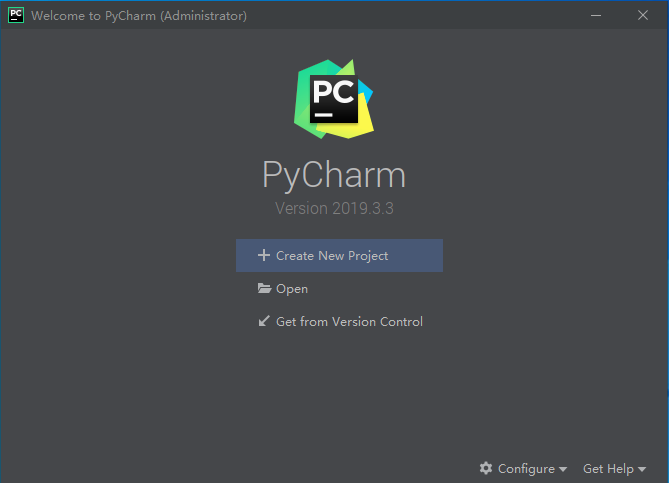
30.安装结束

PyCharm 2019简体中文版安装包免费下载安装教程

软件下载

正文完
 0
评论(没有评论)