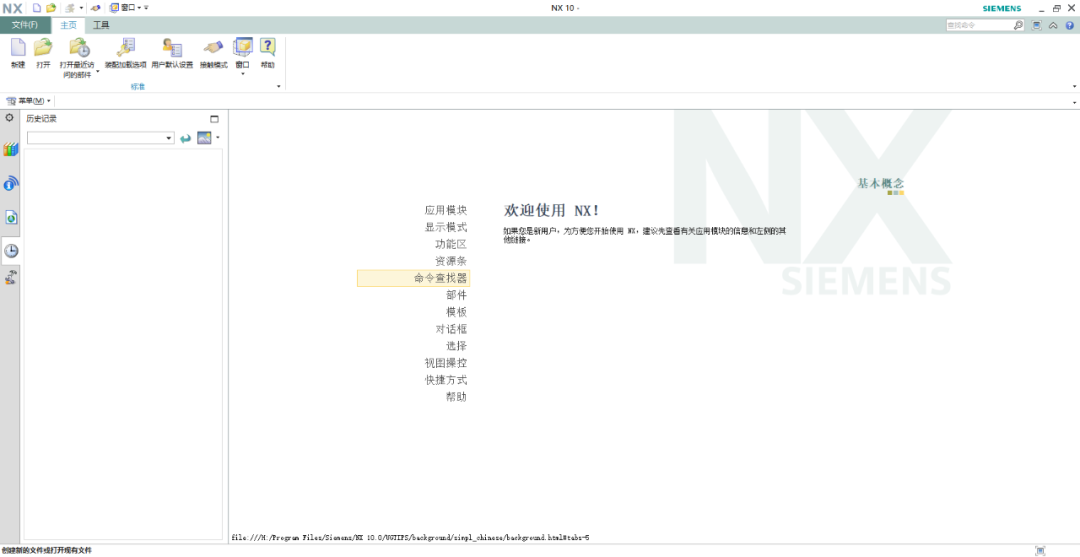
UG(Unigraphics NX)是一个交互式CAD/CAM(计算机辅助设计与计算机辅助制造)系统,它功能强大,可以轻松实现各种复杂实体及造型的建构,集成产品设计、工程与制造于一体的解决方案,包含世界上最强大、最广泛的产品设计应用模块,具有高性能的机械设计和制图功能,为制造设计提供了高性能和灵活性,以满足客户设计任何复杂产品的需要。
软件下载
安装教程
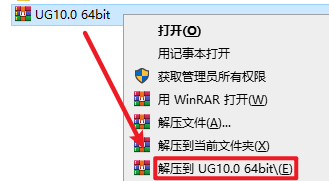
1.选择下载的安装包右键选择“解压到 UG10.0 64bit”
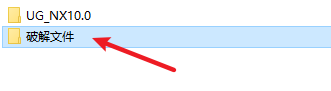
2.打开解压出的文件夹,双击打开破解文件。
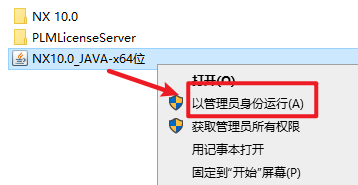
3.选中“NX10.0_JAVA-64位”,右键选择“以管理员身份运行”
4.点击“下一步”
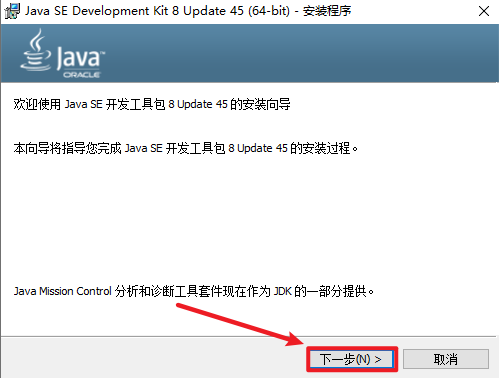
5.点击“下一步”
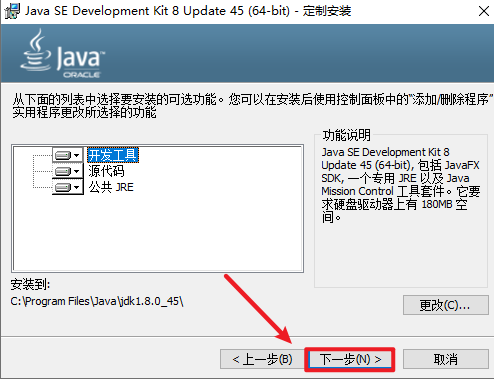
6.点击“下一步”
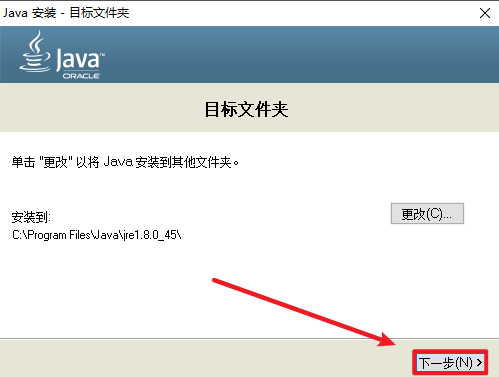
7.点击“关闭”
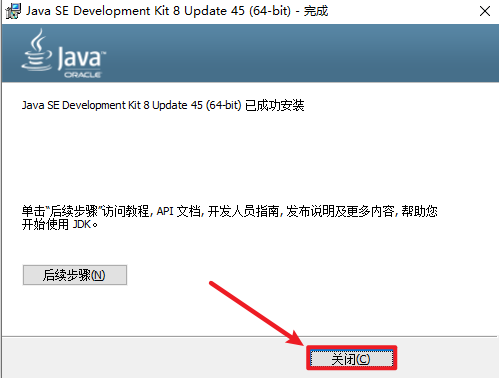
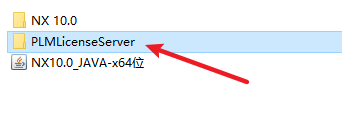
8.双击打开“PlMLicenseServer”文件夹
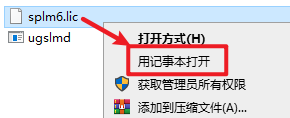
9.选中“splm6”文件,右键选择“用记事本打开”
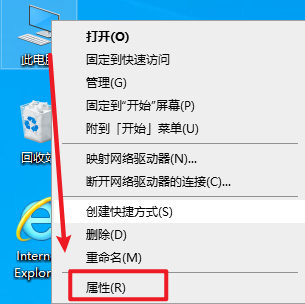
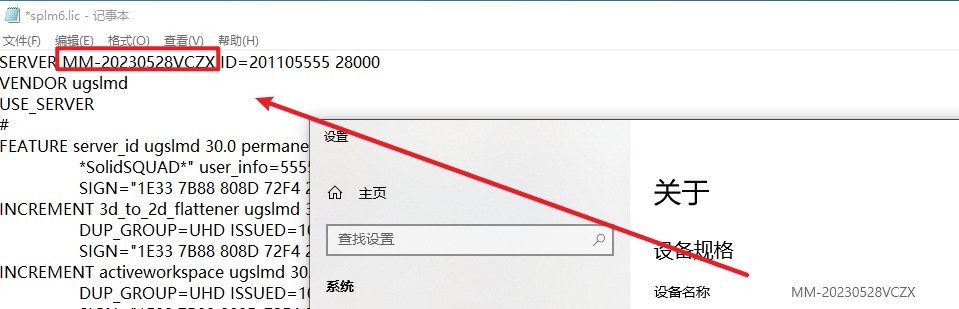
10.选中桌面的“此电脑”,右键选择“属性”
11.复制此电脑的设备名称
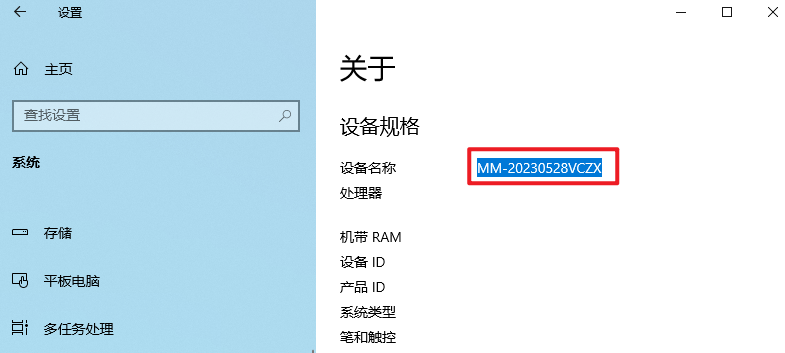
12.在打开的“splm6”文件中,在SERVER后面的文字替换计算机名
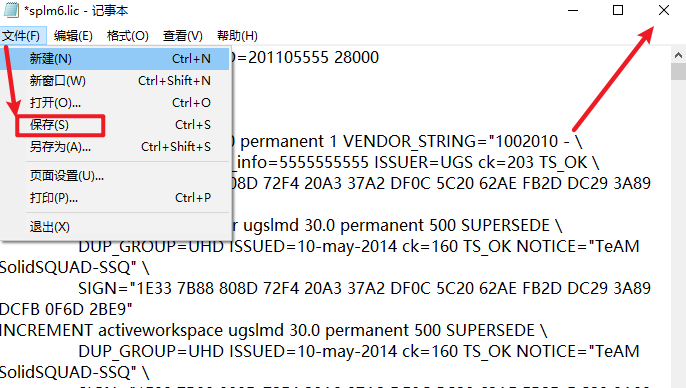
13.点击保存,然后关闭该界面,记住这个许可文件的路径等下要用到
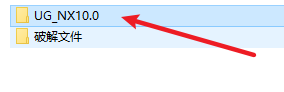
14.返回安装文件夹,打开“UG NX10.0”文件夹
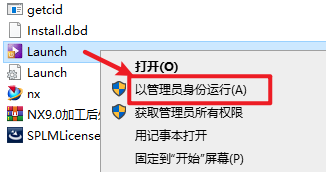
15.选中“Launch”安装程序,右键选择“以管理员身份运行”
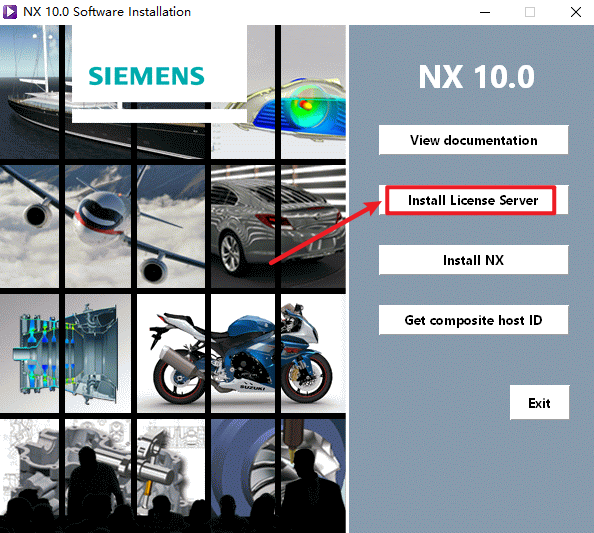
16.点击“Install License Server”
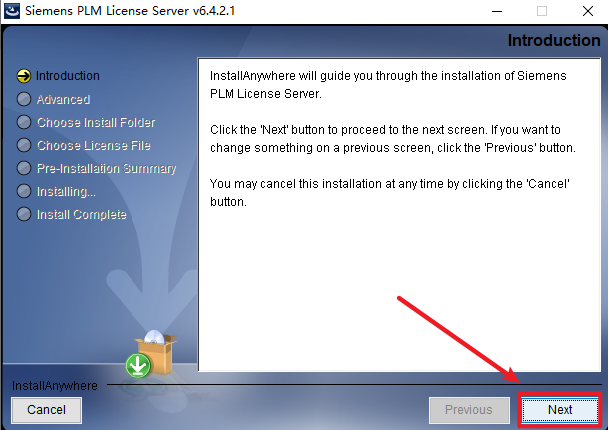
17.点击“Next”
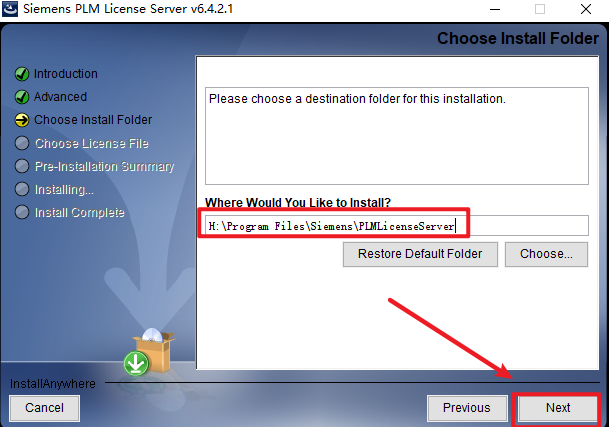
18.选择许可服务的安装位置,点击“Next”
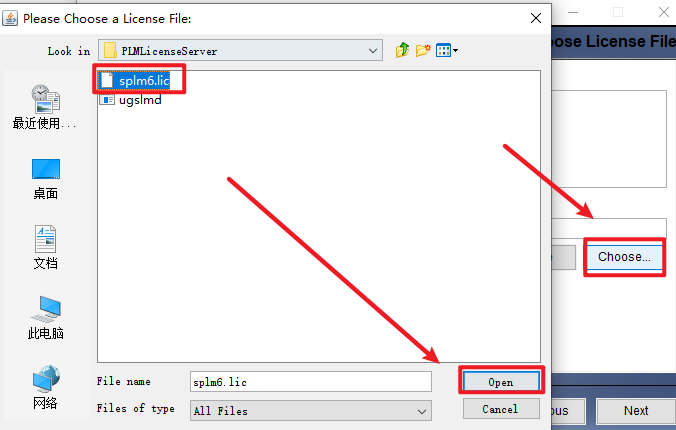
19.点击“Choose”,选择前面修改许可“splm6”文件的位置,然后点击“Open”
20.点击“Next”
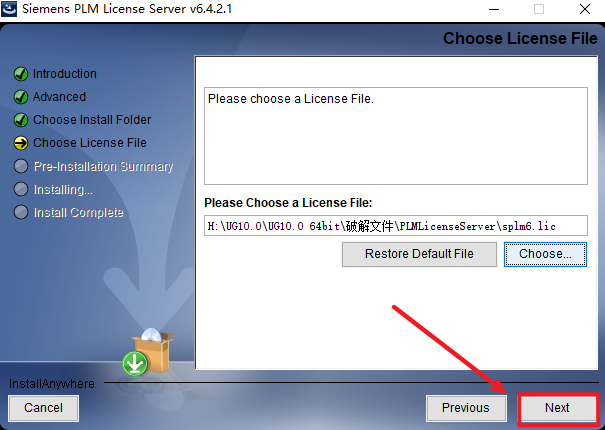
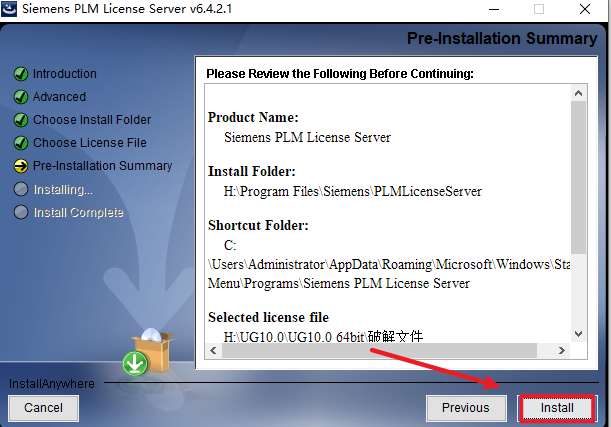
21.点击“Install”
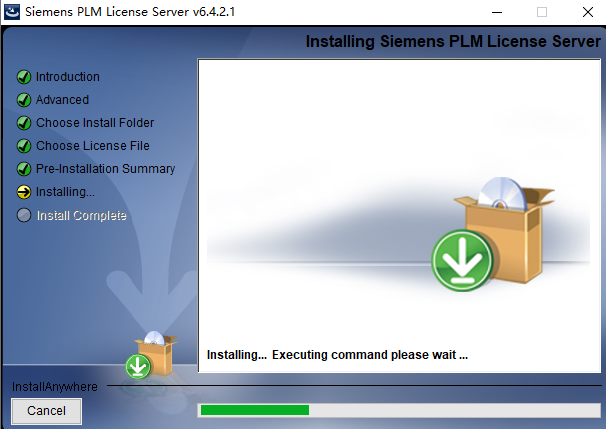
22.安装中,请耐心等待
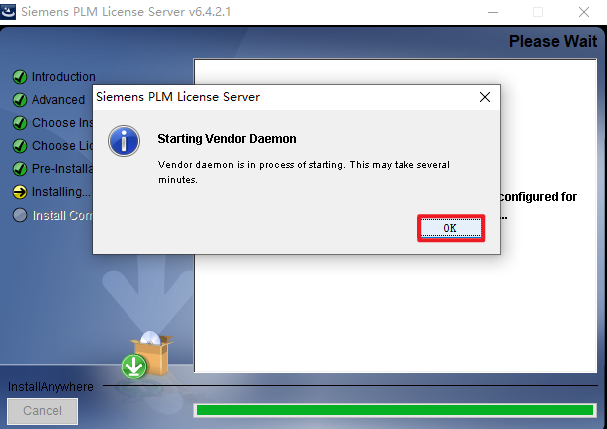
23.若有提示,点击OK
24.点击“Done”
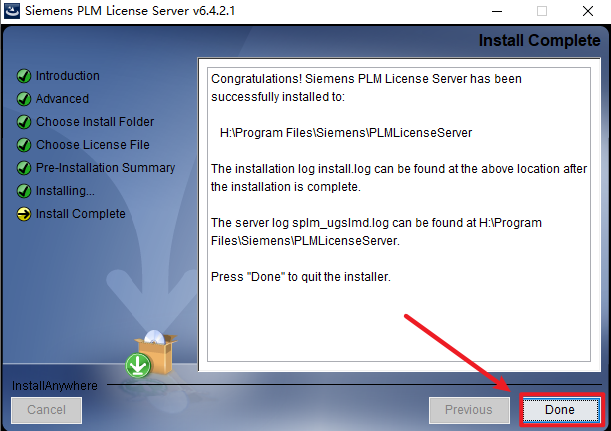
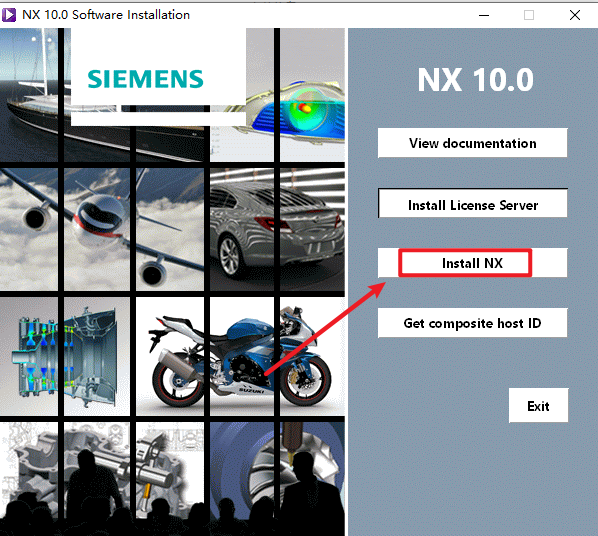
25.点击“Install NX”
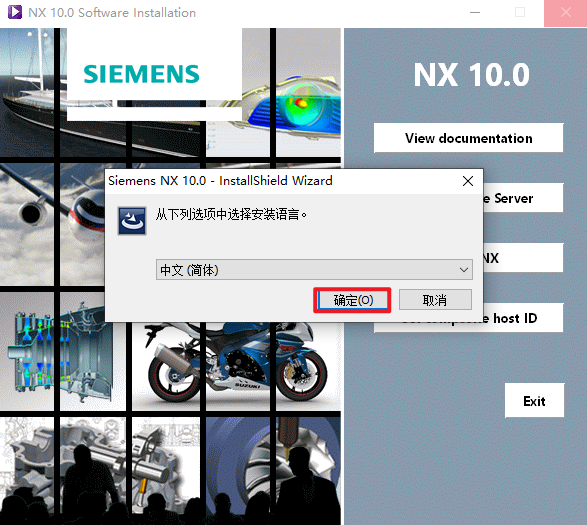
26.点击“确定”
27.点击“下一步”
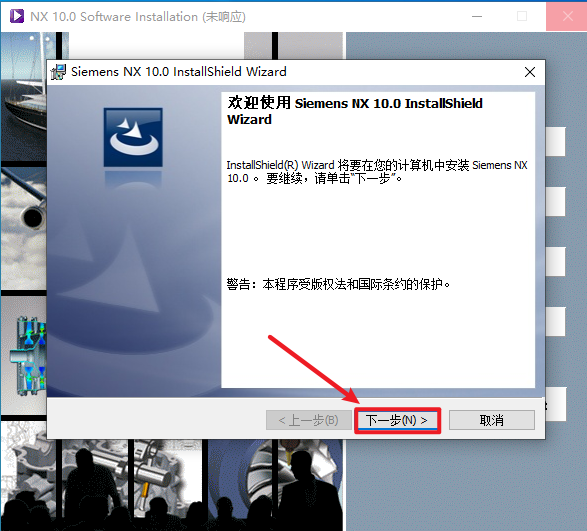
28.点击“下一步”
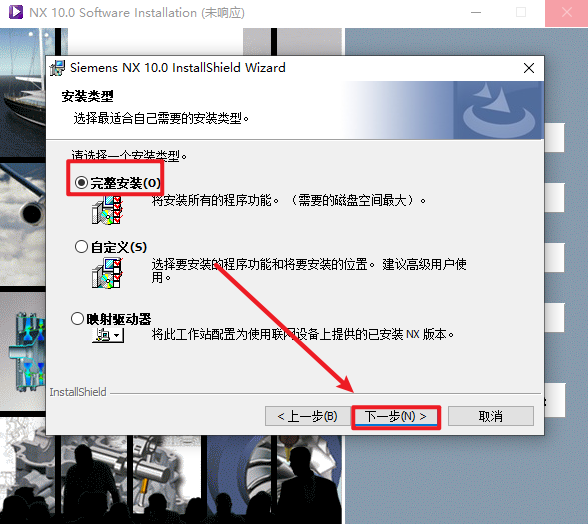
29.选择软件的安装路径,点击“下一步”,记住这个安装路径等下要用
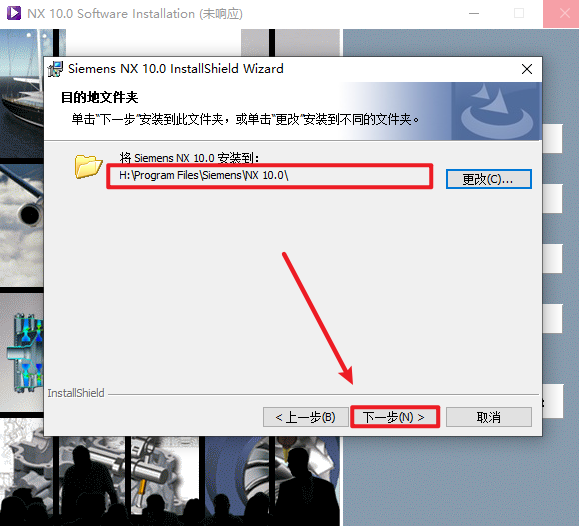
30.点击“下一步”
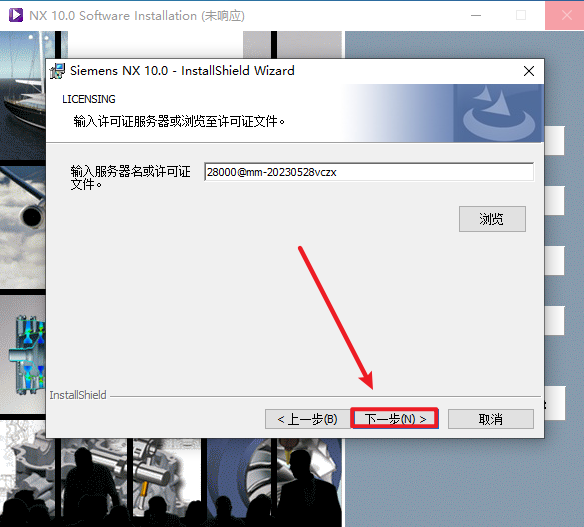
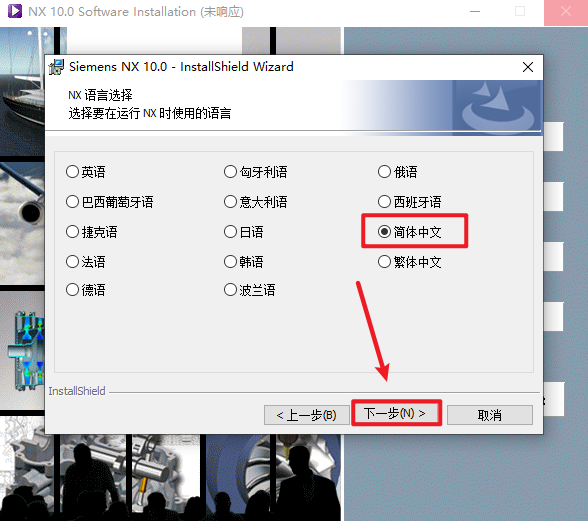
31.选择“简体中文”,点击“下一步”
321.点击“安装”
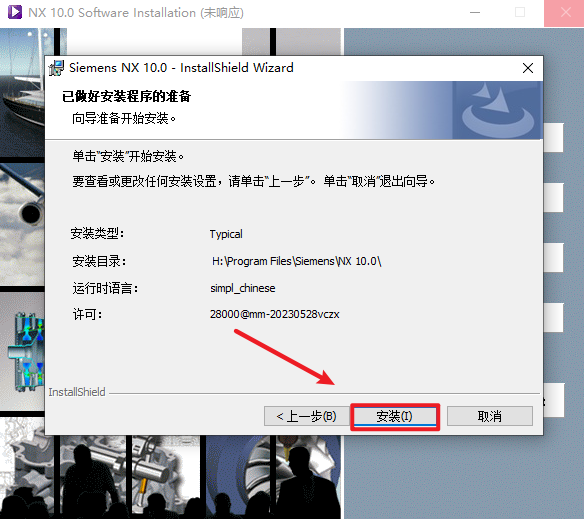
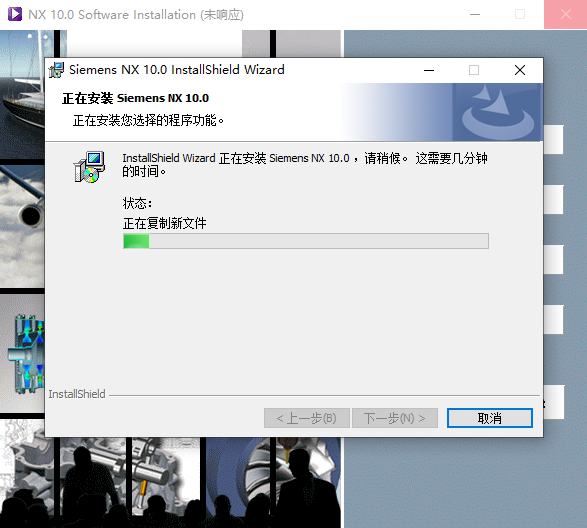
33.软件安装中,请耐心等待
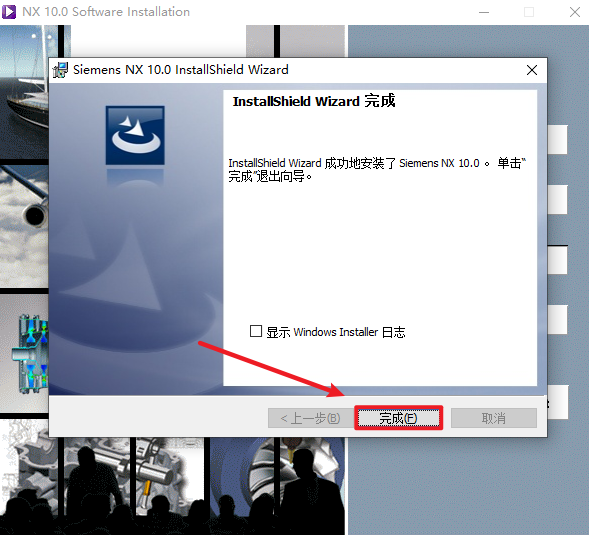
34.安装好了,点击“完成”
35.返回安装文件夹,打开破解文件
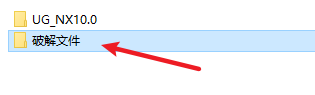
36.复制里面的两个文件夹
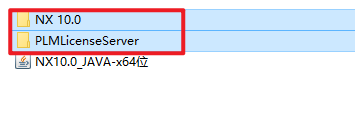
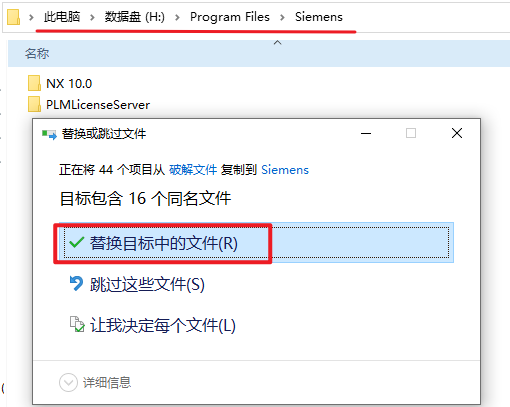
37.打开软件的安装路径,粘贴刚才复制的两个文件夹到该路径下,并选择“替换目标中的文件”
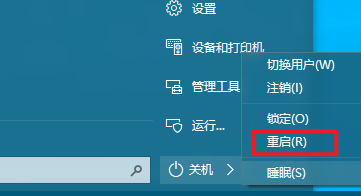
38.重启电脑
39.打开开始菜单,找到“NX 10.0”,并拖拽到桌面,创建快捷方式
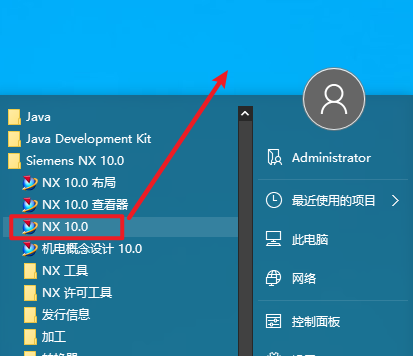
40.双击桌面上的软件图标,运行软件
41.安装结束