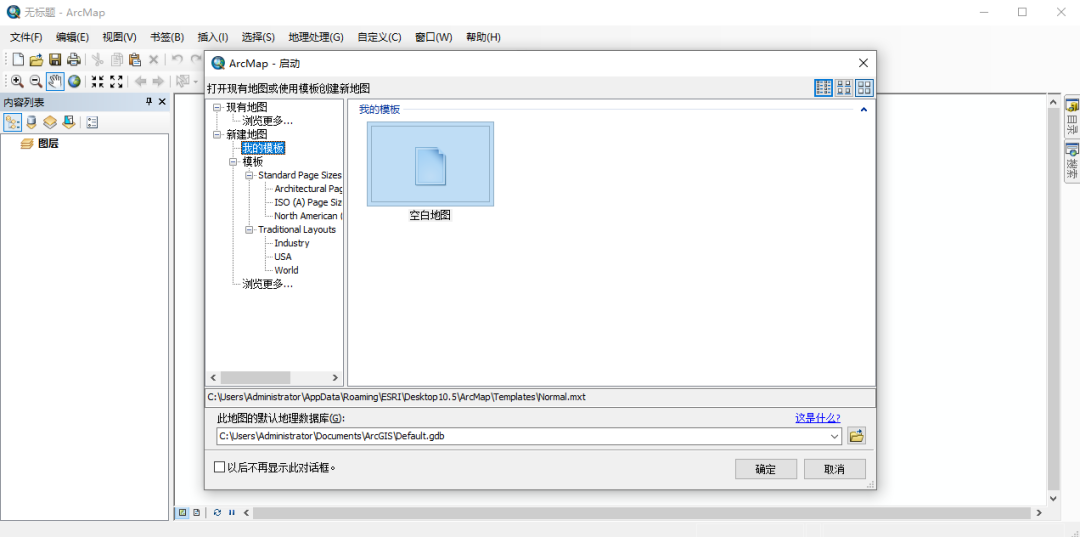

ArcGIS Desktop 是一款功能强大的GSI专业电子地图信息编辑和开发软件,ArcGIS Desktop 包括两种可实现制图和可视化的主要应用程序,即 ArcMap 和 ArcGIS Pro。ArcMap 是用于在 ArcGIS Desktop 中进行制图、编辑、分析和数据管理的主要应用程序。
软件下载
安装教程
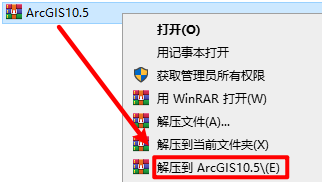
1.选中下载的安装包,右键选择“解压到 ArcGIS 10.5″
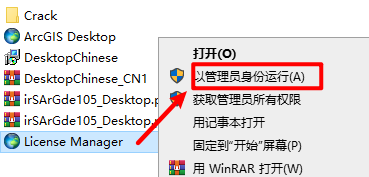
2.打开解压好的文件夹,选中“License Manager”右键选择“以管理员身份运行”
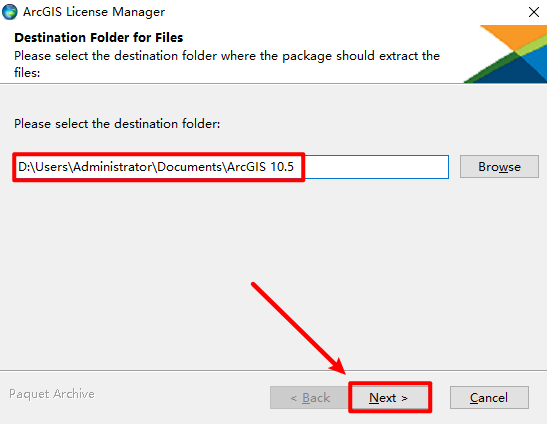
3.选中解压路径(安装完成后可以删除),点击“Next”
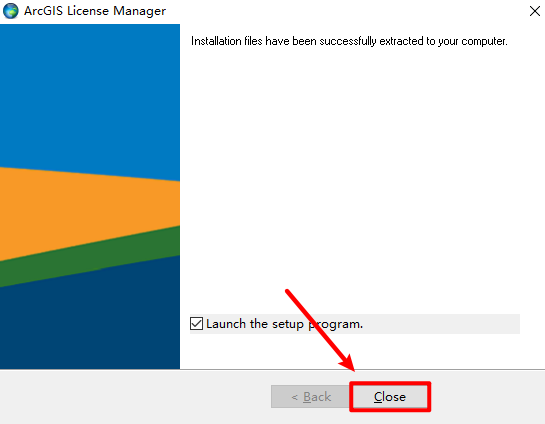
4.点击“Close”
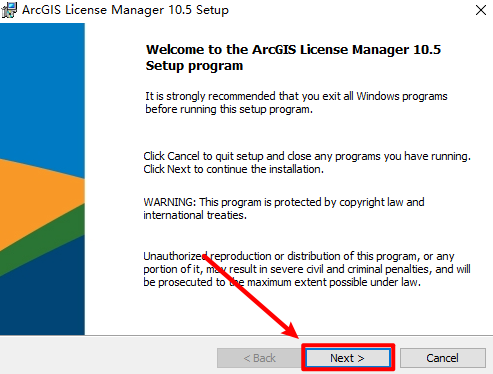
5.点击“Next”
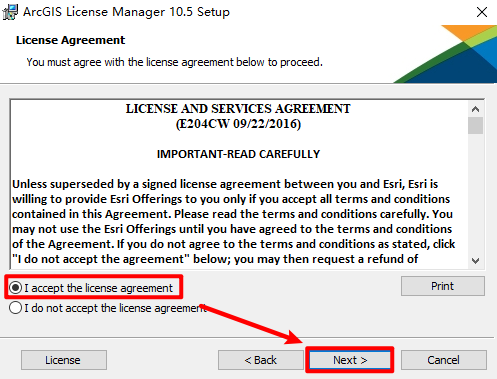
6.勾选“I accept…”,点击“Next”
7.选中软件的安装路径,安装路径不要出现中文,点击“Next”

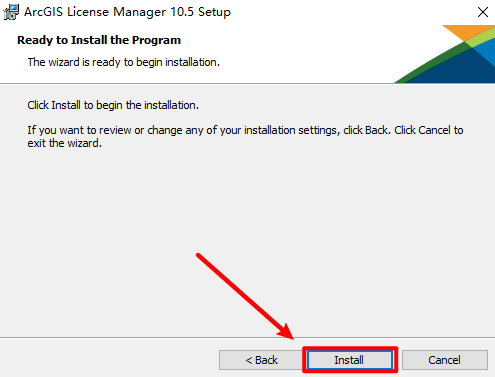
8.点击“Install”
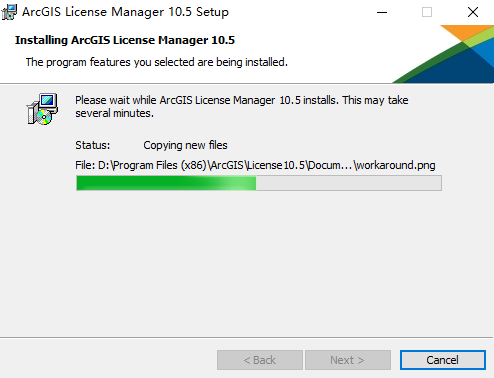
9.软件正在安装,请耐心等待
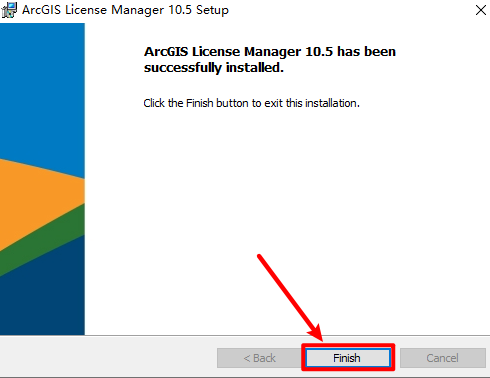
10.点击“Finish”
11.选择“Start/Stop License Service“,点击“Stop“,提示NO RUNING,点击“OK“

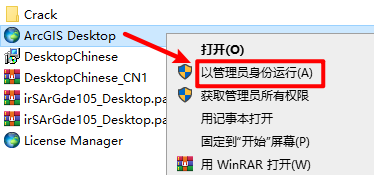
12.返回安装文件夹,找到并选中“ArcGIS Desktop”,右键选择“以管理员身份运行”
13.自定义文件解压位置(安装完成后可以删除),点击“Next”

14.点击“Close”

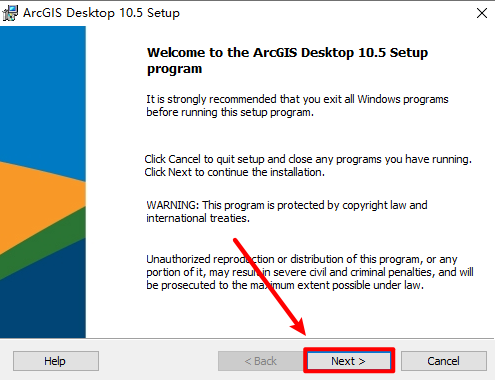
15.点击“Next”
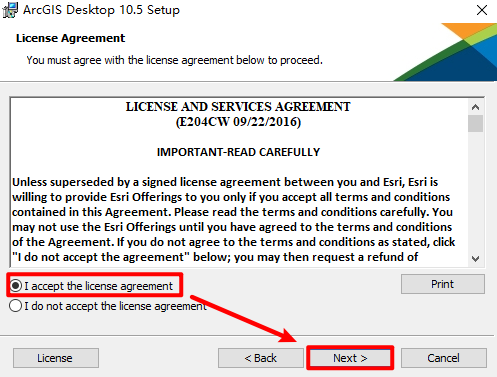
16.勾选“I accept…”,点击“Next”
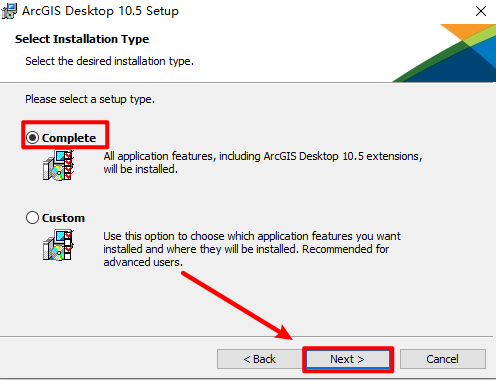
17.勾选“Complete“,点击“Next”
18.选择软件的安装路径,安装路径不要出现中文,点击“Next”
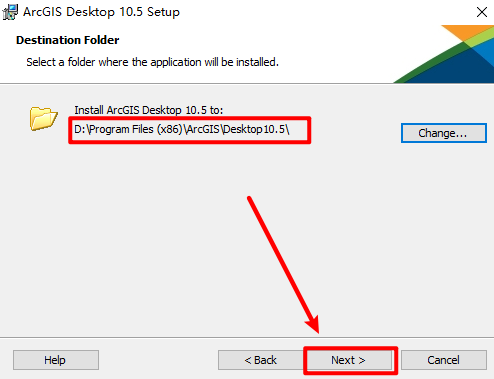
19.点击“Next”
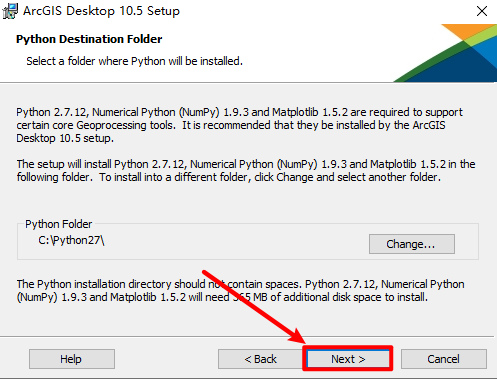
20.取消勾选“Click here to …”,点击“Install”
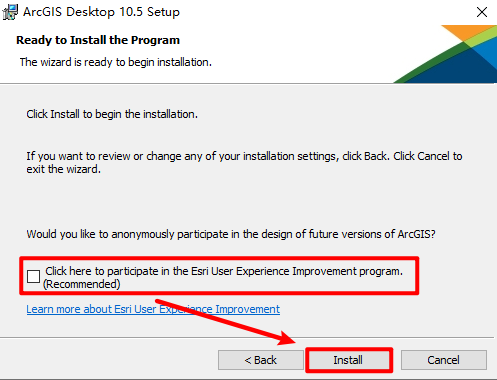
21.软件正在安装,请耐心等待
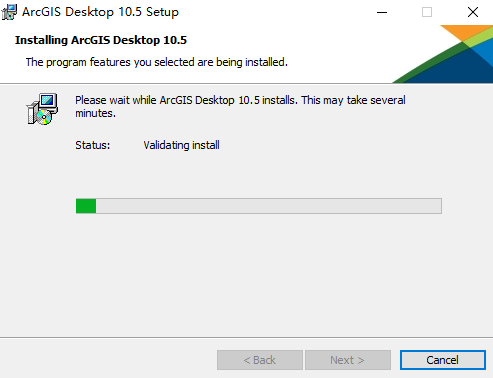
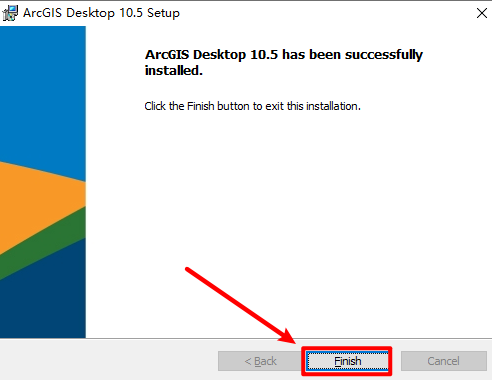
22.点击“Finish”
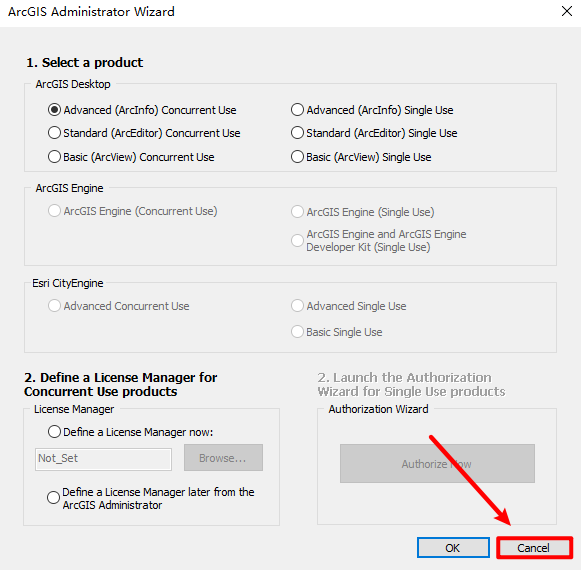
23.点击“Cancel”
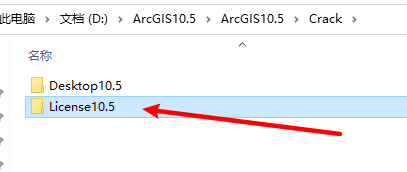
24.返回安装文件夹,双击打开“Crack”文件夹,复制”License10.5“文件夹
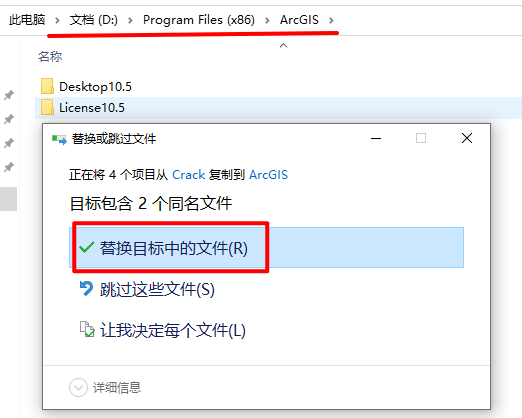
25.依次打开安装路径:D:Program Files (x86)ArcGIS,粘贴复制的文件夹到该路径下,选择“替换目标中的文件”
26.再次返回之安装文件夹,双击打开“Crack”文件夹,复制”Desktop10.5“文件夹
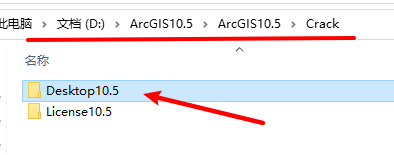
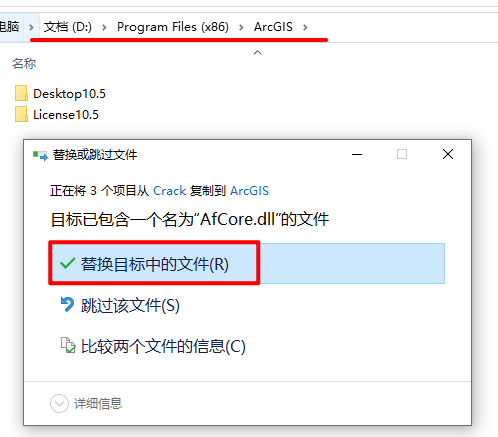
27.依次打开安装路径:D:Program Files (x86)ArcGIS,粘贴复制的文件夹到该路径下,选择“替换目标中的文件”
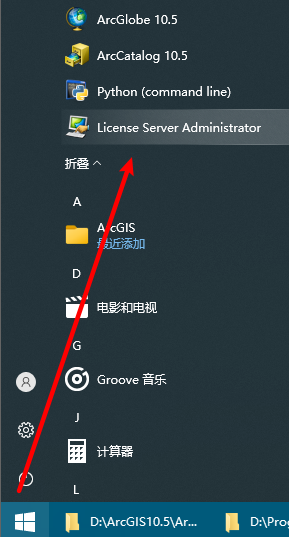
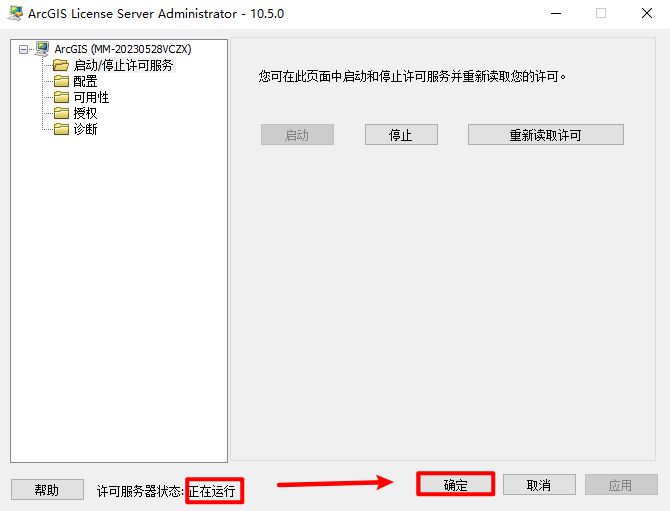
28.在开始菜单中找到“License Server Administrator”,双击运行
29.点击“启动/停止许可服务“,然后点击“启动“
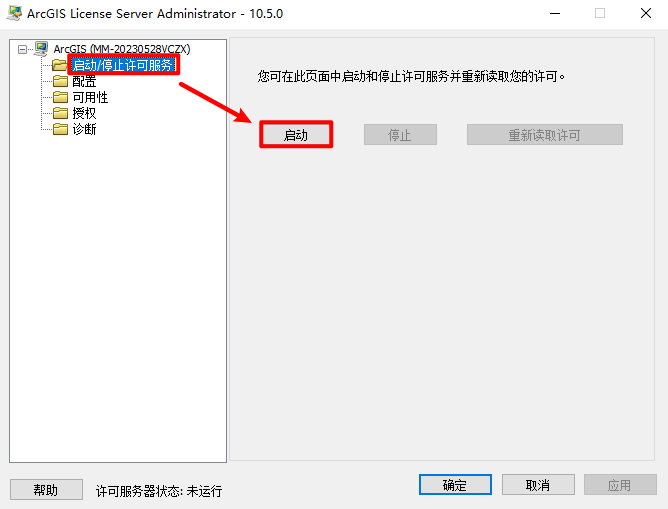
30.显示“许可证服务器状态:正在运行“,点击“确定“
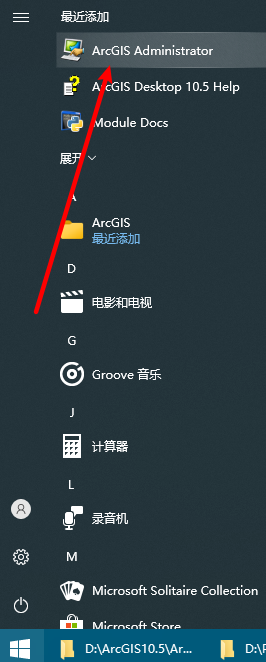
31.开始菜单中找到“ArcGIS Administrator”,双击运行
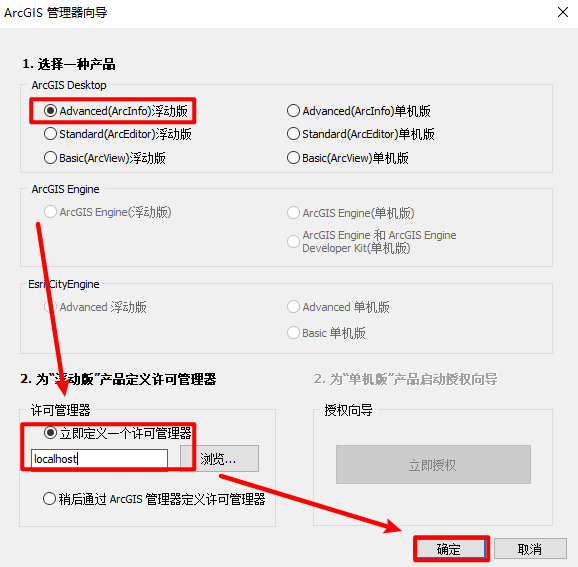
32.勾选“Advanced浮动板“,勾选“立即定义一个许可管理器“,在许可管理器中输入:localhost,然后点击“确定“
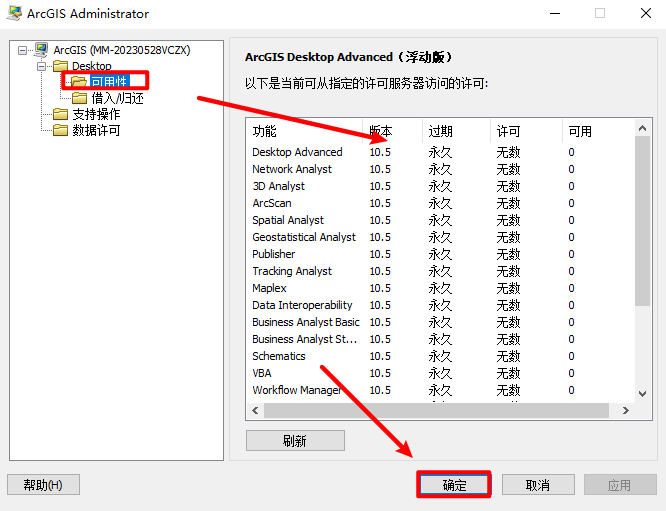
33.选中“可用性“,显示永久表示已激活,点击“确定“
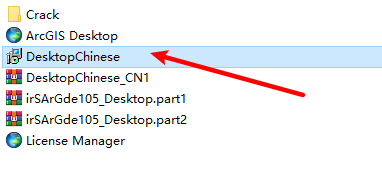
34.返回安装文件夹,双击运行“DesktopChinese.msi”文件
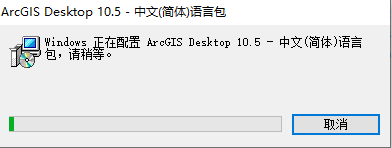
35.软件正在汉化中
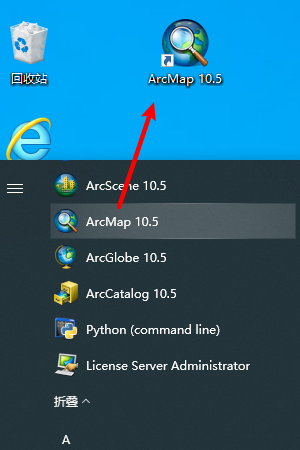
36.在开始菜单中找到”ArcMap“软件,并拖拽到桌面上即可创建桌面快捷方式
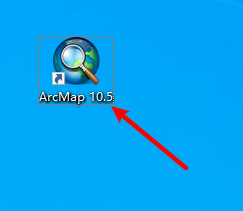
37.双击运行软件
38.安装结束