

软件下载
软件介绍
风化,使材料呈现风化或老化的外观需要艺术家手工绘制纹理。Lumion 7 使这个复杂工作变为过去式。现在,您只需点击一下就可以创建瑕疵、添加真实性和老化材料。
通过在钢铁上加锈迹、在木材上做磨损和裂纹或为石头添加污迹和苔藓来消除计算机成像的外观效果。由此生成的现实感使材料看起来具有年代感,增加了令人印象深刻的深度真实性。
面积光和光带新的面积光和光带选项提供令人兴奋的丰富解决方案,让您能够使用除了简单聚光灯之外的更多灯光优化室内和室外设计。几秒钟内,您可以添加线槽灯,用表面的淡淡灯光为房间增加暖意,或模拟透过窗户的日光,都将有助于让客户完全进入您所创造的世界
安装教程
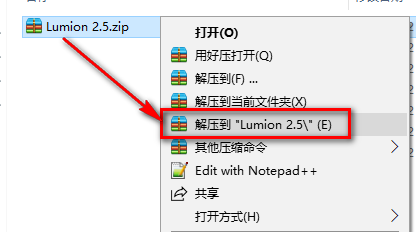
1.鼠标右键解压到“Lumion 2.5”
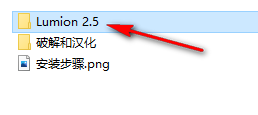
2.双击打开【Lumion 2.5】文件夹
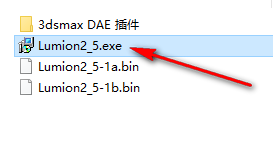
3.双击运行“Lumion2_5”
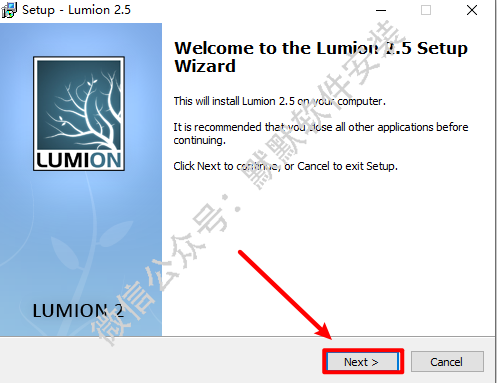
4.点击“Next”
5.更改软件安装目录,点击“Next”
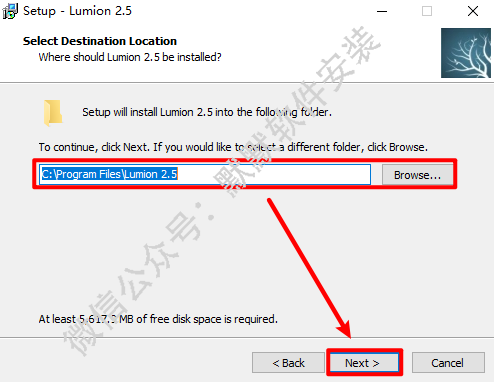
6.点击“Next”
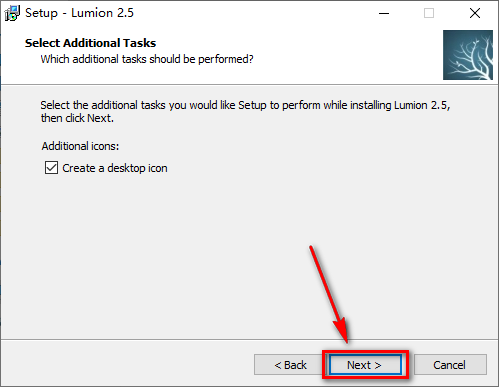
7.点击“Install”
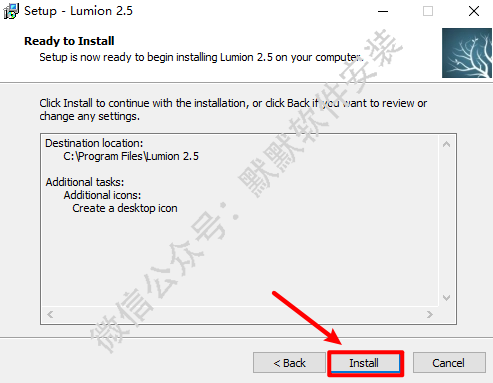
8.安装完成,点击“Finish”
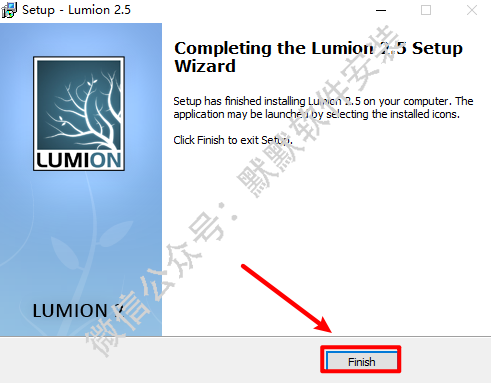
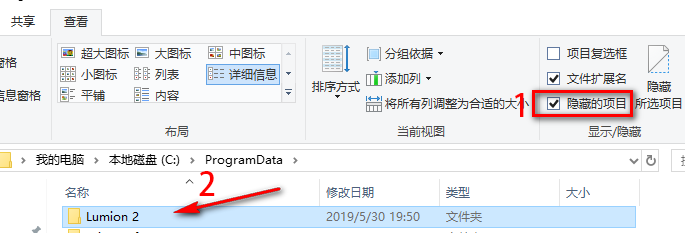
9.先将隐藏的项目勾选上,然后在C:ProgramData路径下创建Lumion 2文件夹
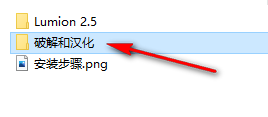
10.刚刚解压出的文件夹中,双击打开【破解和汉化】文件夹
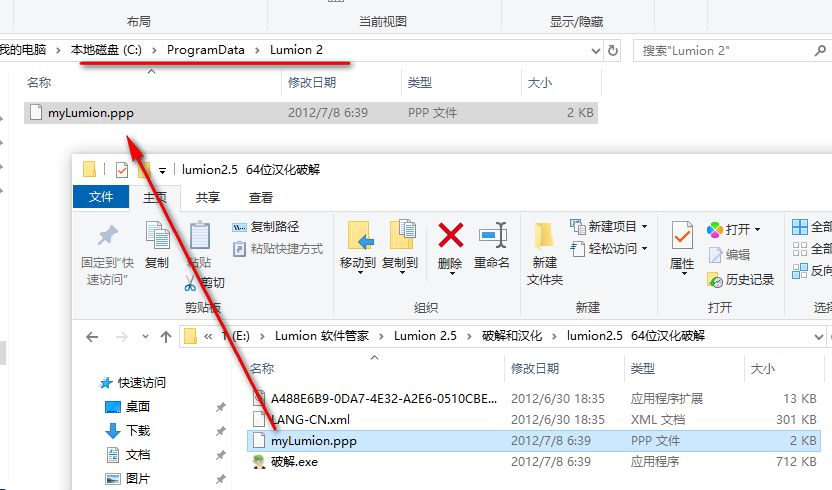
11.打开与自己电脑位数相同的文件夹,将破解和汉化文件下的myLumion.ppp粘贴到刚刚创建的文件夹中
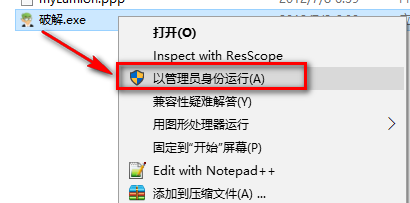
12.选中破解,鼠标右键选择“以管理身份运行”
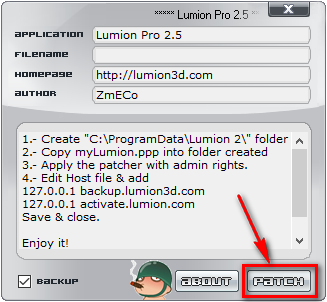
13.点击“PATCH”
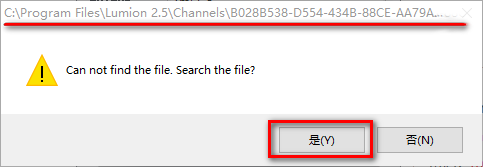
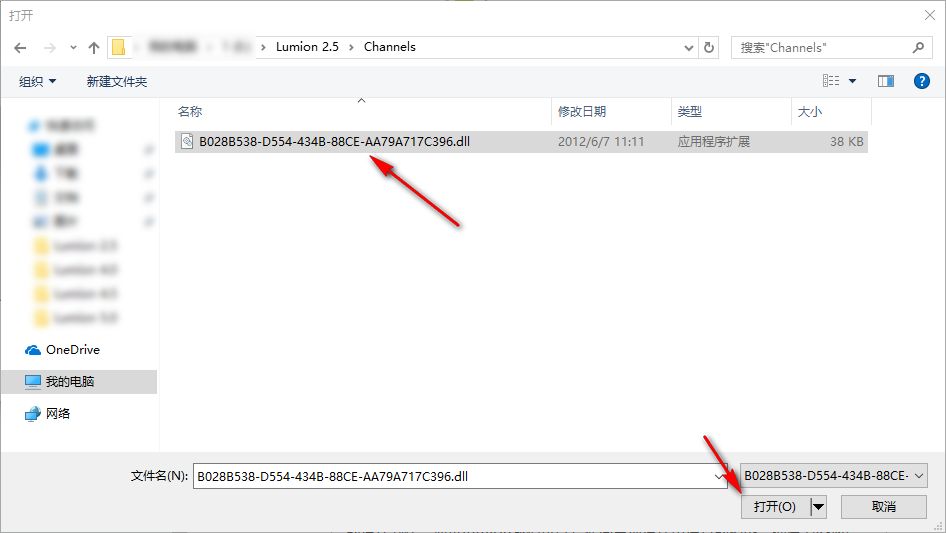
14.如果更改了软件安装目录,会弹出如下提示,点击“是”,需要手动找到软件安装目录(第5步设置的路径)下的Channels文件夹下的文件
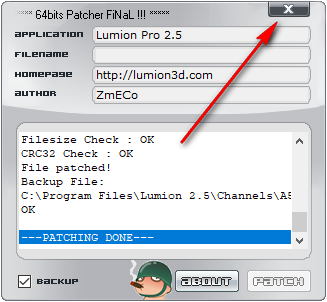
15.激活成功,关闭激活工具即可
16.打开路径C:WindowsSystem32driversetc,用记事本打开hosts文件
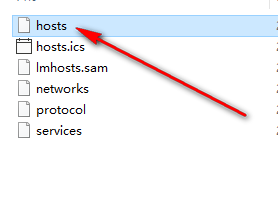
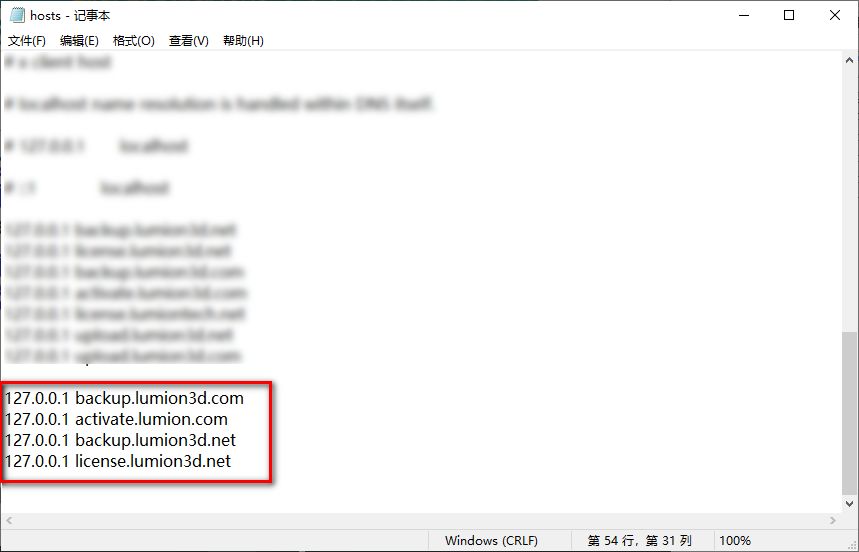
17.在文件最下面添加四行地址:
127.0.0.1 backup.lumion3d.com
127.0.0.1 activate.lumion.com
127.0.0.1 backup.lumion3d.net
127.0.0.1 license.lumion3d.net
添加好后,保存并关闭
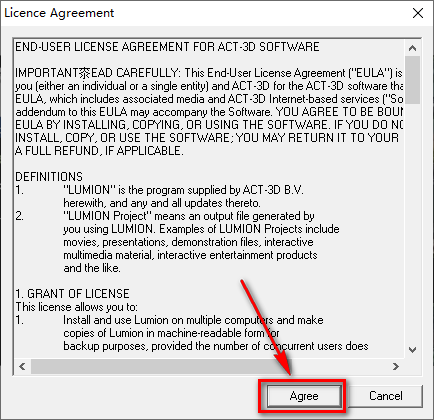
18.运行软件,点击“Agree”
19.安装结束


软件下载
软件大小:2.70GB
安装环境:Win 11/Win 10/Win 8/Win 7
软件下载:下载
文章版权声明
风化,使材料呈现风化或老化的外观需要艺术家手工绘制纹理。Lumion 7 使这个复杂工作变为过去式。现在,您只需点击一下就可以创建瑕疵、添加真实性和老化材料。
通过在钢铁上加锈迹、在木材上做磨损和裂纹或为石头添加污迹和苔藓来消除计算机成像的外观效果。由此生成的现实感使材料看起来具有年代感,增加了令人印象深刻的深度真实性。
面积光和光带新的面积光和光带选项提供令人兴奋的丰富解决方案,让您能够使用除了简单聚光灯之外的更多灯光优化室内和室外设计。几秒钟内,您可以添加线槽灯,用表面的淡淡灯光为房间增加暖意,或模拟透过窗户的日光,都将有助于让客户完全进入您所创造的世界
安装教程
1.鼠标右键解压到“Lumion 2.5”

2.双击打开【Lumion 2.5】文件夹

3.双击运行“Lumion2_5”

4.点击“Next”

5.更改软件安装目录,点击“Next”

6.点击“Next”

7.点击“Install”

8.安装完成,点击“Finish”

9.先将隐藏的项目勾选上,然后在C:ProgramData路径下创建Lumion 2文件夹

10.刚刚解压出的文件夹中,双击打开【破解和汉化】文件夹

11.打开与自己电脑位数相同的文件夹,将破解和汉化文件下的myLumion.ppp粘贴到刚刚创建的文件夹中

12.选中破解,鼠标右键选择“以管理身份运行”

13.点击“PATCH”

14.如果更改了软件安装目录,会弹出如下提示,点击“是”,需要手动找到软件安装目录(第5步设置的路径)下的Channels文件夹下的文件


15.激活成功,关闭激活工具即可

16.打开路径C:WindowsSystem32driversetc,用记事本打开hosts文件

17.在文件最下面添加四行地址:
127.0.0.1 backup.lumion3d.com
127.0.0.1 activate.lumion.com
127.0.0.1 backup.lumion3d.net
127.0.0.1 license.lumion3d.net
添加好后,保存并关闭

18.运行软件,点击“Agree”

19.安装结束
