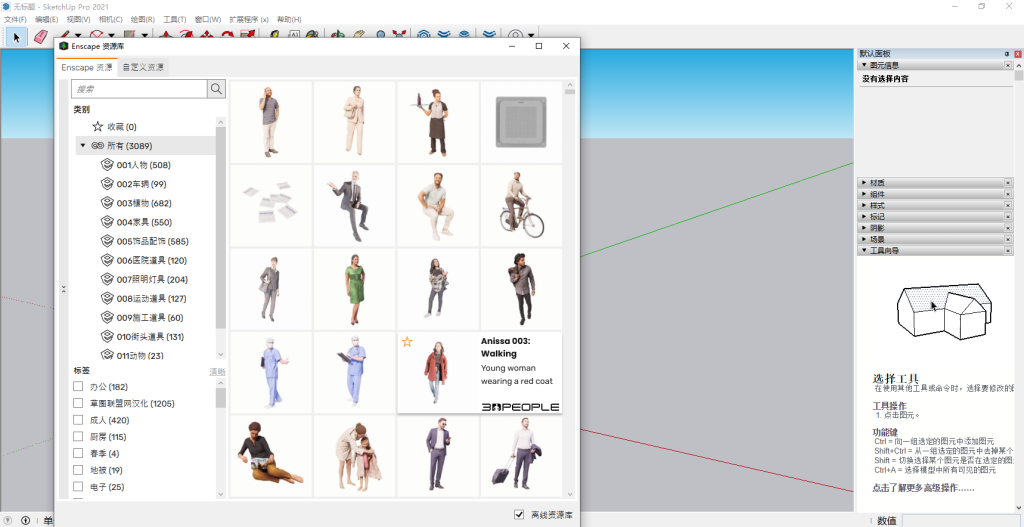

Enscape for SketchUp是一款上手简单,速度快,实时显示结果,现在比较流行的实时渲染器。
软件下载
安装教程
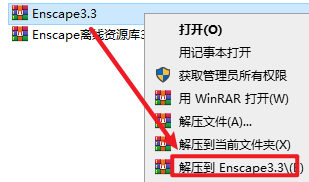
1、选中下载好的安装包,右键选择“解压到 Enscape3.3”
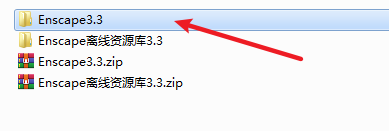
2、双击打开解压出的文件夹
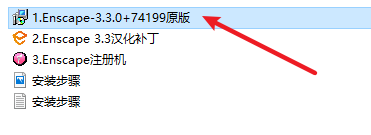
3、双击打开“1.Enscape-3.3.0+74199原版” 安装程序
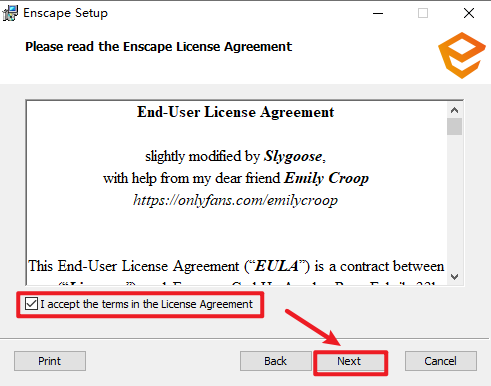
4、勾选“ I accept the…” 然后点击 “Next”
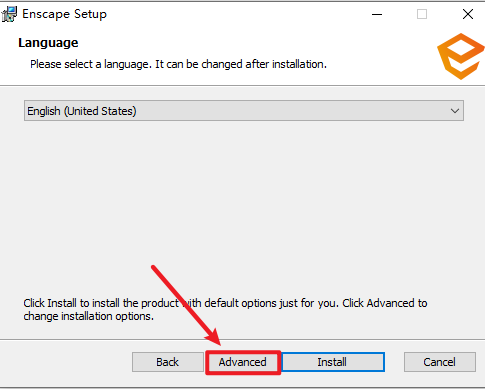
5、点击 “Advanced ”
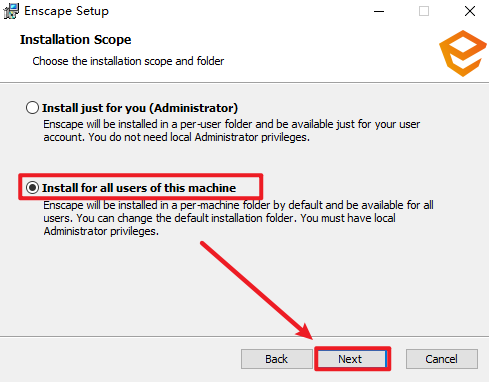
6、选择 “Install for all users…” 然后点击“Next”
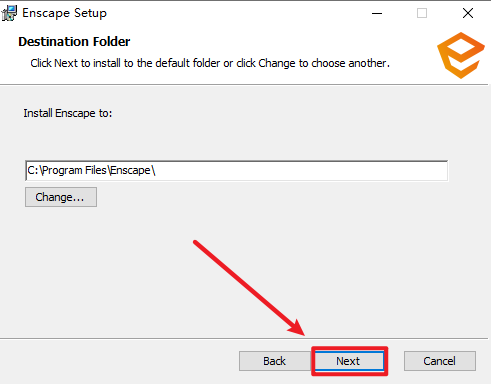
7、不要更改安装位置,直接点击“Next”
8、这里以Enscape安装到SketchUp上为例子,所以将除了SketchUp-Plugin的其他平台都选择X,只选中SketchUp-Plugin,然后点击“Install”
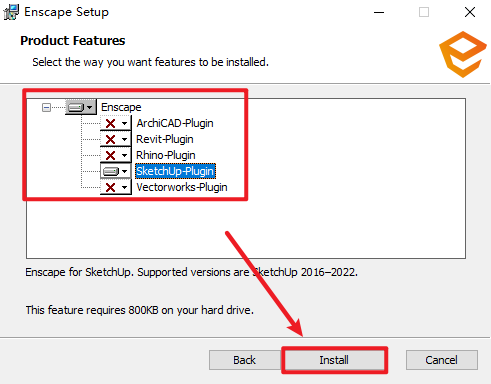
9、软件正在安装
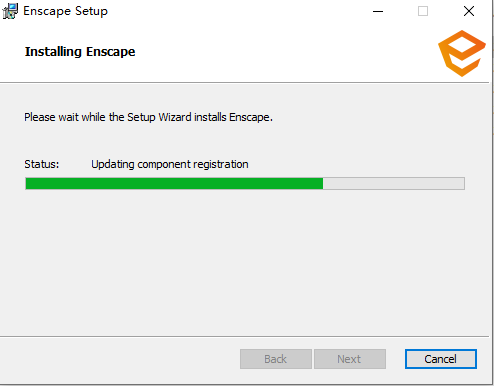
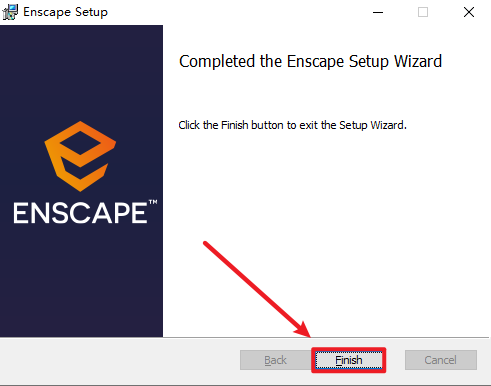
10、安装结束,点击“Finish”
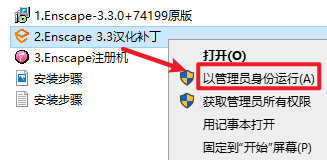
11、返回安装文件夹,选中“ 2.Enscape 3.3汉化补丁”,右键选择“以管理员身份运行”
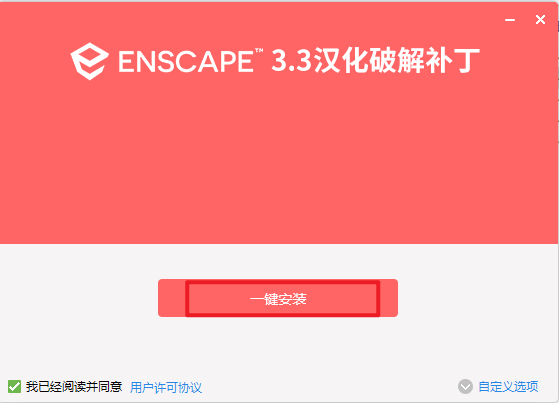
12、直接点击一键安装
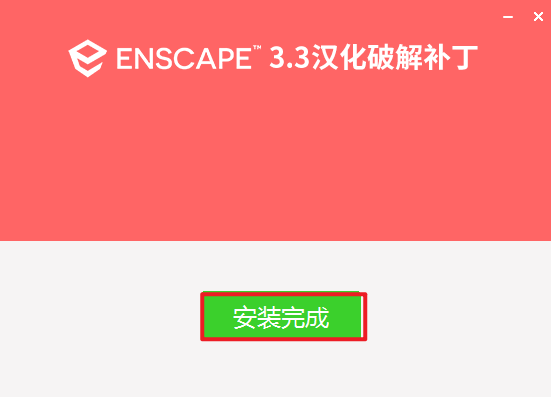
13、安装结束,点击安装完成
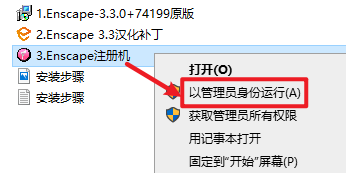
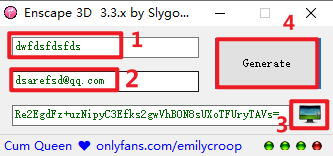
14、返回安装文件夹,选中 “3.Enscape注册机”,右键选择“以管理员身份运行”
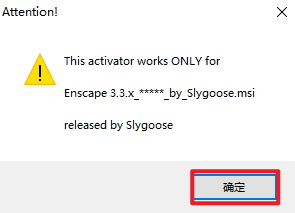
15、若跳出以下提示,点击“确定”
16、 1.在注册机第一个空格里随便输入一些字母(多输入一些,直到字符变为绿色) 2.在第二个空格里随便输入一个邮箱,必须是邮箱的格式(多输入一些,直到字符变为绿色) 3.点击电脑图标 4.点击Generate
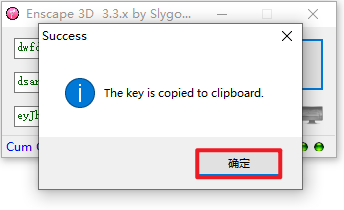
17、点击“确定”
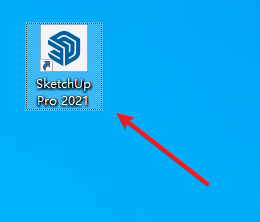
18、打开桌面上的软件图标
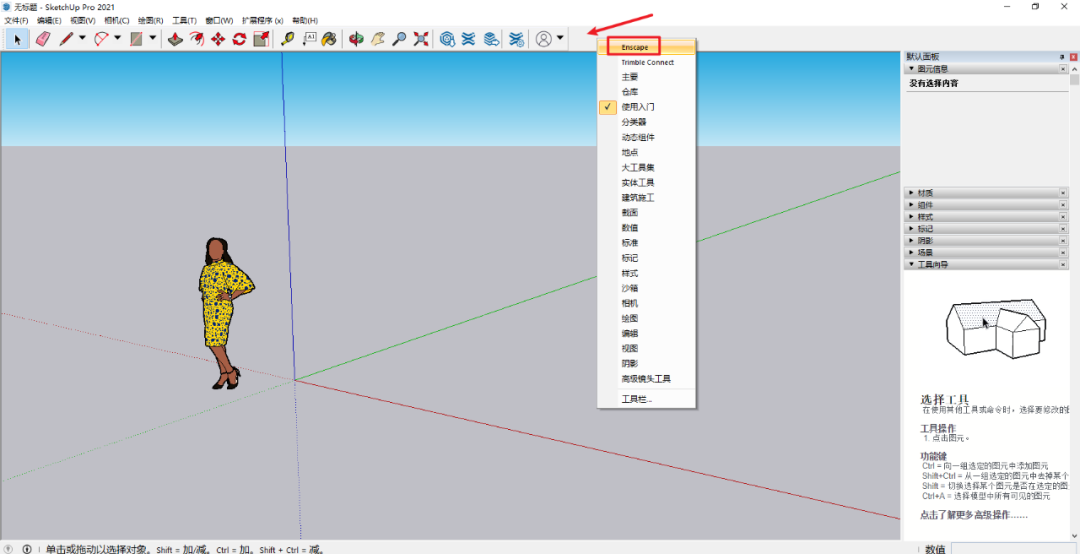
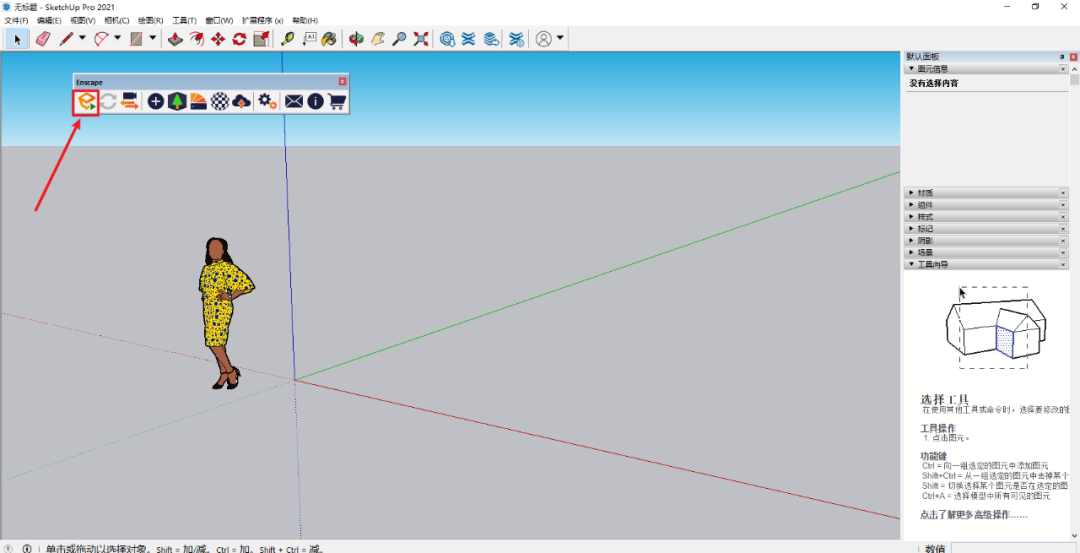
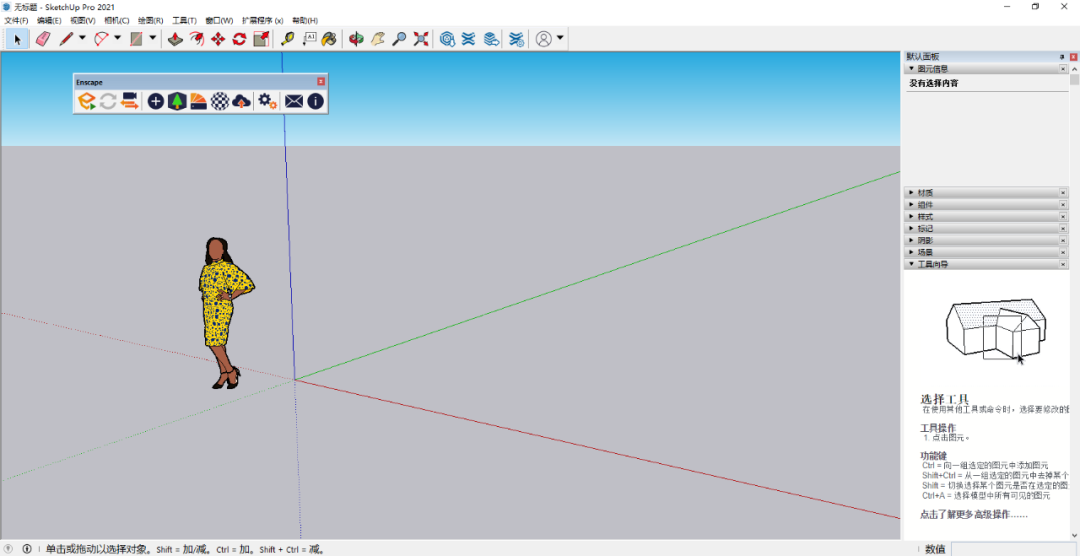
19、如果在软件界面没有Enscape工具栏,在上方工具栏右侧空白处,右键选择Enscape,调出Enscape工具栏
20、点击Enscape工具条上的启动图标
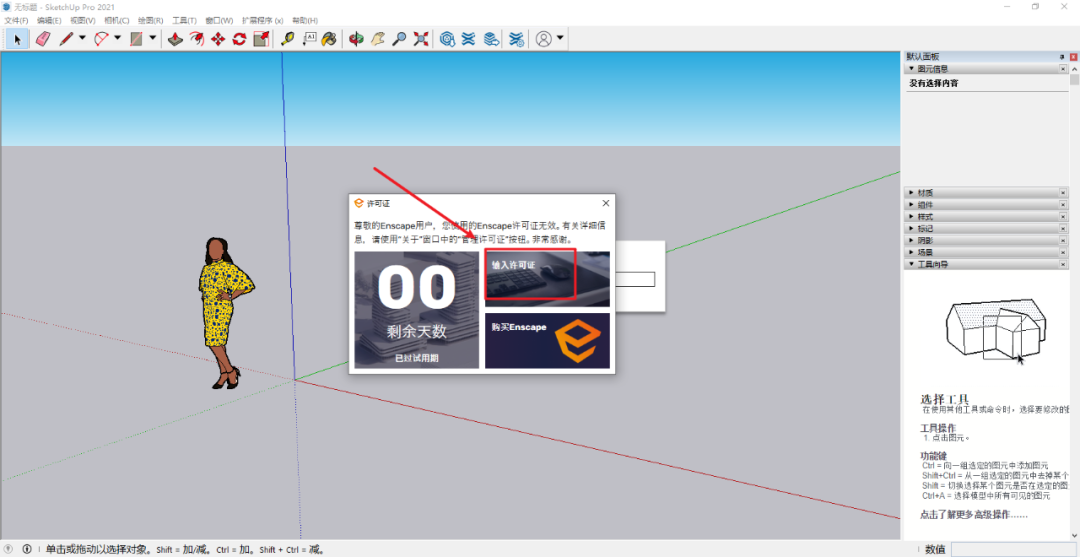
21、点击 输入许可证
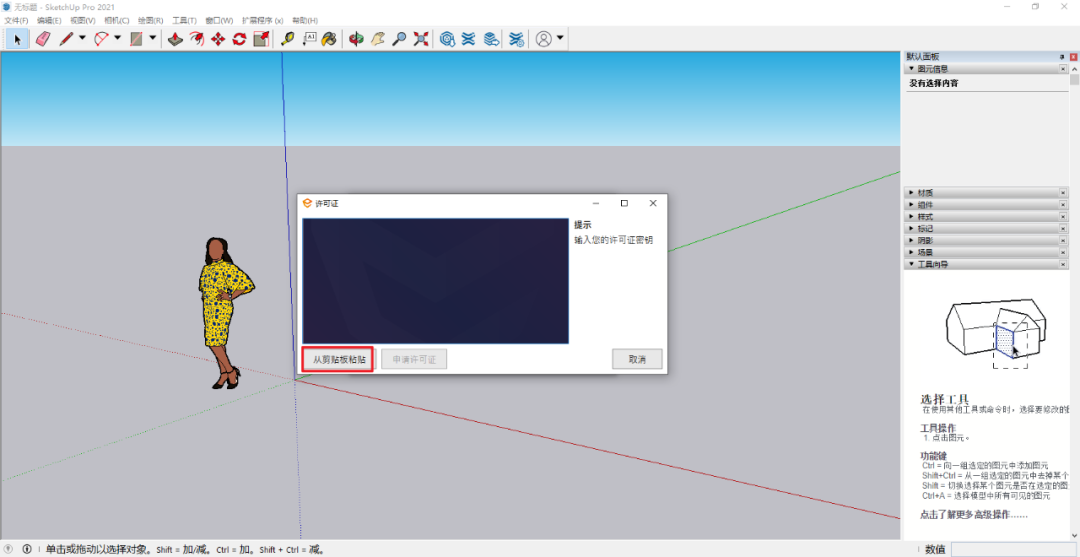
22、点击 从剪贴板粘贴
23、点击 “申请许可证”
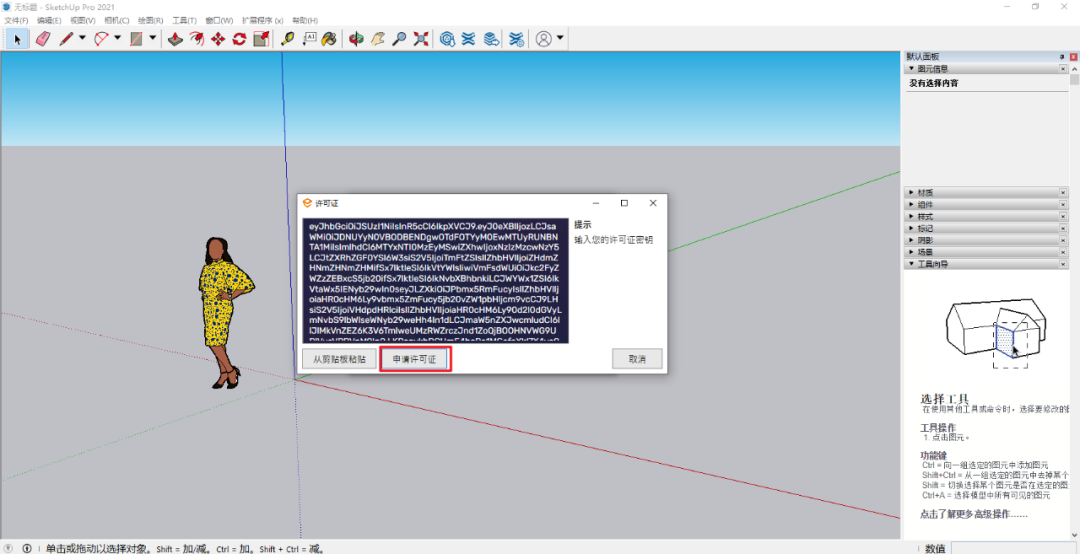
24、点击 “确认”
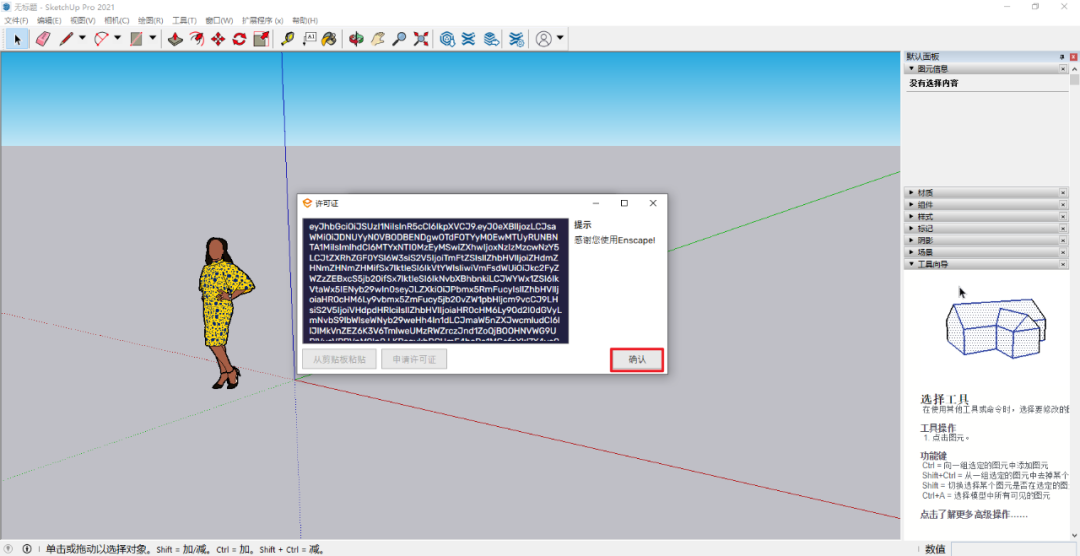
25、安装结束
后面是离线资源包加载,可以根据自己的需求安装
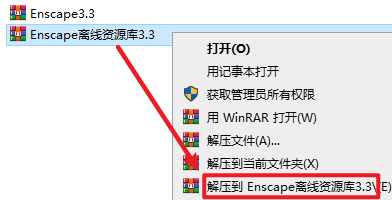
1、选中“Enscape离线资源库”安装包,右键选择解压
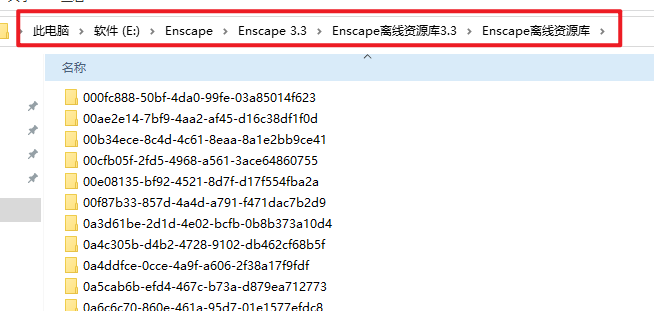
2、打开解压出的“Enscape离线资源库”文件夹
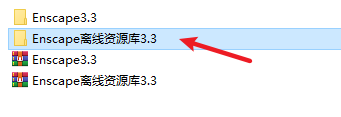
3、注意该文件夹的路径,等下会用到
4、打开桌面上的软件图标
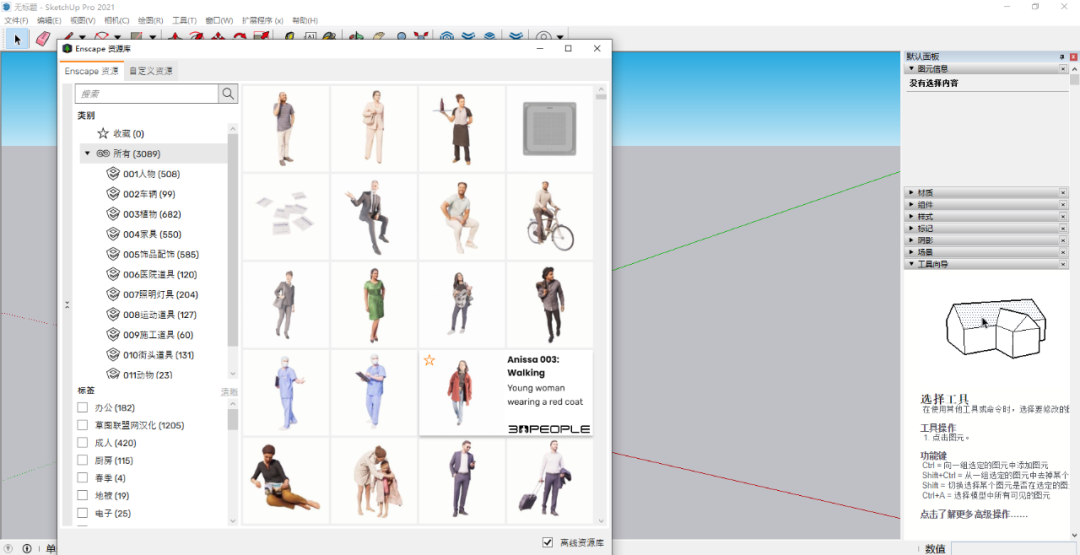
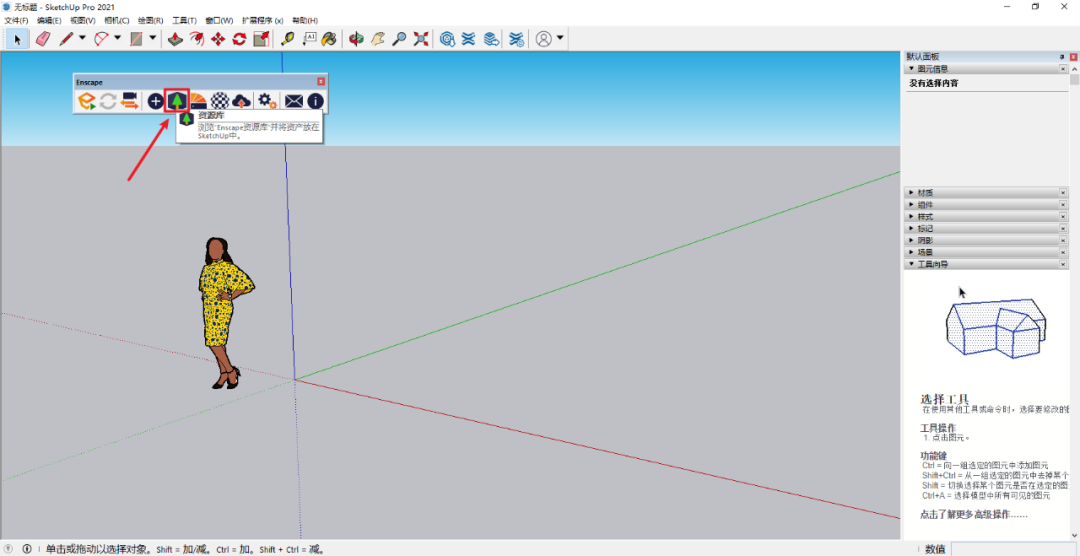
5、点击Enscape工具条上的小绿树资源库图标
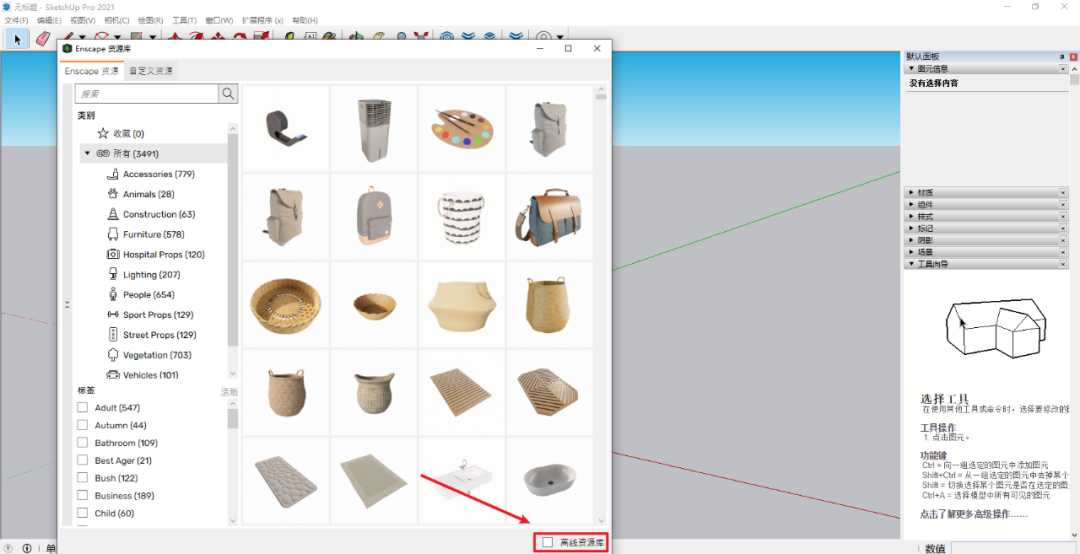
6、勾选 “离线资源库”
7、点击小文件夹图标
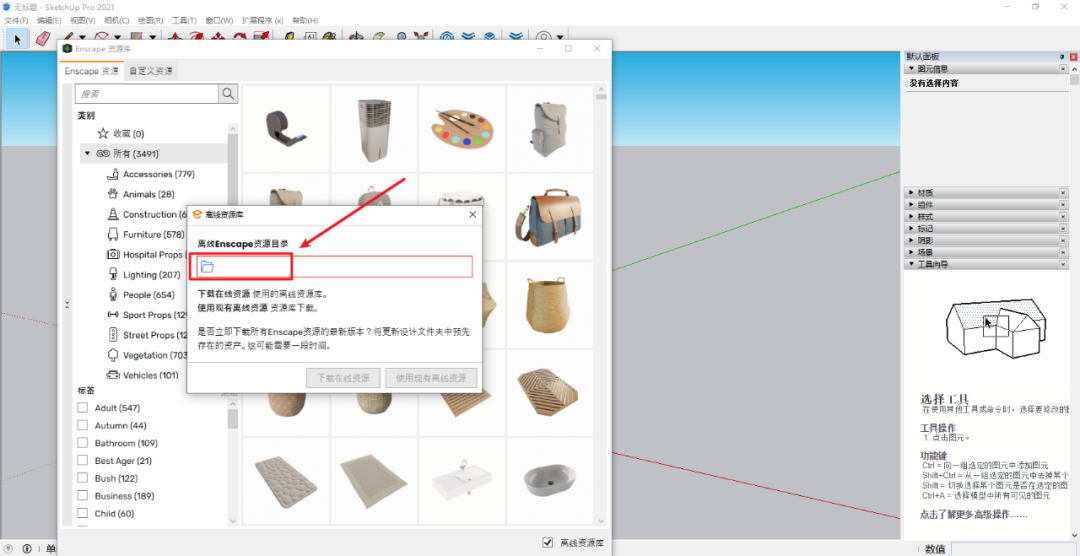
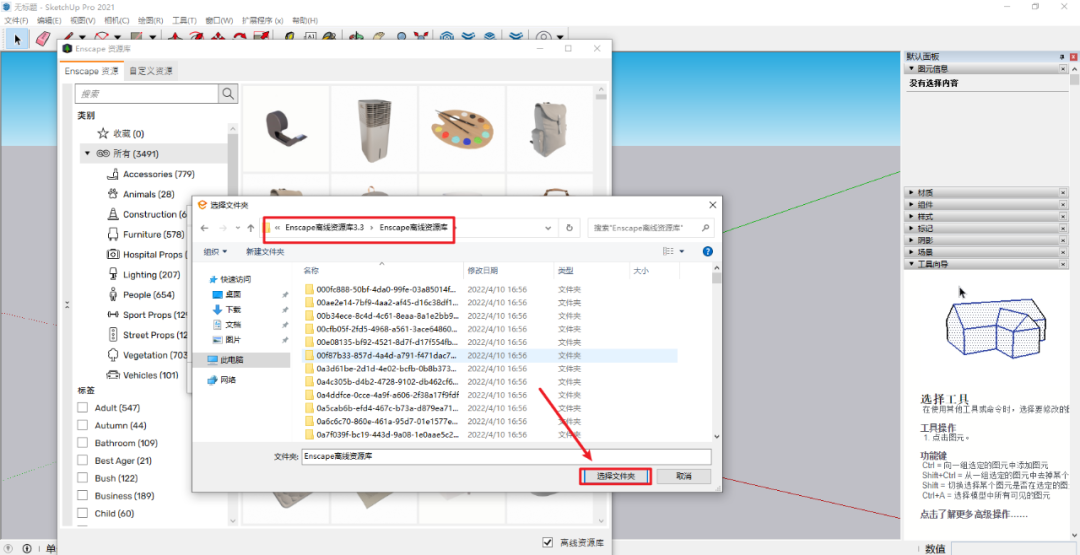
8、在跳出的框内找到安装文件夹下的“Enscape离线资源库”,点击选择文件夹
9、点击 “使用现有离线资源”
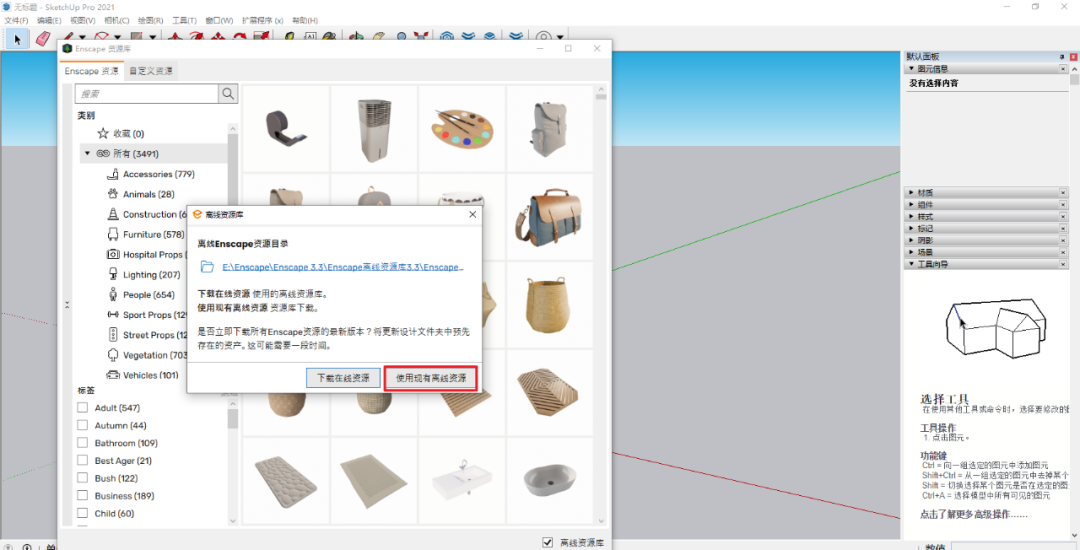
10、安装结束