Capture One 12专业图像处理软件下载和安装教程

315次阅读
没有评论
Capture One软件是丹麦PHASE ONE飞思数码后背公司开发的,拥有核心运算技术的图片编辑和处理软件。作为拍摄支持软件系统后期处理的核心,可以转换数码相机所拍摄出来的RAW图像格式以及提代相片的处理流程,它是代表RAW工作流程软件的新世纪, 同时也代表了一个RAW转换变程的新处理方法。

软件下载

安装教程

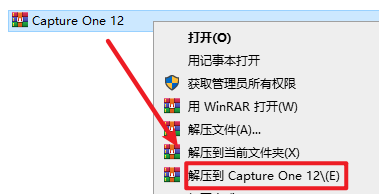
1.选中下载的压缩包,然后鼠标右键选择”解压到 Capture One 12″
Capture One 12专业图像处理软件下载和安装教程

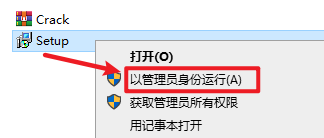
2.打开刚刚解压的文件夹,选中“Setup”右键选择“以管理员身份运行”

Capture One 12专业图像处理软件下载和安装教程

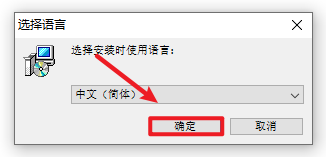
3.点击“确定”

Capture One 12专业图像处理软件下载和安装教程

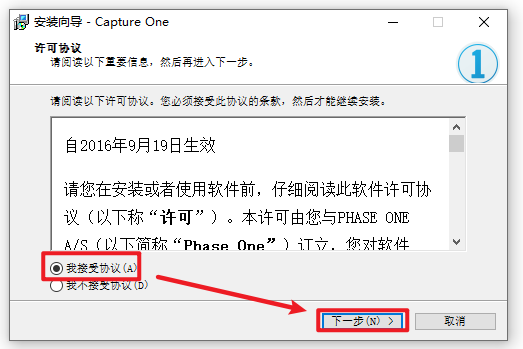
4.勾选“我同意…”,点击“下一步”

Capture One 12专业图像处理软件下载和安装教程

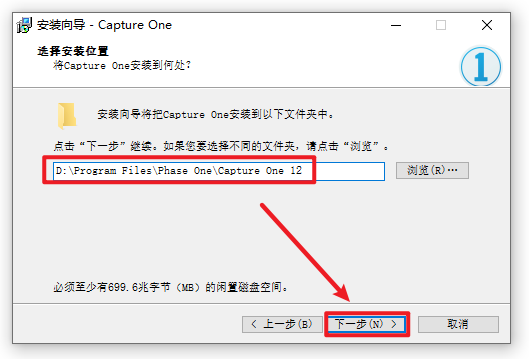
5.选择软件安装路径,安装路径不要出现中文,点击“下一步”

Capture One 12专业图像处理软件下载和安装教程

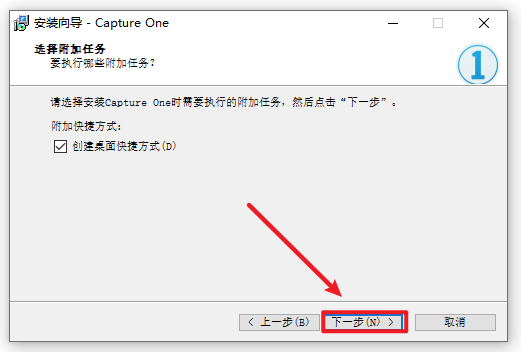
6.点击“下一步”

Capture One 12专业图像处理软件下载和安装教程

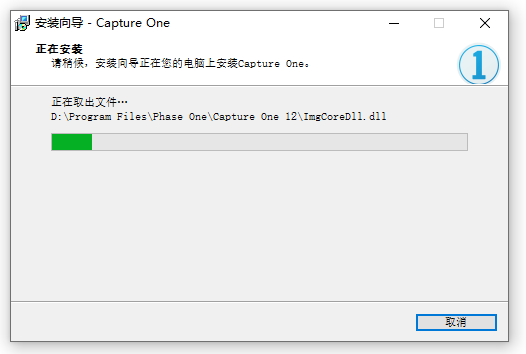
7.软件正在安装,请耐心等待

Capture One 12专业图像处理软件下载和安装教程

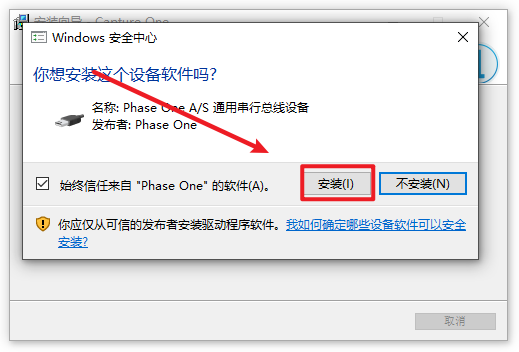
8.点击“安装”

Capture One 12专业图像处理软件下载和安装教程

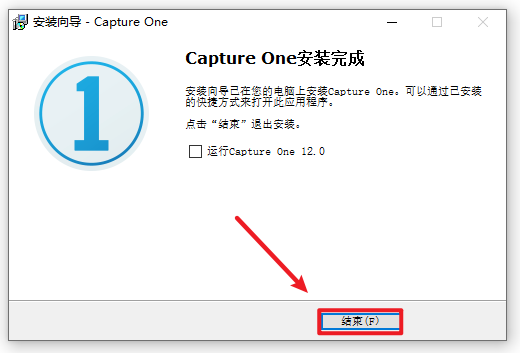
9.勾选“运行…”,点击“结束”

Capture One 12专业图像处理软件下载和安装教程

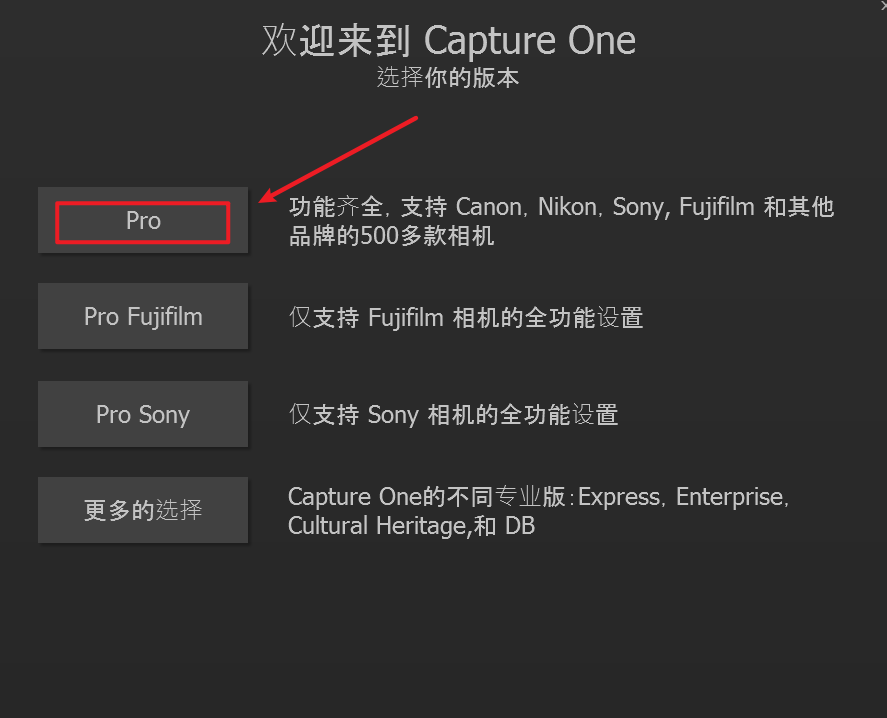
10.点击“Pro”

Capture One 12专业图像处理软件下载和安装教程

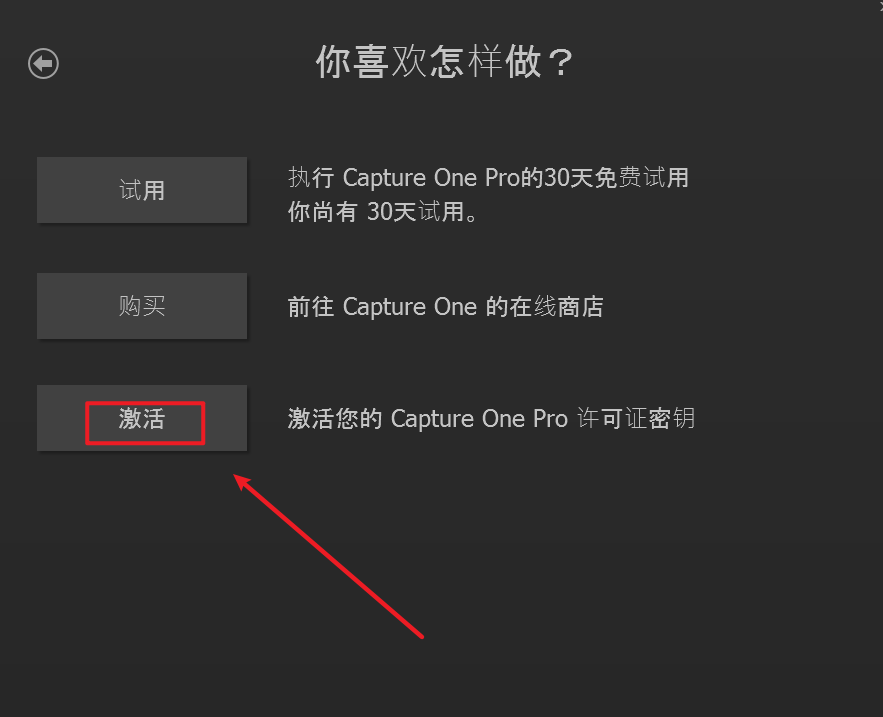
11.点击“激活”

Capture One 12专业图像处理软件下载和安装教程

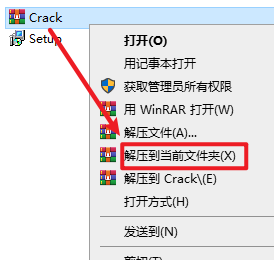
12.返回安装文件夹,选中“Crack”右键选择“解压到当前文件夹”

Capture One 12专业图像处理软件下载和安装教程

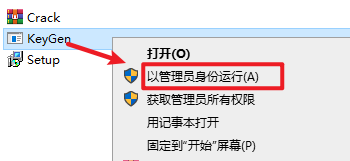
13.选中“KeyGe”,右键选择“以管理员身份运行”

Capture One 12专业图像处理软件下载和安装教程

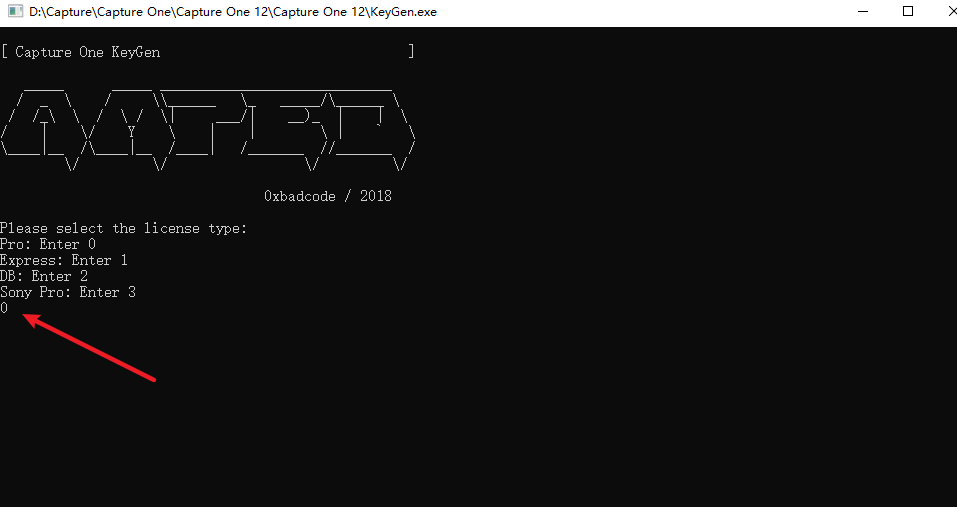
14.输入“0”,按回车键

Capture One 12专业图像处理软件下载和安装教程

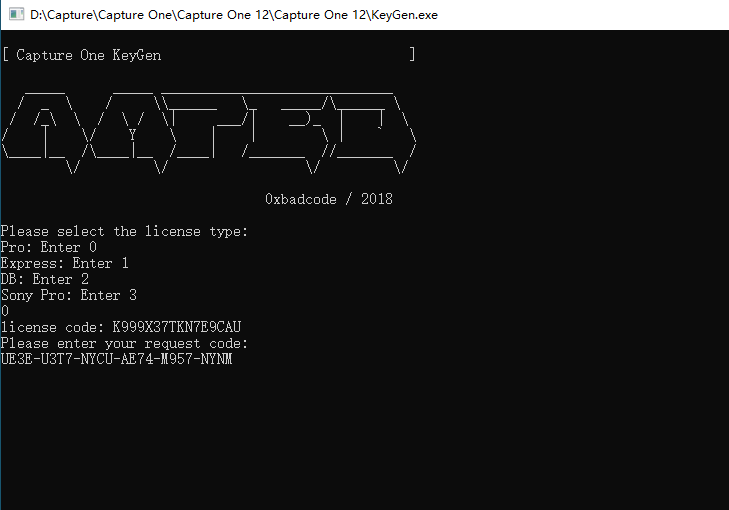
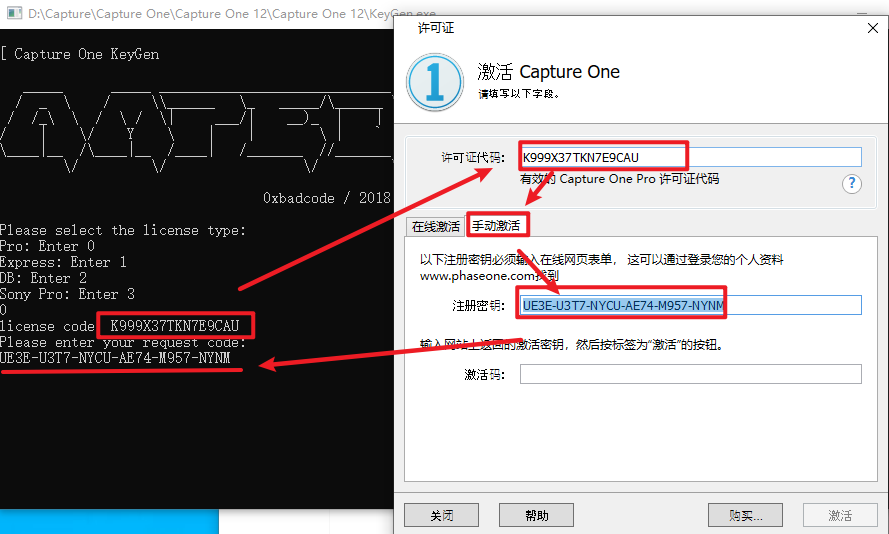
15.将“License code“后的内容复制粘贴到“激许可证代码“]处,将“注册密钥“复制粘贴到底部
Capture One 12专业图像处理软件下载和安装教程

16.粘贴完成后,按回车键

Capture One 12专业图像处理软件下载和安装教程

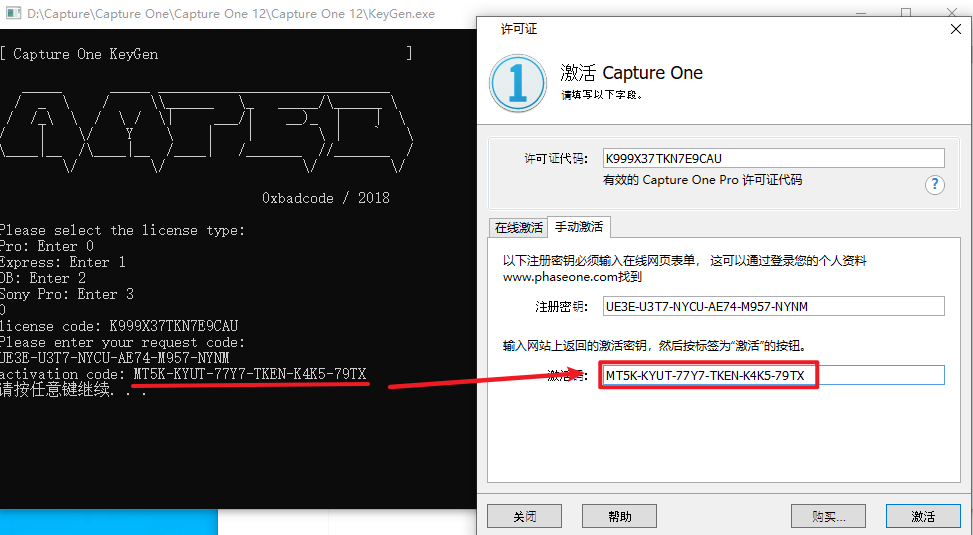
17.将生成的“activation code“复制到“激活码“处

Capture One 12专业图像处理软件下载和安装教程

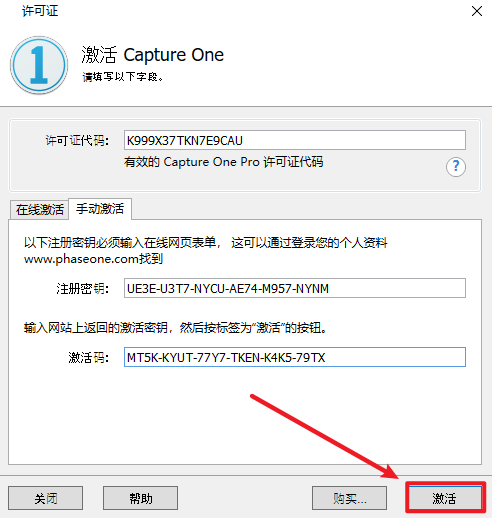
18.点击“激活“

Capture One 12专业图像处理软件下载和安装教程

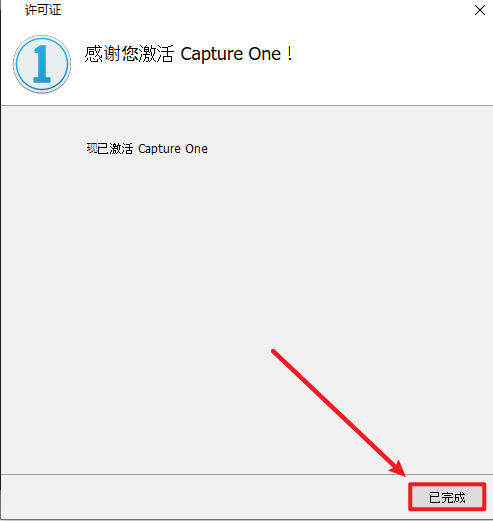
19.点击“已完成“

Capture One 12专业图像处理软件下载和安装教程

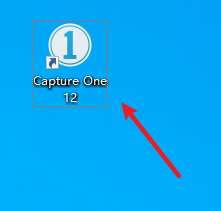
20.双击运行软件

Capture One 12专业图像处理软件下载和安装教程

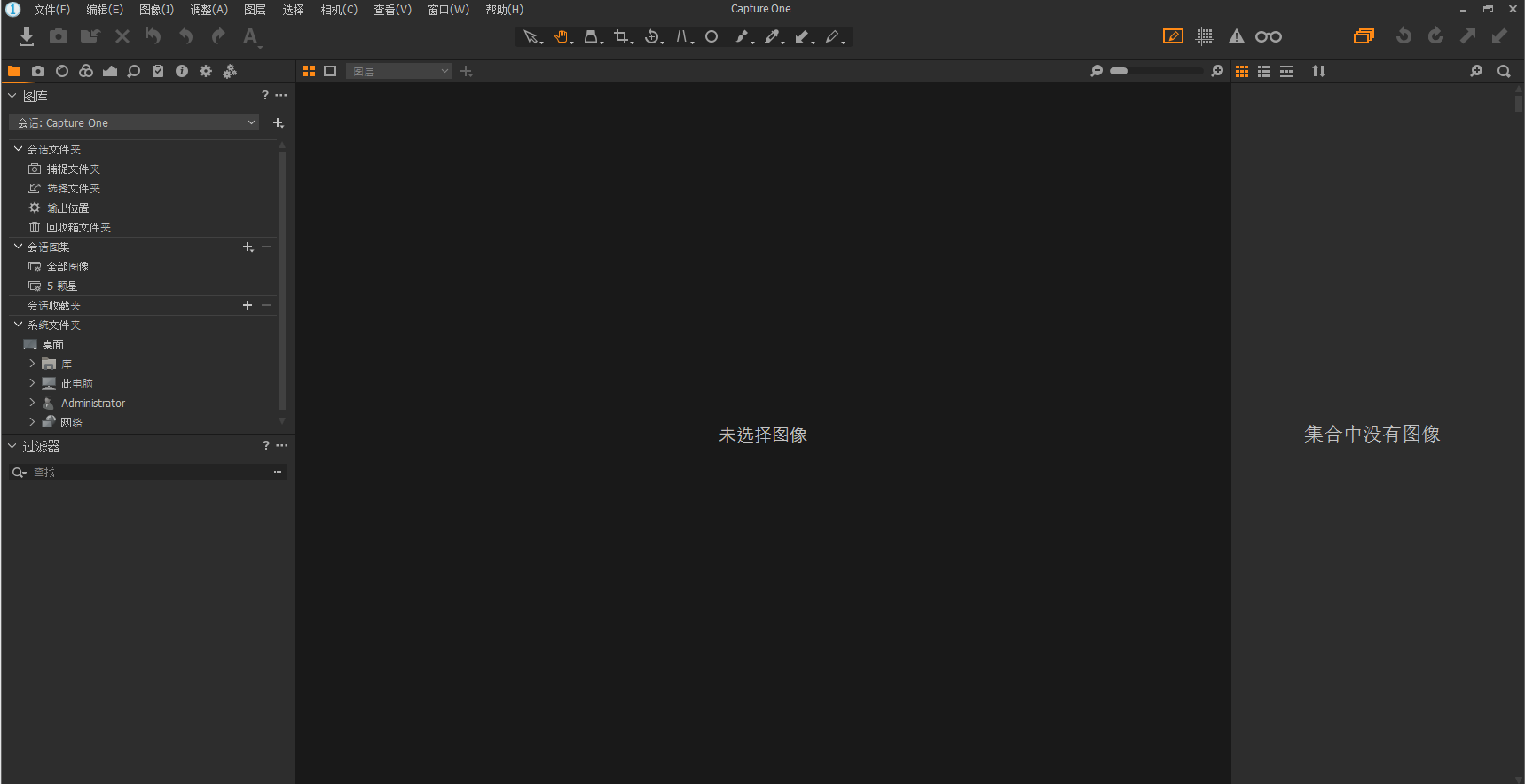
21.安装结束

Capture One 12专业图像处理软件下载和安装教程

软件下载

正文完
 0
评论(没有评论)