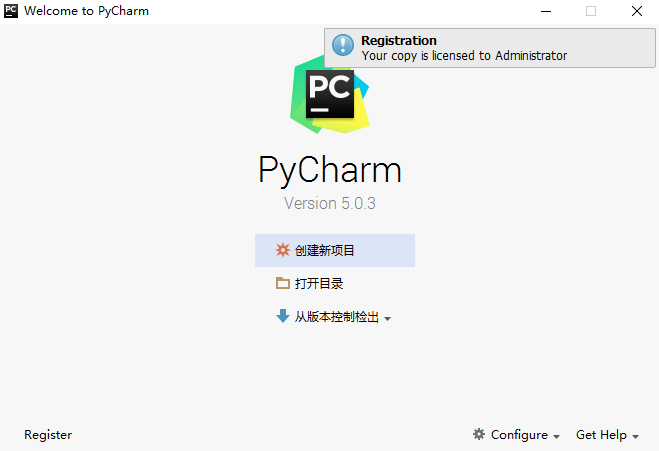
PyCharm 5.0编程开发环境工具软装安装包下载PyCharm图文安装教程

254次阅读
没有评论

PyCharm是一种Python IDE,带有一整套可以帮助用户在使用Python语言开发时提高其效率的工具,比如调试、语法高亮、Project管理、代码跳转、智能提示、自动完成、单元测试、版本控制。此外,该IDE提供了一些高级功能,以用于支持Django框架下的专业Web开发。

软件下载


下载


软件介绍


智能编辑,PyCharm5.0中文版为Python提供代码完成,快速切换语法,错误代码高亮显示和代码检查;代码重构,包括重命名,引入变量,不断引进,拉,推下来,其他人;使用Django进行Web开发,PyCharm5.0中文版支持特定的模板编辑,服务器从IDE的启动,对HTML,CSS和JavaScript编辑的支持;项目和代码导航,项目查看,文件结构查看,在文件,类,方法间快速跳转;Error-Free编码,快速进行代码分析,错误高亮显示和快速修复;

集成VCS,支持Subversion, Perforce, Git以及CVS 等;

跨平台,支持Windows,Mac OS X和Linux操作系统

安装教程


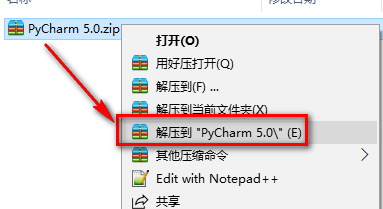
1.鼠标右键解压到“PyCharm 5.0”
PyCharm 5.0编程开发环境工具软装安装包下载PyCharm图文安装教程


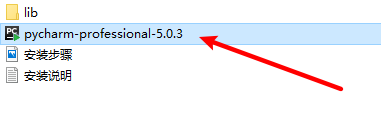
2.选中pycharm-professional-5.0.3,鼠标右键点击“以管理员身份运行”
PyCharm 5.0编程开发环境工具软装安装包下载PyCharm图文安装教程


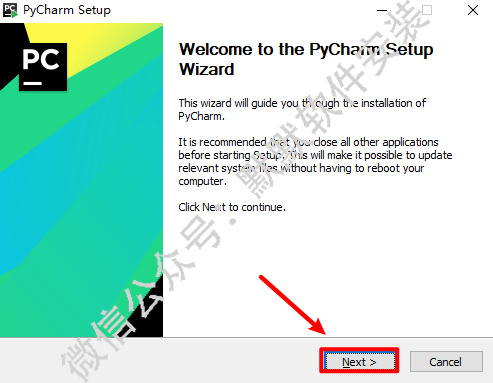
3.点击“Next”

PyCharm 5.0编程开发环境工具软装安装包下载PyCharm图文安装教程


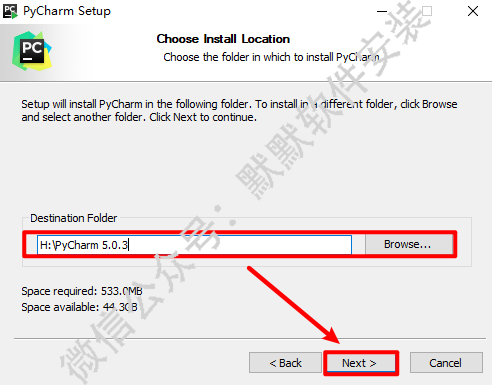
4.可更改软件安装路径,点击“Next”

PyCharm 5.0编程开发环境工具软装安装包下载PyCharm图文安装教程


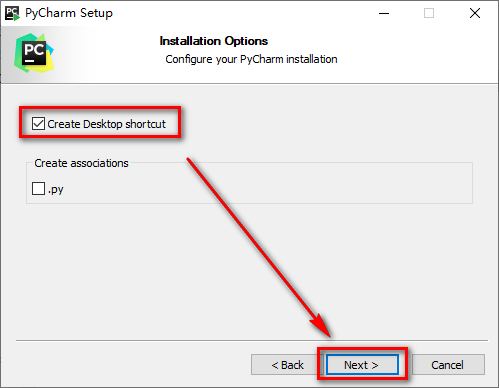
5.勾选Create Desktop shortcut,点击“Next”

PyCharm 5.0编程开发环境工具软装安装包下载PyCharm图文安装教程


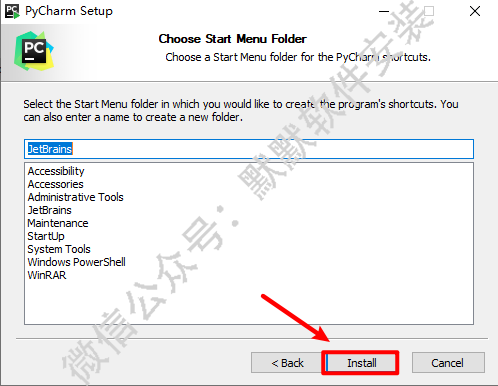
6.点击“Install”

PyCharm 5.0编程开发环境工具软装安装包下载PyCharm图文安装教程


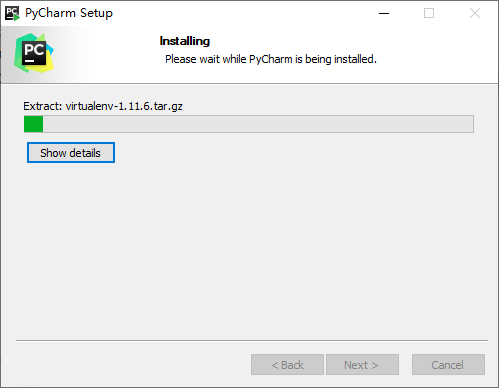
7.软件正在安装,请耐心等待

PyCharm 5.0编程开发环境工具软装安装包下载PyCharm图文安装教程


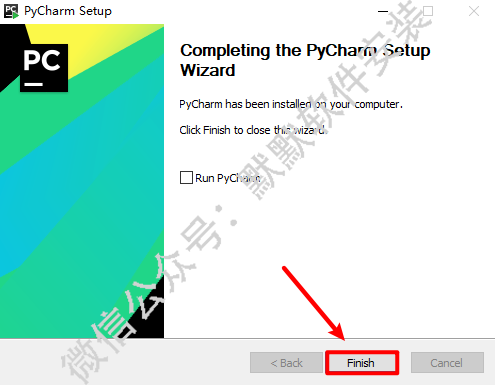
8.点击“Finish”

PyCharm 5.0编程开发环境工具软装安装包下载PyCharm图文安装教程


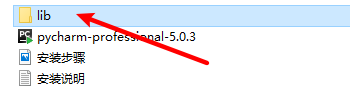
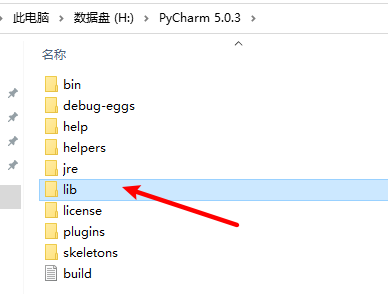
9.双击打开【lib】文件夹

PyCharm 5.0编程开发环境工具软装安装包下载PyCharm图文安装教程


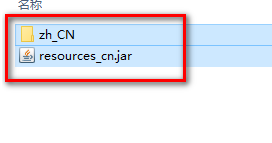
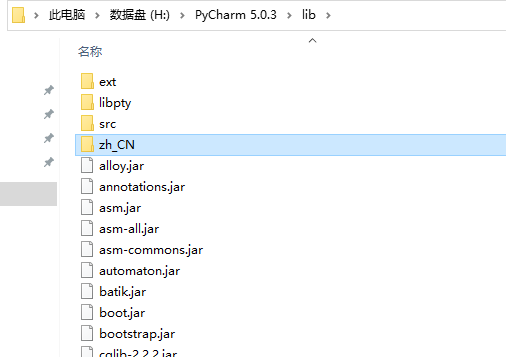
10.复制该文件夹下所有内容

PyCharm 5.0编程开发环境工具软装安装包下载PyCharm图文安装教程


11.找到软件安装目录(第4步设置的),双击打开【lib】文件夹

PyCharm 5.0编程开发环境工具软装安装包下载PyCharm图文安装教程


12.粘贴刚刚复制的文件

PyCharm 5.0编程开发环境工具软装安装包下载PyCharm图文安装教程


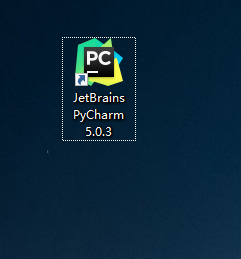
13.双击图标,运行软件

PyCharm 5.0编程开发环境工具软装安装包下载PyCharm图文安装教程


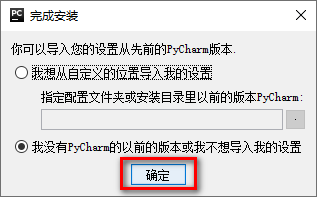
14.点击“确定”

PyCharm 5.0编程开发环境工具软装安装包下载PyCharm图文安装教程


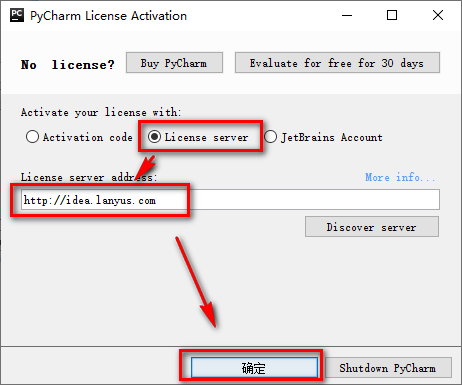
15.选择License server,输入http://idea.lanyus.com,点击“确定”
PyCharm 5.0编程开发环境工具软装安装包下载PyCharm图文安装教程

PyCharm 5.0编程开发环境工具软装安装包下载PyCharm图文安装教程

温馨提示:激活的时候需要联网,不联网是激活不了的。有些时候校园网等安全等级较高的网络,也激活不了。

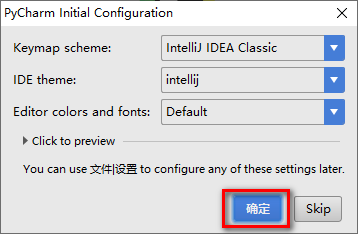
16.点击“确定”
PyCharm 5.0编程开发环境工具软装安装包下载PyCharm图文安装教程


17.安装结束

PyCharm 5.0编程开发环境工具软装安装包下载PyCharm图文安装教程

软件下载


正文完
 0
评论(没有评论)