

软件下载
安装教程
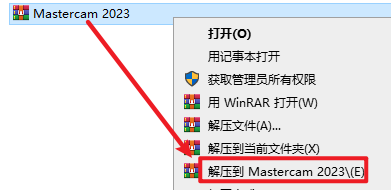
1.选中下载的压缩包,然后右键选择解压到“Mastercam 2023”
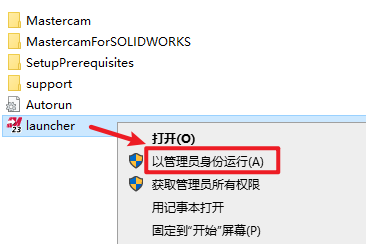
2.打开刚刚解压的文件夹,双击打开“Setup”文件夹,找到并选中“launcher”文件,右键选择“以管理员身份运行”
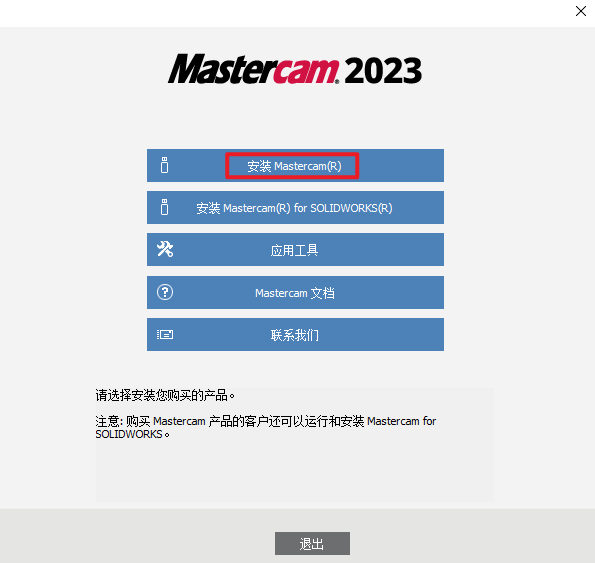
3.点击”Mastercam 2023“安装
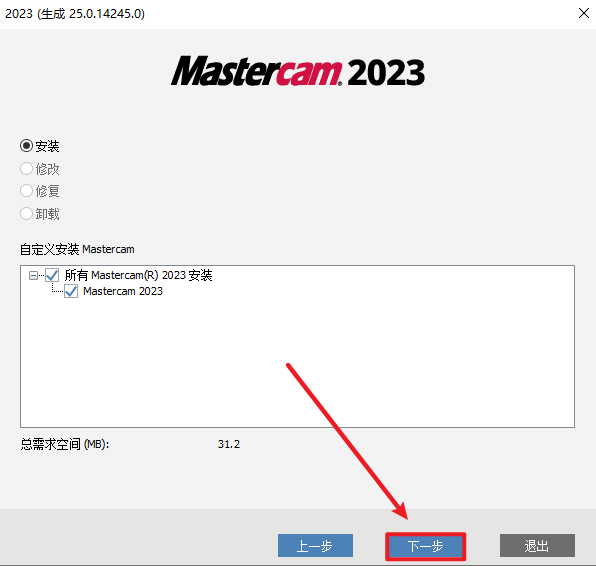
4.点击”下一步“
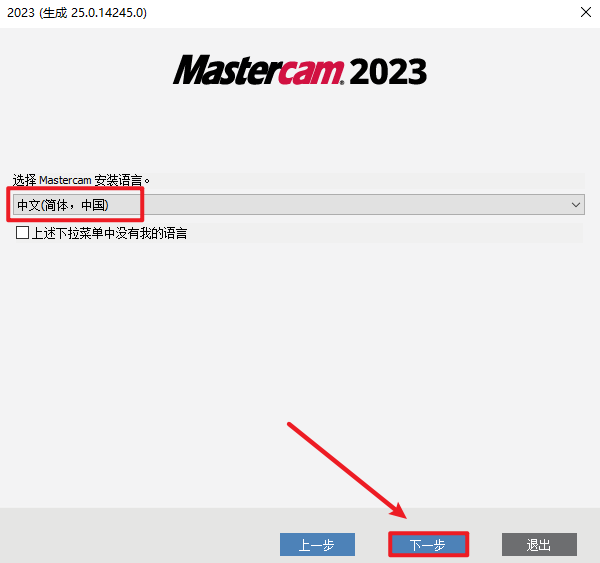
5.选择”中文(简体,中国)“,点击”下一步“
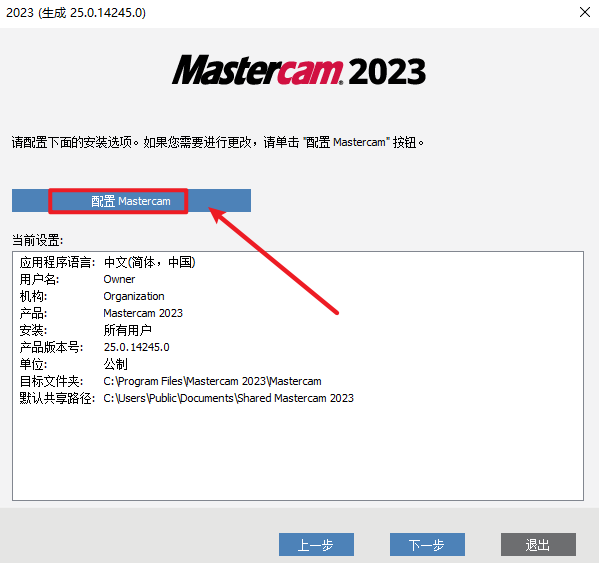
6.点击”配置“
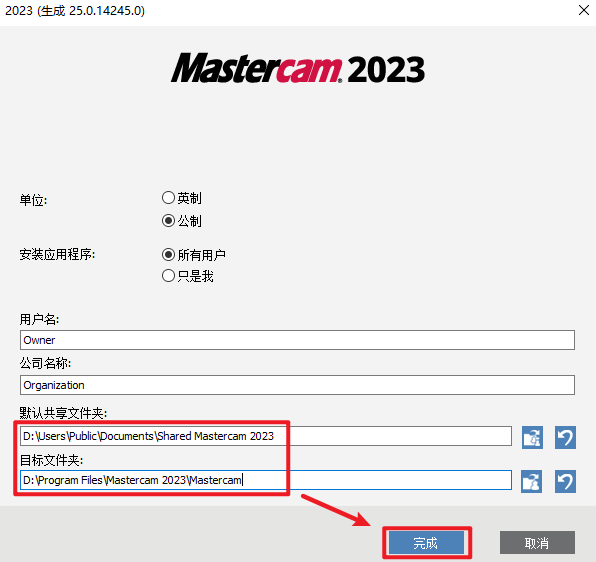
7.选择软件安装路径,安装路径不要出现中文,点击”完成“
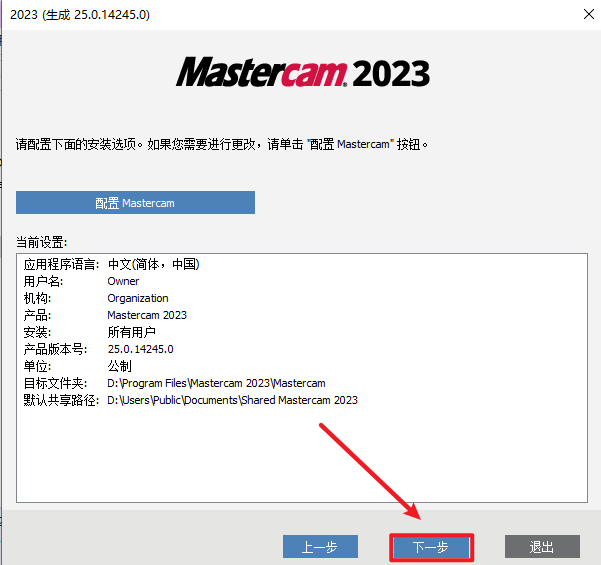
8.点击”下一步“
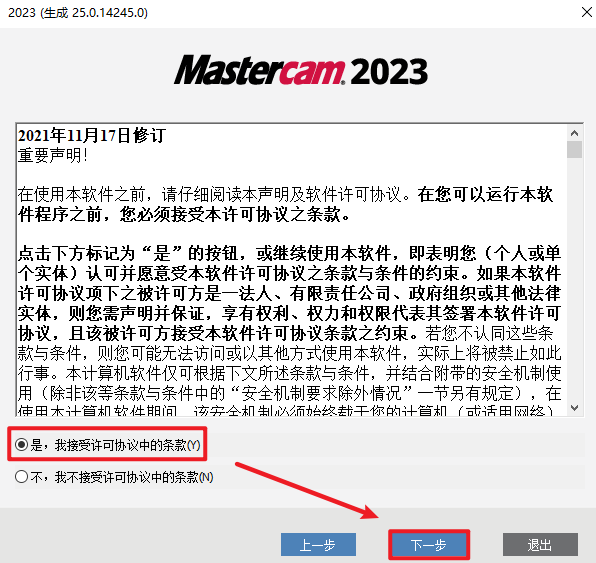
9.选择“是,我接受…”,点击”下一步“
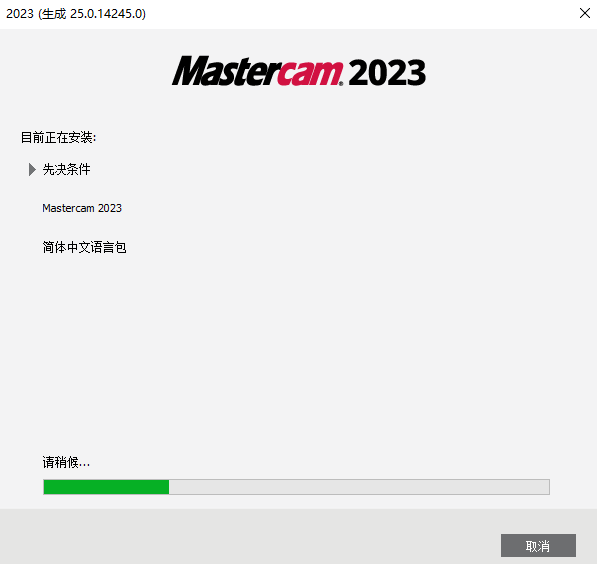
10.软件正在安装,请耐心等待
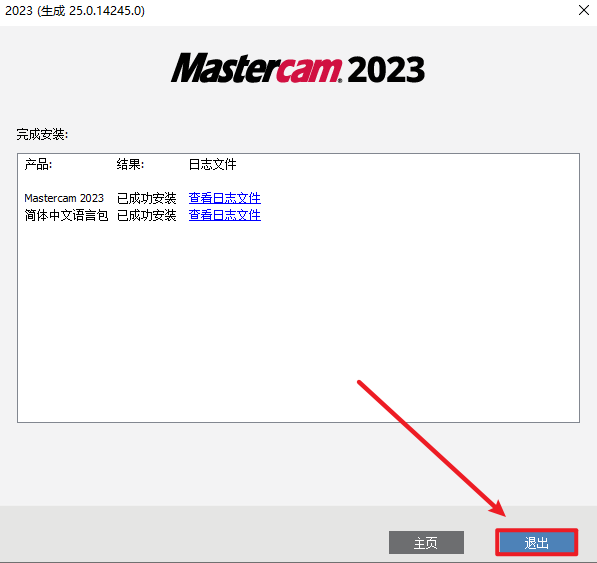
11.点击”退出“
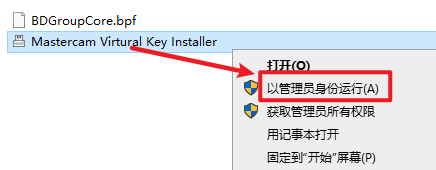
12.返回安装文件夹,打开“Mastercam通用许可证驱动“文件夹,找到并选中“Mastercam Virtural Key Installer”,右键选择“以管理员身份运行”
13.选择”MastercamX7-2024“,点击”安装“
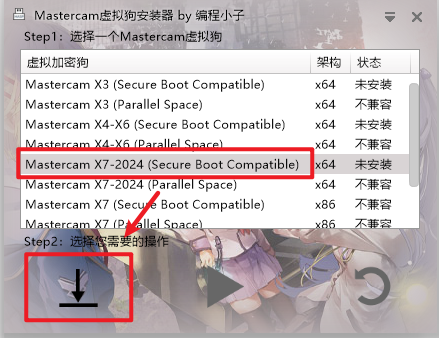
14.点击”好的“
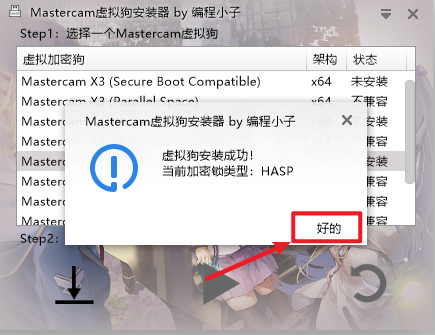
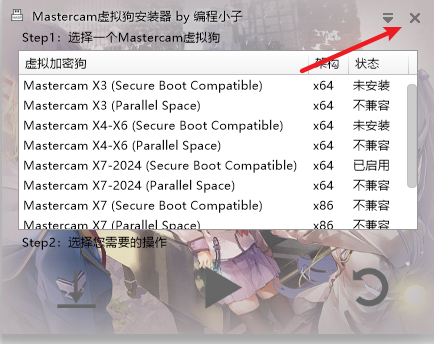
15.显示“已启用”表示驱动正常运行,再点击右上角退出。
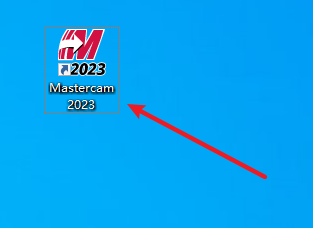
16.双击图标,运行软件
机床文件和后处理安装(可选安装)
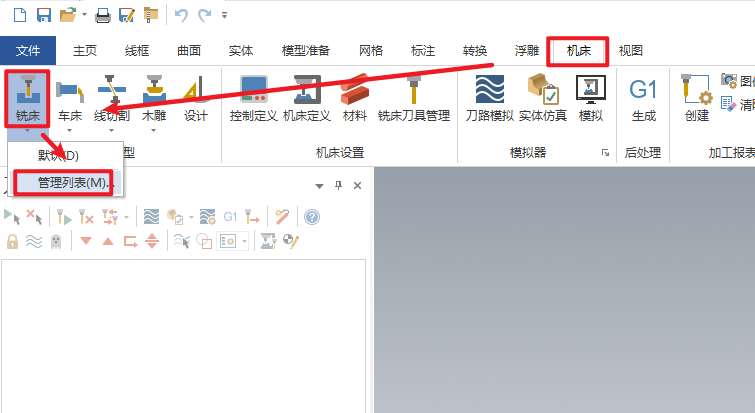
17.依次点击“机床——铣床——管理列表”
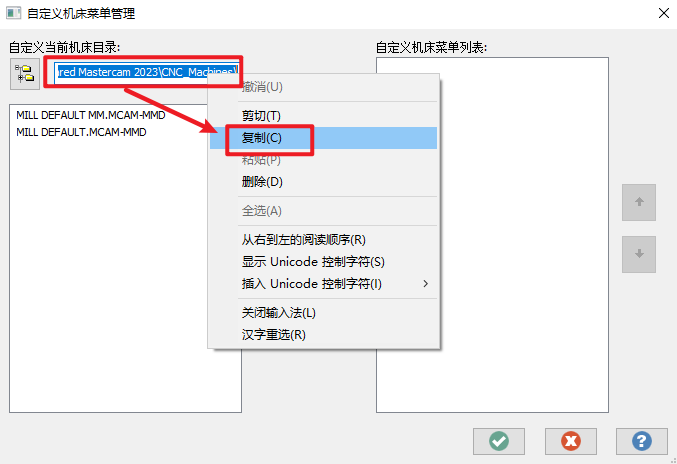
18.选中机床目录路径,鼠标右键选择“复制‘
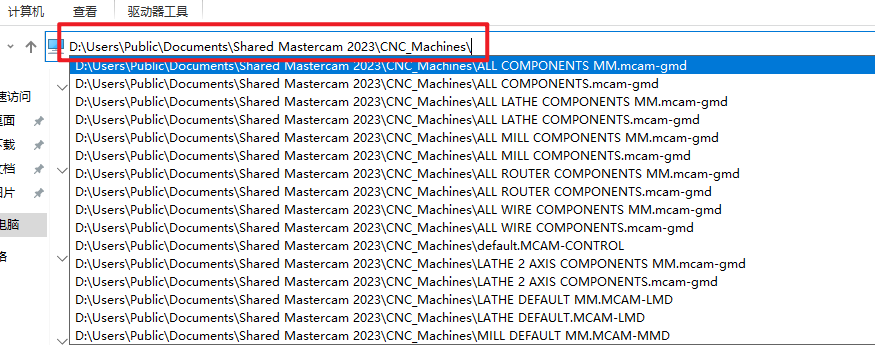
19.双击桌面上的”此电脑’,在路径栏粘贴复制的机床目录路径,点击回车键
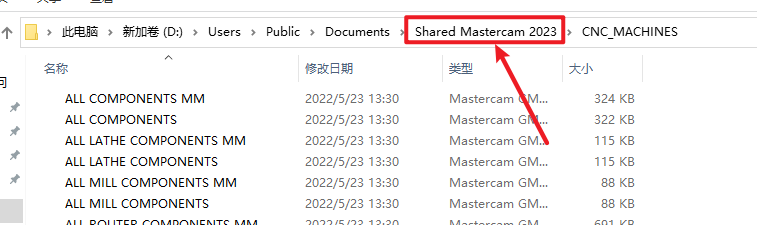
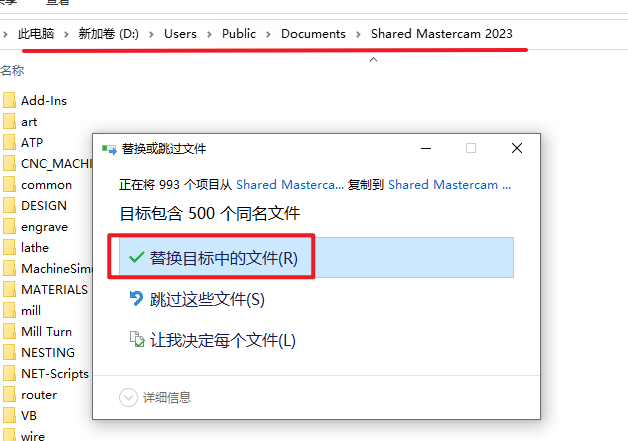
20.点击路径栏中的“Shared Mastercam 2023”
21.返回安装文件夹,双击打开“Mastercam 2023机床文件—Shared Mastercam 2023”文件夹,复制该文件夹下的全部文件
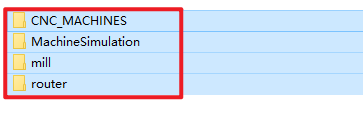
22.站体复制的文件到该路径下,选择“替换目标中的文件”
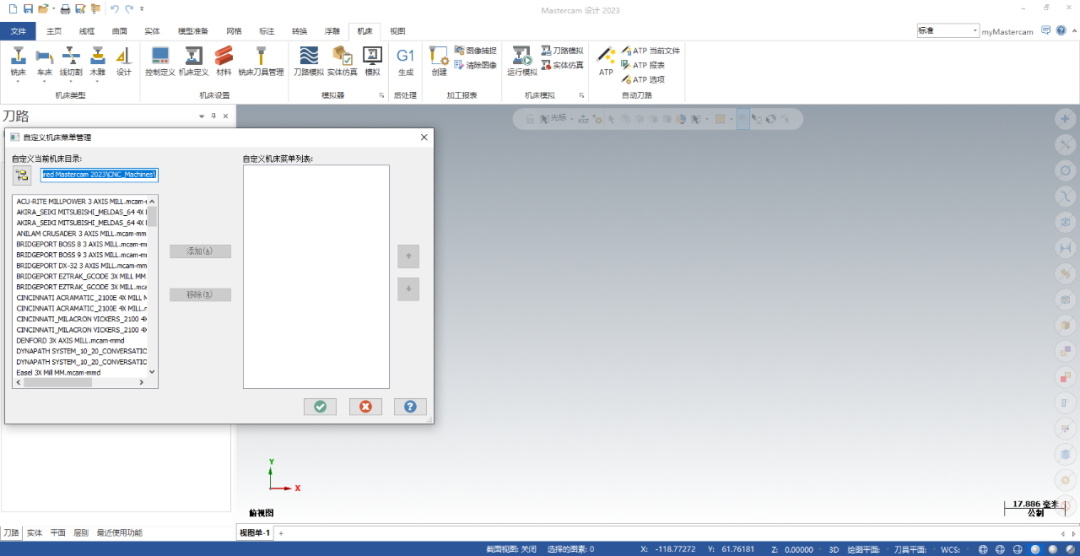
23.再次打开软件,依次点击“机床—铣床—管理列表”查看即可
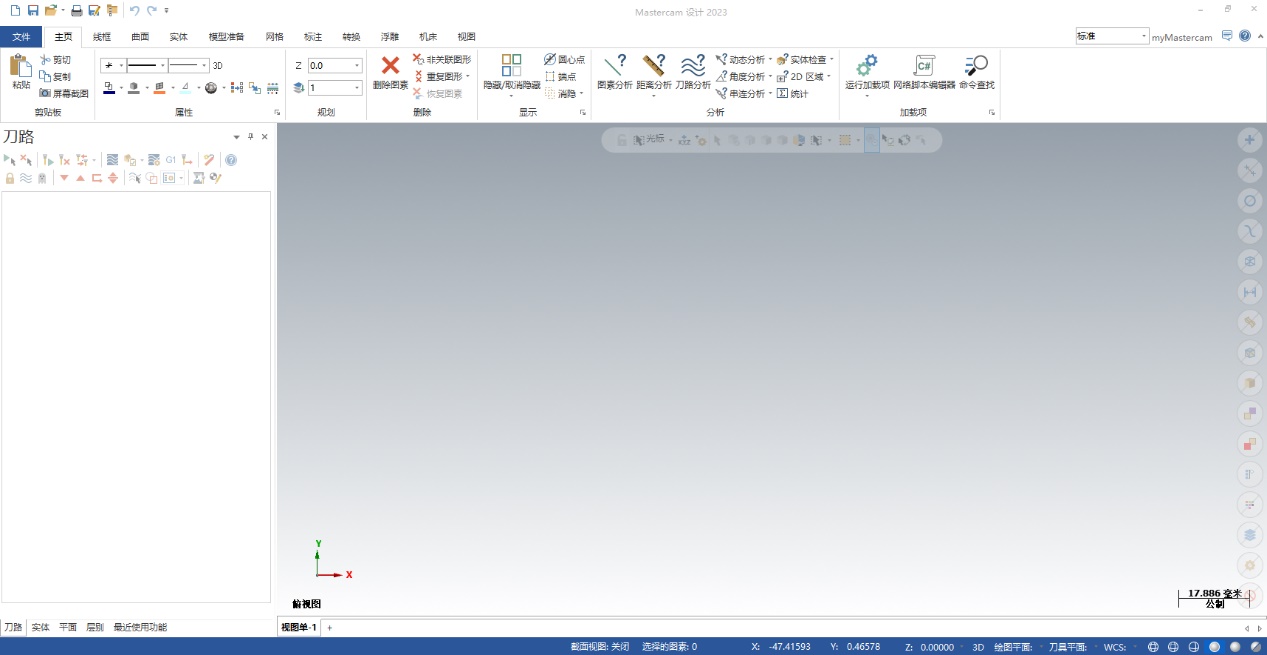
24.安装结束
软件下载
正文完