软件下载
安装教程
1.选中下载的压缩包,然后右键选择解压到“ANSYS.2022.R2”
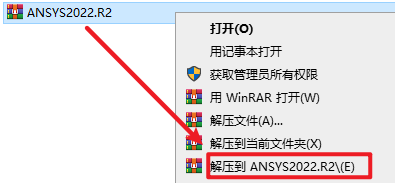
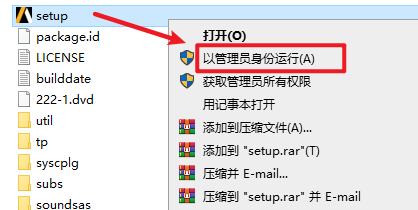
2.打开刚刚解压的文件夹,双击打开“ANSYS2022R2_WINX64_Disk1”文件夹,选中“setup”右键选择“以管理员身份运行”
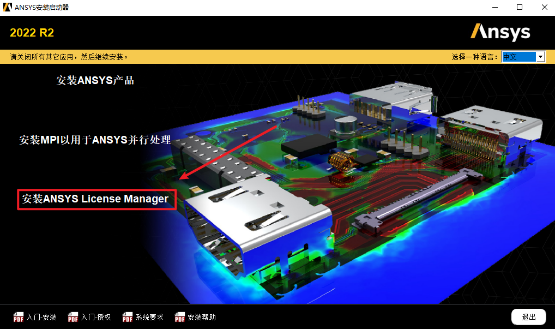
3.点击“安装ANSYS License Manager“
4.点击“OK”
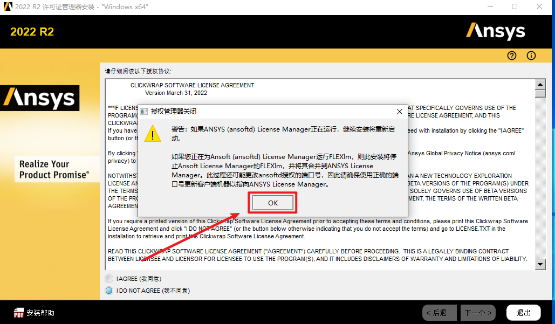
5.勾选“I Agree(我同意)“,点击“下一个”
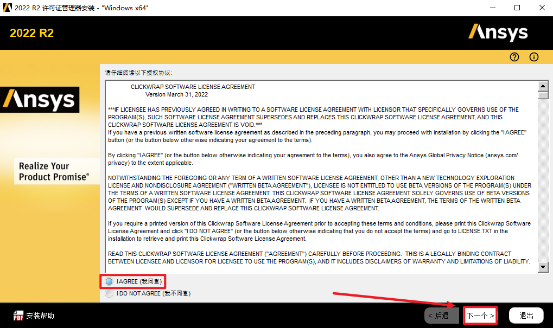
6.选择软件安装路径,安装路径不要出现中文,点击“下一个”
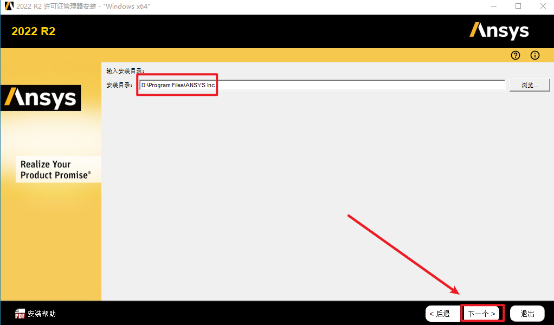
7.点击“下一个”
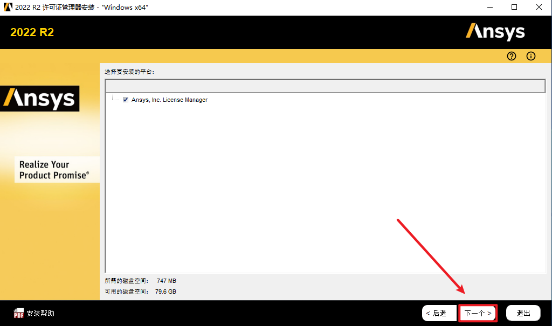
8.点击“下一个”
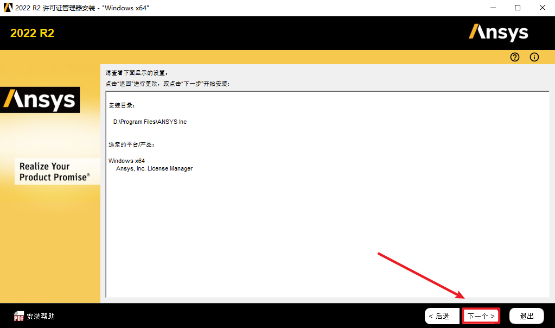
9.正在安装中
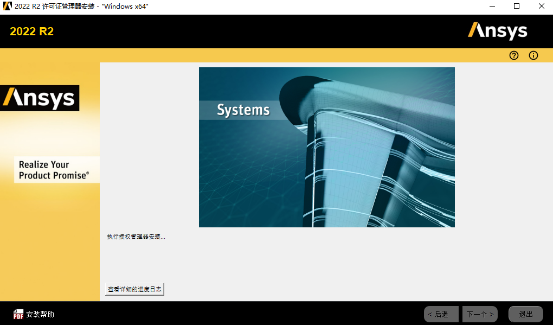
10.点击“下一个”
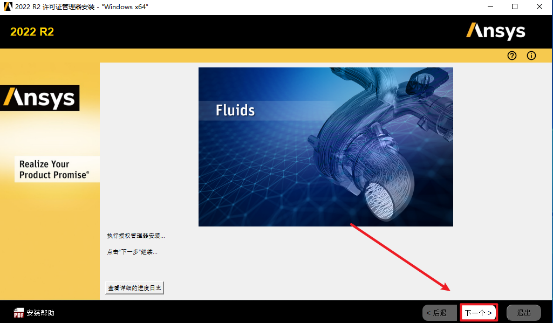
11.取消勾选”退出时…”,点击”继续”,点击”退出”
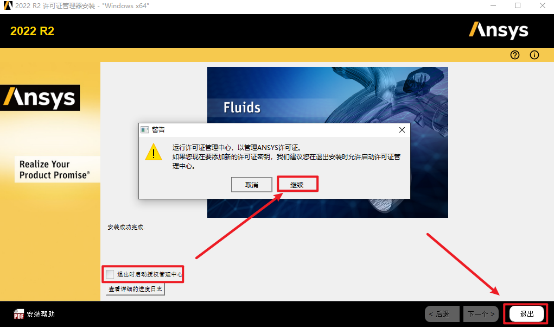
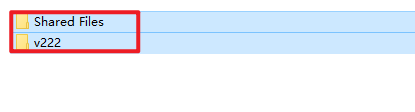
12.返回安装文件夹,依次打开“Crack——ANSYS Inc”文件夹,复制下面的两个文件夹
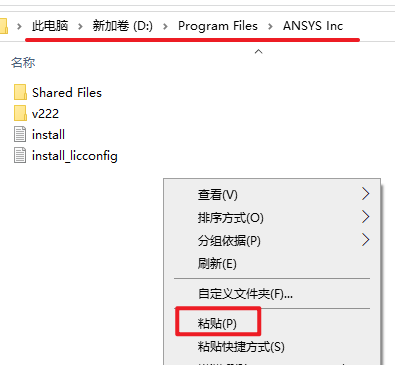
13.依次打开ANSYS License Manager安装路径:D:\Program Files\ANSYS Inc
,粘贴复制的文件到该路径下
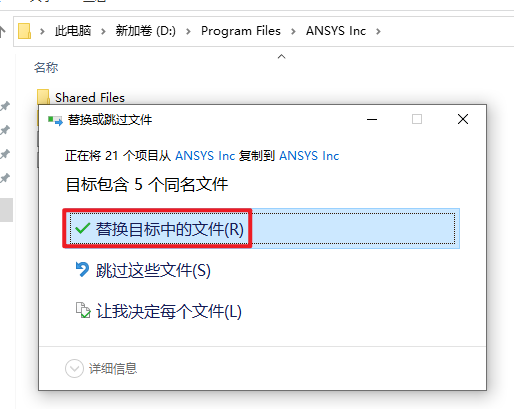
14.选择“替换目标中的文件“
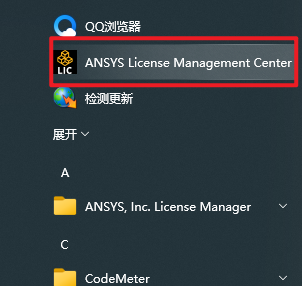
15.在开始菜单栏,找到证书管理中心“ANSYS License Manager Center“,双击打开
16.打开之后,点击“Get System Hostid Information”,复制第二项的HOSTID(MAC Address)
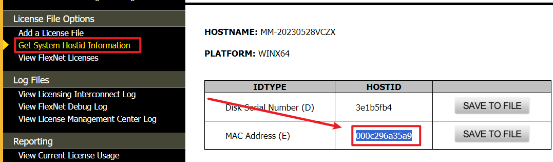
17.返回安装文件夹,双击打开“Crack”文件夹,打开“license”文本文件,在文本中找到“XXXXXXXXXXXX”
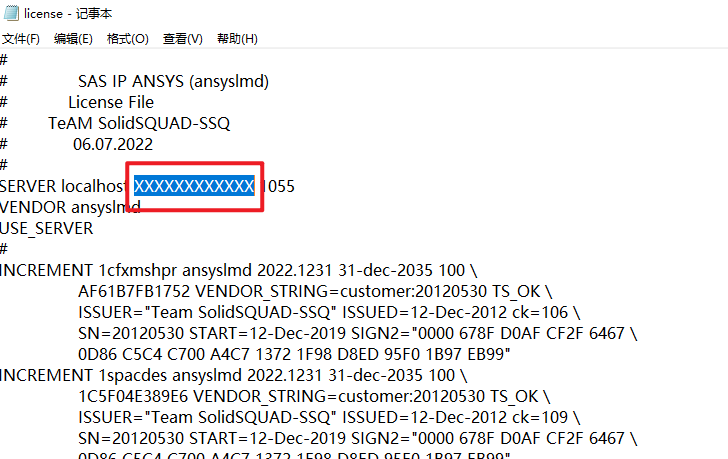
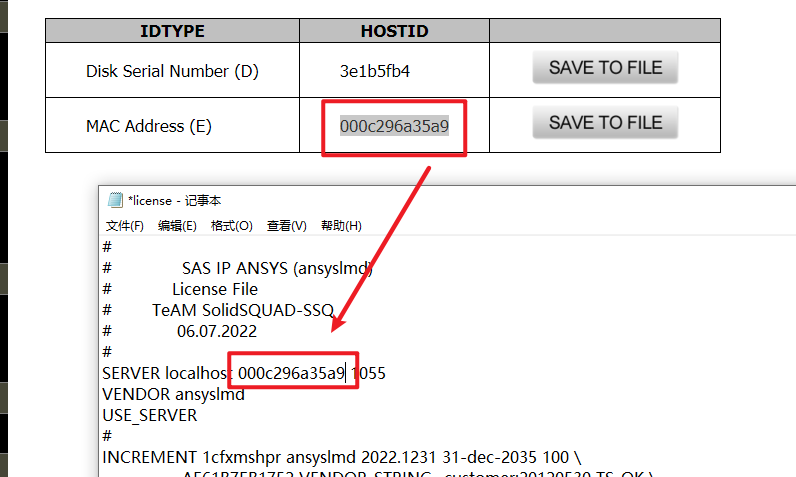
18.将文本中“XXXXXXXXXXXX”替换成HOSTID(前后都有空格,注意不要删除了)
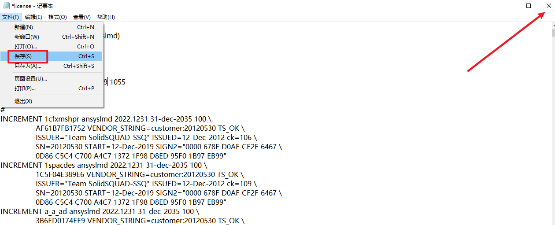
19.点击“文件-保存“,点击右上角的关闭
20.点击”Add a License File” ,点击”Choose File” 浏览选择上一步保存后的”license.txt” 文件,然后点击 “INSTALL LICENSE FILE”
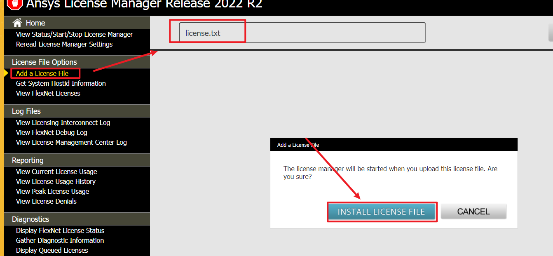
若出现以下提示
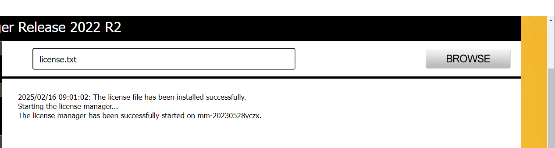
同时按下“Ctrl + Shift + ESC”打开任务管理器,点击“服务”,鼠标右键“ANSYS…”开头的程序选择“运行”即可
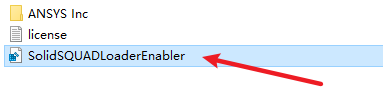
21.再次返回“Crack”文件夹,双击”SolidSQUADLoaderEnabler.reg“注册表文件
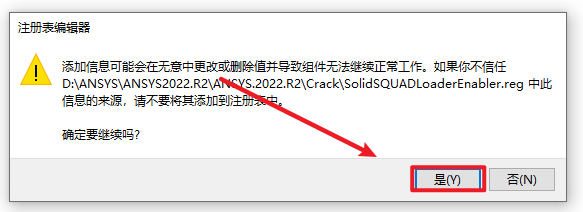
22.点击”是“
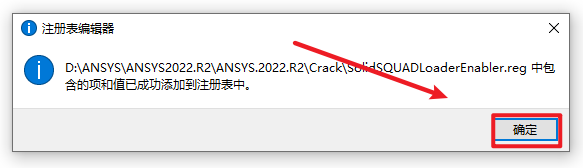
23.点击”确定”
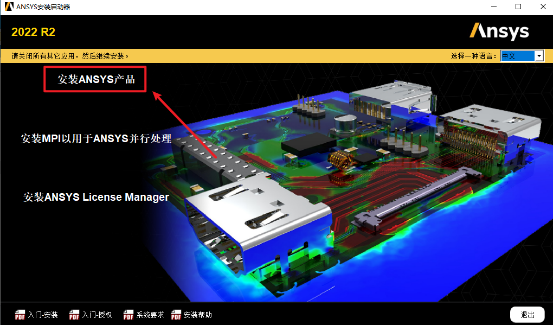
24.点击“安装ANSYS产品”
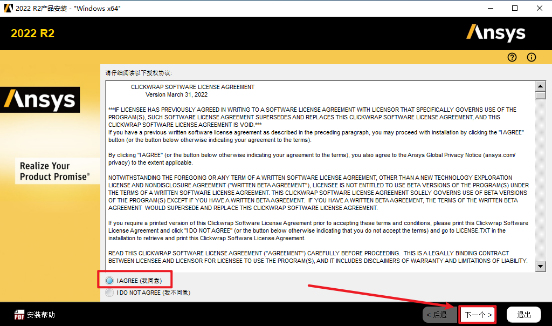
25.点选“I Agree”,点击“下一个”
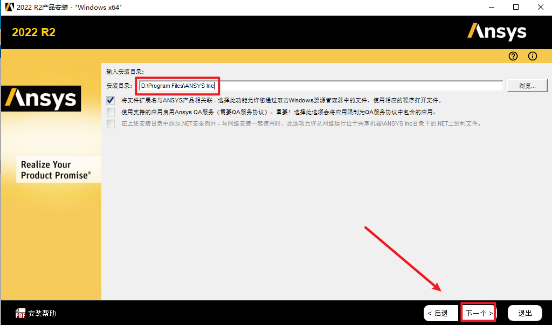
 26.选择软件安装路径,安装路径不要出现中文,点击“下一个”
27.主机名输入:localhost,点击“下一个”
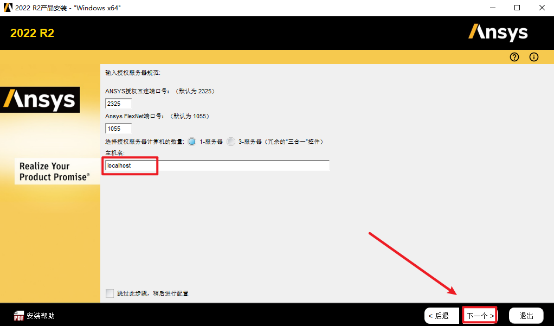
28.点击“下一个”
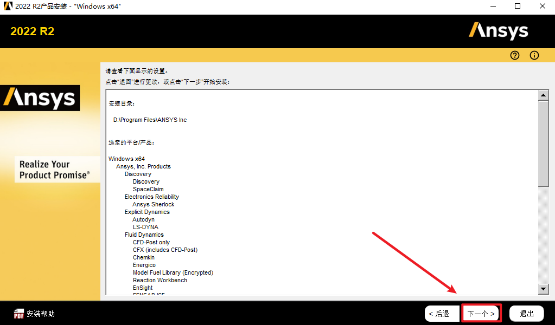
29.点选“否,跳过配置,我稍后配置”,点击“下一个”
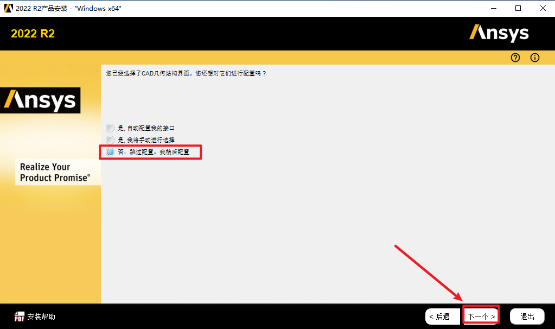
30.点击“下一个”
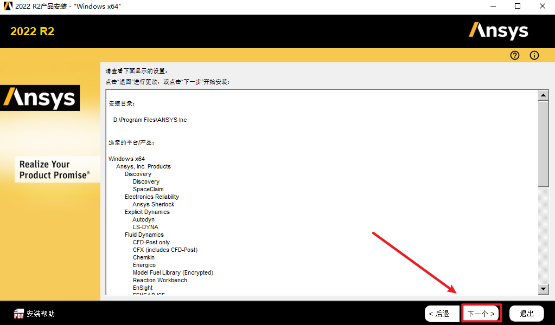
31.软件安装需要一些时间,请耐心等待
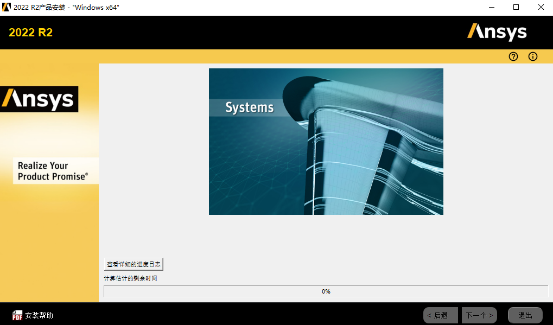
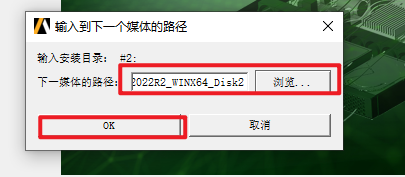
32.当安装进度达到41%的时候,点击“浏览”选择安装包解压后的“ANSYS.2022.R2”文件夹里面的“ANSYS2022R2_WINX64_Disk2”文件夹,点击“选择文件夹”,点击“OK”,软件继续安装
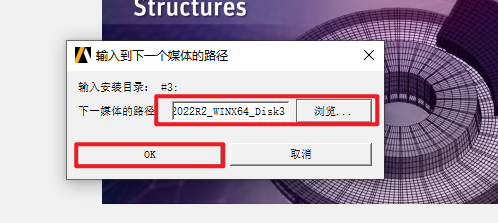
33.当安装进度达到66%的时候,点击“浏览”选择安装包解压后的“ANSYS.2022.R2”文件夹里面的“ANSYS2022R2_WINX64_Disk3”文件夹,点击“选择文件夹”,点击“OK”,软件继续安装
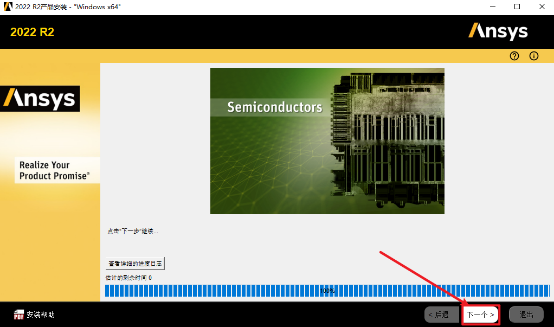
34.安装到100%,点击“下一个”,99%到100%需要等待的时间很长,耐心等待
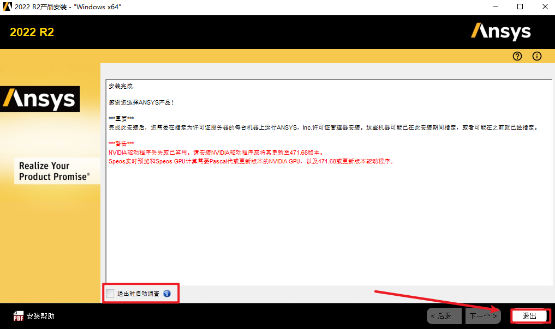
35.取消勾选“退出时启动调查”,点击“退出”
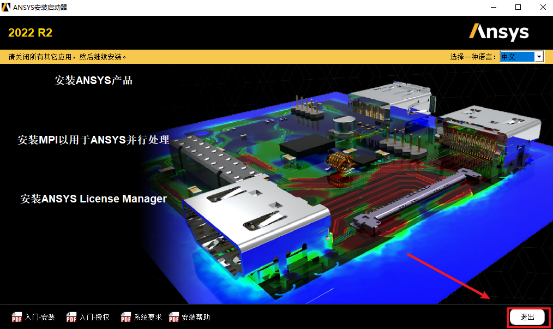
36.点击“退出”
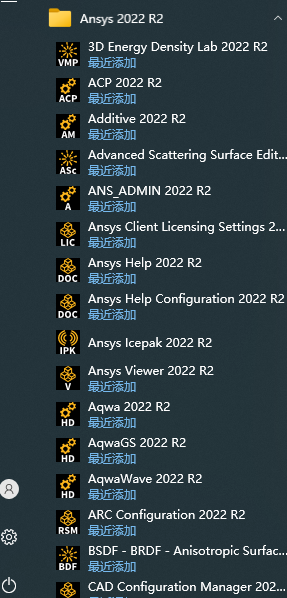
37.点击“开始“菜单栏,找到“Ansys“系列软件,双击打开所需程序即可
38.安装结束