AutoCAD 2005二维制图软件安装包免费下载CAD 2005保姆式图文安装教程

253次阅读
没有评论

AutoCAD软件是由美国欧特克有限公司(Autodesk)出品的一款自动计算机辅助设计软件,可以用于绘制二维制图和基本三维设计,通过它无需懂得编程,即可自动制图,因此它在全球广泛使用,可以用于土木建筑,装饰装潢,工业制图,工程制图,电子工业,服装加工等多方面领域。

软件下载


软件介绍


在执行日常设计任务时,速度就是一切,如打开和发送文件、编辑标注、制作演示图纸和访问所需的工具等。这些新的 Autocad 2005 增强功能使您能够更快、更加有效地创建设计数据。

现在,您可以运用 AutoCAD 应用程序所包含的高质量图形制作演示图纸,而无需额外的软件。在两种颜色或同一颜色的明暗色彩之间指定梯度填充。

通过新的密码保护、数字特征文件和增强的 DWF 文件格式,可使您空前安全地共享数字设计数据。您可以使用密码保护来确定哪些人能够打开您的文件。数字特征文件与墨水签字的功效相同:验证您图纸的来源、真实性和未修改状态。

Autocad 2005 软件具有众多新的工具,可使您有效地管理和获得最大的技术投资回报。例如,运用 Autodesk Product Manager,您可以从单一位置跟踪多个软件许可的版本、序列号和 PC 编号,而不再需要访问每个办公室的每台 PC。

安装教程


1.鼠标右键解压到“CAD 2005”
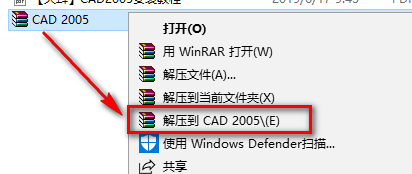
AutoCAD 2005二维制图软件安装包免费下载CAD 2005保姆式图文安装教程

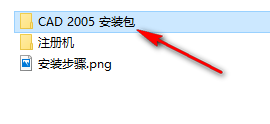
2.双击打开【CAD 2005 安装包】文件夹

AutoCAD 2005二维制图软件安装包免费下载CAD 2005保姆式图文安装教程

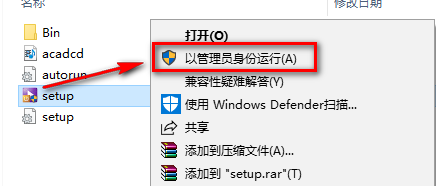
3.找到并选中Setup,鼠标右击选择“以管理员身份运行”

AutoCAD 2005二维制图软件安装包免费下载CAD 2005保姆式图文安装教程

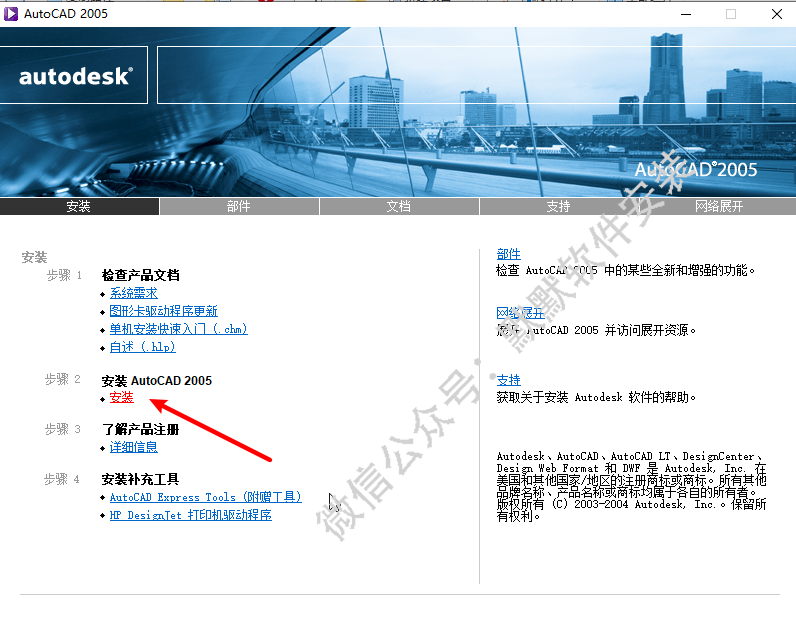
4.点击“安装”

AutoCAD 2005二维制图软件安装包免费下载CAD 2005保姆式图文安装教程

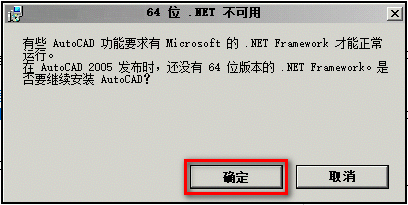
5.点击“确定”

AutoCAD 2005二维制图软件安装包免费下载CAD 2005保姆式图文安装教程

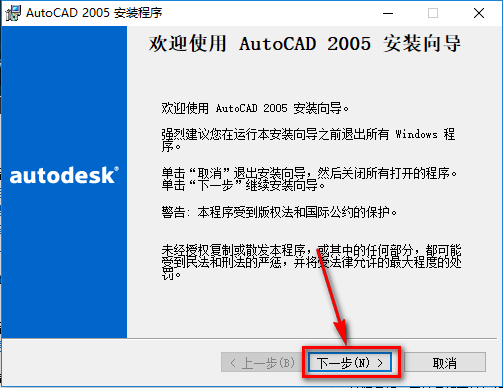
6.点击“下一步”

AutoCAD 2005二维制图软件安装包免费下载CAD 2005保姆式图文安装教程

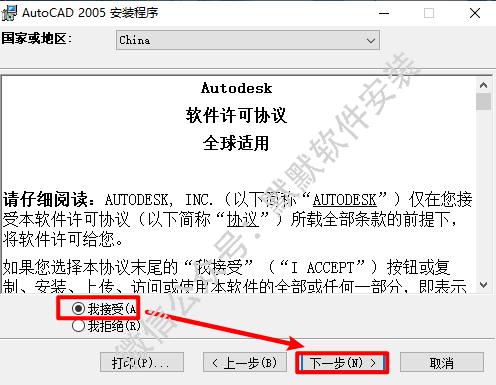
7.选择我接受,点击“下一步”

AutoCAD 2005二维制图软件安装包免费下载CAD 2005保姆式图文安装教程

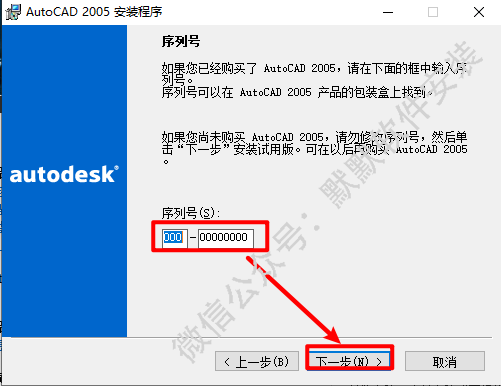
8.序列号输入000-00000000,点击“下一步”

AutoCAD 2005二维制图软件安装包免费下载CAD 2005保姆式图文安装教程

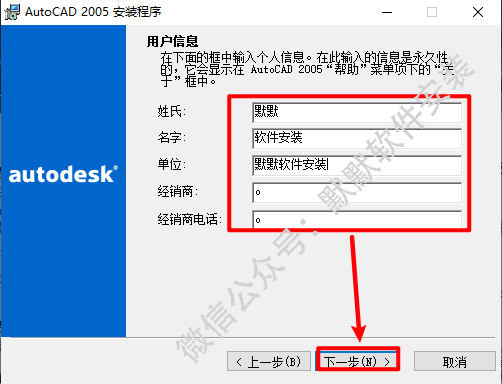
9.姓氏、名字、单位、经销商、经销商电话随便填写,点击“下一步”

AutoCAD 2005二维制图软件安装包免费下载CAD 2005保姆式图文安装教程

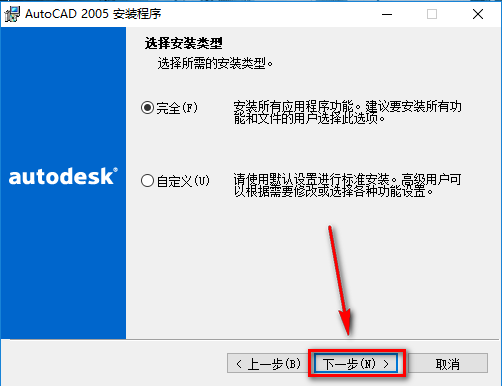
10.点击“下一步”

AutoCAD 2005二维制图软件安装包免费下载CAD 2005保姆式图文安装教程

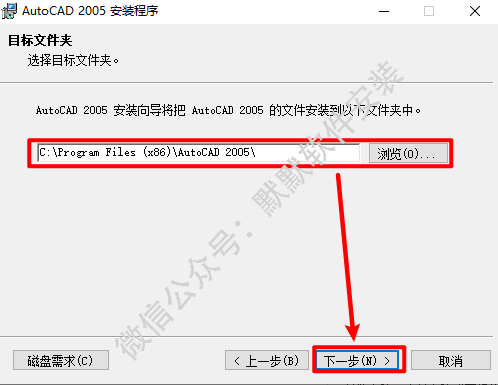
11.选择软件安装路径,点击“下一步”

AutoCAD 2005二维制图软件安装包免费下载CAD 2005保姆式图文安装教程

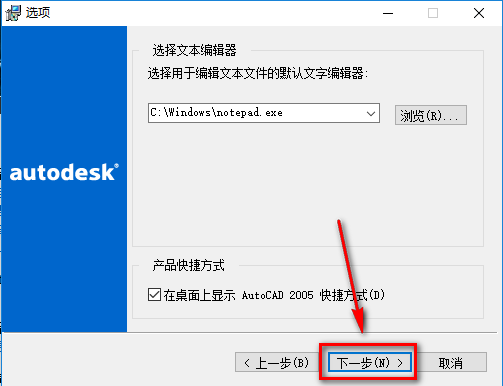
12.点击“下一步”

AutoCAD 2005二维制图软件安装包免费下载CAD 2005保姆式图文安装教程

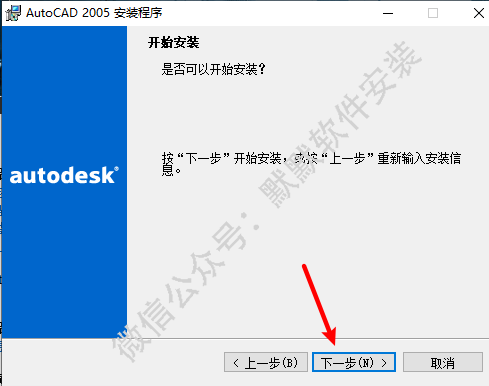
13.点击“下一步”

AutoCAD 2005二维制图软件安装包免费下载CAD 2005保姆式图文安装教程

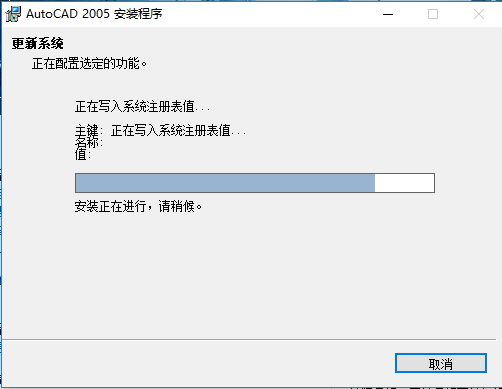
14.软件正在安装,请耐心等待

AutoCAD 2005二维制图软件安装包免费下载CAD 2005保姆式图文安装教程

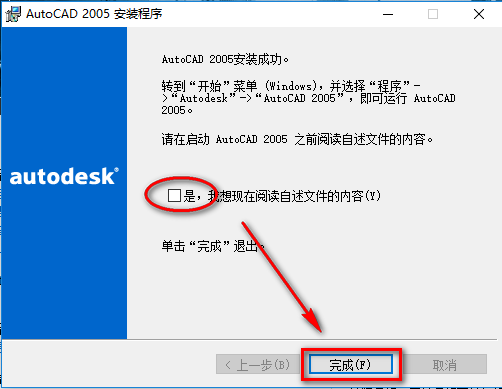
15.取消勾选,点击“完成”

AutoCAD 2005二维制图软件安装包免费下载CAD 2005保姆式图文安装教程

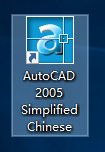
16.双击图标,运行软件

AutoCAD 2005二维制图软件安装包免费下载CAD 2005保姆式图文安装教程

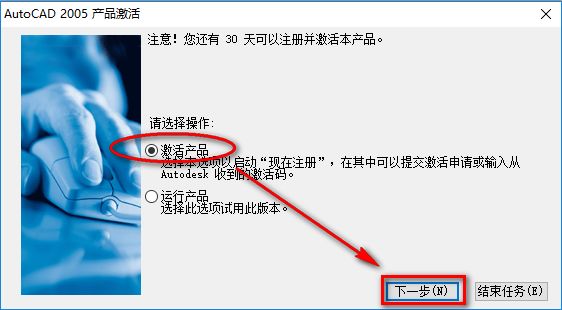
17.选择激活产品,点击“下一步”

AutoCAD 2005二维制图软件安装包免费下载CAD 2005保姆式图文安装教程


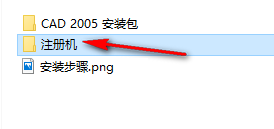
18.双击打开【注册机】文件夹

AutoCAD 2005二维制图软件安装包免费下载CAD 2005保姆式图文安装教程

19.选中AutoCAD_2005_注册机,鼠标右键选择“以管理员身份运行”
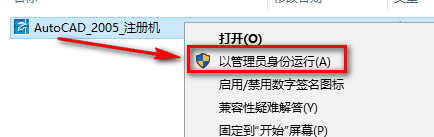
AutoCAD 2005二维制图软件安装包免费下载CAD 2005保姆式图文安装教程

AutoCAD 2005二维制图软件安装包免费下载CAD 2005保姆式图文安装教程

温馨提示:若打开没有注册机,说明被电脑杀毒软件隔离了,关闭杀毒软件重新解压即可。

20.将申请号复制到Request code输入框中,选择输入激活码,点击“下一步”

注:复制和粘贴只能用快捷键”Ctrl+C”和”Ctrl+V”
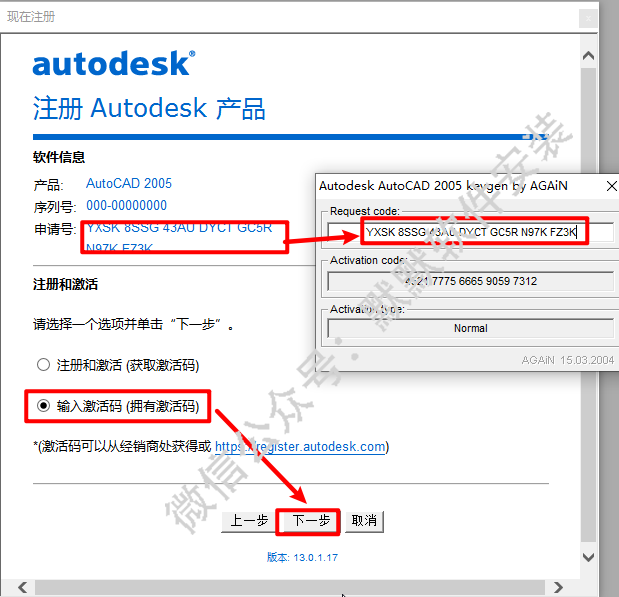
AutoCAD 2005二维制图软件安装包免费下载CAD 2005保姆式图文安装教程


21.新序列号输入:666-69696969,确认序列号与新序列号一致,国家选择China,将生成的激活码复制到激活码输入框,点击“下一步”

注:复制和粘贴只能用快捷键”Ctrl+C”和”Ctrl+V”
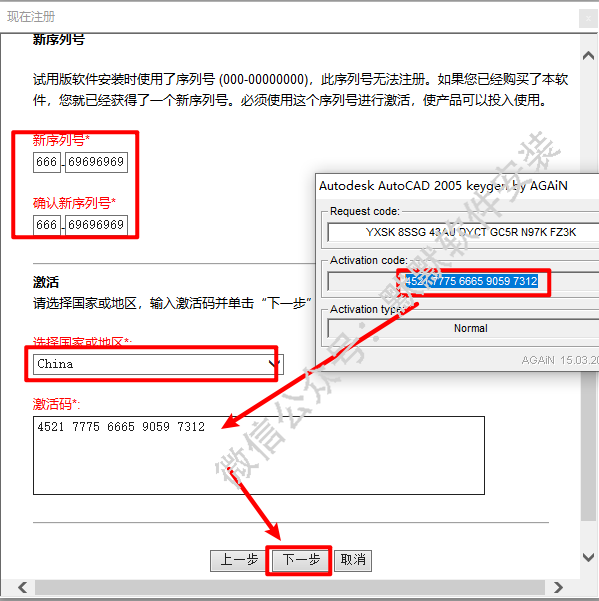
AutoCAD 2005二维制图软件安装包免费下载CAD 2005保姆式图文安装教程


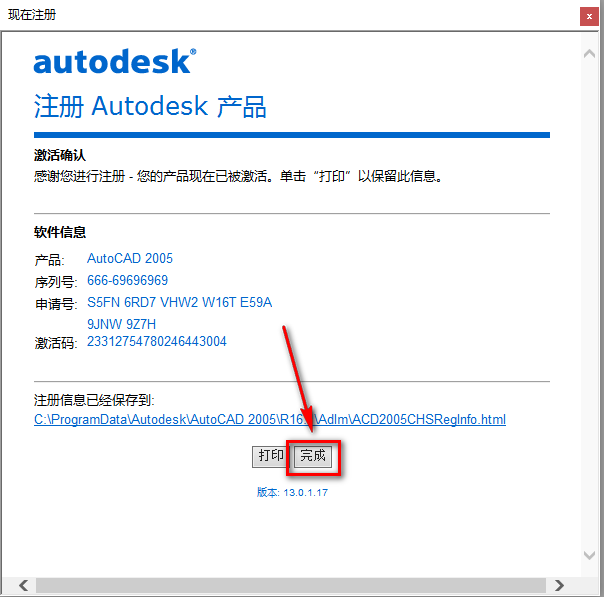
22.点击“完成”

AutoCAD 2005二维制图软件安装包免费下载CAD 2005保姆式图文安装教程


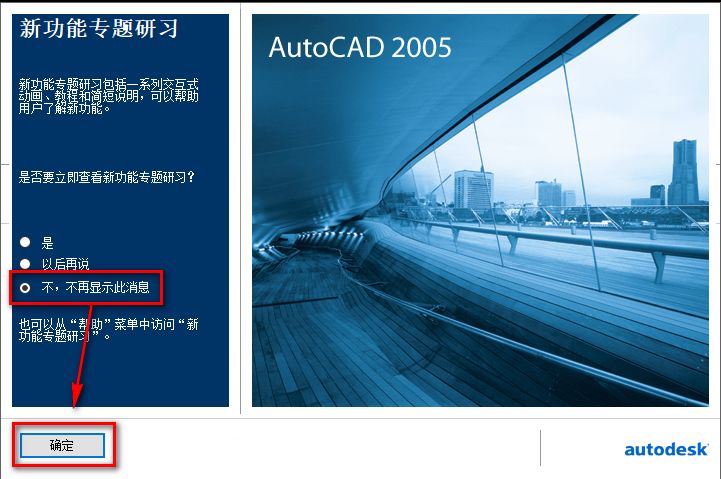
23.选择不,不再显示此消息,点击“确定”

AutoCAD 2005二维制图软件安装包免费下载CAD 2005保姆式图文安装教程


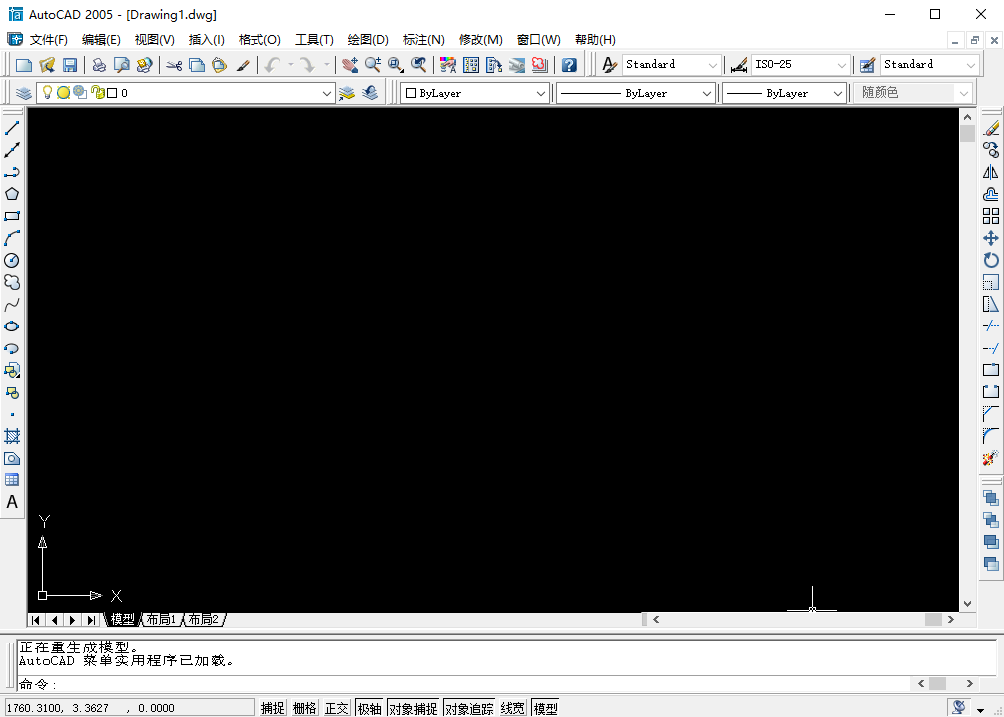
24.安装结束

AutoCAD 2005二维制图软件安装包免费下载CAD 2005保姆式图文安装教程

软件下载


正文完
 0
评论(没有评论)