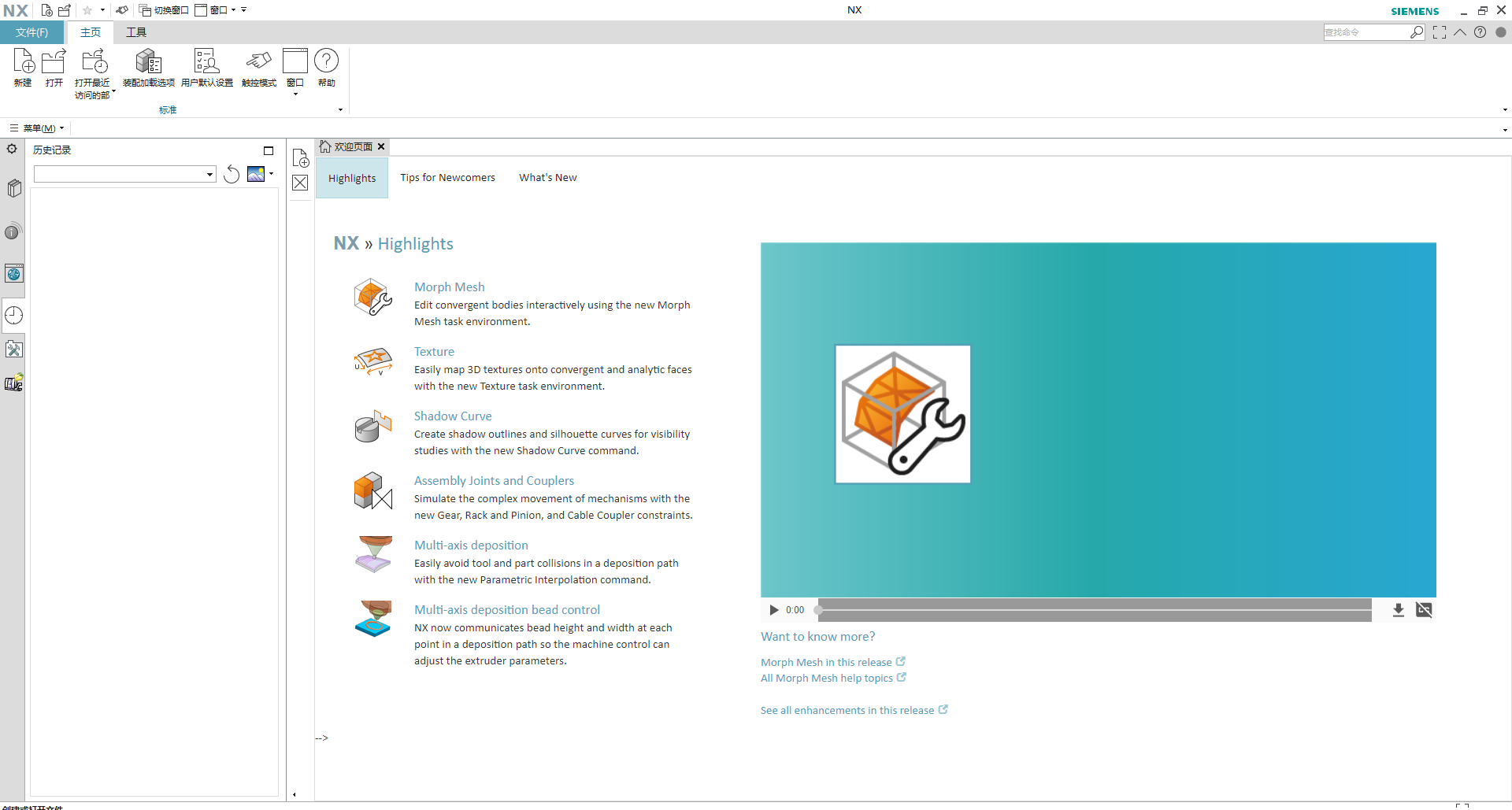
NX软件是一个集成的产品设计、工程和制造解决方案,帮助您更快、更有效地交付创新产品。它为产品所有领域带来了重要的新功能和增强功能,帮助您在协作管理的环境中更有效地工作。这个版本建立在一个持续的发布过程之上,这个过程的目的是让您更容易地与最新的NX版本保持同步,让您更快地访问最新的功能、性能和质量改进,以确保您从投资中获得最大的收益。
软件下载
软件介绍
NX 机械设计软件提供全面的建模功能,您可以交替使用生产效率最高的建模方法,从显式实体和曲面建模到参数和直接建模,可由您任意选择。
NX 提供了最强大的 CAD 装配设计工具。 NX 支持自顶向下和自底向上设计技术,您可以使用高级功能来管理和浏览最复杂的装配体。
NX 使用熟悉的技术和工作流程,有助于您根据材料属性和制造流程方面的知识高效创建钣金零件。 NX 钣金设计工具集成了材料和折弯信息,这样模型便能够表示成型的组件和展平的坯料的形状。
借助 NX,您可以在 CAD 模型上添加 3D 注释,从而对设计进行完整记录。 您可以在制图、验证、制造和其他应用程序中重用产品和制造信息。
NX 提供全面集成的 3D 电气布线和线缆设计应用程序,使您能够在复杂装配环境中设计线缆和进行布线。 电气布线工具可提供智能特征和功能,从而使线缆的设计、修改和分析流程实现自动化。
您可以利用 NX 管理印刷电路板 (PCB)、电子封装设计数据和流程并让它们保持同步。 在 NX 和 ECAD 系统之间轻松交换信息能够简化跨部门团队中的设计变更。
安装教程
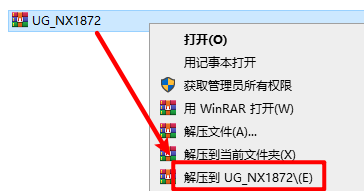
1.鼠标右键解压到“UG_NX1872”
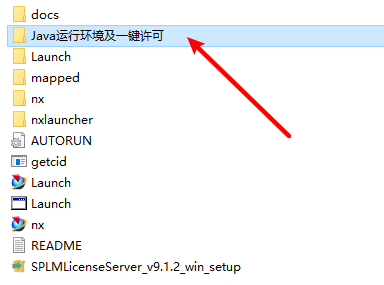
2.双击打开“Java运行环境及一键许可”文件夹
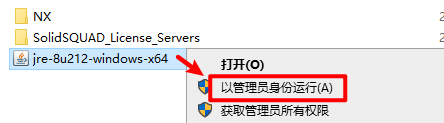
3.鼠标选中“jre-8u212-windows-x64”,右键选择“以管理员身份运行”
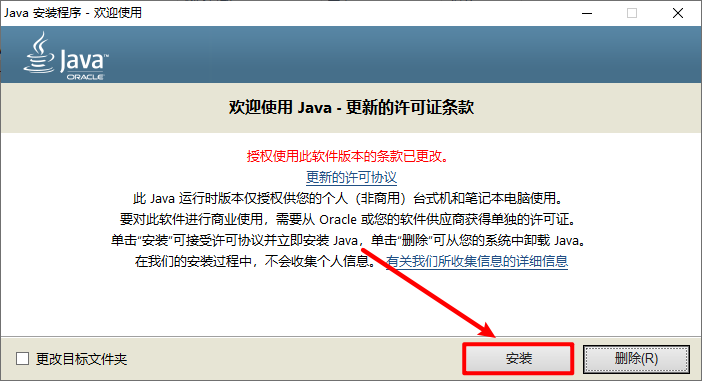
4.点击“安装”
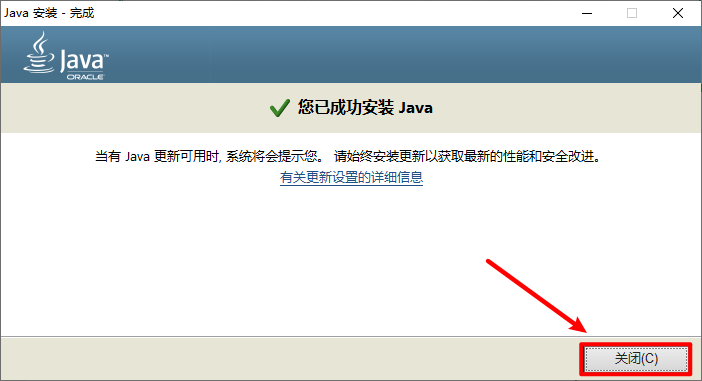
5.点击“关闭”
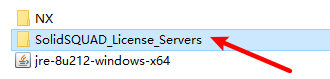
6.复制“SolidSQUAD_License_Servers”文件夹
 “”
“”
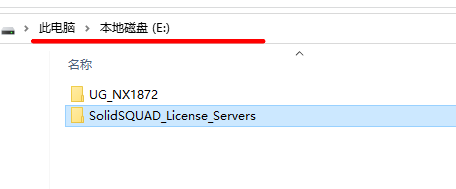
7.粘贴到磁盘的根目录下,打开复制的文件夹
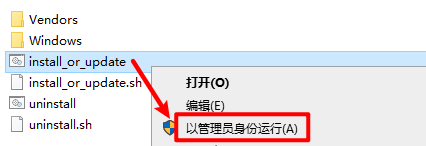
8.鼠标选中“install_or_update”,右键选择“以管理员身份运行”
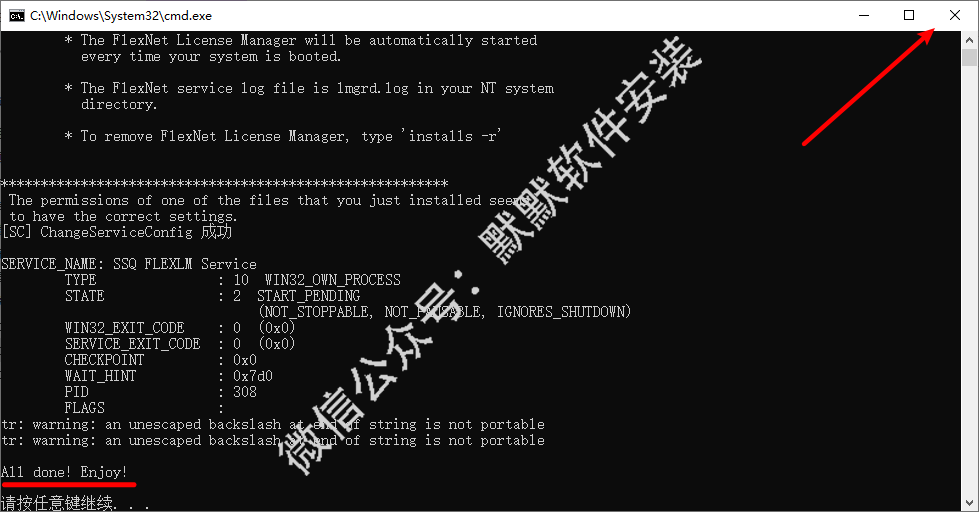
9.显示“All done! Enjoy!”为安装成功,点击右上角“×”
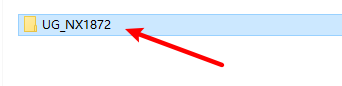
10.双击打开“UG_NX1872”文件夹,
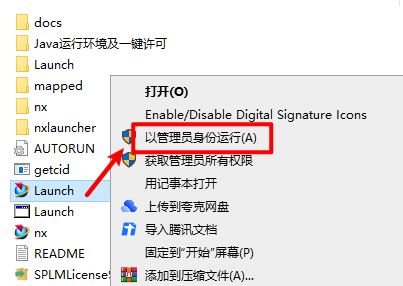
11.鼠标选中“Launch”,右键选择“以管理员身份运行”
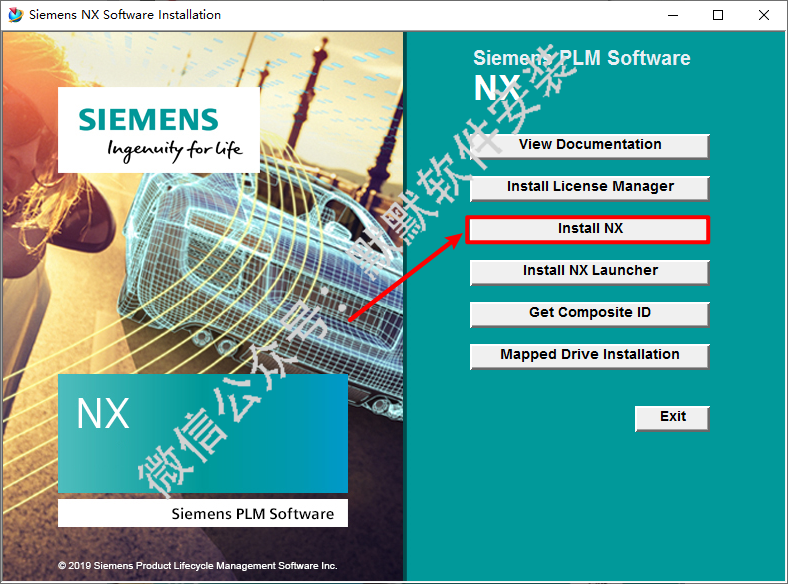
12.点击”Install NX”
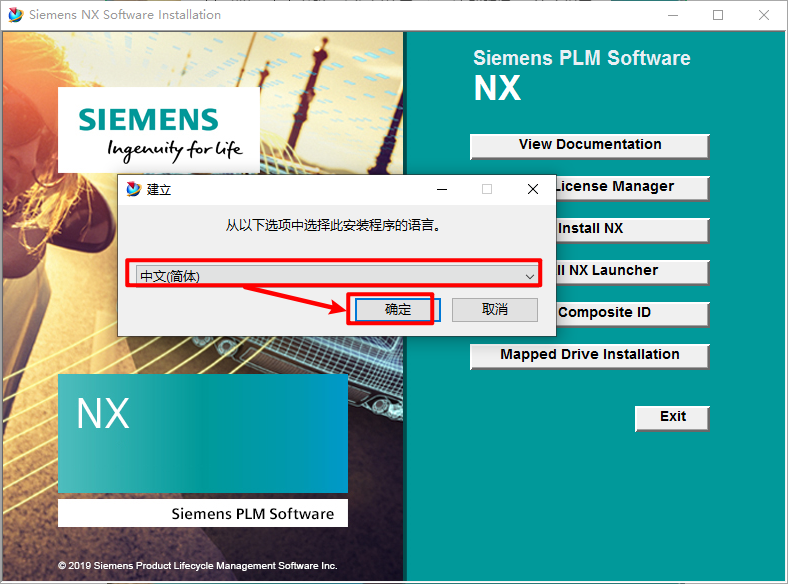
13.选择“中文(简体)”,点击确定
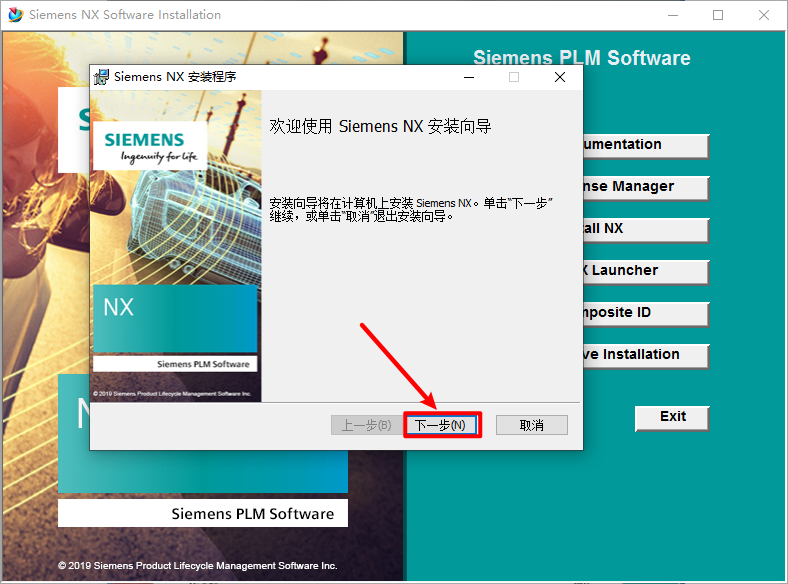
14.点击“下一步”
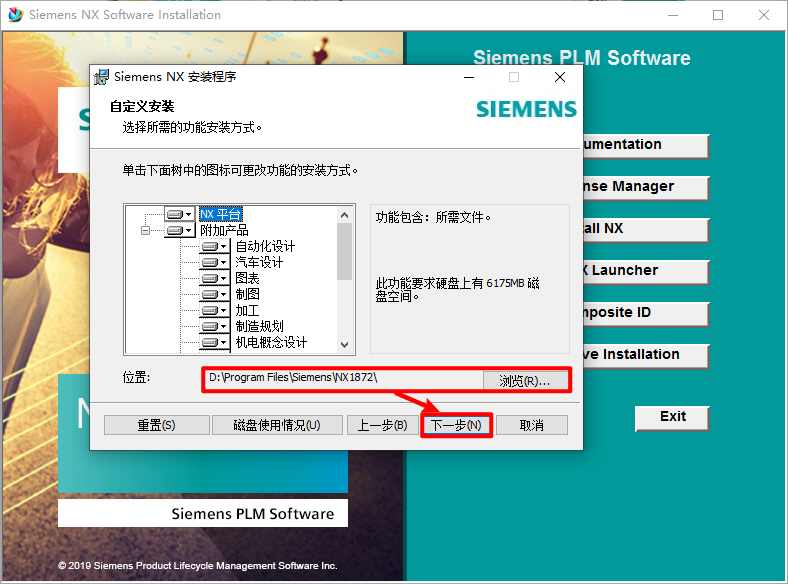
15.更改软件的安装位置,点击“下一步”
16.修改为“27800”@“你要安装的计算机名”,点击“下一步”
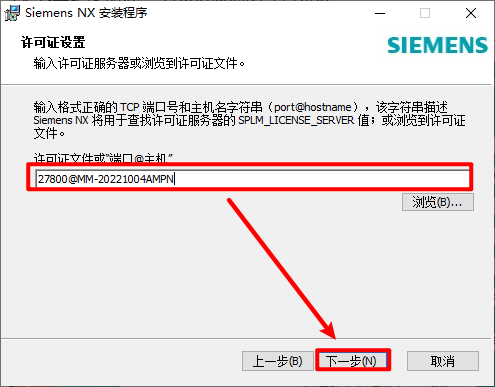
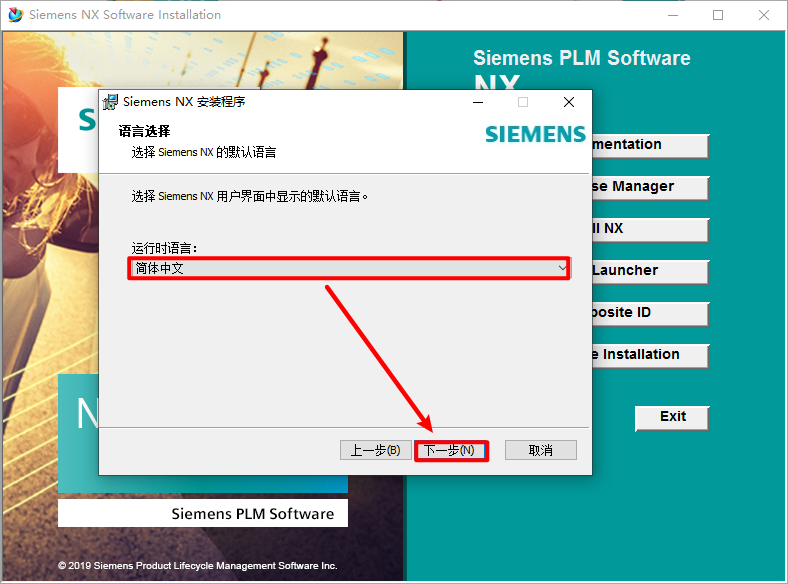
17.选择“简体中文”,点击“下一步”
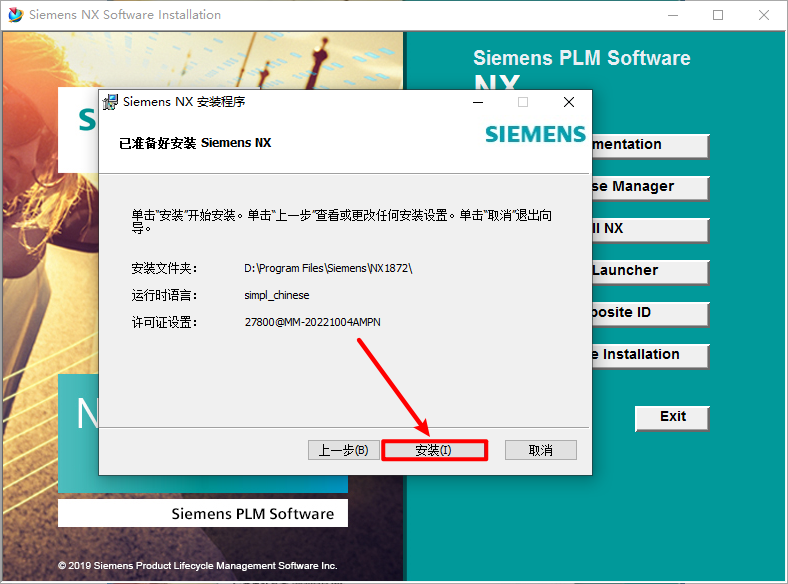
18.点击“安装”
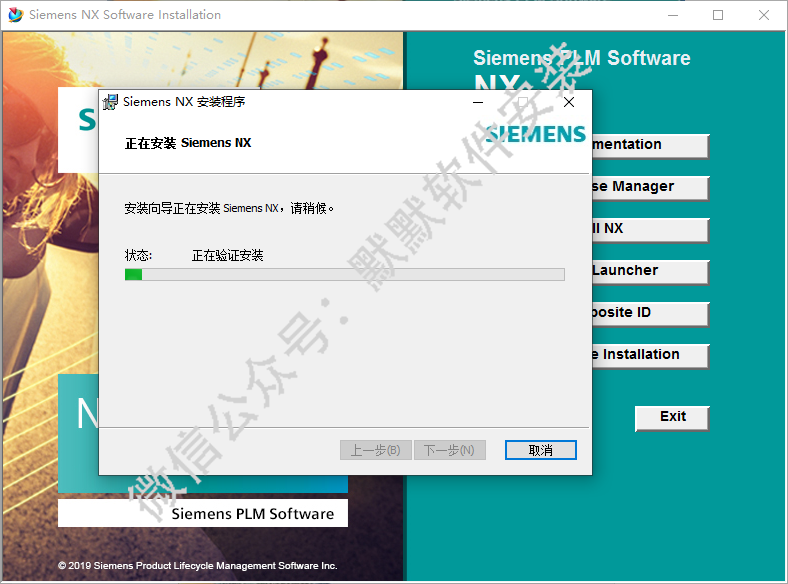
19.正在安装中,请耐心等待一下
20.点击“完成”
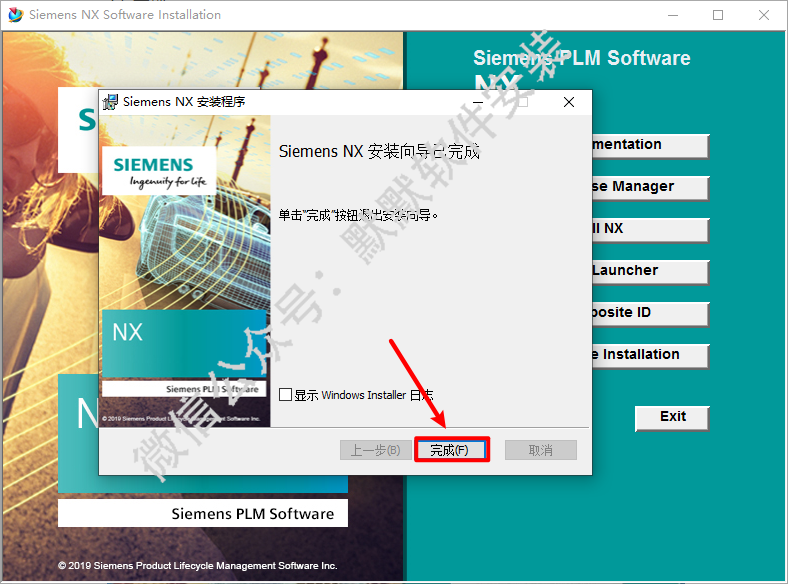
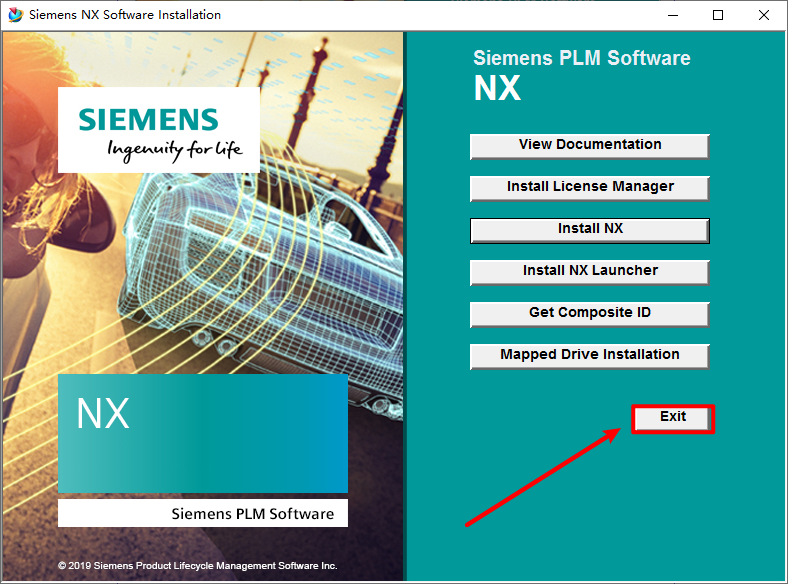
21.点击“Exit”
22.双击打开“Java运行环境及一键许可”文件夹
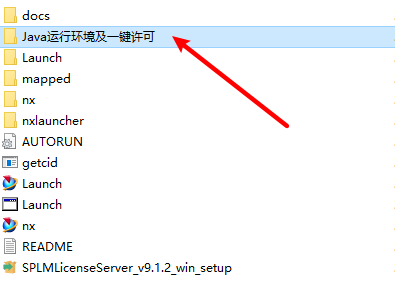
23.双击打开“NX”文件夹

24.复制里面的所有文件夹
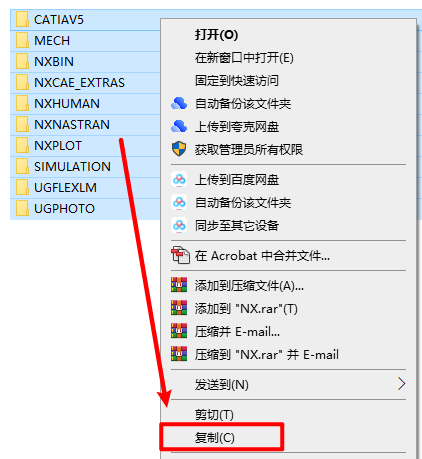
25.粘贴到步骤15的安装路径中
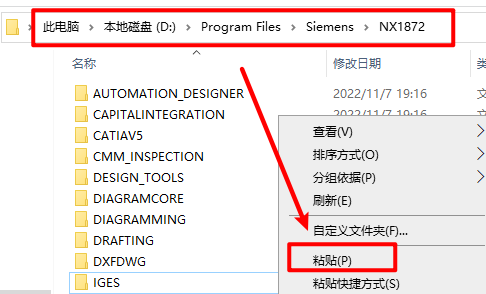
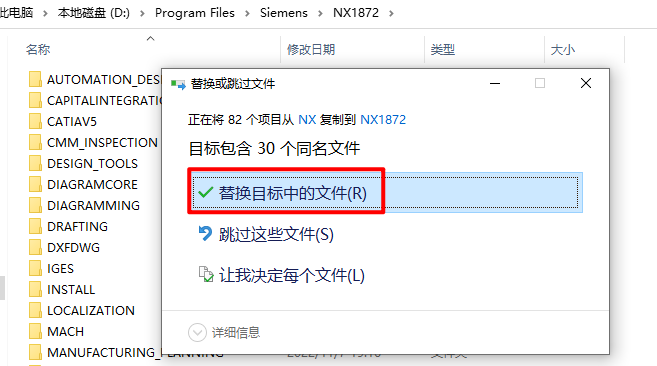
26.选择“替换目标中的文件”
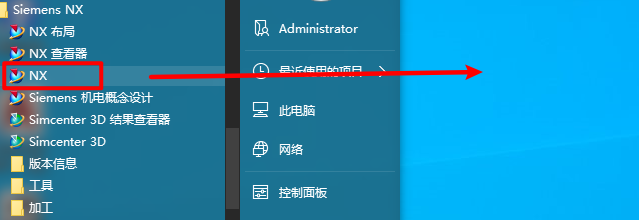
27.在开始菜单找到“NX”,并拖到电脑桌面上
28.双击打开软件
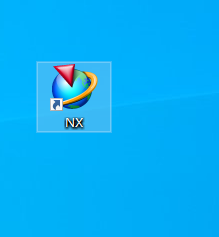
29.安装结束