

软件下载
安装教程
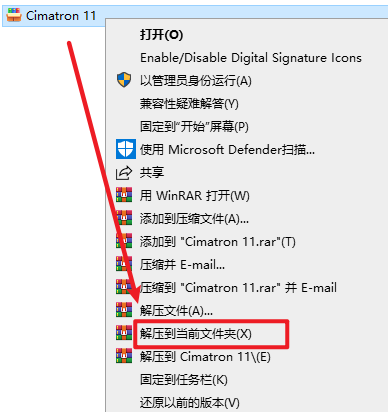
1.选中下载的安装包,然后右键选择“解压到当前文件夹”
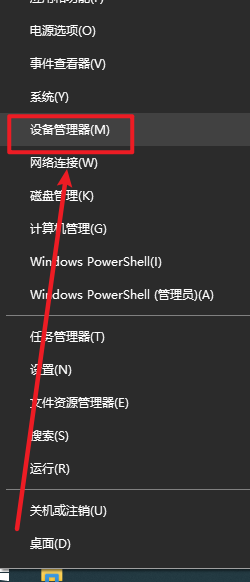
2右键点击桌面下方的“开始菜单”图标选择“设备管理器”
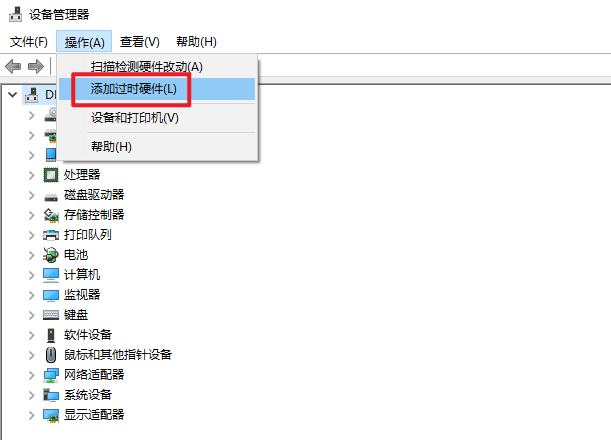
3.在设备管理器界面空白处点击一下鼠标左键,依次点击“操作—添加过时硬件”
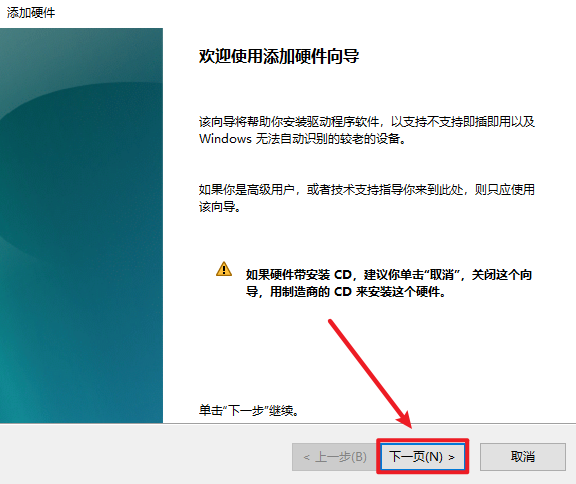
4.点击“下一页”
5.选择”安装我手动从列表选择….“,点击“下一页”
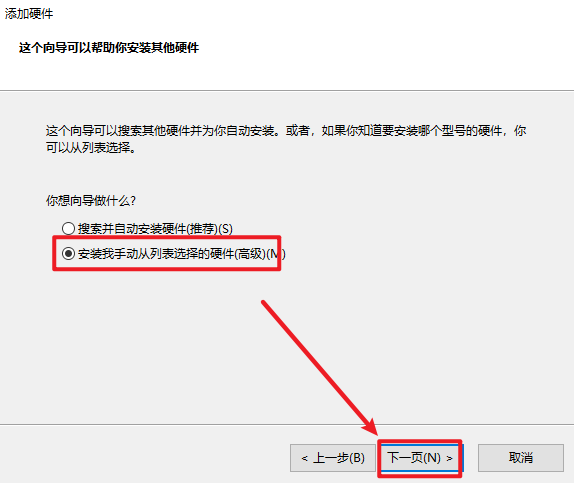
6.点击“下一页”
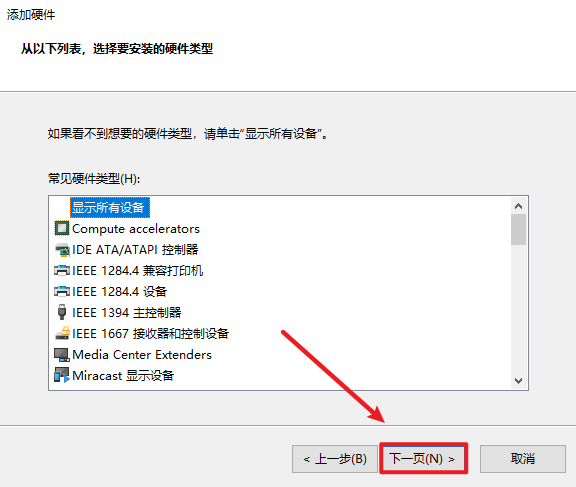
7.点击“从磁盘安装”
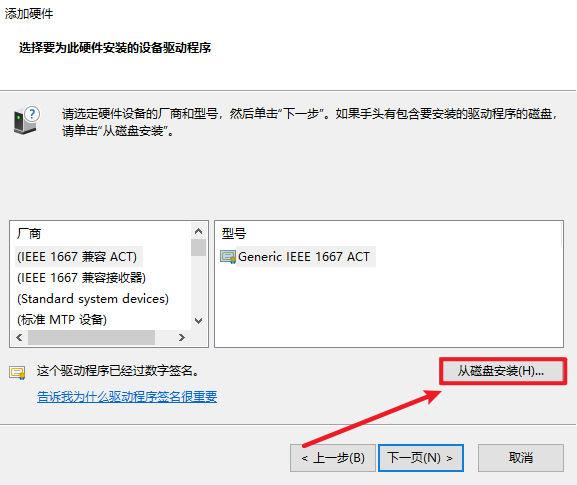
8.点击“浏览”
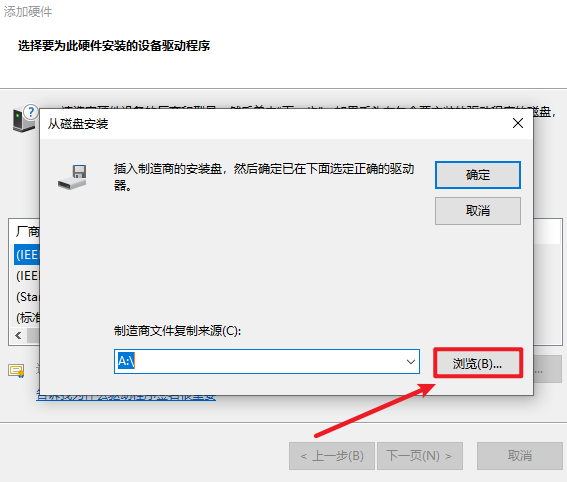
9.选择安装包路径Cimatron e11\Crack\VirtNet\amd64文件夹内的“netVirtNet.inf”文件,点击“打开
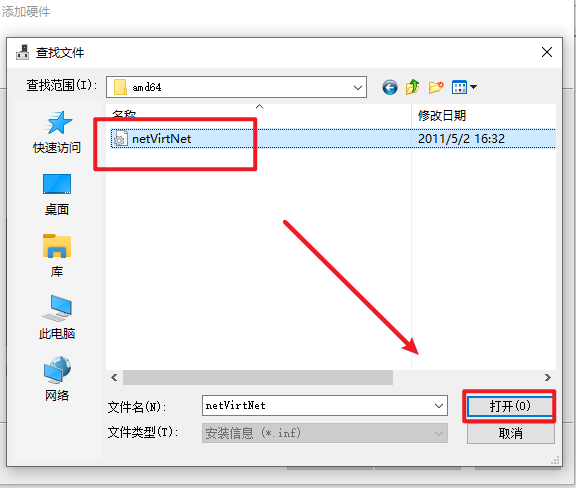
10.点击“确定”
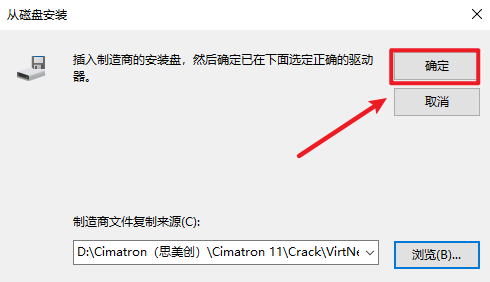
11.点击“下一页”
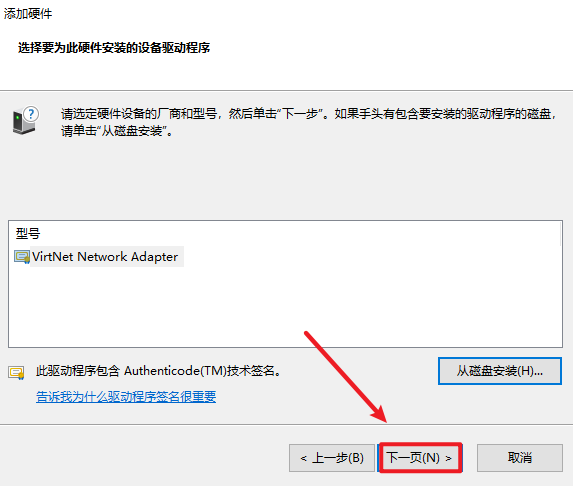
12.点击“下一页”
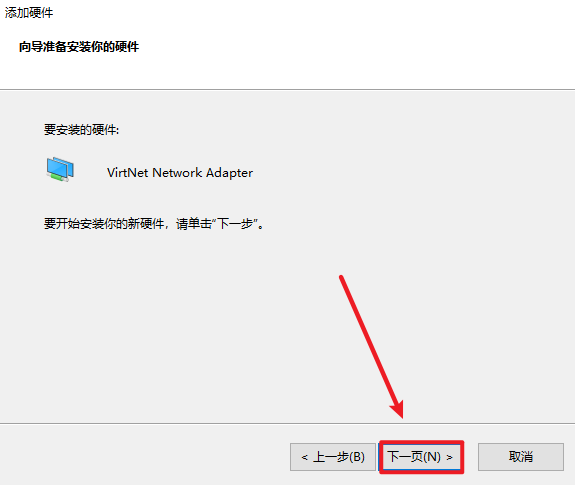
13.点击“安装”
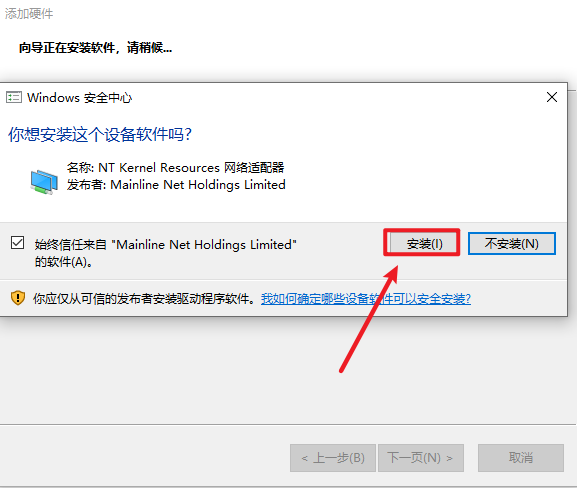
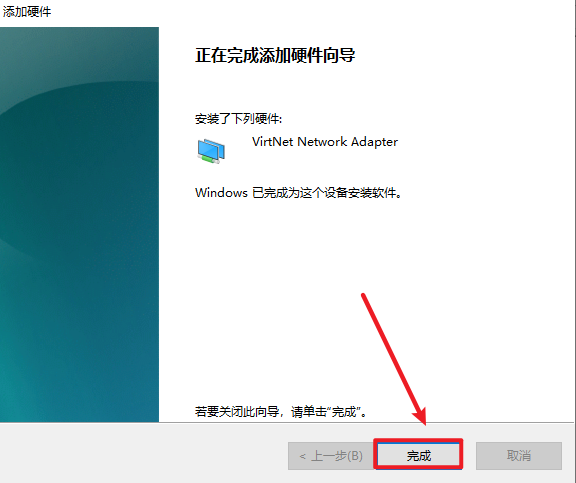
14.点击“完成”
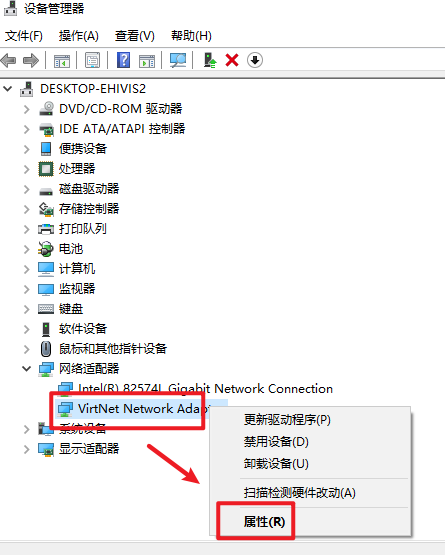
15.返回设备管理器,双击展开“网络适配器”,右键点击“VirtNet Network Adapter”选择“属性”
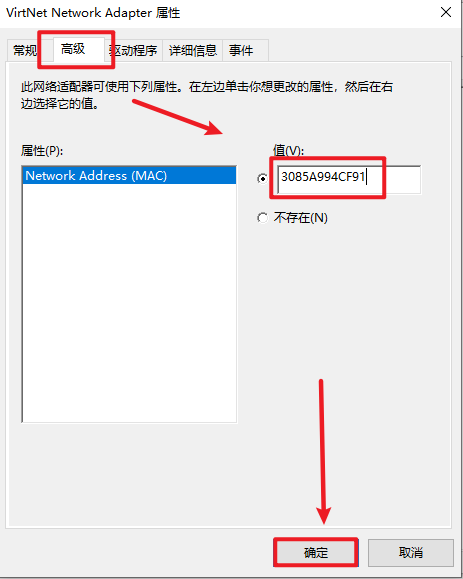
16.点击“高级”,点选“值”输入“3085A994CF91”,点击“确定”,关闭设备管理器
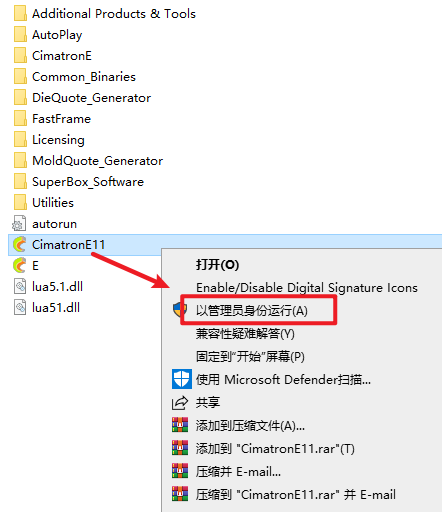
17.返回安装文件夹,双击打开“CimatronE11_official”文件夹,选中“CimatronE11”右键选择“以管理员身份运行”
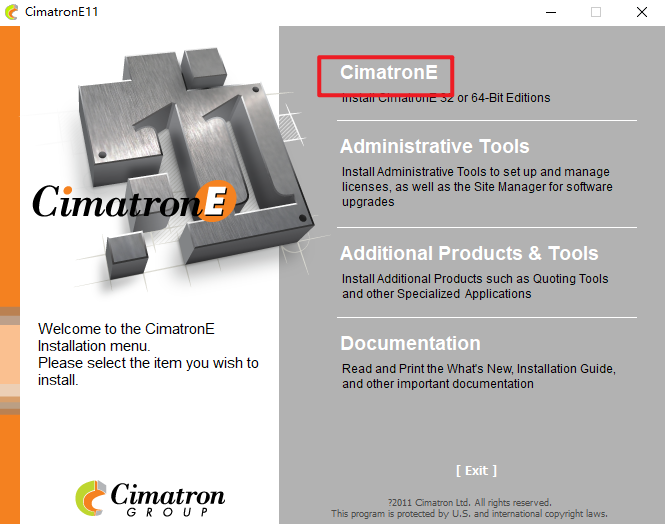
18.点击“CimatronE”
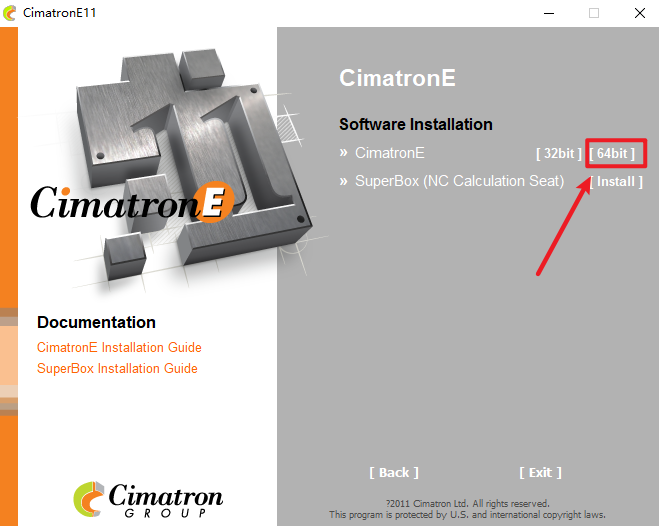
19.根据系统选择,教程这里点击“64bit”
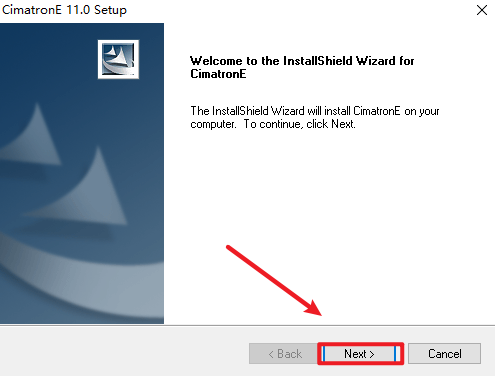
20.点击“Next”
21.点击“I Accept”
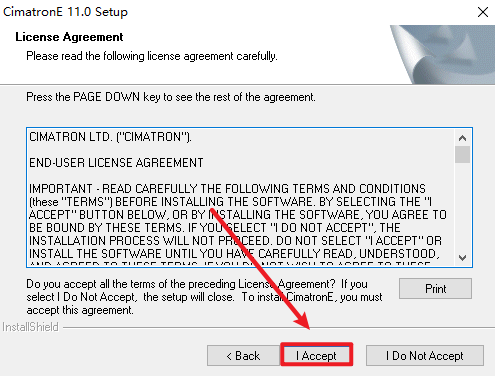
22.点击“Next”
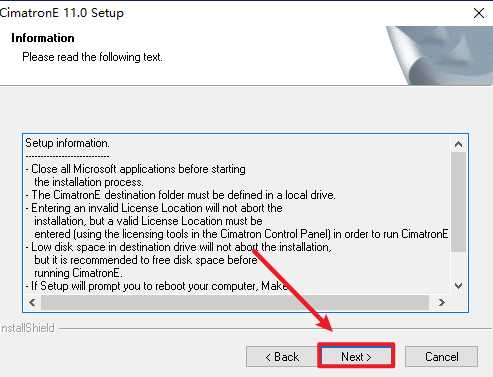
23.选择软件的安装路径,安装路径不要出现中文,点击“Next”
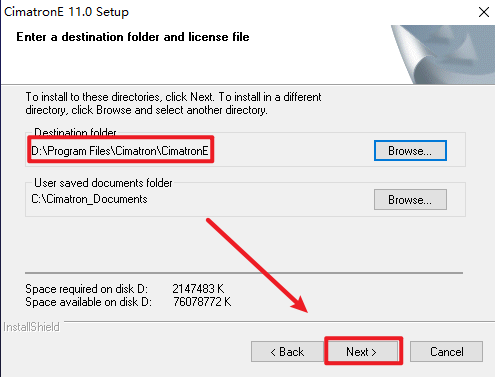
24.点击“Next”
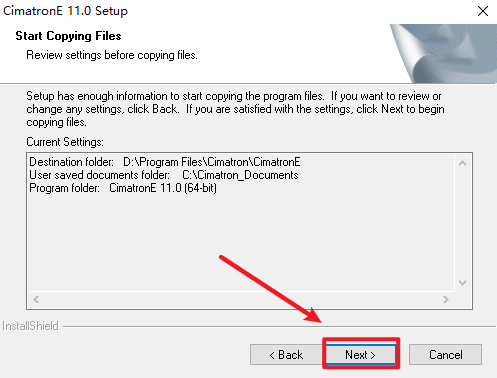
25.软件正在安装,请耐心等待

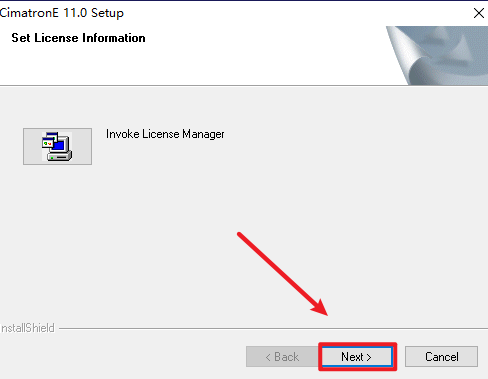
26.点击“Next”
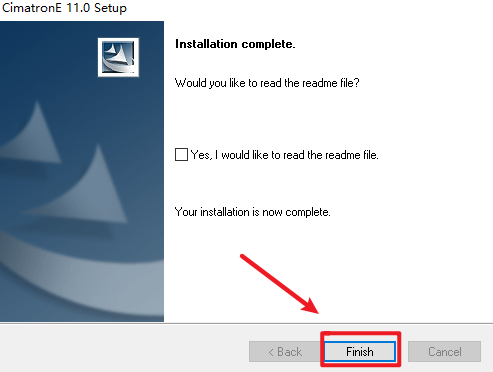
27.点击“Finish”
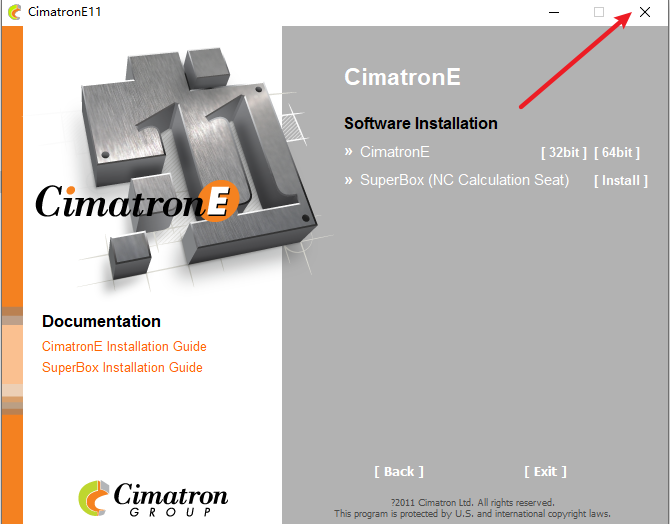
28.点击右上角的关闭
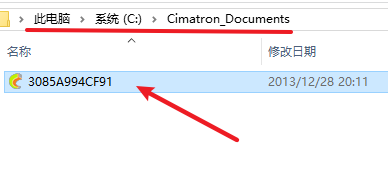
29.返回安装文件夹,双击打开”Crack“文件夹,复制”3085A994CF91 “文件,
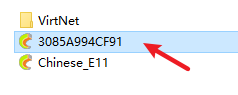
30.依次打开:C:\Cimatron_Documents, 粘贴复制的文件到该路径下
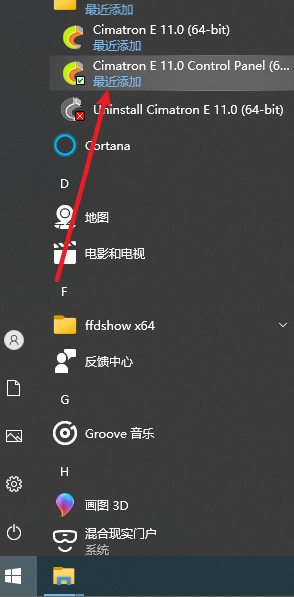
31.点击“开始菜单”,点击打开“Cimatron E 11.0 Control Panel (64-bit)”
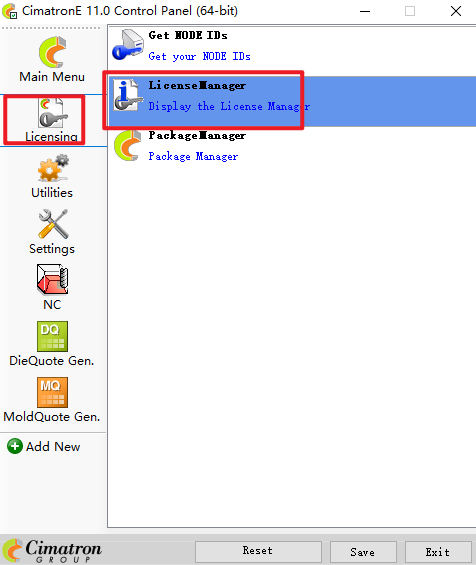
32.点击“Licensing”,双击“License Manager”
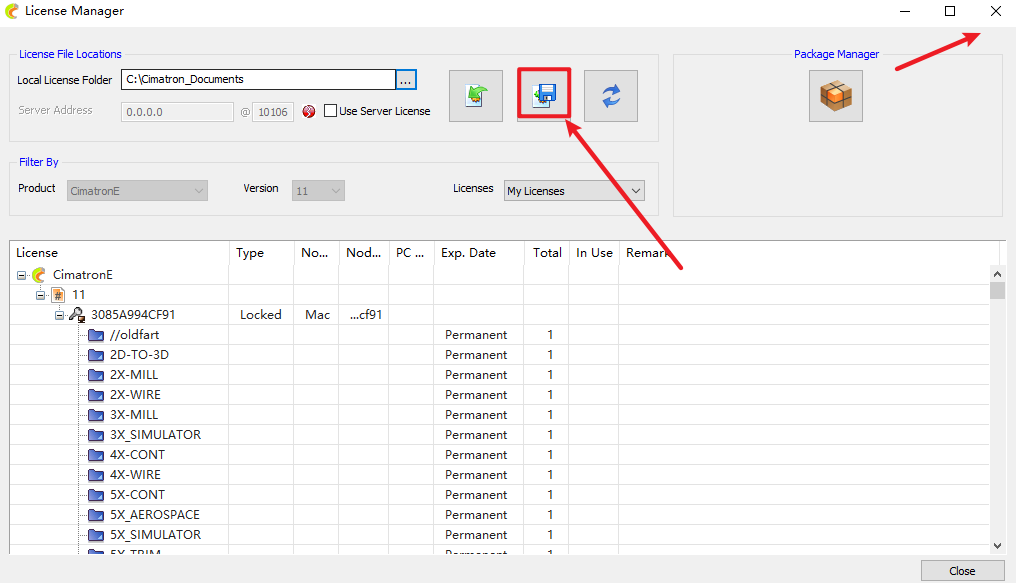
33.点击“…”,选择路径C:\Cimatron_Documents,点击“确定”
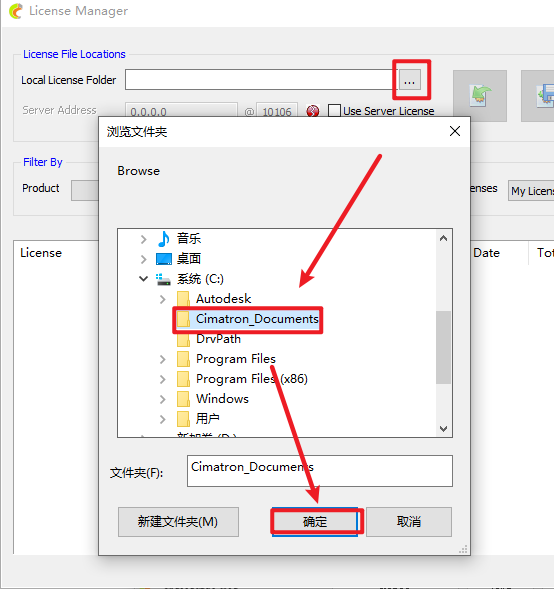
34.点击“保存”,点击右上角的关闭
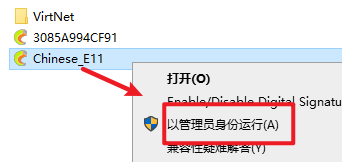
35.返回安装文件夹,双击打开”Crack“文件夹,选中”Chinese_E11 “文件,右键选择“以管理员身份运行”
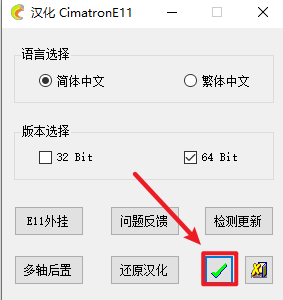
36.点击绿色的“✔”
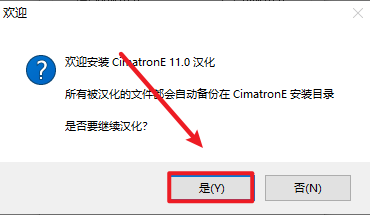
37.点击“是”
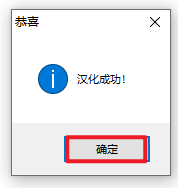
38.点击“确定”
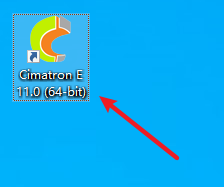
39.双击软件图标,运行软件
40.安装结束