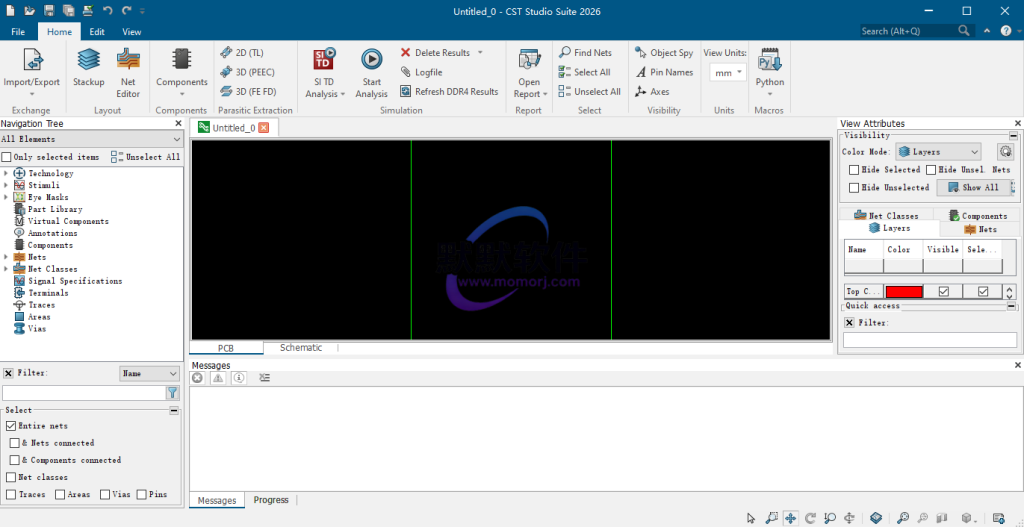

软件下载
安装教程
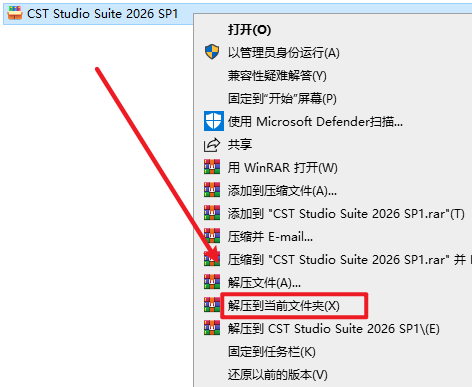
1.选中下载的安装包,然后右键选择“解压到当前文件夹”
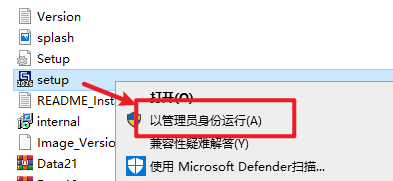
2.打开刚刚解压的文件夹,选中“Setup”安装程序,右键选择“以管理员身份运行”
3.点击”Next”
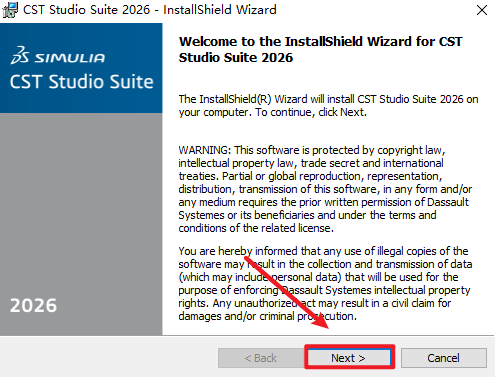
4.点击”Next”
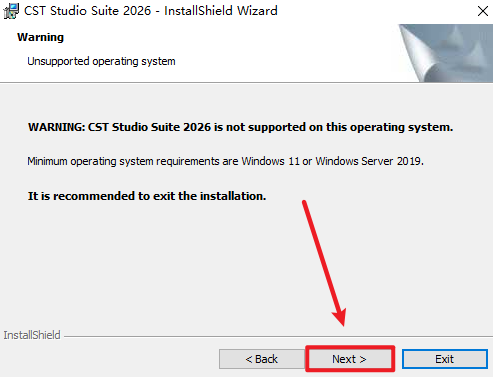
5.选择软件安装路径,安装路径不要出现中文,点击”Next”
6.点击”Next”
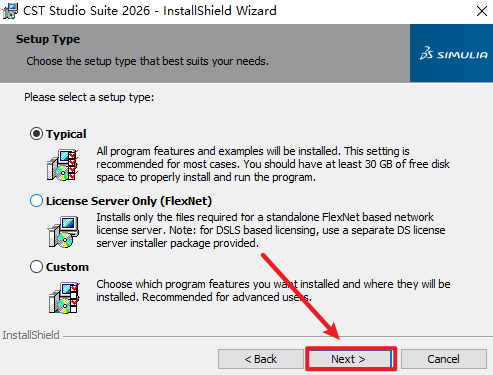
7.点击”Install”
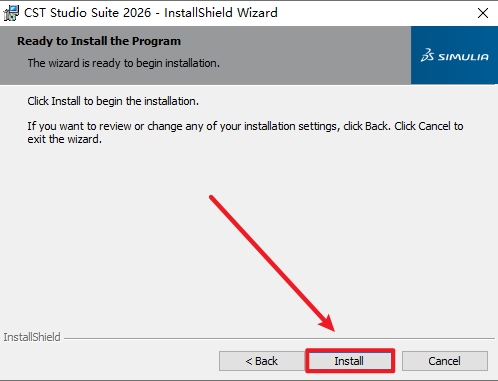
8.软件正在安装,请耐心等待
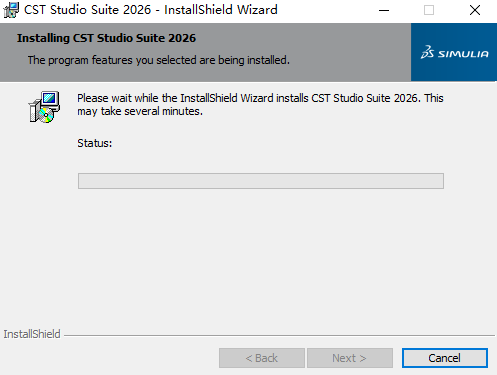
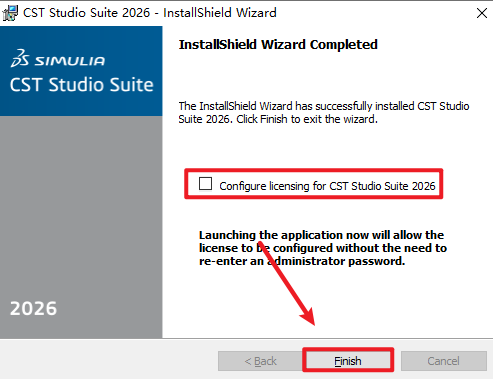
9.取消勾选“Config…”,点击”Finish”
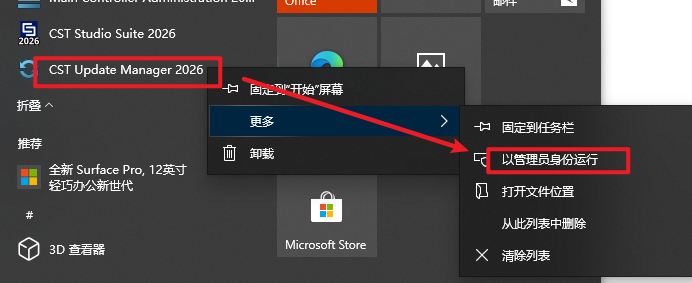
10.在开始菜单找到并选中“CST Update Manager 2026”程序,右键选择“以管理员身份运行”
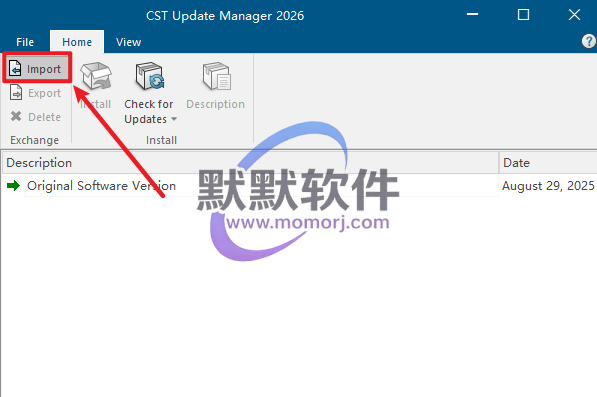
11.点击“Import”
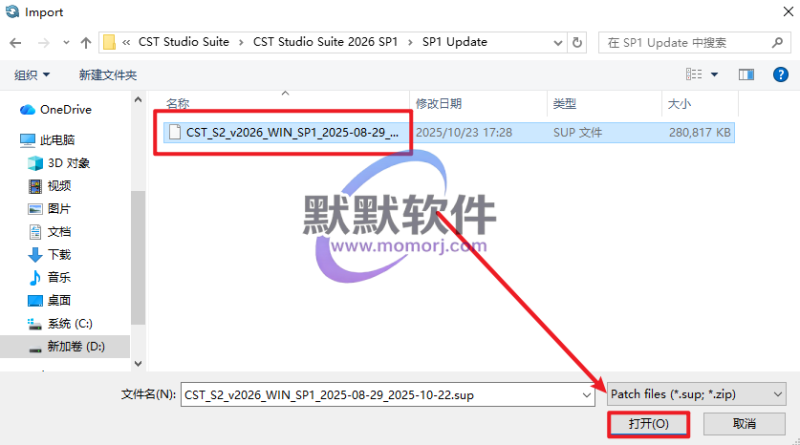
12.返回安装文件夹,双击打开“SP1 Update”文件夹,选中“CST_S2_v2026_WIN_SP1_2025-08-29_2025-10-22”升级文件,点击“打开”
13.选中”SP…”,点击”Install”
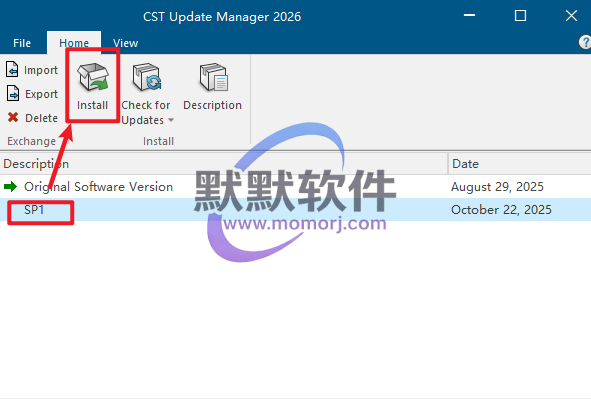
14.正在更新
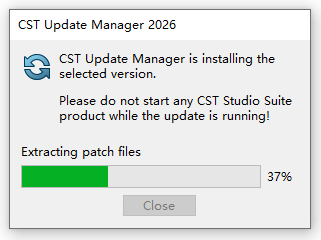
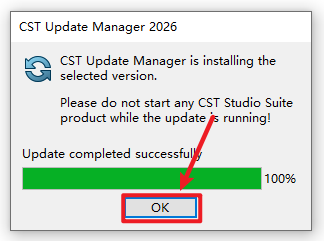
15.更新完成后,点击“OK”
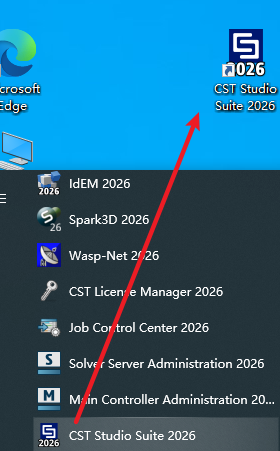
16.在开始菜单中找到“CST Studio Suite 2026“软件,拖拽到桌面上即可创建桌面快捷方式
17. 返回安装文件夹,依次打开“Crack—CST Studio Suite 2026—GetHostid“文件夹,双击运行“GetHostid.bat”获取HostID信息。
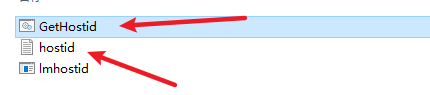
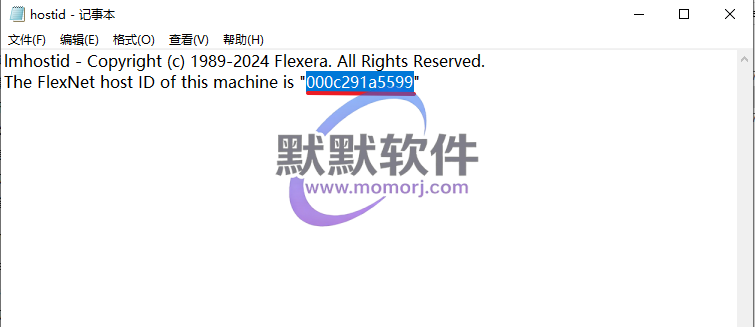
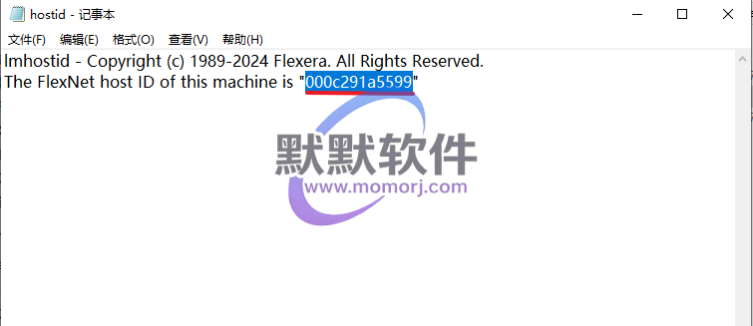
18.打开生成的“hostid.log“,找到host ID of this machine is后面的字符串(即网卡MAC地址),如果你电脑有多个网卡,会有多个以空格隔开的ID,复制第一个id即可
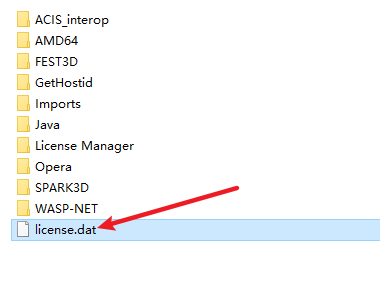
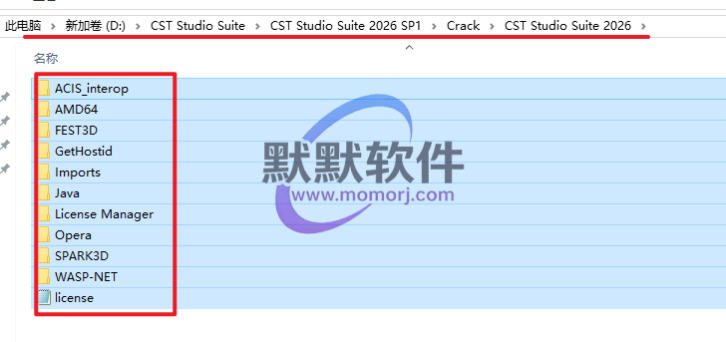
19.返回“Crack”文件夹,双击打开“CST Studio Suite 2026“文件夹,选中“
license.dat”右键选择“在记事本中编辑”
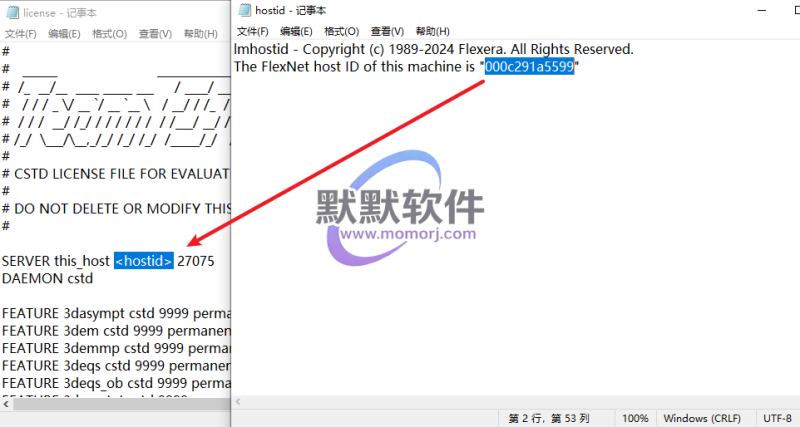
20.在打开的“license.dat”文本中找到“<hostid>”,并替换成复制的HOST ID
21.点击“文件—保存”,点击右上角的关闭
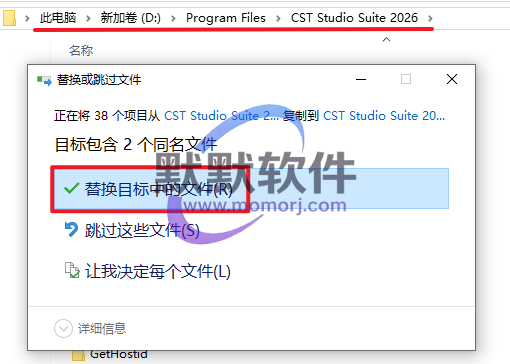
22.复制CST Studio Suite 2026下的全部文夹
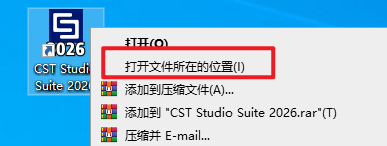
23.选中桌面上的软件图标,右键选择“打开文件所在位置”
24.点击地址栏中的“CST Studio Suite 2026”
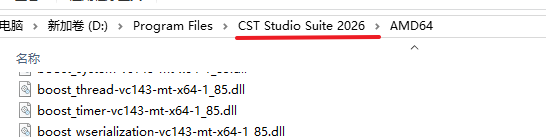
25.粘贴复制的文件到该路径下,选择“替换目标中的文件”
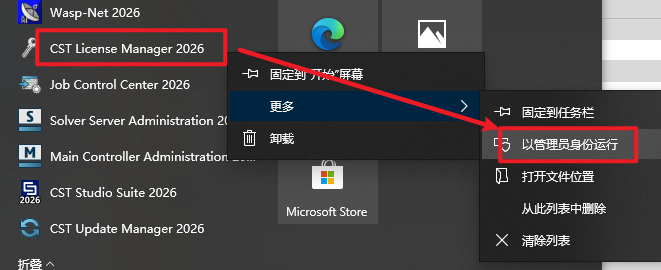
26.在开始菜单栏中找到并选中“CST License Manager”程序,右键选择“以管理员身份运行”
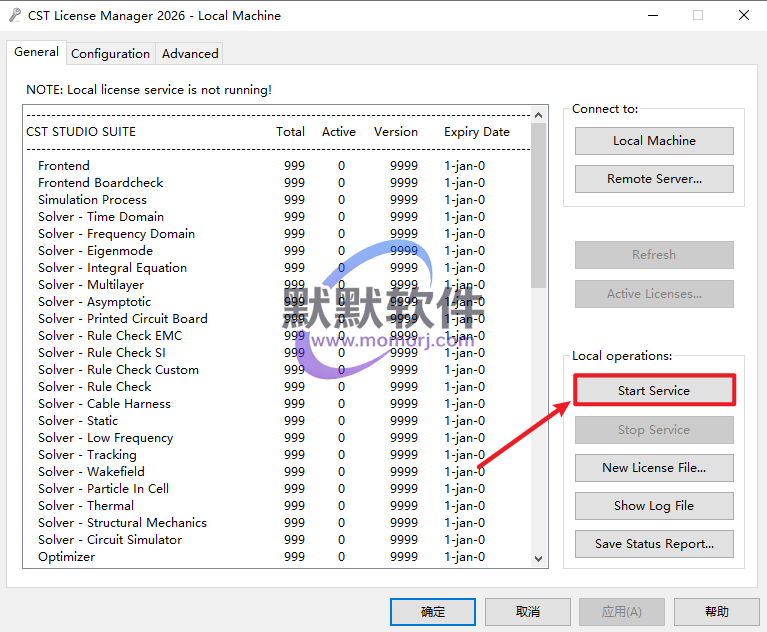
27.点击“Start Service”启动服务
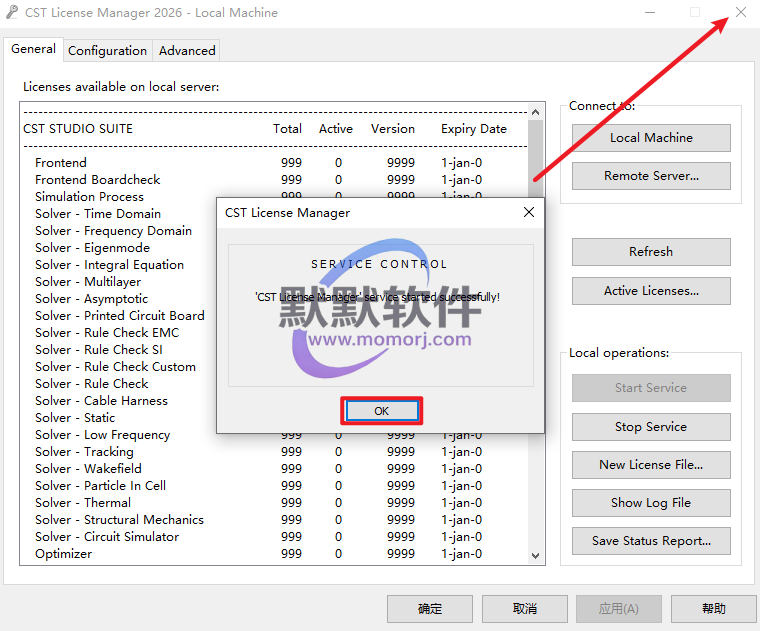
28.提示“successfully!”表示服务启动成功,点击“OK”,点击右上角的关闭
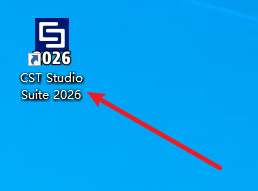
29.双击图标,运行软件
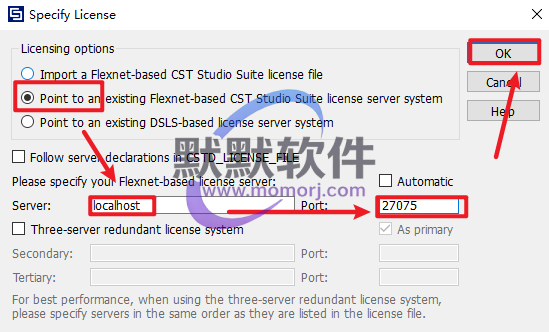
30.点击“Point to existing…”,输入Server: localhost,输入Port:27075,点击“OK”
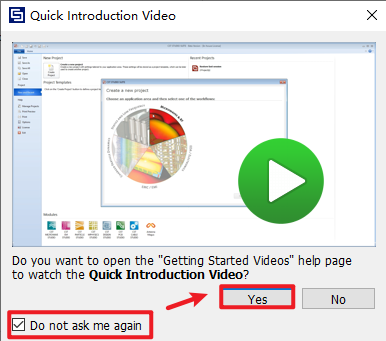
31.勾选“Do not ask me again”,点击“Yes”
32.安装结束