Global Mapper v22地图绘制软件安装包下载安装教程

10次阅读
没有评论
Global Mapper 是一款地图绘制软件,不仅能够将数据(例如:SRTM数据)显示为光栅地图、高程地图、矢量地图,还可以对地图作编辑、转换、打印、记录GPS及利用数据的GIS(地理信息系统)功能,新版增加了直接访问USGS(美国地质勘探局)卫星照片TerraServer数据库和Global Mapper内部的地形图及以真实的3D方式查看高程地图的功能。

软件下载


安装教程


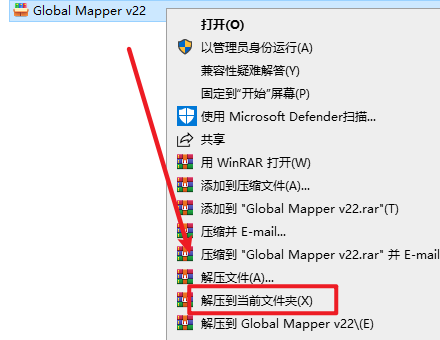
1.选中下载的安装包,然后右键选择解压到当前文件夹
Global Mapper v22地图绘制软件安装包下载安装教程

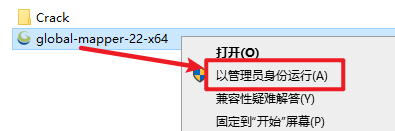
2.打开刚刚解压的文件夹,找到并选中“global-mapper-22-x64.exe”安装文件夹,右键选择“以管理员身份运行”
Global Mapper v22地图绘制软件安装包下载安装教程

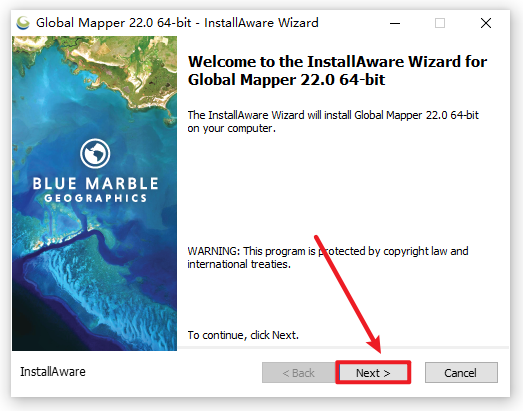
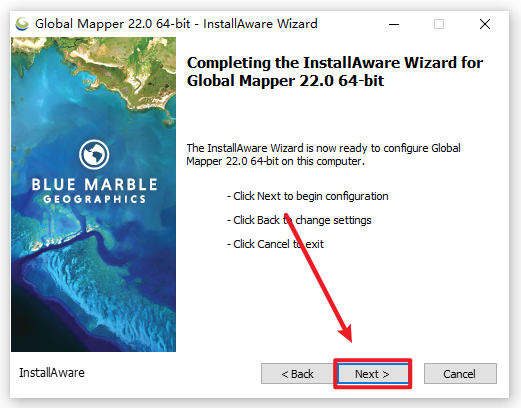
3.点击“Next”

Global Mapper v22地图绘制软件安装包下载安装教程

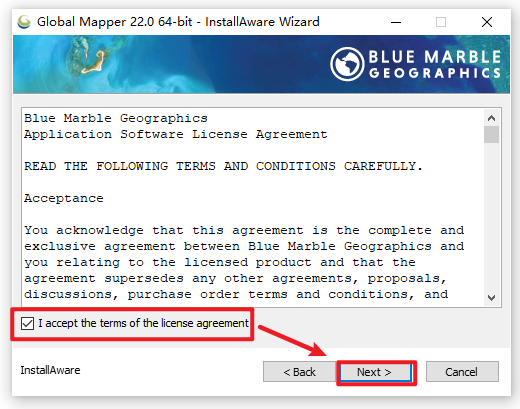
4.勾选“I accept…“,点击“Next”

Global Mapper v22地图绘制软件安装包下载安装教程

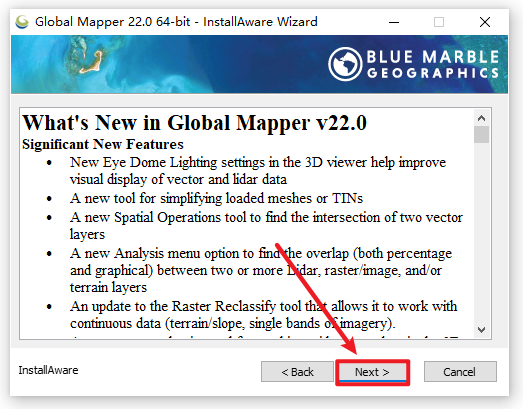
5.点击“Next”

Global Mapper v22地图绘制软件安装包下载安装教程

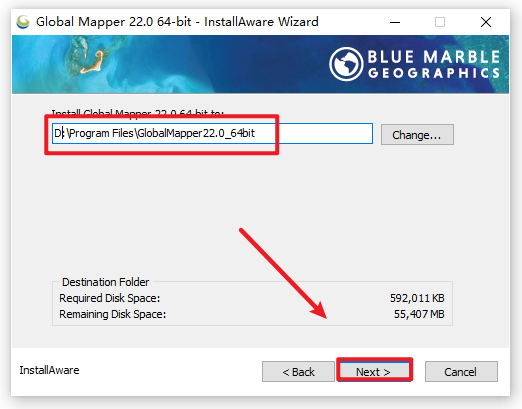
6.选择软件安装路径,安装路径不要出现中文,点击“Next”

Global Mapper v22地图绘制软件安装包下载安装教程

7.点击“Next”

Global Mapper v22地图绘制软件安装包下载安装教程

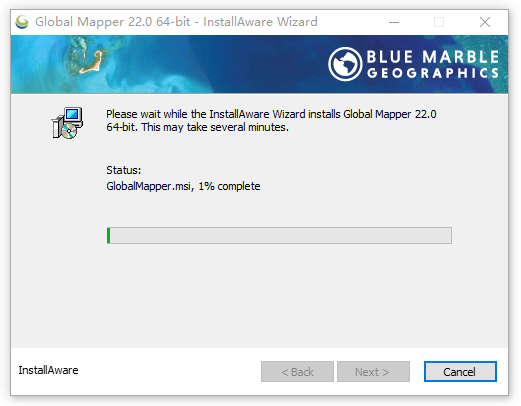
8.软件正在安装,请耐心等待

Global Mapper v22地图绘制软件安装包下载安装教程

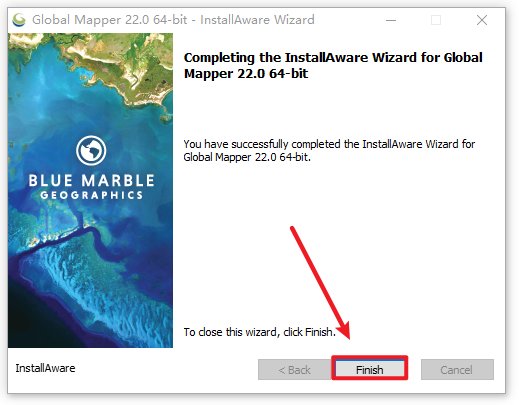
9.点击“Finish“

Global Mapper v22地图绘制软件安装包下载安装教程

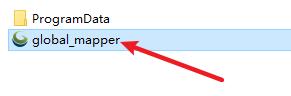
10.返回安装文件夹,双击打开”Crack“文件夹,复制“global_mapper.exe”文件
Global Mapper v22地图绘制软件安装包下载安装教程

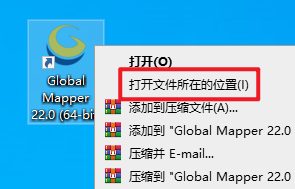
11.选中桌面上的软件图标,右键选择“打开文件所在位置”

Global Mapper v22地图绘制软件安装包下载安装教程

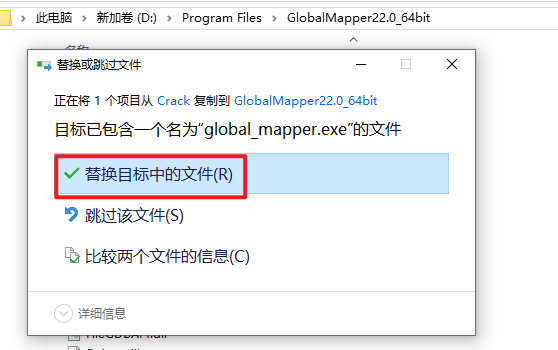
12.粘贴复制的文件到该路径下,选择“替换目标中的文件夹”

Global Mapper v22地图绘制软件安装包下载安装教程

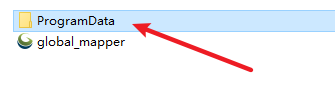
13.返回打开的”Crack“文件夹,复制“ProgramData”文件夹
Global Mapper v22地图绘制软件安装包下载安装教程

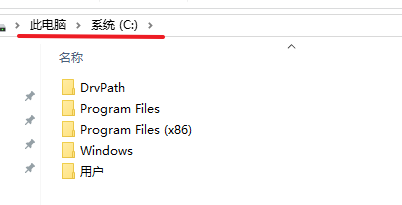
14..粘贴复制的文件夹到C盘根目录下

Global Mapper v22地图绘制软件安装包下载安装教程

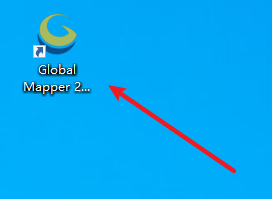
15.双击图标,运行软件

Global Mapper v22地图绘制软件安装包下载安装教程

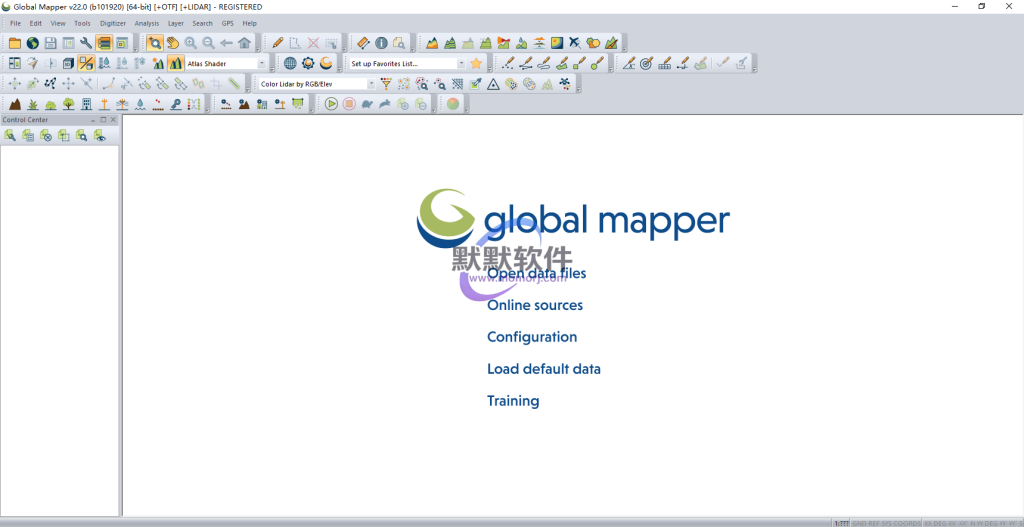
16.安装结束

Global Mapper v22地图绘制软件安装包下载安装教程

软件下载


正文完
 0
评论(没有评论)