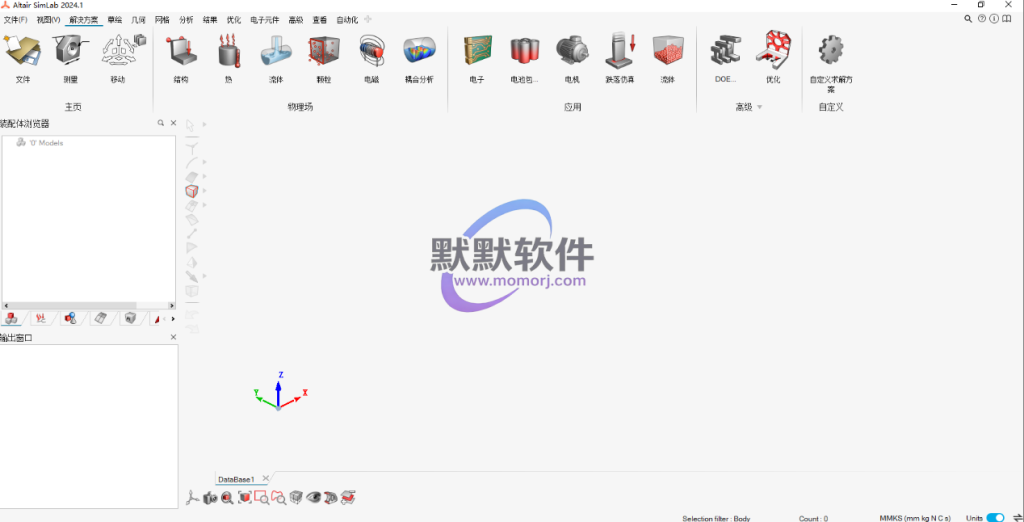
Altair Simlab 2024多学科仿真软件安装包下载安装教程

20次阅读
没有评论
Altair SimLab 是一种以流程为导向的多学科仿真环境,能够准确分析复杂装配件的性能。 包括结构、热和流体动力学在内的多物理场可以通过高度自动化的建模任务轻松设置,有助于大幅缩减创建有限元模型和解释结果所耗费的时间。

软件下载


安装教程


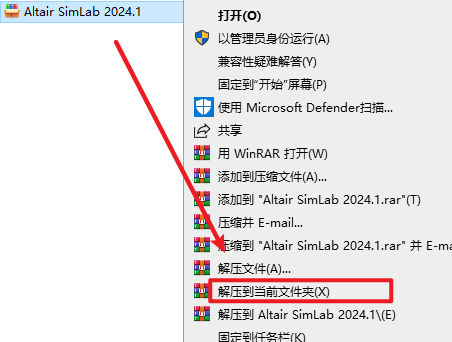
1.选中下载的安装包,然后右键选择解压到当前文件夹
Altair Simlab 2024多学科仿真软件安装包下载安装教程

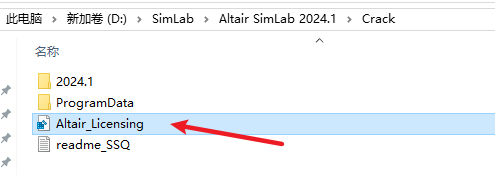
2.打开刚刚解压的文件夹,双击打开”Crack“文件夹,双击运行”Altair_Licensing.reg“注册表文件
Altair Simlab 2024多学科仿真软件安装包下载安装教程

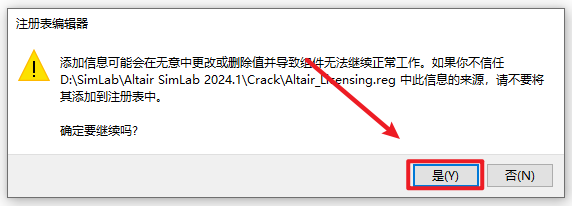
3.点击”是“

Altair Simlab 2024多学科仿真软件安装包下载安装教程

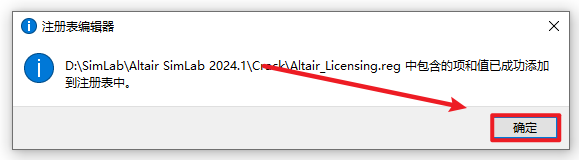
4.点击”确定”

Altair Simlab 2024多学科仿真软件安装包下载安装教程

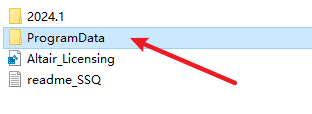
5.复制“ProgramData”文件夹

Altair Simlab 2024多学科仿真软件安装包下载安装教程

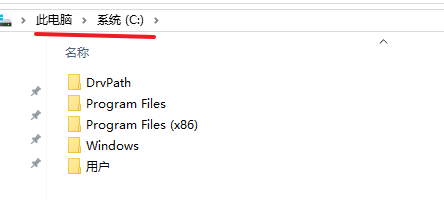
6.粘贴复制的文件到C盘根目录下

Altair Simlab 2024多学科仿真软件安装包下载安装教程

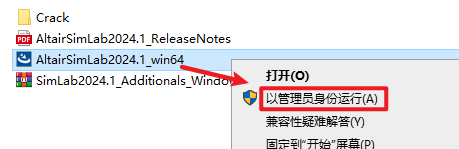
7.返回安装文件夹,鼠选中“AltairSimLab2024.1_win64”右键选择“以管理员身份运行”
Altair Simlab 2024多学科仿真软件安装包下载安装教程

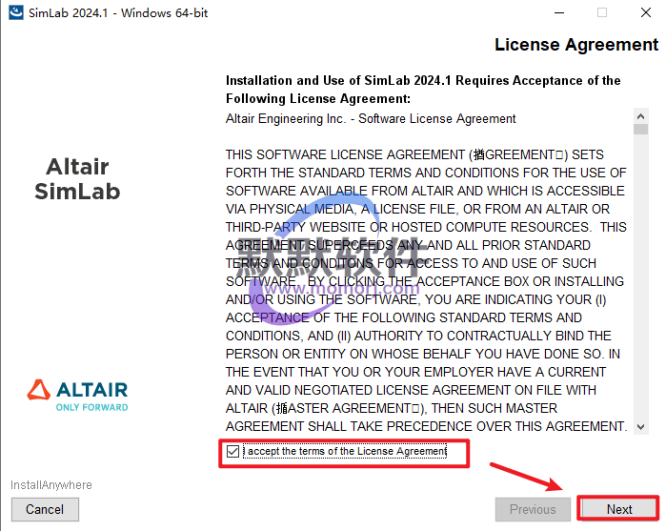
8.点击“Next”

Altair Simlab 2024多学科仿真软件安装包下载安装教程

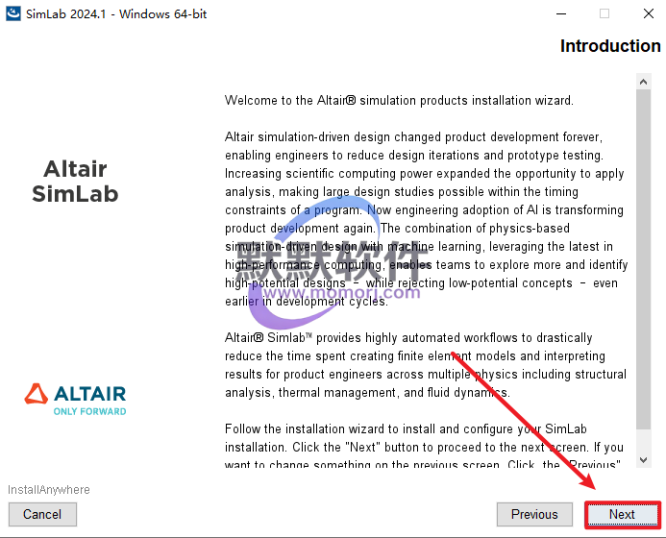
9.点击“Next”

Altair Simlab 2024多学科仿真软件安装包下载安装教程

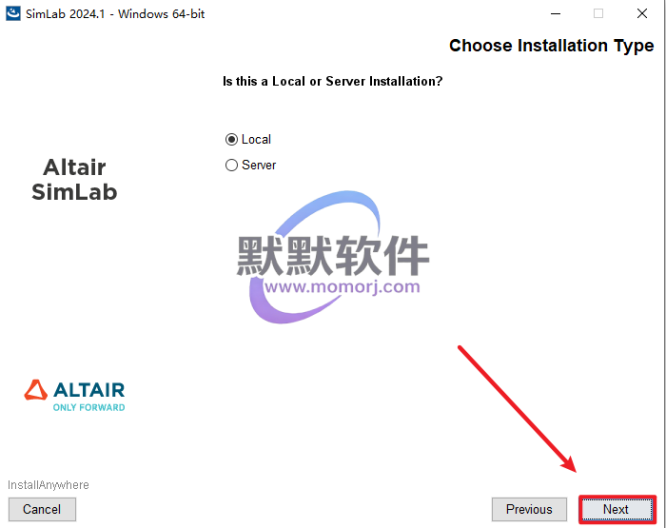
10.点击“Next”

Altair Simlab 2024多学科仿真软件安装包下载安装教程

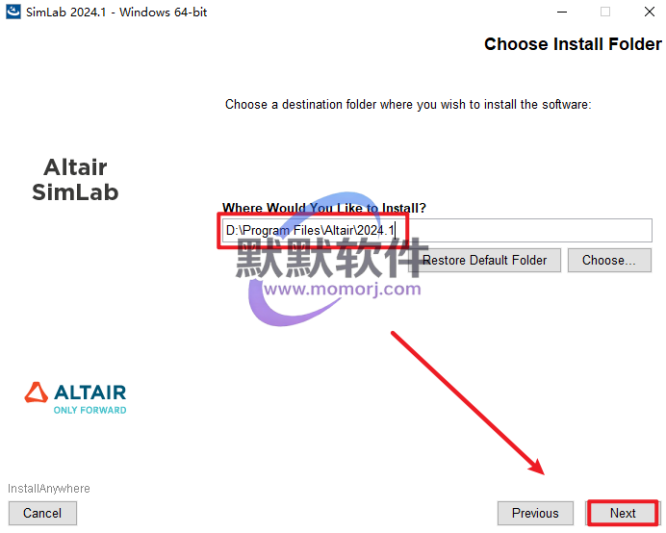
11.选择软件安装路径,安装路径不要出现中文,点击“Next”

Altair Simlab 2024多学科仿真软件安装包下载安装教程

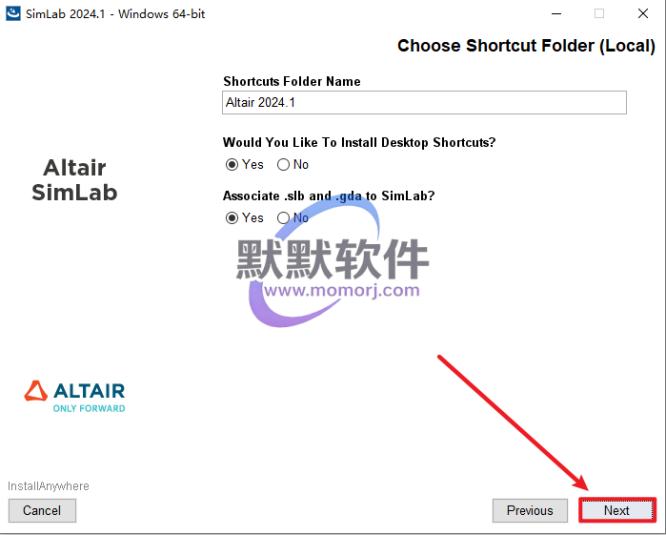
12.点击“Next”

Altair Simlab 2024多学科仿真软件安装包下载安装教程

13.在CAD/CAE软件关联界面中可以选择需要关联的CAD软件和需要关联的CAE结果文件,点击“Next”
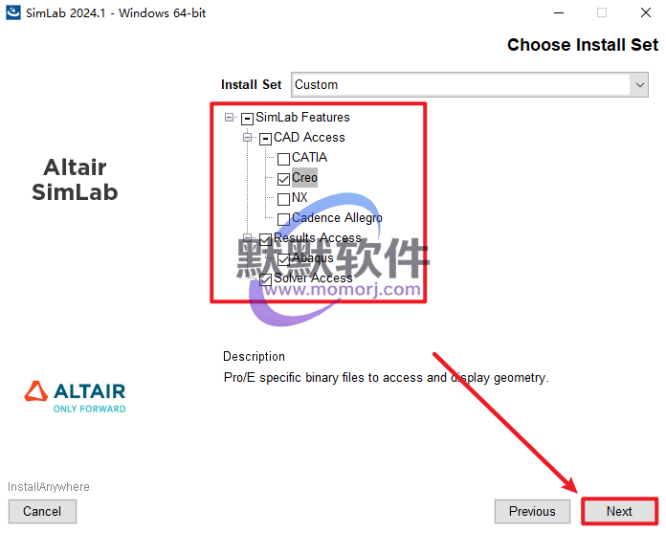
Altair Simlab 2024多学科仿真软件安装包下载安装教程

14.在许可证选择界面中选择“Node-Locked License”,点击“Next”
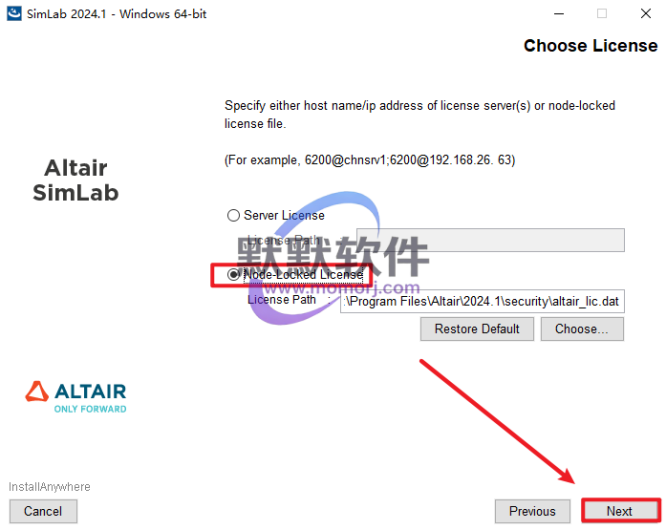
Altair Simlab 2024多学科仿真软件安装包下载安装教程

15.如果前面选择了要关联的CAD软件,这里指定相应CAD软件的安装位置,点击“Next”
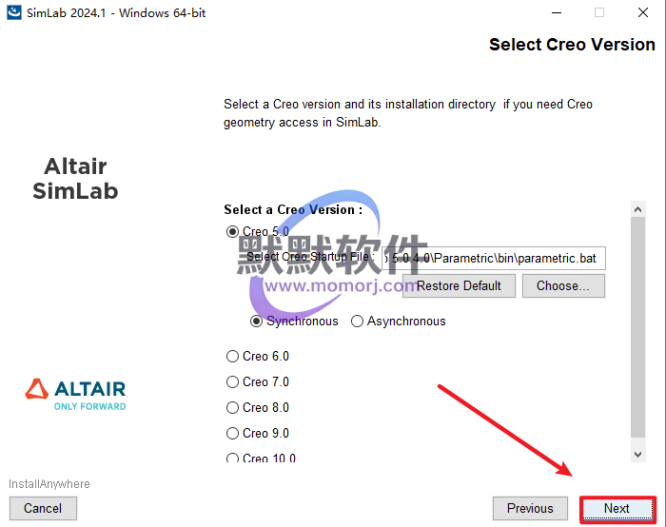
Altair Simlab 2024多学科仿真软件安装包下载安装教程

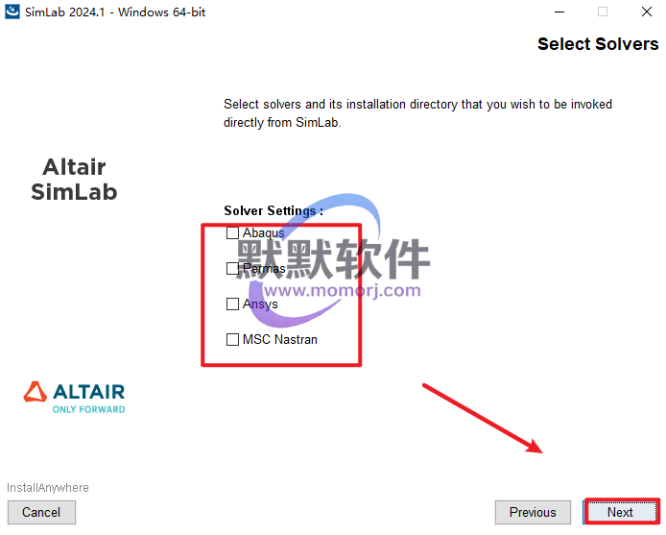
16.指定要使用的非Altair求解器的安装位置,点击“Next”

Altair Simlab 2024多学科仿真软件安装包下载安装教程

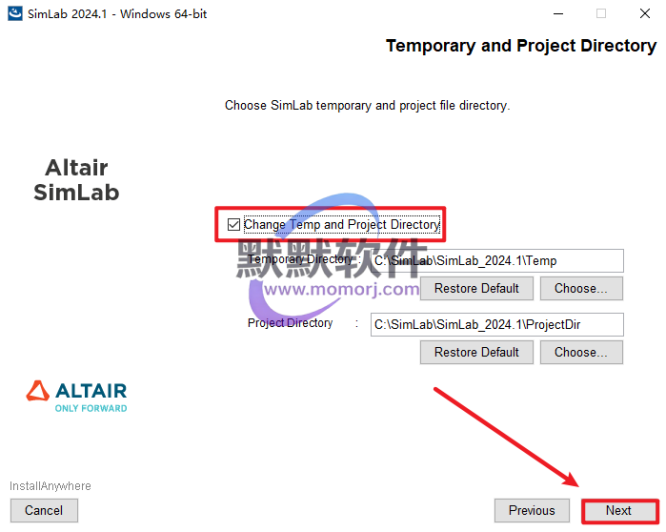
17.指定Temp文件夹和工程文件夹的默认位置,点击“Next”

Altair Simlab 2024多学科仿真软件安装包下载安装教程

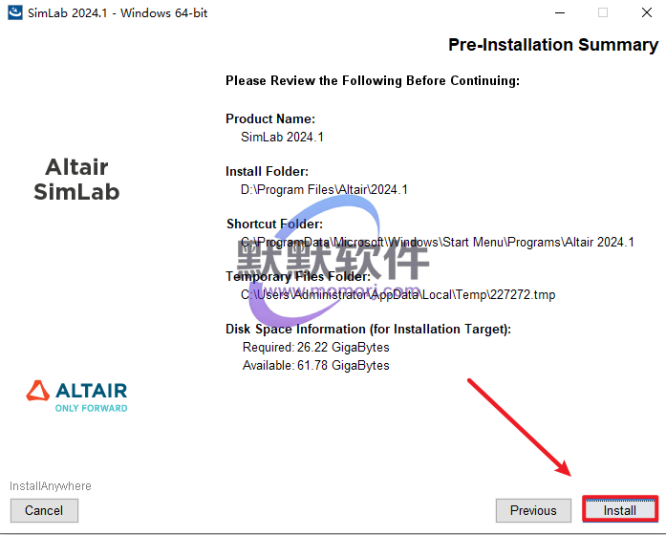
18.点击“Install”

Altair Simlab 2024多学科仿真软件安装包下载安装教程

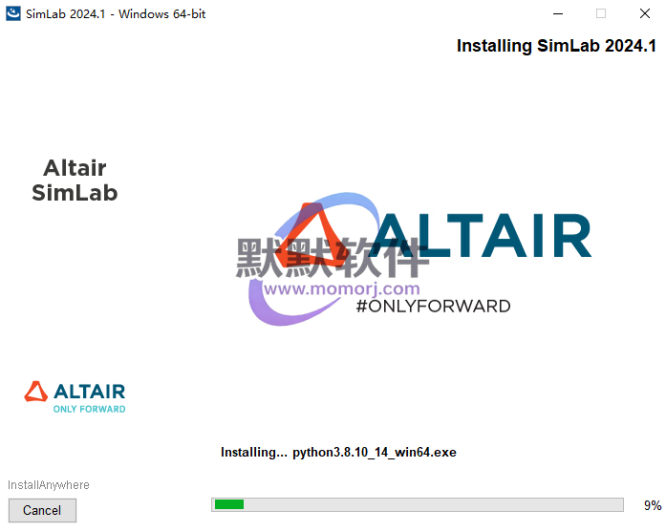
19.软件正在安装,请耐心等待

Altair Simlab 2024多学科仿真软件安装包下载安装教程

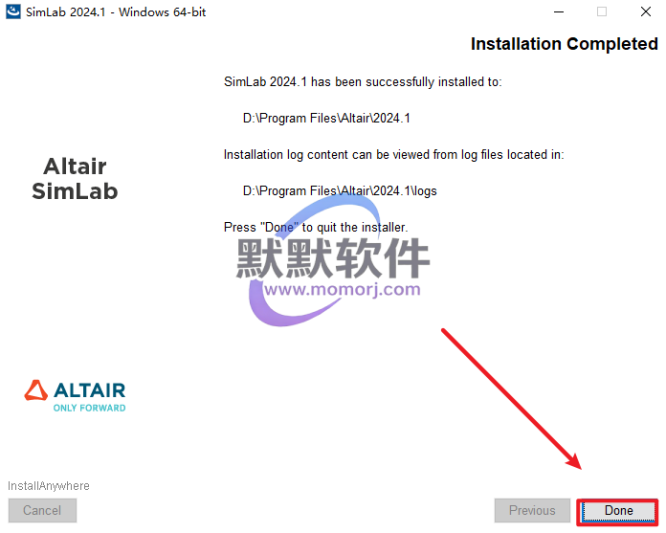
20.点击“Done”

Altair Simlab 2024多学科仿真软件安装包下载安装教程

21.返回安装文件夹,打开“Crack”文件夹,复制“2024.1“文件夹
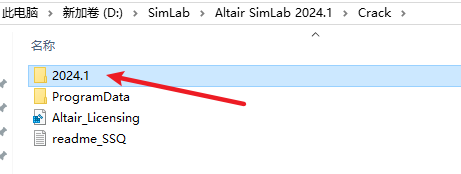
Altair Simlab 2024多学科仿真软件安装包下载安装教程

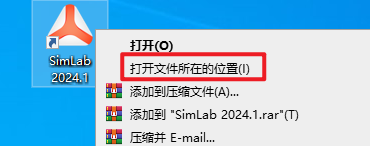
22.选中桌面上的软件图标,右键选择“打开文件所在的位置”

Altair Simlab 2024多学科仿真软件安装包下载安装教程

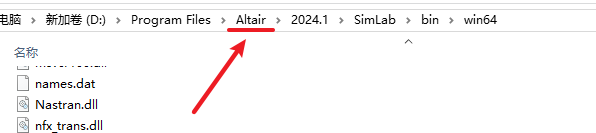
23.点击地址栏的“Altair”

Altair Simlab 2024多学科仿真软件安装包下载安装教程

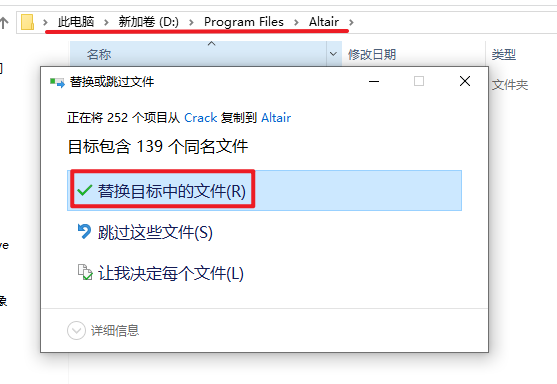
24.粘贴复制的文件到该路径下,选择“替换目标中的文件”

Altair Simlab 2024多学科仿真软件安装包下载安装教程

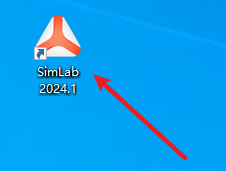
25.双击图标,运行软件

Altair Simlab 2024多学科仿真软件安装包下载安装教程

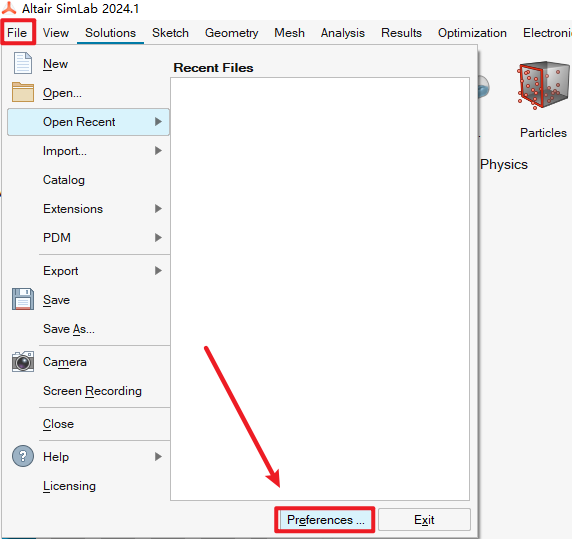
26.点击菜单栏的“File—Preferences….”

Altair Simlab 2024多学科仿真软件安装包下载安装教程

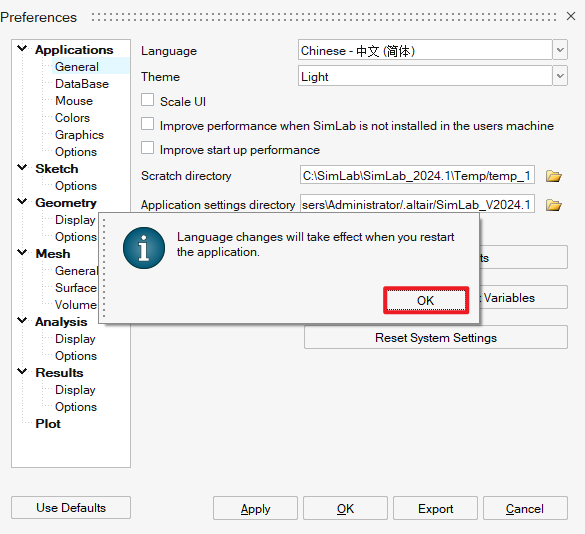
27.Language选择“Chinese – 中文(简体)”,点击两次“OK”
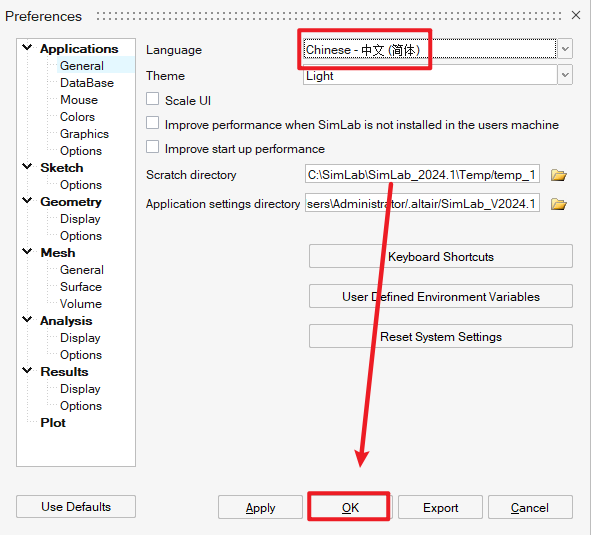
Altair Simlab 2024多学科仿真软件安装包下载安装教程

28.退出软件并重新打开

Altair Simlab 2024多学科仿真软件安装包下载安装教程

29.安装结束

Altair Simlab 2024多学科仿真软件安装包下载安装教程

软件下载


正文完
 0
评论(没有评论)